Activar Tap to Pay
Aprende a activar Tap to Pay para aceptar pagos contactless de tus Clientes directamente en tu iPhone o Android.
En este artículo
Cómo funciona Tap to Pay
Con Tap to Pay, puedes aceptar pagos en persona o pagos contactless directamente en tu teléfono iPhone o Android usando la app de Fresha para Partners. En el Proceso de pago, tu teléfono muestra un mensaje para que el Cliente acerque su tarjeta sin contacto, su billetera móvil o su dispositivo portátil a tu teléfono. El pago se autoriza al instante y verás una confirmación en tu pantalla.
Requisitos
Para configurar Tap to Pay, necesitarás tener instalada la versión más reciente de la app de Fresha para Partners y cumplir los siguientes requisitos específicos del dispositivo:
iPhone
- iPhone XS o posterior
- iOS 18.4 o posterior
- ID de Apple vinculado a Tap to Pay (puede ser diferente del ID de Apple de tu dispositivo)
Android
- Dispositivo Android con Android 12 o posterior con un parche de seguridad de fecha 5 de marzo de 2022 o más reciente
- Lector NFC activado
- Dispositivo certificado por Google con compatibilidad con la atestación de claves de hardware
Activar Tap to Pay
- Para activar Tap to Pay, puedes crear una nueva venta o seleccionar Finalizar compra en una cita y realizar los ajustes necesarios en el carro.
- En la vista del carro, haz clic en el botón Continuar con el pago en la parte inferior.
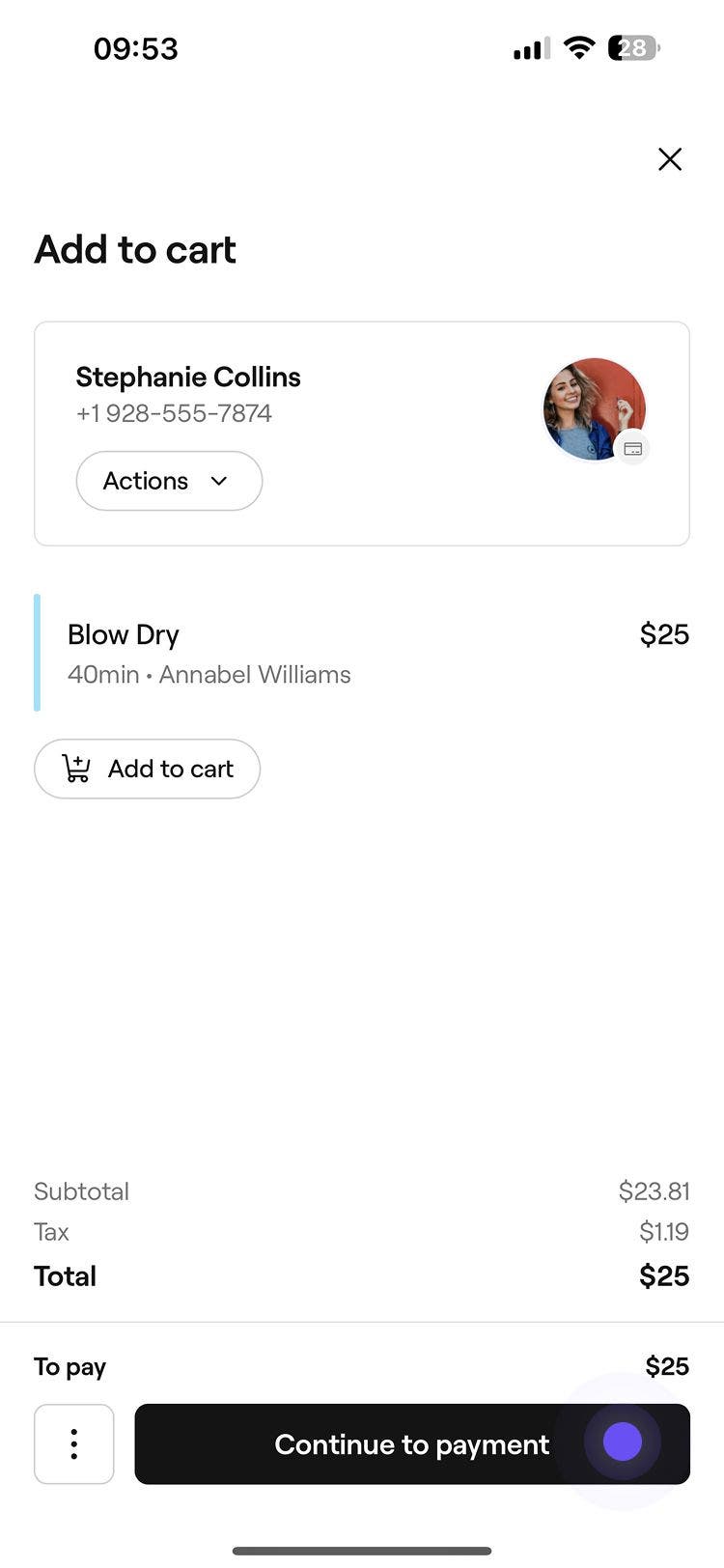
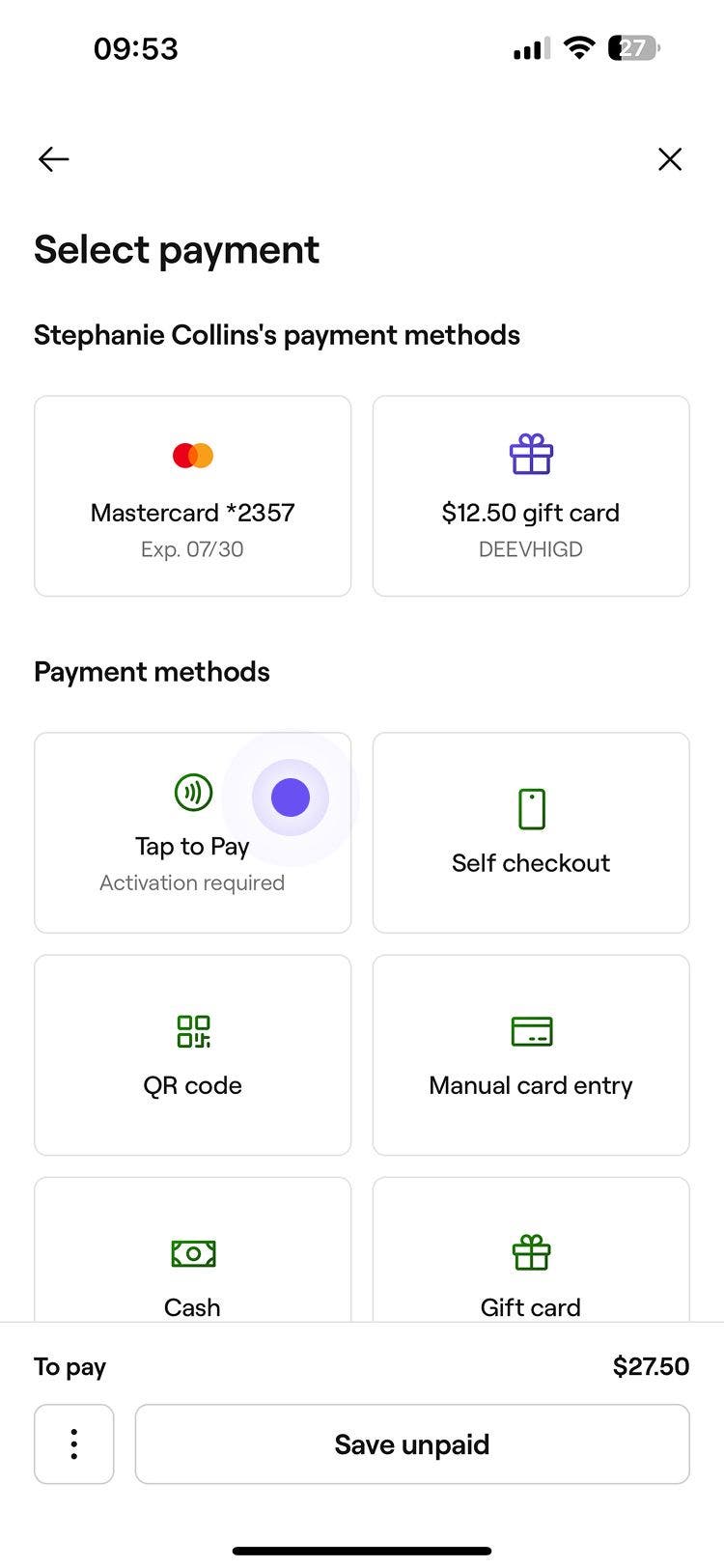
- En Métodos de pago, selecciona Tap to Pay entre las Opciones y, a continuación, Continuar con el pago.
- Haz clic en el botón Pagar ahora para continuar con el pago.

- En iPhone: la primera vez que lo hagas, se te pedirá que vincules cualquier ID de Apple válido a tu cuenta de Fresha para activar Tap to Pay. Puedes elegir Continuar con este ID de Apple o Usar una cuenta de Apple diferente para aceptar los Términos y condiciones de Apple.

- En iPhone: la primera vez que lo hagas, se te pedirá que vincules cualquier ID de Apple válido a tu cuenta de Fresha para activar Tap to Pay. Puedes elegir Continuar con este ID de Apple o Usar una cuenta de Apple diferente para aceptar los Términos y condiciones de Apple.
- Pídele a tu cliente que acerque su tarjeta sin contacto, su monedero móvil o su dispositivo portátil a tu teléfono:
- En iPhone: Verás «Sostén aquí para pagar», donde los clientes pueden acercar su tarjeta o dispositivo a la parte superior de tu teléfono.
- En Android: Verás «Acerca la tarjeta a la parte posterior de la pantalla», donde los clientes pueden acercar su tarjeta o dispositivo a la parte posterior de tu teléfono.
Una vez procesado el pago, se genera un recibo de la transacción, que se puede compartir con el Cliente.
Preguntas frecuentes
El recargo de Tap to Pay se compone del recargo de procesamiento Online, junto con un recargo adicional de Tap to Pay. Puedes consultar todos los recargos de las Herramientas de pago, incluida Tap to Pay en Android, en nuestra página de Precios.
Los miembros del equipo pueden procesar Ventas con Tap to Pay en iPhone o Android, siempre que hayan iniciado sesión en el Workspace con los permisos correctos y estén usando un sistema operativo de teléfono compatible.
Tap to Pay está disponible en iPhone en los siguientes países: Reino Unido, Estados Unidos, Australia, Países Bajos, Canadá, Francia, Italia, Alemania, Irlanda, República Checa, Suecia, Rumanía, Nueva Zelanda, Finlandia, Hungría, Polonia, Eslovaquia, Portugal, Suiza, Liechtenstein y Singapur.
Tap to Pay está disponible en Android en los siguientes países: Reino Unido, Francia, Alemania, Países Bajos, Finlandia, Noruega, Suecia, Polonia, Austria, Bulgaria, Chipre, Chequia, Países Bálticos, Hungría, Islandia, Irlanda, Italia, Letonia, Liechtenstein, Lituania, Portugal, Rumanía, Eslovaquia, Eslovenia, Suiza, Estados Unidos, Canadá, Singapur, Australia, Nueva Zelanda y Portugal.
Puedes usar tanto tu datáfono como Tap to Pay para procesar pagos. Tap to Pay es una opción práctica para las transacciones sin contacto en los dispositivos compatibles, mientras que tener tu datáfono como respaldo te ayuda a atender a los Clientes.
Actualmente, Afterpay no es compatible con Tap to Pay en iPhone ni en Android.
