Envía Mensajes a los Clientes con Chat con los Clientes
Aprende a mantener conversaciones con los Clientes directamente en Fresha usando Chat con los clientes. Responde a los Mensajes, inicia nuevos Chats y mantén todos los Chats con tus Clientes en un único lugar.
En este artículo
Acerca del Chat con los clientes
El Chat con los clientes es una de las potentes herramientas incluidas en Fresha Connect, que permite intercambiar Mensajes de forma fluida entre tus Clientes y tú directamente en Fresha.
Con las Conversaciones integradas directamente en Fresha, tienes un espacio dedicado para gestionar las conversaciones individuales con los Clientes.
Los clientes pueden enviar Mensajes a tu negocio desde su cita en su Cuenta de Fresha, y cada Chat está vinculado a su Perfil de cliente y a los Detalles de la reserva. Esto te ayuda a saber rápidamente quién se pone en contacto contigo y sobre qué cita te envía Mensajes.
En el Chat, también verás actualizaciones útiles de la actividad de reserva, como nuevas citas, cancelaciones, reprogramaciones e inasistencias, para que siempre tengas una visión completa.
Responder a un mensaje de un cliente
Cuando un cliente te envía un mensaje, aparece en tu Bandeja de entrada de Conversaciones** **en Fresha Connect. También recibirás una notificación para informarte de que tienes un mensaje sin leer.
- En la barra de herramientas de la parte superior derecha de la pantalla, haz clic en el icono de Mensajes para abrir Fresha Connect.
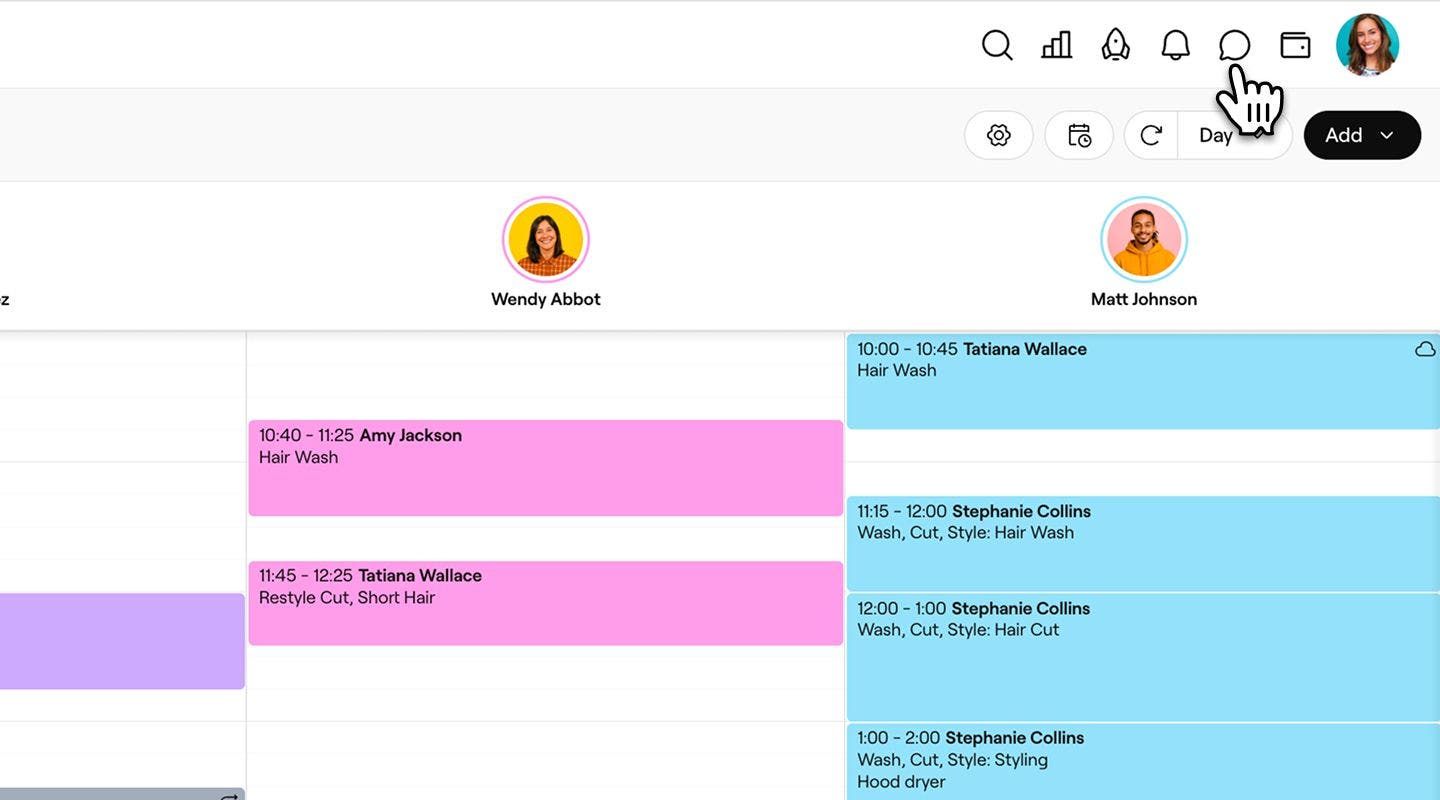
- En Conversaciones, haz clic en el chat al que quieres responder.
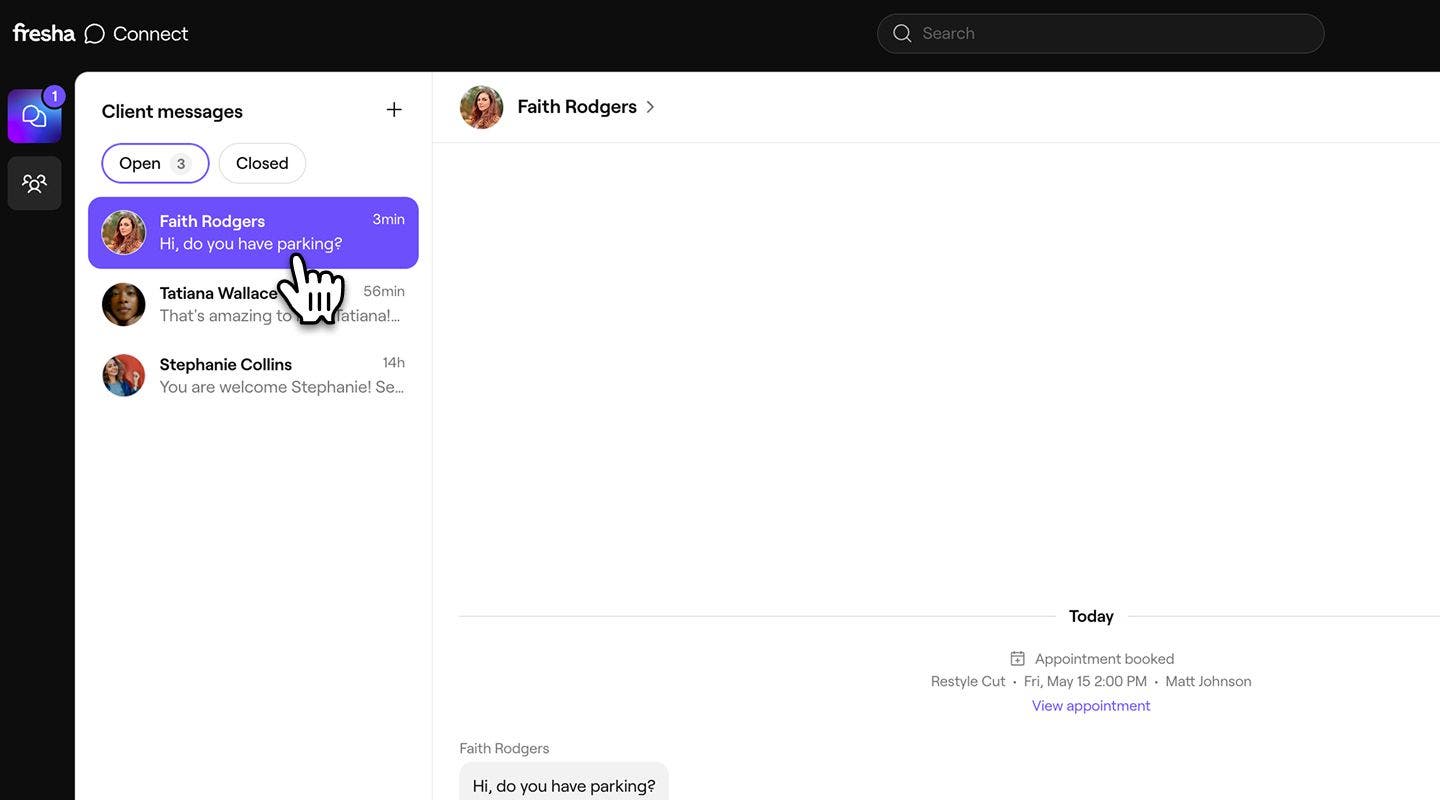
- Escribe tu respuesta en el área del mensaje.
- Para añadir una Foto, un Documento o emojis, haz clic en los iconos de archivos adjuntos dentro del área de Mensajes.
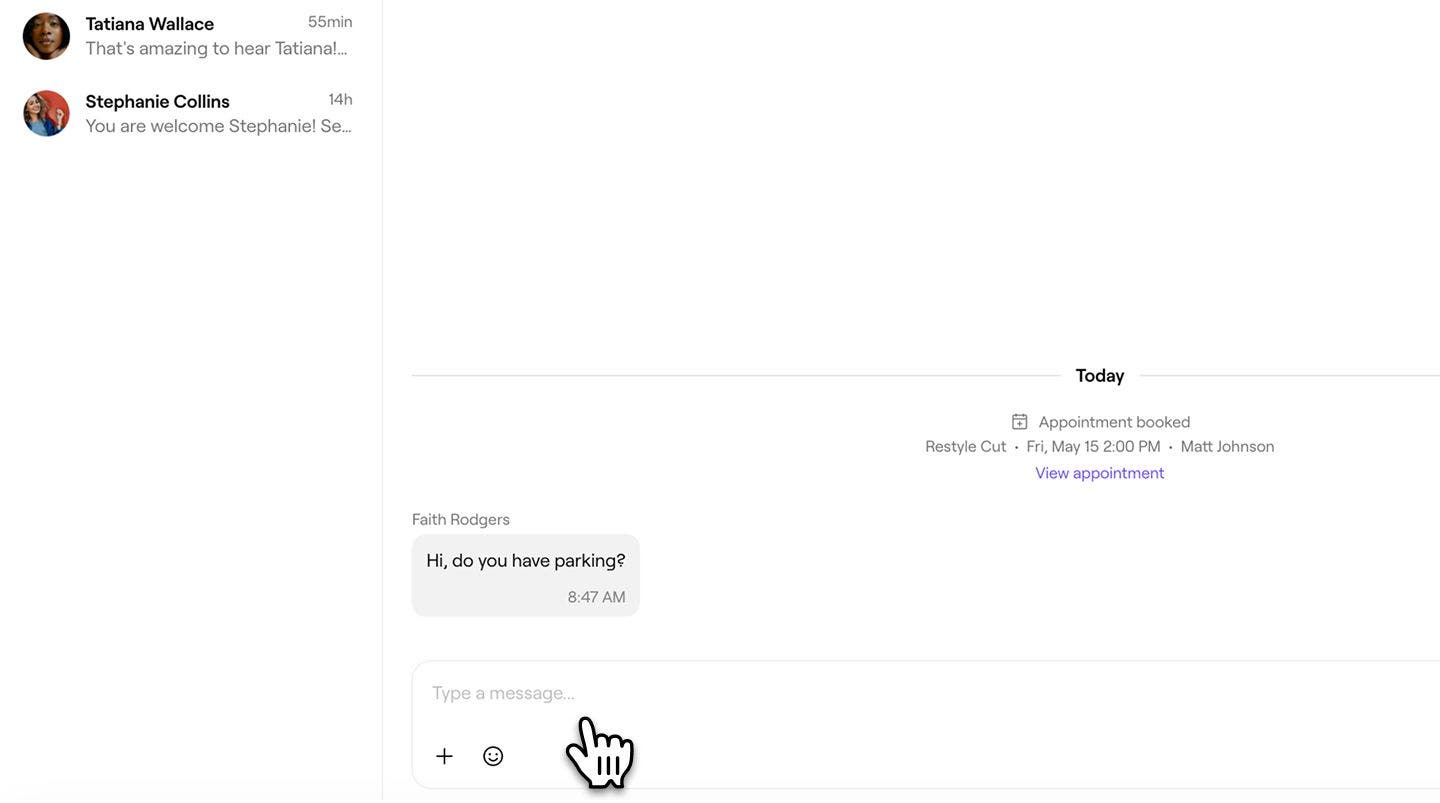
- Para añadir una Foto, un Documento o emojis, haz clic en los iconos de archivos adjuntos dentro del área de Mensajes.
- Haz clic en el botón Enviar en el área de mensajes para entregar tu respuesta.


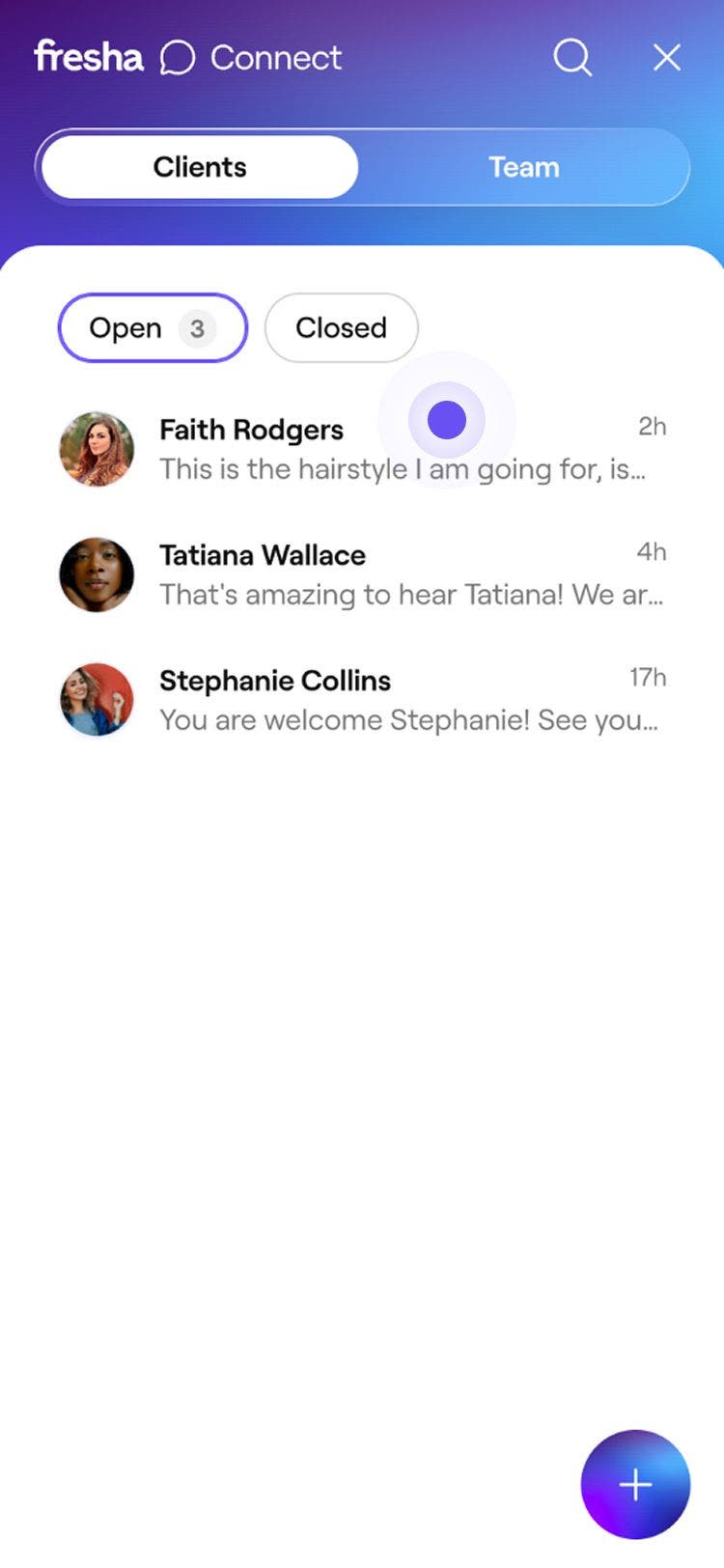
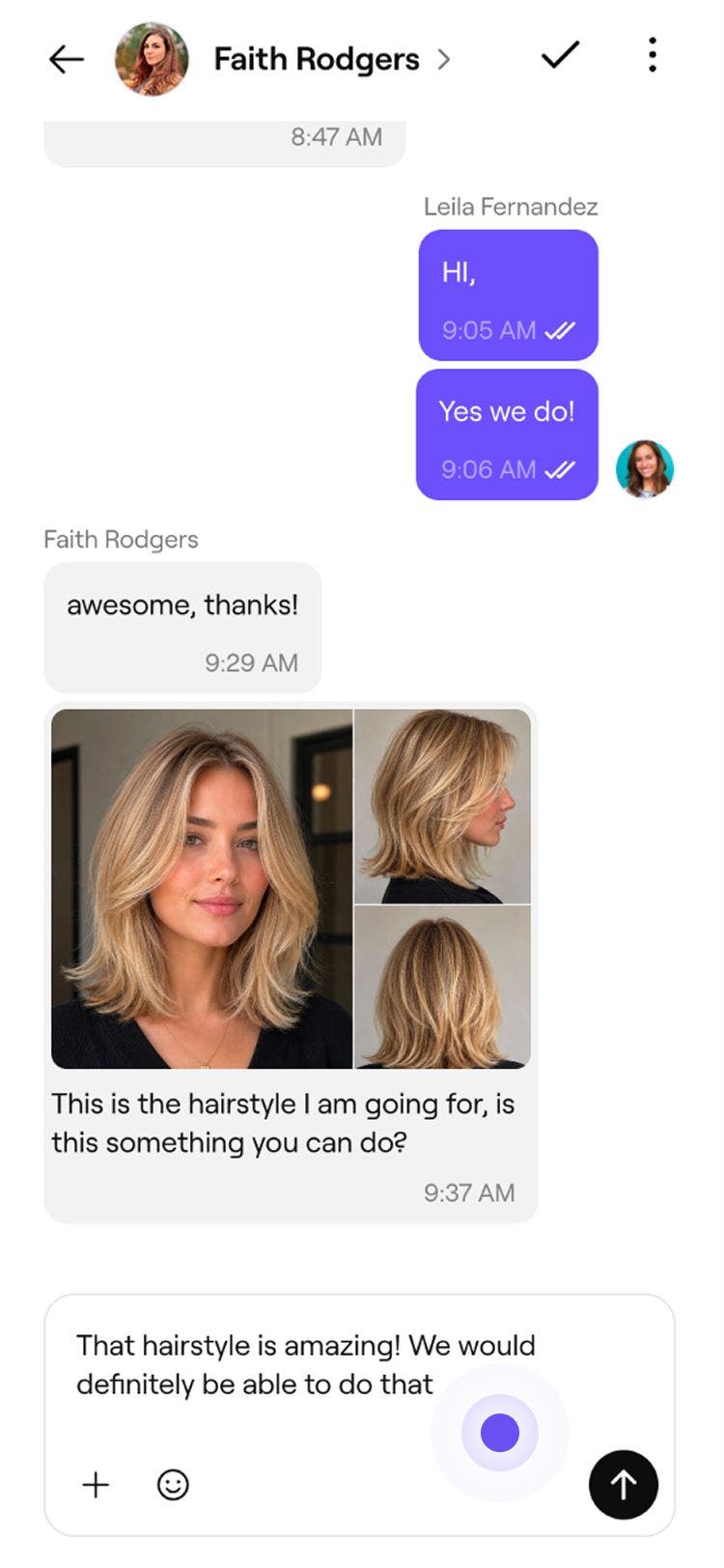
Tu respuesta aparece en el chat en cuanto se envía. El Cliente recibe inmediatamente una notificación a través de la aplicación de Fresha para Clientes y un email con un enlace para ver y continuar la conversación en Fresha.
Inicio de un nuevo chat con un cliente
Puedes iniciar un nuevo chat con un cliente en cualquier momento desde tu Bandeja de entrada de Conversaciones.
- En la barra de herramientas de la parte superior derecha de la pantalla, haz clic en el icono de Mensajes para abrir Fresha Connect.

- A la izquierda de la pantalla, haz clic en el Botón Mensaje nuevo (icono más) en la parte superior de la Bandeja de entrada de Conversaciones.
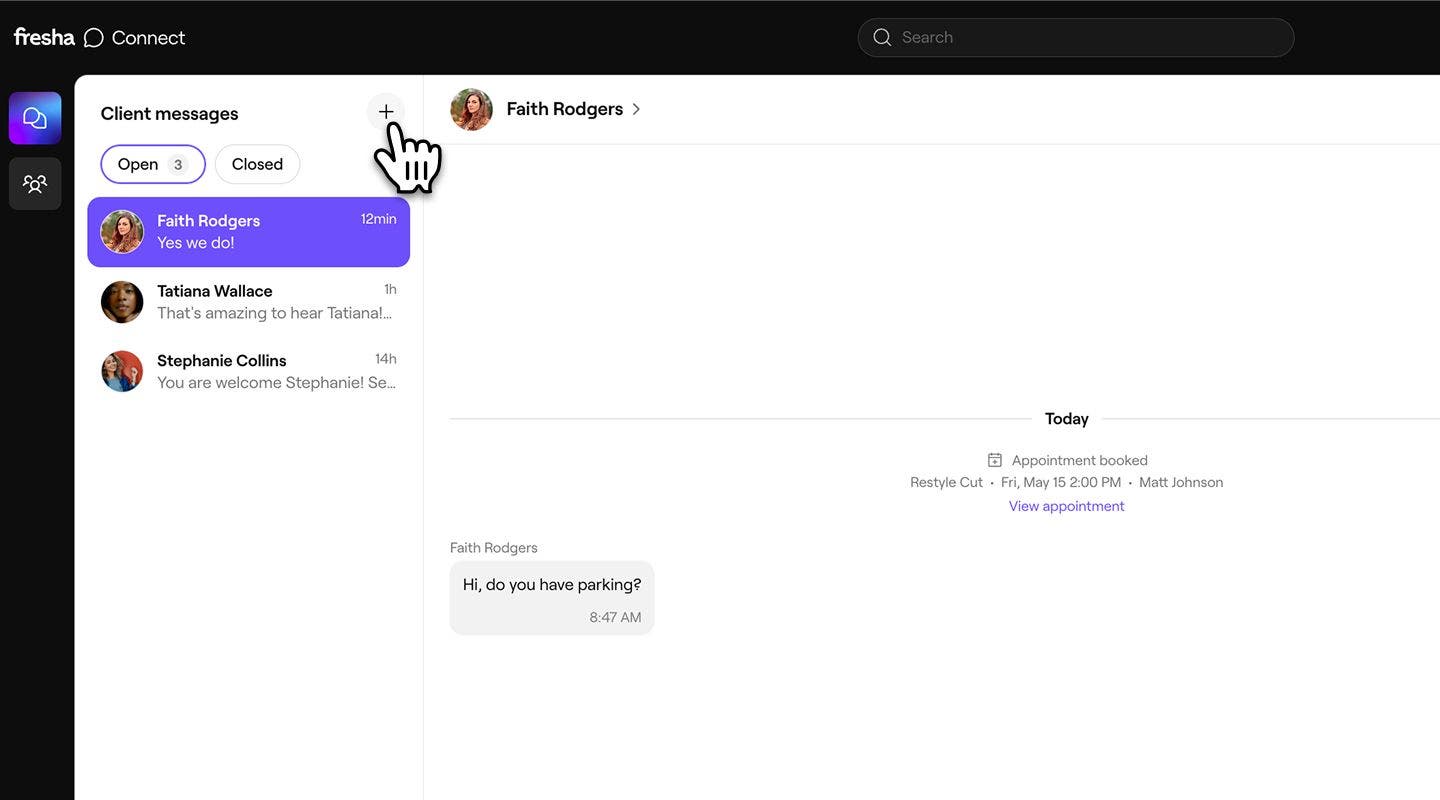
- Utiliza la barra de búsqueda para encontrar al Cliente al que quieres enviar un Mensaje y, a continuación, selecciónalo de los Resultados.

- Escribe tu Mensaje en el área de mensajes.

- Haz clic en el botón Enviar en el área de Mensajes para que se entregue.


El chat aparece en tu bandeja de entrada de Conversaciones, y el Cliente recibirá una notificación en la app de Fresha y por email para informarle de que tiene un Mensaje nuevo.
También puedes iniciar un Mensaje con tus Clientes desde los accesos directos de tu Workspace. Abre el Perfil del cliente o su próxima cita, luego haz clic en Acciones debajo de su foto de perfil y selecciona Mensajes. Esto te llevará a tu bandeja de entrada de Conversaciones en Fresha Connect, lista para que envíes tu Mensaje.
Ver y descargar archivos adjuntos de las Conversaciones
Tanto tú como tus Clientes podéis adjuntar imágenes y Documentos a los Mensajes, lo que facilita compartir elementos visuales útiles, como ideas para Tratamientos o Fotos de Referencia.
- Desde tu Bandeja de entrada de Mensajería, abre el chat que contiene el archivo adjunto.

- Haz clic en la foto para abrirla a pantalla completa en el visor de imágenes.
- Para guardar una copia, haz clic en el botón Descargar en la parte superior derecha del visor de imágenes.
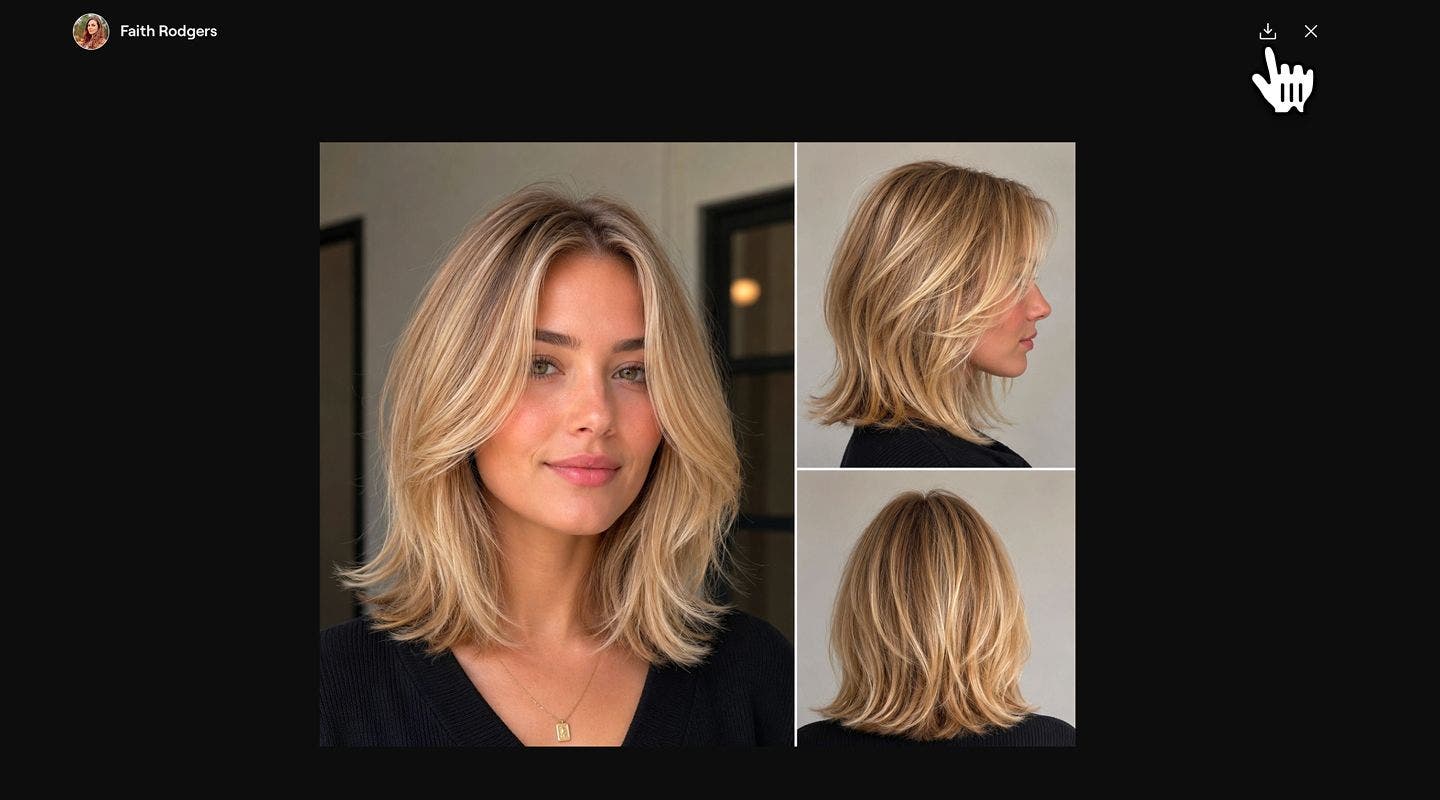

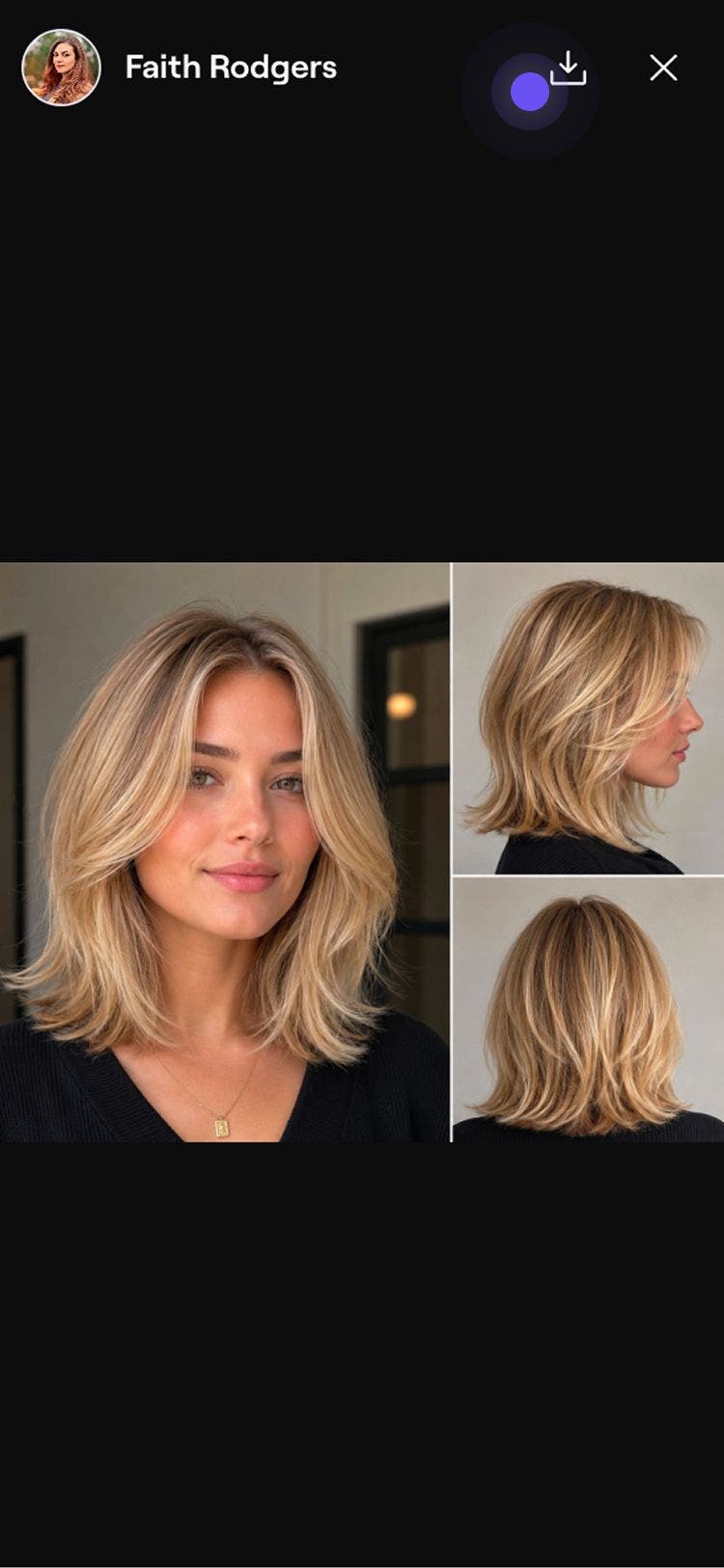
Las imágenes y los documentos descargados se guardarán en tu dispositivo.
Preguntas frecuentes
Todo tu historial de chat con los Clientes permanece en Fresha indefinidamente, por lo que siempre puedes revisar las conversaciones anteriores.
No hay cambios en el funcionamiento de tus** **Notificaciones automáticas y Campañas de difusión. El Chat con los clientes ofrece un nuevo espacio dedicado a las conversaciones bidireccionales entre tus clientes y tú.
Si un Cliente quiere ponerse en contacto para hablar de Mensajes específicos de una cita, debe abrir su cita en la app de Fresha para Clientes y enviar un Mensaje a tu negocio desde allí.
Una vez que envías un Mensaje, permanece en el Chat, ya que actualmente no se admite la edición ni la eliminación de Mensajes. Recuerda revisar tu respuesta antes de enviarla.
Los Clientes solo pueden iniciar un Chat con tu negocio una vez que hayan reservado una cita contigo.
El Marketplace de Fresha y tus páginas de reservas online se centran en ayudar a los Clientes a reservar, por lo que no hay opción de Chat antes de que se reserve una cita.
Las actividades importantes, como las nuevas reservas, las cancelaciones, las inasistencias y las reprogramaciones, aparecen en el chat como actualizaciones. Te proporcionan a ti y a tu Equipo un contexto rápido sobre lo que está sucediendo con el Cliente sin necesidad de volver al Calendario o al Perfil del Cliente.
Puedes adjuntar imágenes, documentos y emojis desde los iconos junto al área de Mensajes. Es posible que los archivos más grandes o los formatos no compatibles no se envíen. Comparte un enlace alternativo si un archivo no se sube.
Los chats con los clientes son individuales. Para enviar Mensajes a un grupo de Clientes al mismo tiempo, usa Campañas de difusión.
En tus Mensajes se muestra un recibo de «Enviada». Una marca de verificación significa que su Mensaje se ha enviado. Dos marcas de verificación significan que se ha entregado al Cliente. Cuando las marcas se vuelven blancas, los Mensajes han sido leídos.