Aumenta las reservas con Mensajes automáticos
En esta guía, aprenderás a configurar y gestionar campañas automatizadas por email, SMS y WhatsApp que animen a los Clientes a Volver a reservar, regresar y mantenerse en contacto con tu negocio.
En este artículo
Cómo funcionan las automatizaciones para aumentar las reservas
Las automatizaciones para aumentar las reservas son campañas automáticas enviadas a los clientes en función de su actividad, que te ayudan a mantenerte conectado con ellos y a aumentar las reservas repetidas. Incluyen:
- Mensaje de recordatorio para volver a reservar: Anima a los Clientes a programar su próxima cita si no han vuelto a reservar en un plazo determinado.
- Mensaje de cumpleaños: Envía un mensaje personalizado y un descuento opcional para que los clientes se sientan especiales en su fecha de nacimiento.
- Mensaje de recuperación de antiguos clientes: recupera a los Clientes que no han acudido en mucho tiempo ofreciéndoles un incentivo para que vuelvan.
- Mensaje para recompensar a tus clientes fieles: reconoce a tus Clientes fieles con un mensaje de agradecimiento y una oferta exclusiva.
El Mensaje de recordatorio para volver a reservar está configurado de forma predeterminada y se puede modificar en cualquier momento. Los tres restantes se pueden activar para adaptarlos a las necesidades de tu negocio.
Activar las automatizaciones para aumentar las reservas
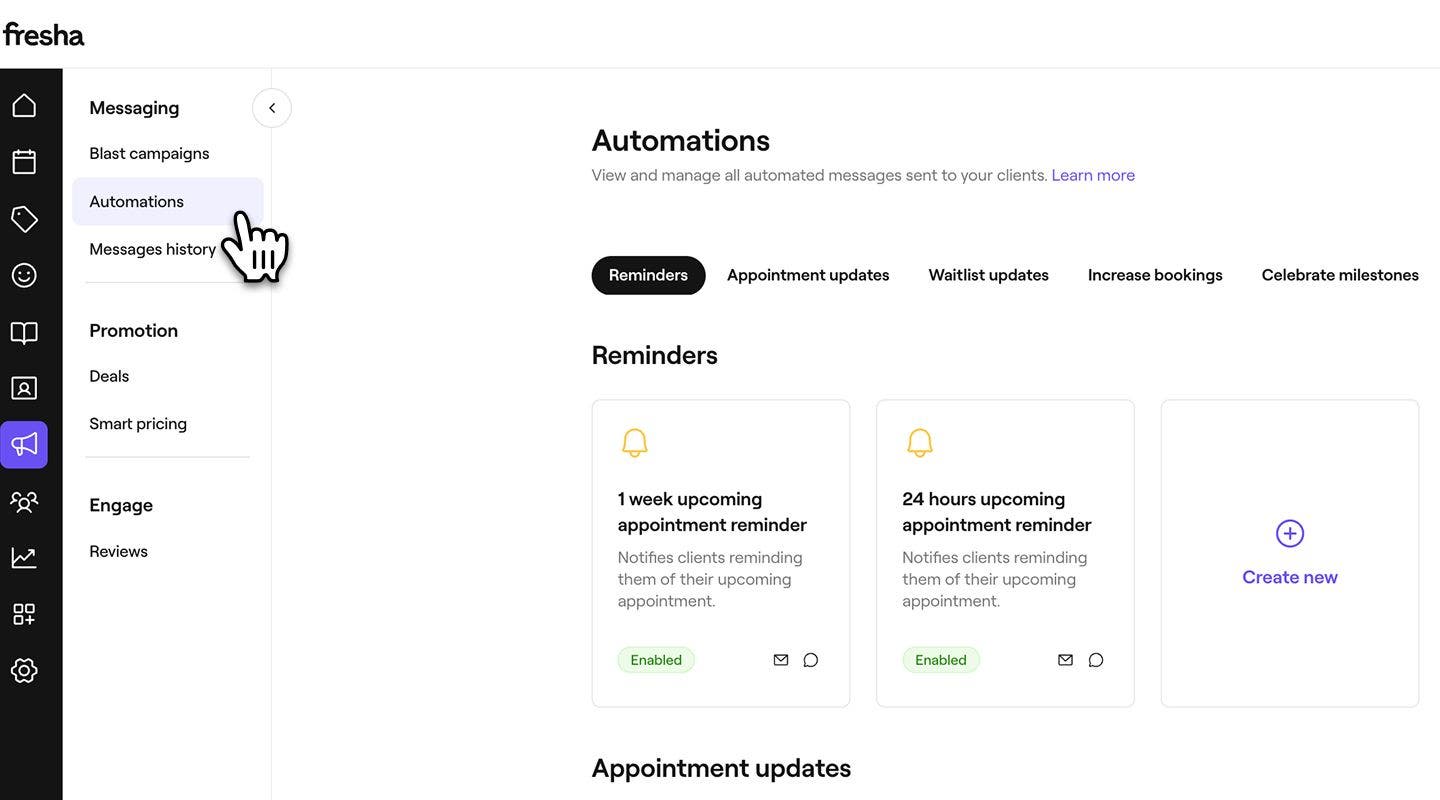
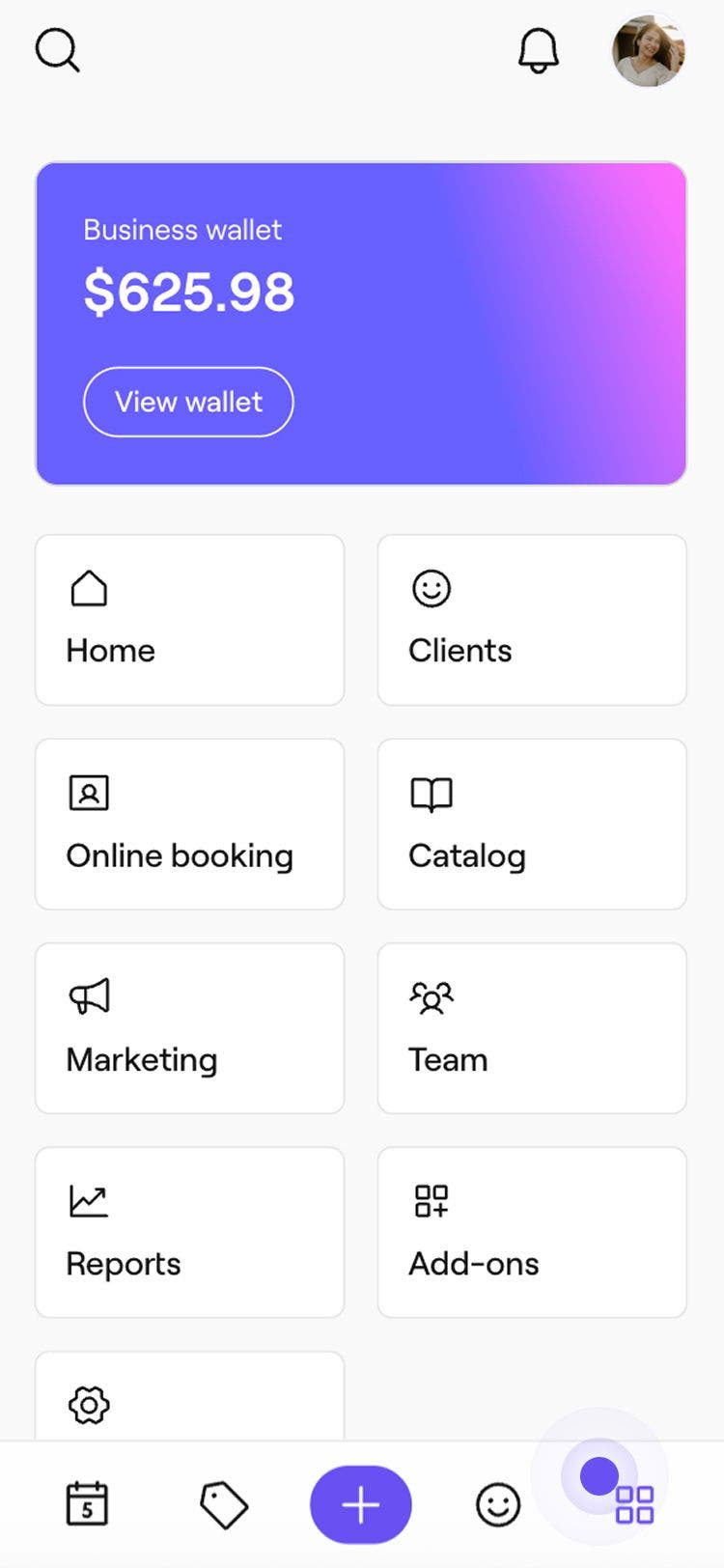
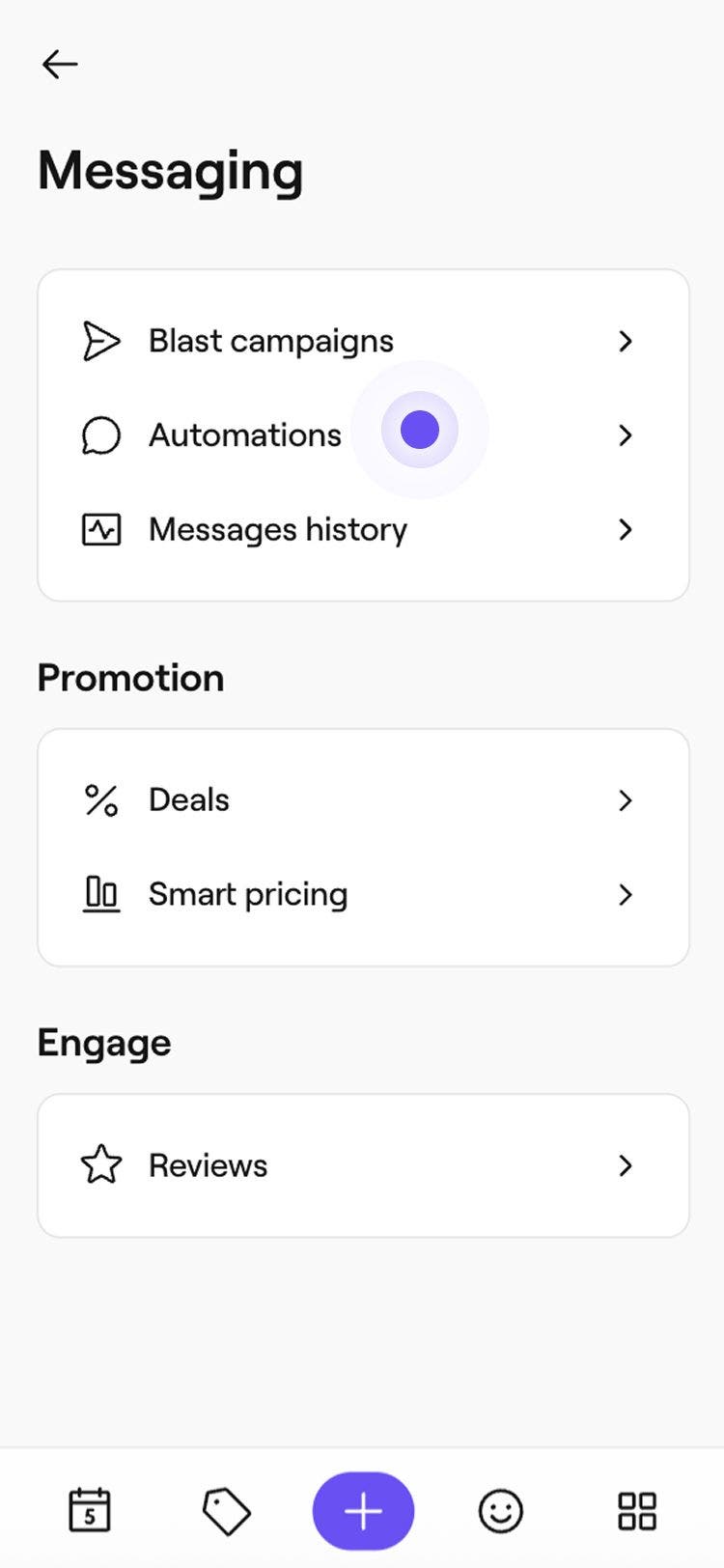
- En el menú principal a la izquierda de la pantalla, ve a Marketing.
- En el panel del menú de la izquierda, selecciona Automatizaciones.
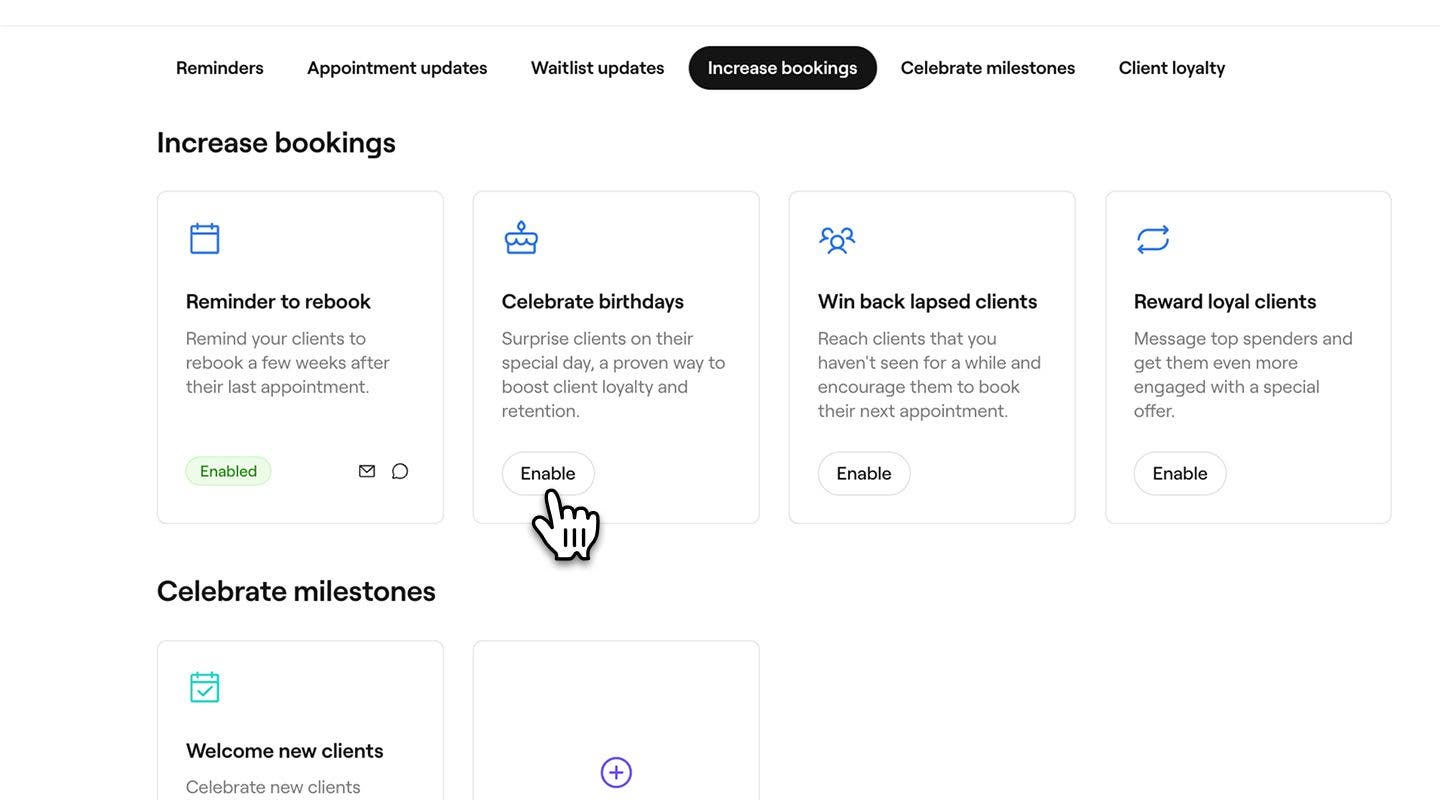
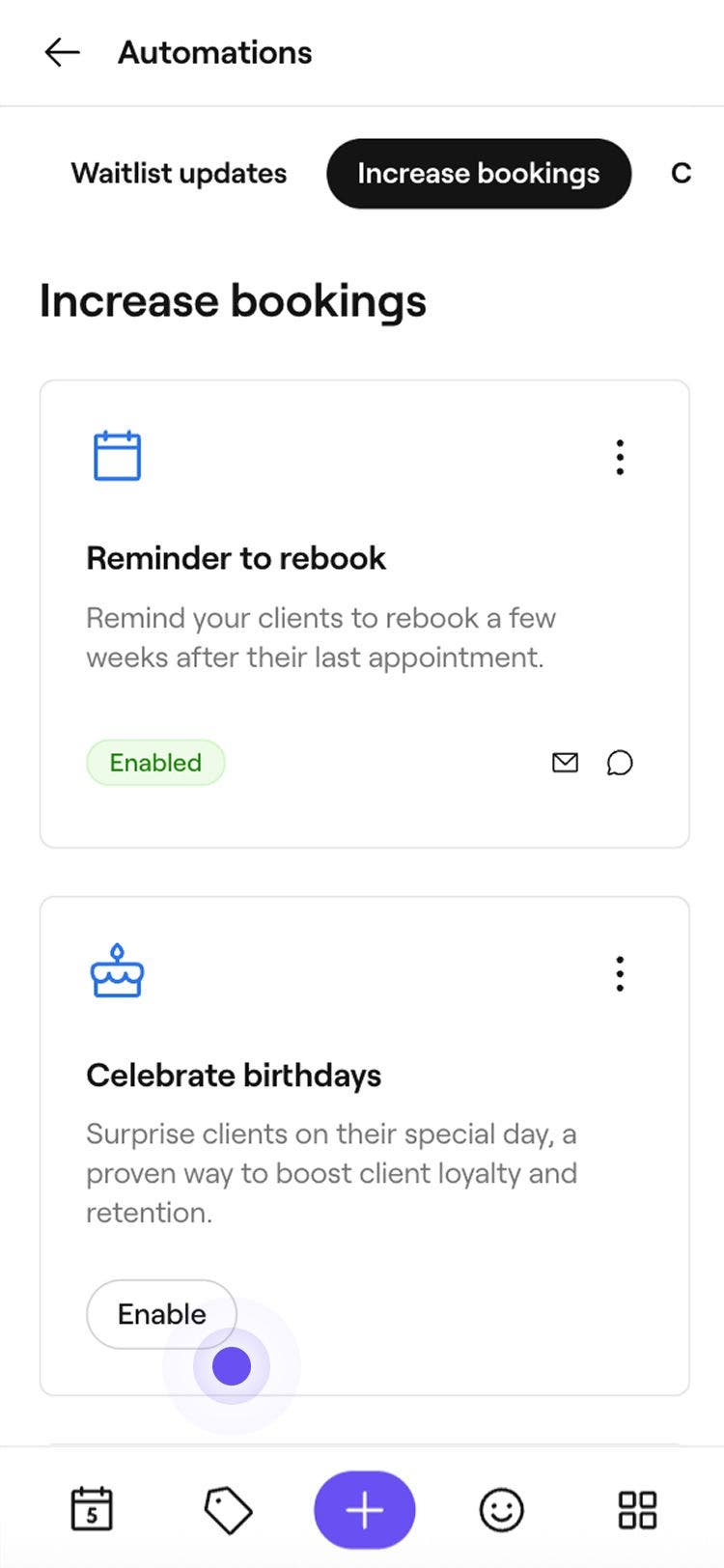
- Selecciona la pestaña Aumentar las reservas en la parte superior y haz clic en el botón Activar junto a una automatización.
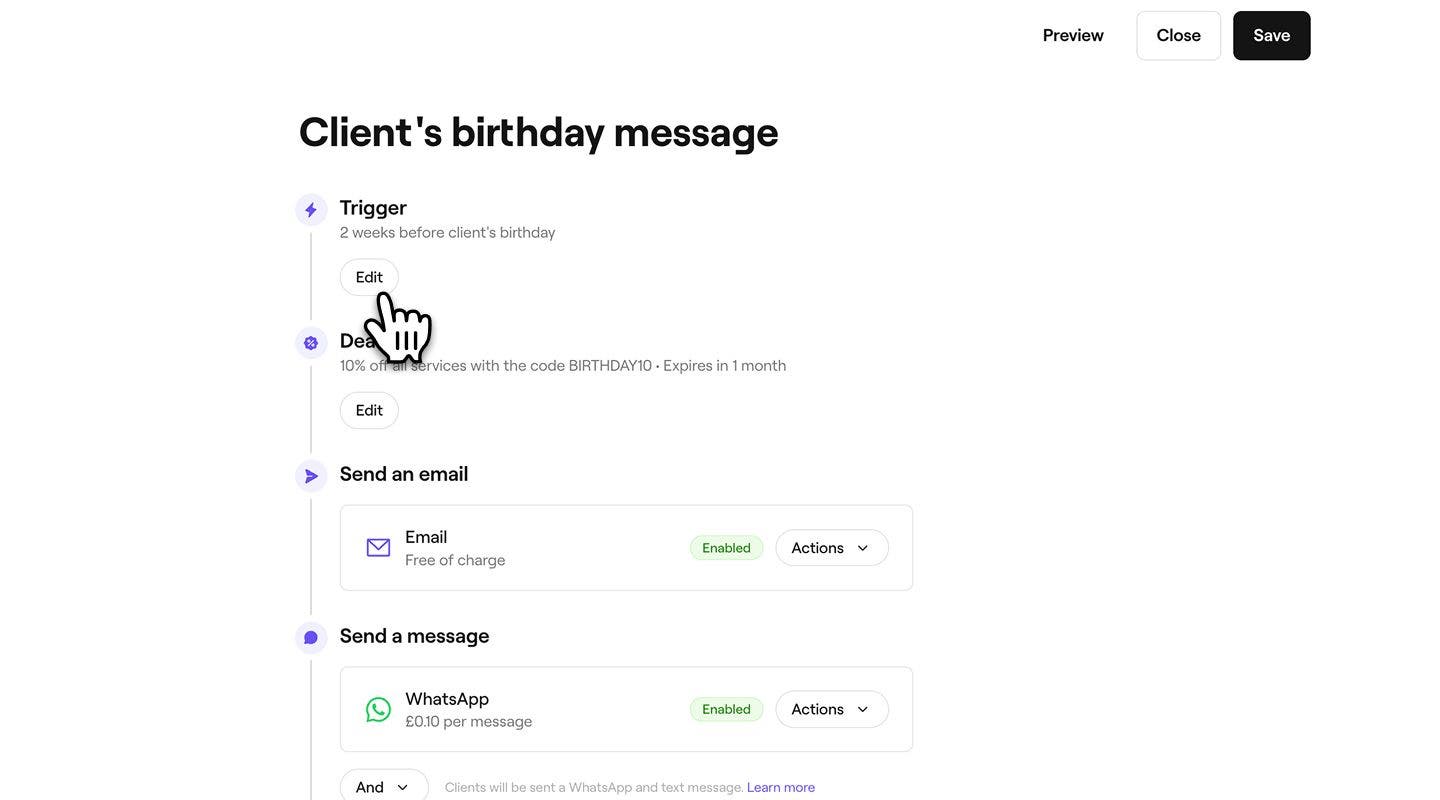
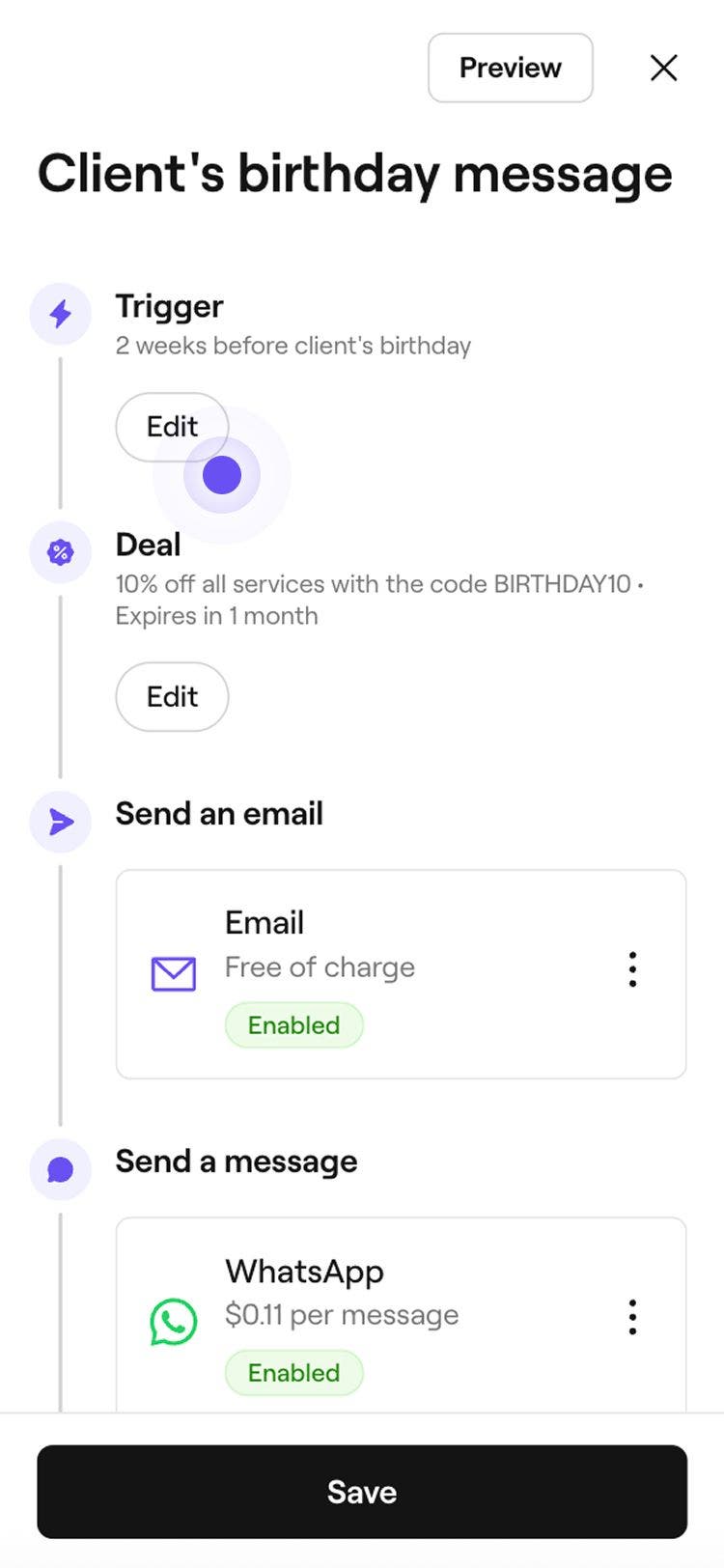
- En Activador, haz clic en el botón Editar y configura cuándo debe enviarse la automatización en la ventana emergente; a continuación, haz clic en Guardar.
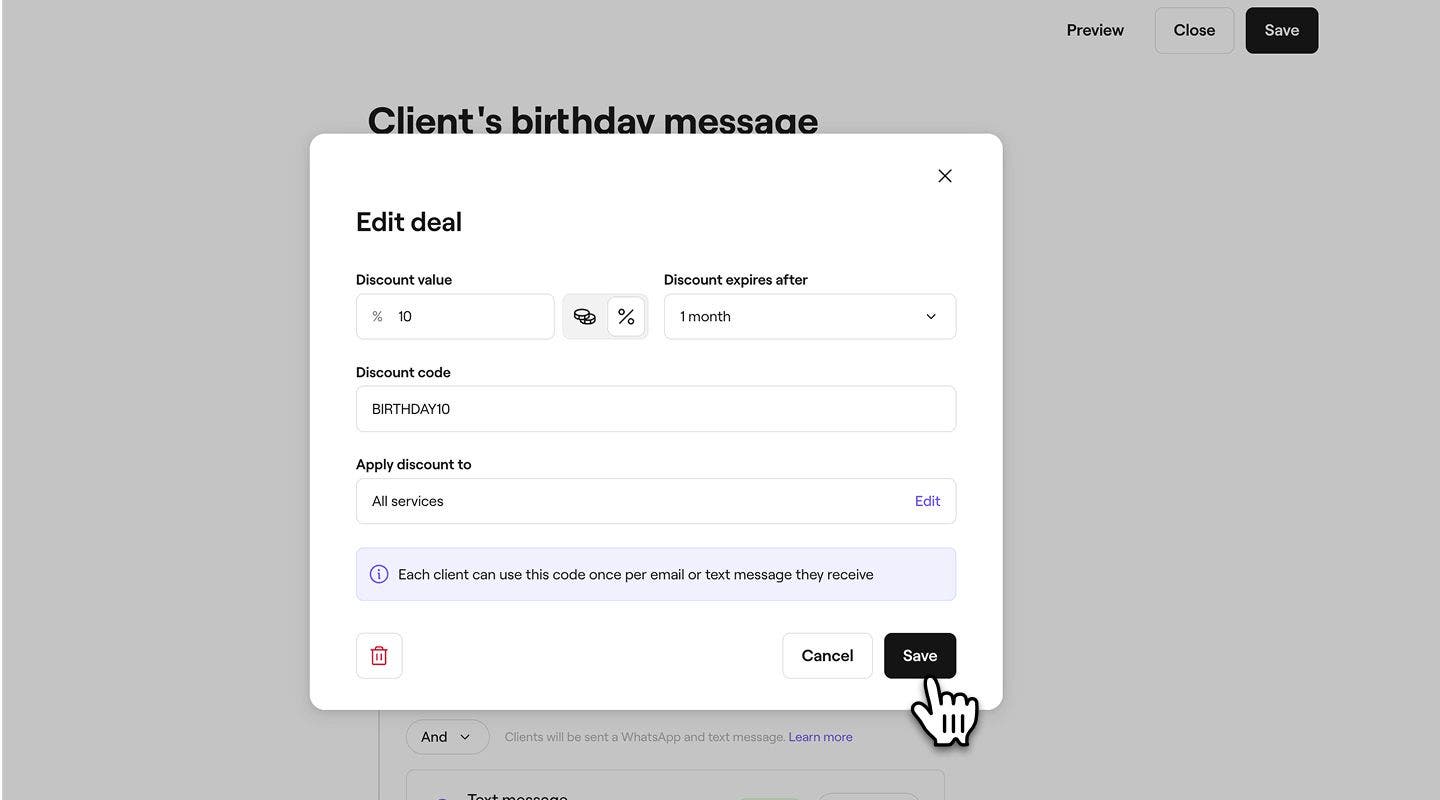
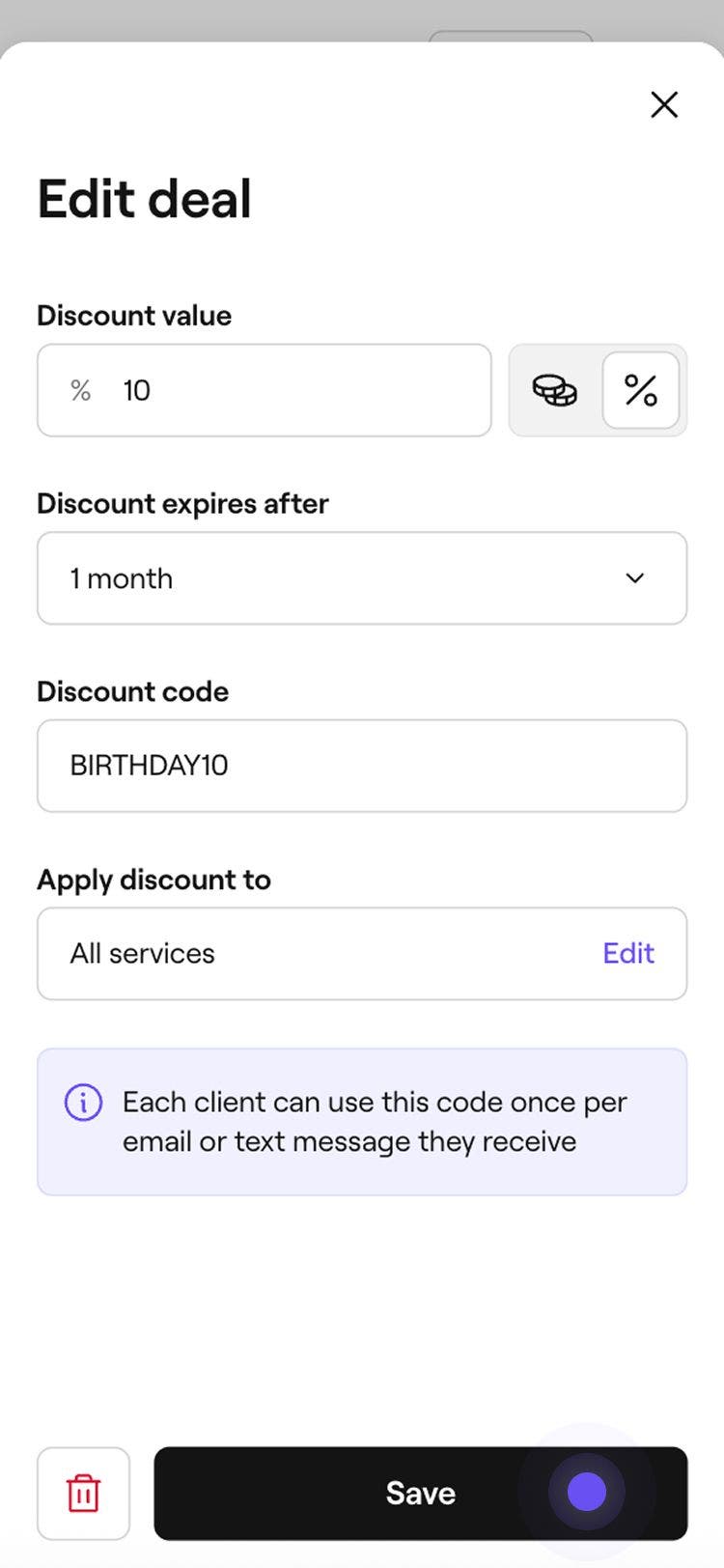
- En Oferta, haz clic en Editar. En la ventana emergente, establece el Valor del descuento, la Fecha de caducidad y el Código de descuento, y luego elige los Servicios a los que se aplica el descuento. Haz clic en Guardar para aplicar los cambios.
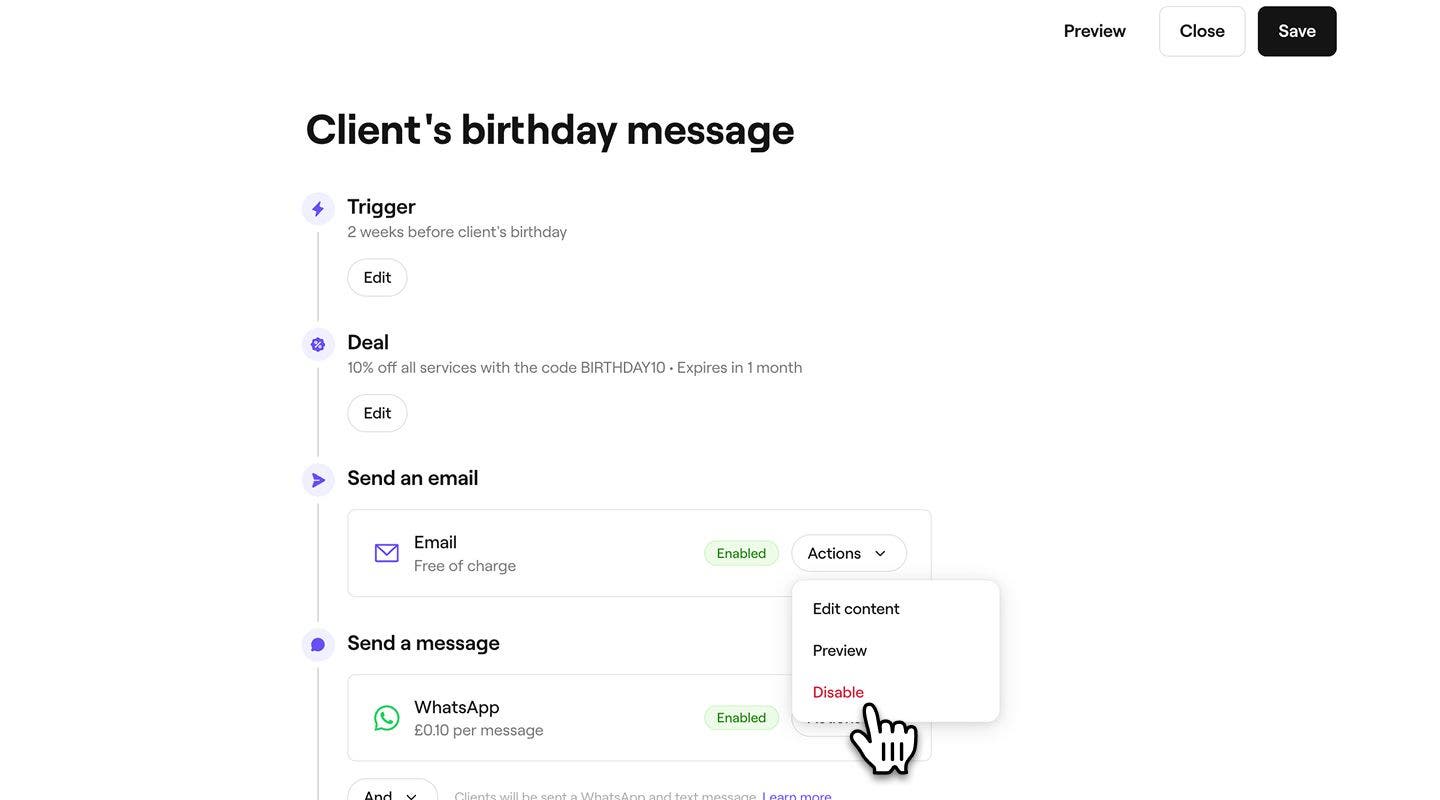
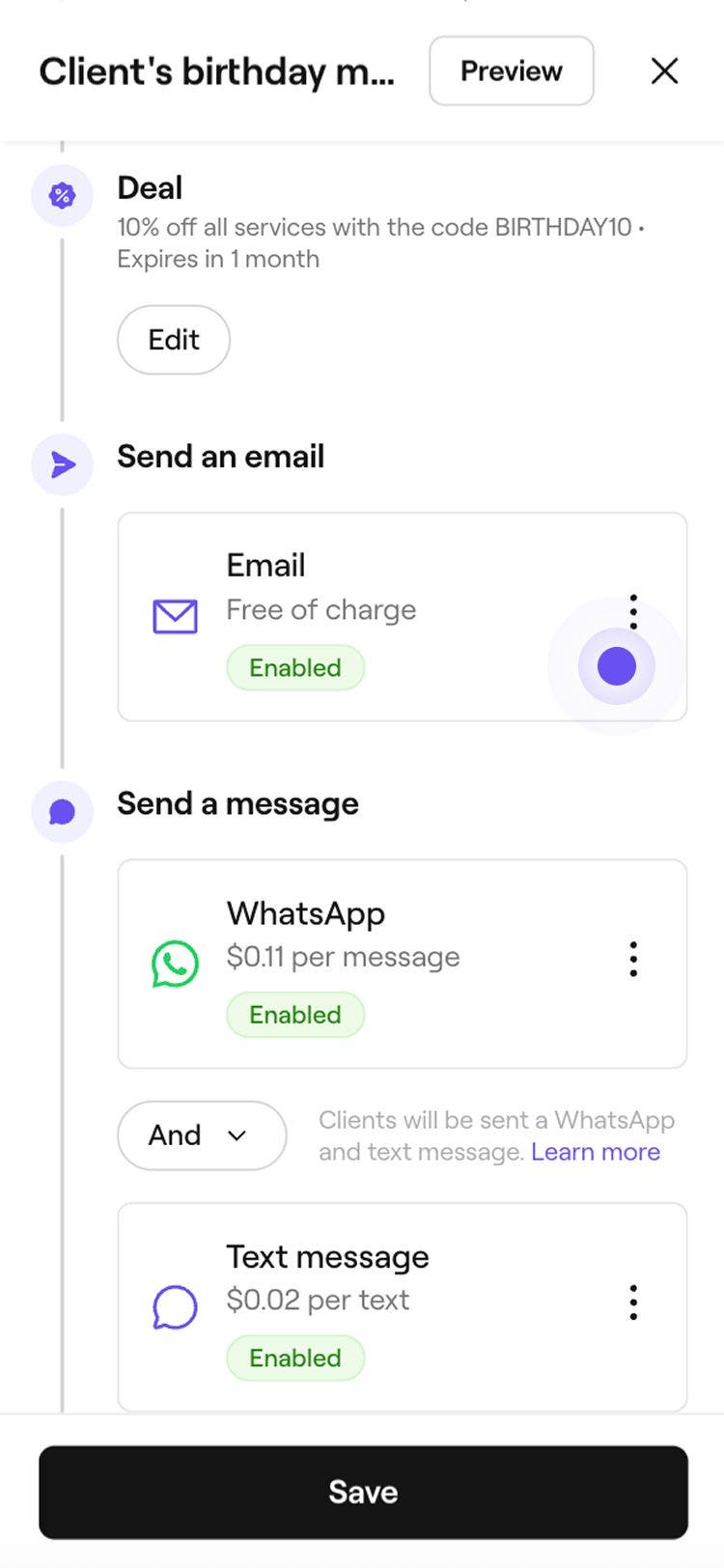
- En Enviar un email, haz clic en el botón Acciones para gestionar tus Ajustes de automatización de email:
- Editar contenido: Selecciona Editar contenido para personalizar los Detalles del email, el Contenido del email y el Contenido de la oferta para que se ajusten a tu Promoción. Haz clic en Guardar en la parte superior derecha para aplicar los cambios.
- Vista previa: Envía un email de prueba a tu propia dirección para ver qué mensajes automáticos de email recibirán tus clientes.
- Desactivar: Selecciona Desactivar si no quieres que esta automatización se envíe por email.
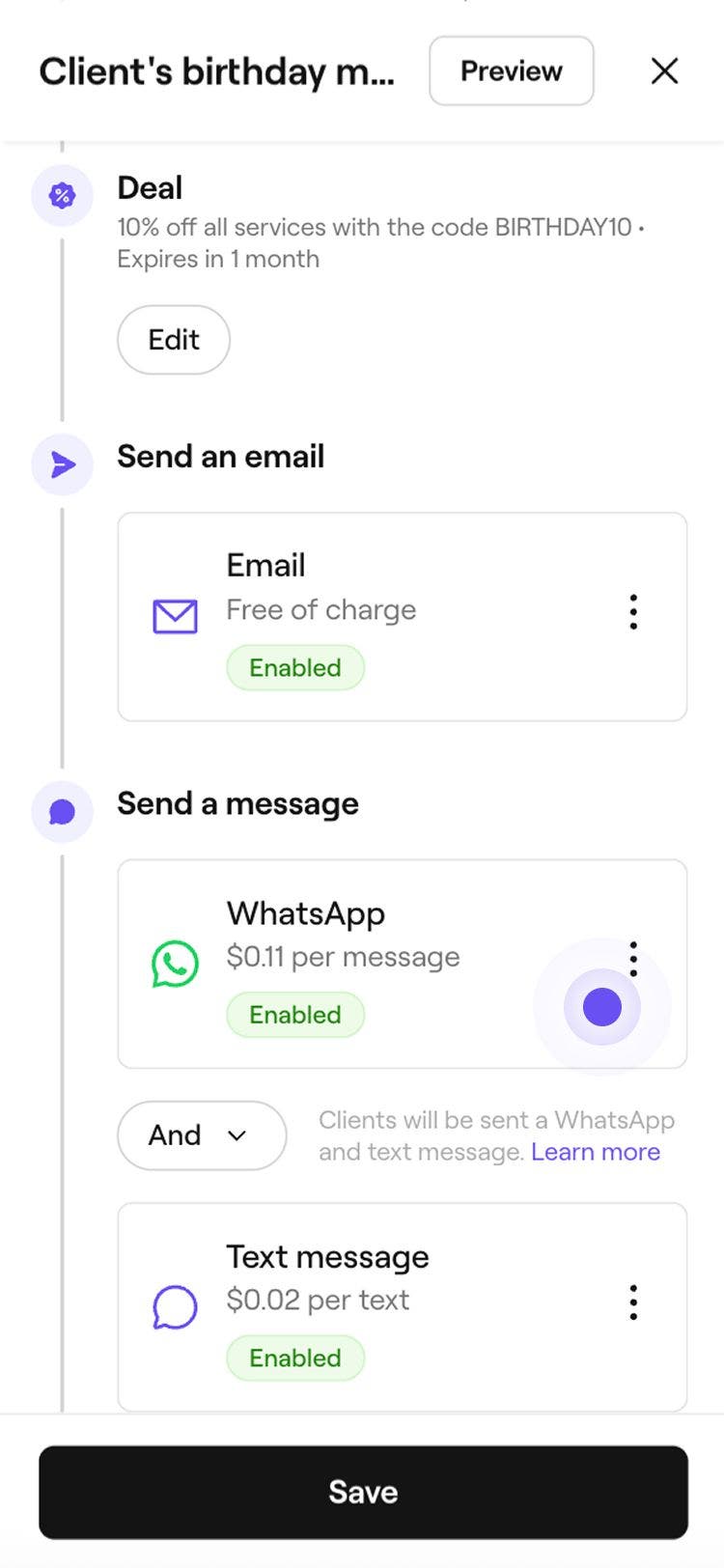
- En Enviar un mensaje, elige enviar la Automatización por WhatsApp, SMS o ambos.
- Para gestionar cada canal, haz clic en el botón Acciones junto a WhatsApp o SMS para obtener una Vista previa del Mensaje o Desactivar ese canal.
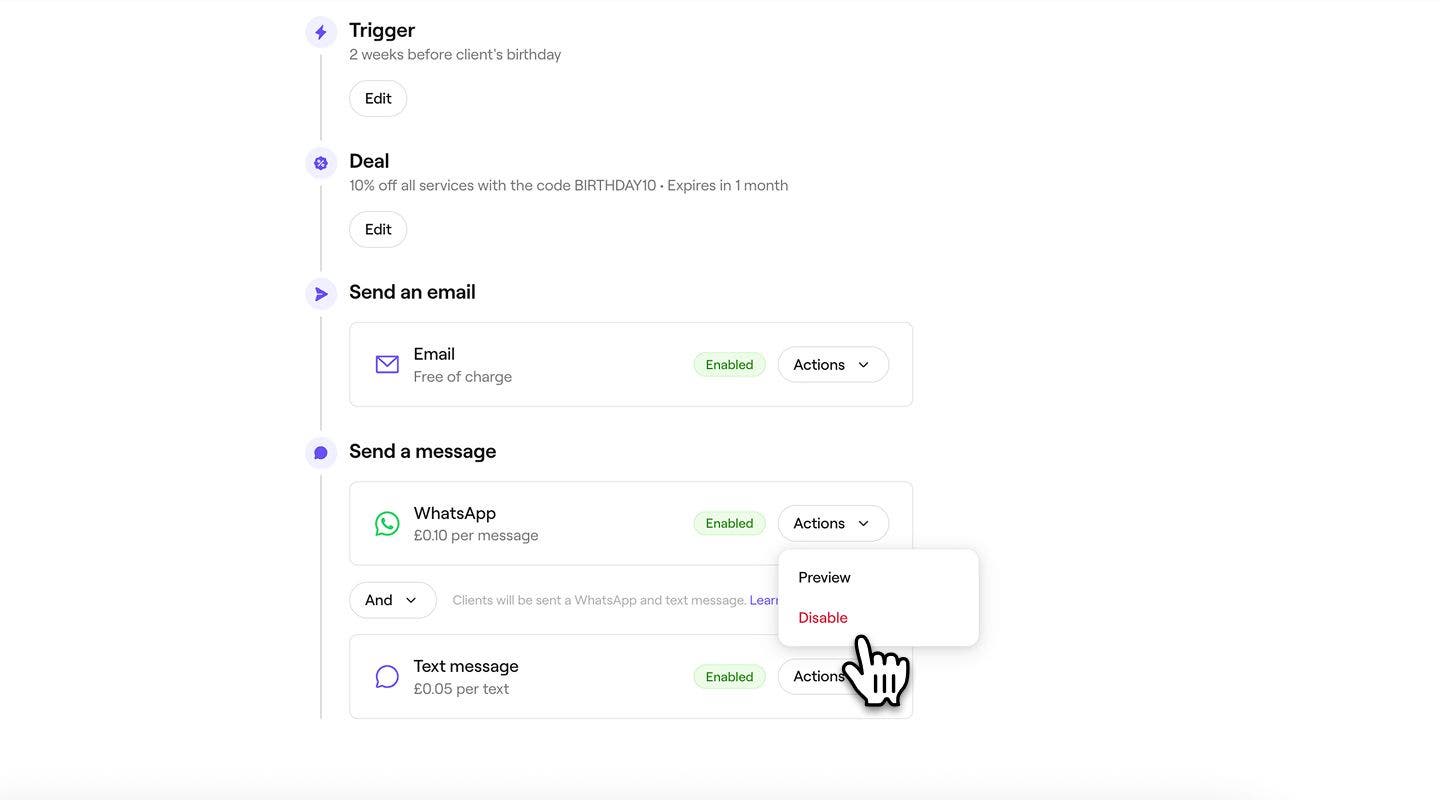
- Para gestionar cada canal, haz clic en el botón Acciones junto a WhatsApp o SMS para obtener una Vista previa del Mensaje o Desactivar ese canal.
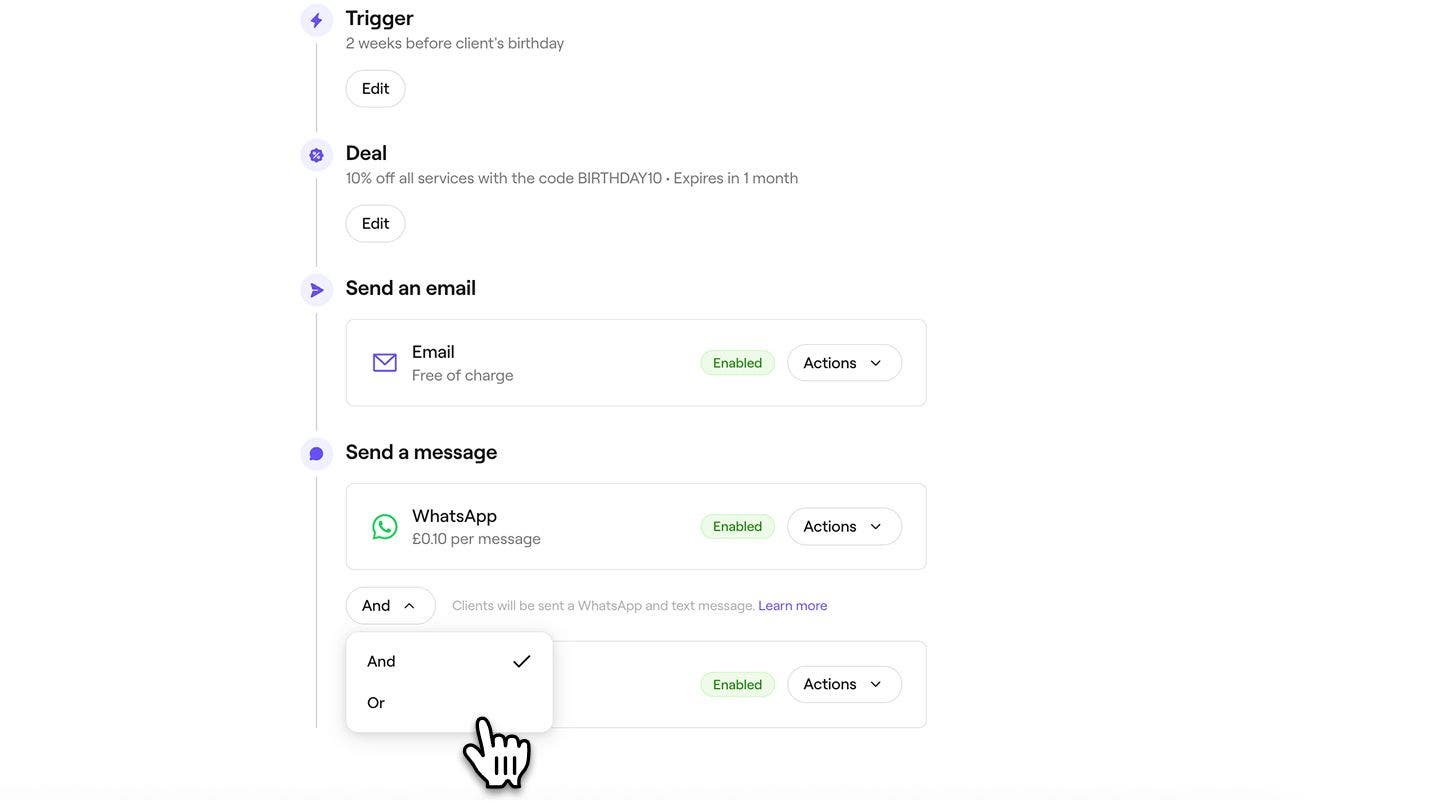
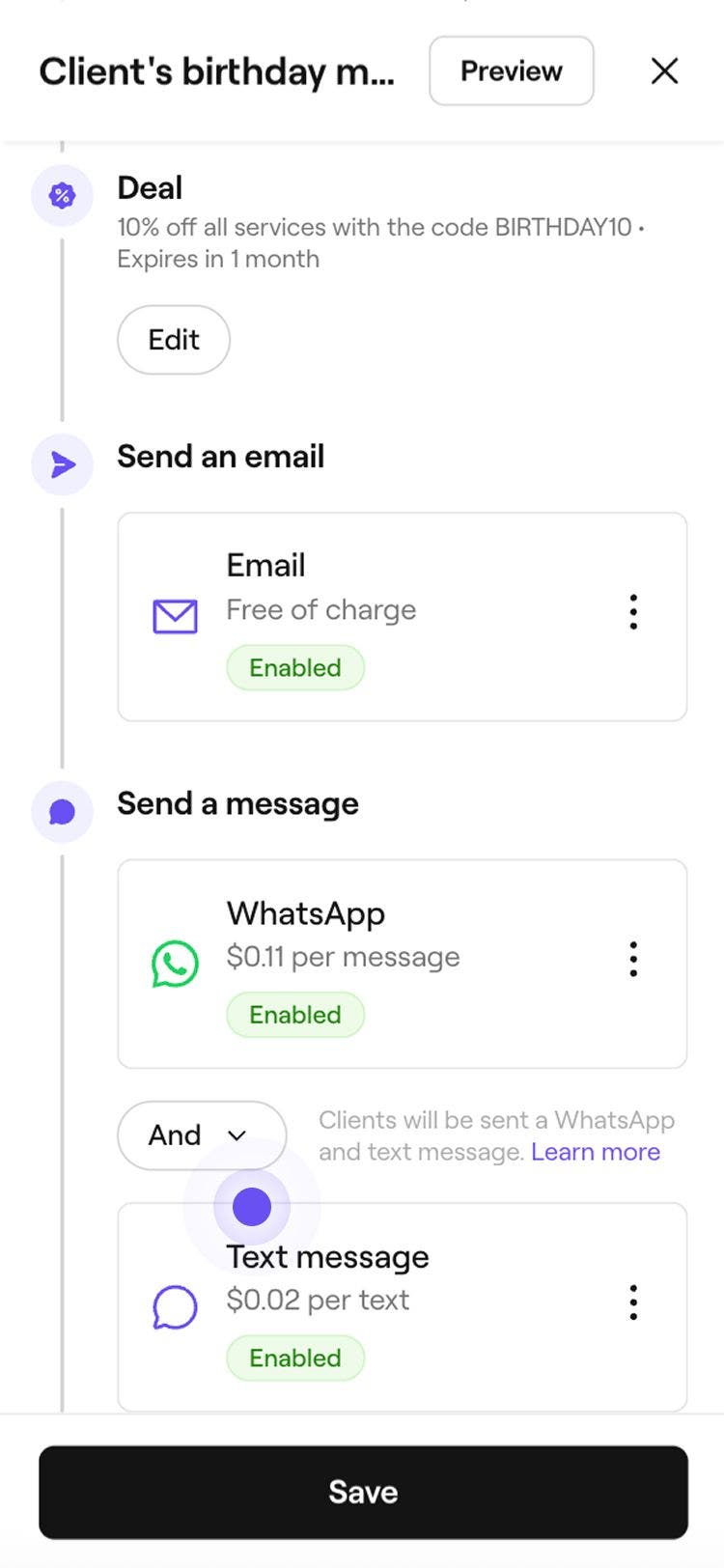
- Usa la opción Y/O para activar/desactivar WhatsApp y SMS y controlar cómo se envía el Mensaje:
- Y: La automatización se enviará tanto por WhatsApp como por SMS, lo que garantiza que el Cliente la reciba por ambos canales.
- O: Primero se intentará enviar la Automatización a través de WhatsApp. Si el Cliente no tiene WhatsApp o el Mensaje no se puede entregar, se enviará automáticamente por SMS. Solo se te cobrará por el Mensaje que se haya enviado correctamente. Si el mensaje de WhatsApp falla y, en su lugar, se envía un SMS, solo se te cobrará el SMS.
- Haz clic en el botón Guardar en la parte superior derecha para guardar los Ajustes de automatización.
Gestionar las Automatizaciones para aumentar las reservas
- Abre una automatización existente para aumentar las reservas.
- En el resumen de la automatización para aumentar las reservas, haz clic en el botón Opciones en la parte superior derecha y selecciona una de las siguientes opciones.
- Editar: Cambia la automatización.
- Desactivar: Evita que la automatización se active sin eliminarla haciendo clic en el botón Desactivar de la ventana emergente para confirmar.
- Restablecer: Restaura la automatización a sus Ajustes predeterminados haciendo clic en el botón Restablecer de la ventana emergente para confirmar.
Vista previa de los mensajes automáticos que aumentan las reservas
Antes de enviar mensajes automáticos que aumenten las reservas, puedes obtener una vista previa de cómo se verá cada mensaje para tus clientes.
- Abre un Mensaje automático existente desde tus Automatizaciones.
- En el resumen de la automatización de mensajes, haz clic en el botón Opciones en la parte superior derecha y selecciona Editar en el panel.
- Haz clic en el botón de Vista previa en la parte superior derecha.
- En la Vista previa, haz clic en cada Tipo de canal para comprobar cómo se mostrará tu Mensaje en Email, SMS y WhatsApp.
- En la parte superior derecha, haz clic en una de las siguientes Opciones:
- Enviar un email de prueba: en la ventana emergente, introduce un email y haz clic en Enviar para ver exactamente cómo se verá para los clientes antes de activar la automatización.
- Listo: cierra la vista previa del mensaje.
Preguntas frecuentes
Cada código de descuento de una automatización para aumentar las reservas es de un solo uso por cliente por campaña. Por ejemplo, si un cliente recibe el código de descuento BIRTHDAY10, solo puede usarlo una vez. Si vuelve a recibir el mismo código en el futuro, podrá usarlo una vez más.
Los códigos de descuento de una automatización para aumentar las reservas son específicos para el Cliente que los recibió. Si otra persona intenta usar el código en su cuenta, no se aceptará y verá el error: «Este código de descuento se ha enviado a otro email o número de teléfono». El código solo se puede canjear a través de la cuenta vinculada al email y al número de teléfono a los que se envió.
Sí, los clientes pueden darse de baja de los emails de marketing de las automatizaciones para aumentar las reservas yendo a su Perfil personal, seleccionando Ajustes y desactivando las Notificaciones de marketing en la Configuración de notificaciones. También puedes gestionar esto por ellos abriendo su Perfil de cliente, yendo a Ajustes y desactivando las Notificaciones de marketing.
Puedes encontrar un registro de todas las Automatizaciones para aumentar las reservas en tu Historial de mensajes en Automatizaciones.
No pierdas de vista el icono de la campana roja para ver las novedades sobre los nuevos Países admitidos. Mientras tanto, puedes explorar otros tipos de Campañas disponibles en tu Región o provincia.
Los clientes que vuelvan a dejar de ser activos después de haber regresado recibirán otra automatización de recuperación para aumentar las reservas una vez que vuelvan a cumplir los requisitos para el grupo de antiguos clientes.
Sí, pero la Automatización de mensaje de recordatorio para volver a reservar solo se enviará para el Servicio completado más recientemente en la reserva de paquete o de varios Servicios.
Fresha envía solo una Automatización de mensaje de recordatorio para volver a reservar para evitar confusiones. Si dos recordatorios se solapan, el recordatorio será para el Servicio completado más recientemente.
Los Clientes con próximas citas no recibirán una Automatización de Mensaje de recordatorio para volver a reservar, ya que ya tienen programada otra cita contigo.
Las Automatizaciones de Mensaje de recordatorio para volver a reservar solo se enviarán una vez que se haya reservado o completado una cita. Las Cancelaciones o las inasistencias no activarán un recordatorio.
Las Notificaciones de recordatorio para volver a reservar se basan en los Servicios reservados por el Cliente. Actualmente, no hay ninguna opción para limitarlas por centro o miembro del equipo.
Para enviar un email de Prueba de un Mensaje automático, primero selecciona el mensaje que quieras comprobar (por ejemplo, Automatización de Nueva cita) para abrir los Detalles. Haz clic en Opciones en la parte superior derecha y selecciona Editar. A continuación, en la sección Enviar un email, haz clic en Acciones y elige Vista previa. Se abrirá una ventana de vista previa del email donde podrás revisar el mensaje automático. Si quieres ver cómo aparece en tu bandeja de entrada, haz clic en Enviar un email de prueba en la parte superior derecha. En la ventana emergente, actualiza el email si es necesario y selecciona Enviar.
El email de prueba solo se envía a la dirección de email especificada y no llegará a tus Clientes.