Crear Campañas de difusión por email
Aprende a crear y enviar campañas por email para impulsar las reservas, promocionar ofertas especiales y volver a conectar con clientes inactivos.
Acerca de las Campañas de difusión por email
Las Campañas de difusión por email te permiten enviar emails de marketing únicos a grupos de clientes seleccionados para promocionar ofertas especiales, compartir actualizaciones importantes y volver a conectar con clientes inactivos.
Integradas directamente en tu Workspace, las Campañas de difusión por email funcionan junto con tus Servicios, Ofertas y Grupos de clientes, para que puedas gestionar tu marketing desde un solo lugar. Personaliza el diseño de tu email, elige quién lo recibe y decide si quieres enviarlo inmediatamente o programarlo para más adelante.
Crear una Campaña de difusión por email
-
En el menú principal de la izquierda de la pantalla, ve a Marketing.
-
En el panel del menú de la izquierda, selecciona Campañas de difusión.

-
En la parte superior derecha, haz clic en el botón Añadir y elige Email en las Opciones de canal.

-
Elige una plantilla existente o selecciona Comenzar desde cero y, a continuación, haz clic en Continuar.

-
Diseña tu email para adaptarlo a tu Campaña y, a continuación, haz clic en Continuar.
- Aprende a personalizar tu email con bloques de contenido, imágenes y un tema.

- Aprende a personalizar tu email con bloques de contenido, imágenes y un tema.
-
En Detalles de la campaña, en el panel de la izquierda, introduce un nombre de campaña
- Esto es para el etiquetado interno y no será visible para los clientes
-
En Detalles del email, personaliza cómo se muestra el email en la bandeja de entrada de tu cliente antes de hacer clic en Continuar.
- Introduce la Línea de asunto y el Texto de vista previa.
- Haz clic en el icono de mención (@) para insertar detalles específicos del cliente en cualquiera de los campos.
- Haz clic en Mejorar para escribir tu Contenido con IA.
- Actualiza el nombre del remitente y el email para responder si es necesario.

-
Selecciona qué clientes reciben tu email y, a continuación, haz clic en Continuar:
- Todos los clientes: Enviada a toda tu lista de clientes.
- Grupos de clientes estándar: se envía a un grupo específico de clientes determinado por las agrupaciones existentes.
- Segmentos de clientes personalizados: Se envía a los clientes según agrupaciones únicas que hayas creado usando segmentos de clientes. Puedes añadir un nuevo segmento de clientes personalizado al enviar un email de difusión haciendo clic en Añadir nuevo.

-
Elige si quieres que el email se envíe Ahora o configúralo como Programado y haz clic en Continuar.
- Al programar una campaña de difusión, selecciona la fecha y la hora.
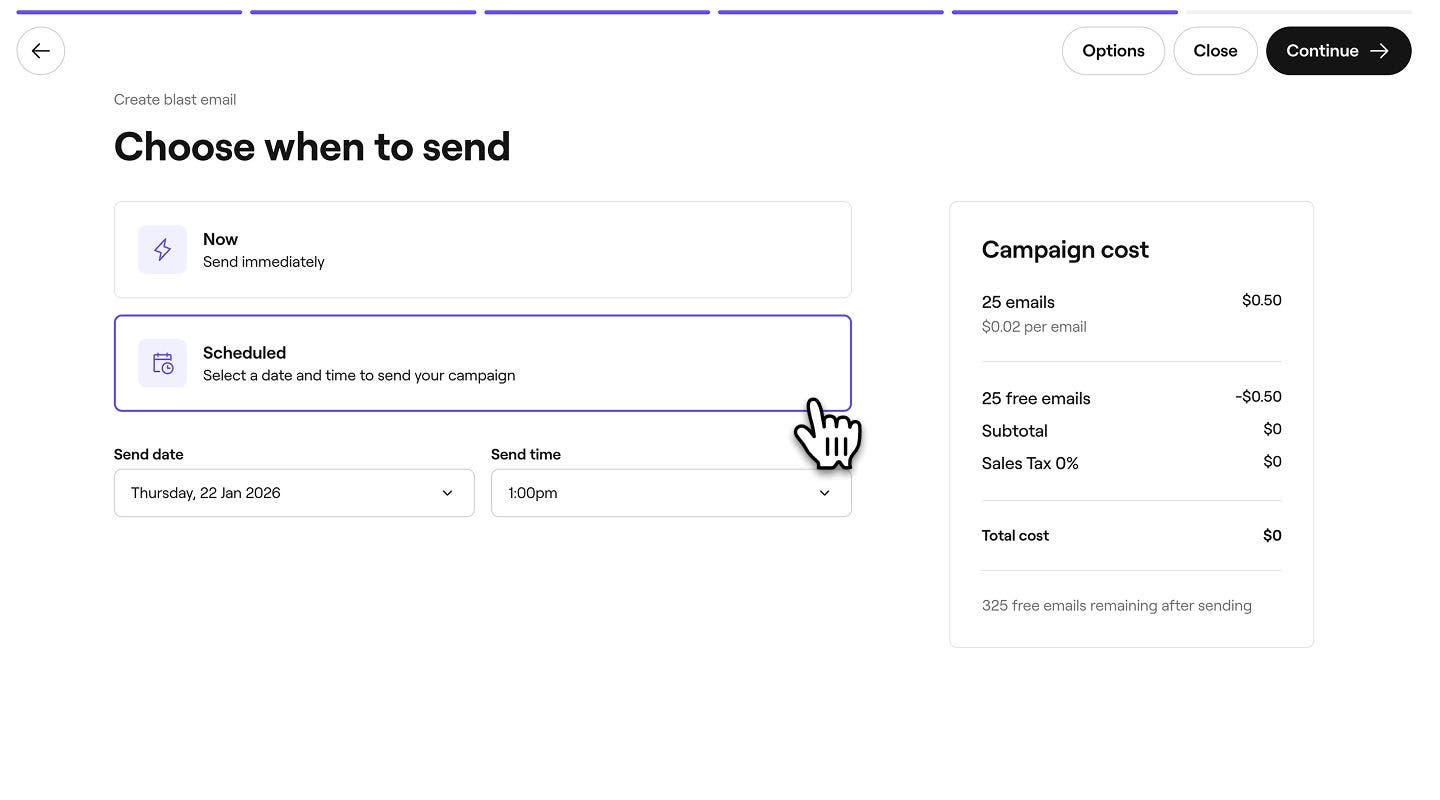
- Al programar una campaña de difusión, selecciona la fecha y la hora.
-
Revisa el coste total de la campaña y el método de pago seleccionado y, a continuación, pulsa Enviar ahora o Programar para lanzar tu campaña.


Una vez lanzada, tu campaña aparecerá en tu lista de Campañas de difusión como Programada o Enviada, según tu configuración. Todas las campañas pasan por un proceso de revisión, durante el cual se mostrarán como Pendientes.
También puedes enviar campañas por email y SMS al mismo tiempo seleccionando Multicanal al configurar una campaña.
Preguntas frecuentes
Para desactivar una oferta, ve a Ofertas en el menú principal a la izquierda de la pantalla, haz clic en Acciones (tres puntos) junto a la oferta y selecciona Desactivar. Esto evitará que los Clientes usen la oferta.
Sí, puedes editar o eliminar los borradores de las campañas de difusión por email y SMS antes de que se envíen. Haz clic en Acciones (tres puntos) junto al borrador y selecciona Editar para actualizarlo o Eliminar mensaje para borrarlo. Las Campañas enviadas permanecen en tu lista como un registro de lo que se envió a los clientes y no se pueden editar ni eliminar.
El precio depende de la cantidad de emails y SMS enviados. Puedes ver el coste total en el panel de la derecha antes de confirmar tu Campaña. Para ver todos los detalles, consulta la página de precios.
Cada vez que uses Mejorar o Generar con IA, solo podrás deshacer la acción una vez para volver a la versión más reciente.
Sí, los miembros del equipo con acceso a Permisos de marketing pueden crear Campañas de difusión por email y SMS.
Para enviar un email de prueba, haz clic en el botón Opciones en la parte superior derecha y selecciona Enviar un email de prueba en el panel. Introduce tu email en la ventana emergente y haz clic en Enviar para obtener una vista previa de la campaña.
Sí, al seleccionar tu público para las campañas de email y SMS, haz clic en Editar junto al Grupo de clientes que quieras adaptar. Cambia las condiciones** **o elimina clientes particulares y, a continuación, haz clic en Aplicar.
Todas las Campañas de difusión por email y SMS pasan por un proceso de revisión, normalmente en un plazo de 12 horas. Si tu campaña todavía está siendo revisada cuando esté programada para su envío, se enviará inmediatamente una vez aprobada.
Puedes promocionar Promociones, ventas flash y Descuentos de última hora en tus Campañas. Las Promociones se pueden añadir directamente al crear una Campaña de difusión Estándar para proporcionar a los clientes un código de descuento que puedan canjear. Para crear una Campaña para una Venta flash o un Descuento de última hora, ve a la página de Resumen de ofertas. A continuación, haz clic en Acciones (tres puntos) junto a la oferta y selecciona Crear una campaña. Esto crea una Campaña vinculada a esa Oferta específica, que luego puedes personalizar y enviar.
Las Campañas se envían al email o al número de teléfono móvil guardados en el Perfil de cada cliente.