Gestionar roles de permiso
Gestiona los roles de permiso de tu equipo para que las operaciones diarias funcionen sin problemas.
En este artículo
Editar un rol de permiso
- Desde el menú principal a la izquierda de la pantalla, ve a Ajustes.
- Haz clic en la categoría Equipo para acceder a los Ajustes de permisos.

- En el panel del menú de la izquierda, selecciona Roles de permiso para ver los roles de permiso que has creado.
- Para editar un rol de permisos, haz clic en Acciones (tres puntos) junto al rol y selecciona una de las siguientes opciones:

- Editar: para actualizar varias áreas del rol de permisos, como el Nombre, el Acceso y la Asignación de miembros del equipo. Una vez actualizado, haz clic en el botón Guardar en la parte superior derecha para actualizar el rol de permisos.

- Gestionar miembros del equipo: para añadir o eliminar miembros del equipo de este rol de permisos. Marca la casilla junto a cada miembro del equipo para asignarlo a este rol de permisos, o desmárcala para eliminarlo, y luego haz clic en el botón Guardar en la parte superior derecha para actualizar tus ajustes.

- Cambiar nombre: para actualizar el nombre del rol de permisos. Una vez actualizado, haz clic en el botón Guardar en la parte superior derecha para actualizar el nombre del rol de permisos.

- Duplicar: para copiar el nombre del rol de permisos y las áreas de acceso. Esta función se puede usar para recrear rápidamente un rol de permisos y para activar áreas adicionales para un puesto de mayor responsabilidad.

- Editar: para actualizar varias áreas del rol de permisos, como el Nombre, el Acceso y la Asignación de miembros del equipo. Una vez actualizado, haz clic en el botón Guardar en la parte superior derecha para actualizar el rol de permisos.
Eliminar un rol de permiso
- En el menú principal a la izquierda de la pantalla, ve a Ajustes.
- Haz clic en la categoría Equipo para acceder a los Ajustes de permisos.
- En el panel del menú de la izquierda, selecciona Roles de permisos para ver los roles de permisos que has creado.
- Para editar un rol de permisos, haz clic en Acciones (tres puntos) junto al rol y selecciona Eliminar.

- Los miembros del equipo asignados a este puesto deberán ser reasignados a otro rol de permisos para seguir accediendo a tu Workspace. Para reasignarlos, haz clic en el nivel de acceso junto a su Nombre y elige un puesto entre las Opciones disponibles.

- Si un miembro del equipo se queda con Sin acceso, ya no podrá acceder al Workspace.
- Cuando hayas actualizado los niveles de permiso de los miembros del equipo, haz clic en Confirmar para eliminar el puesto.
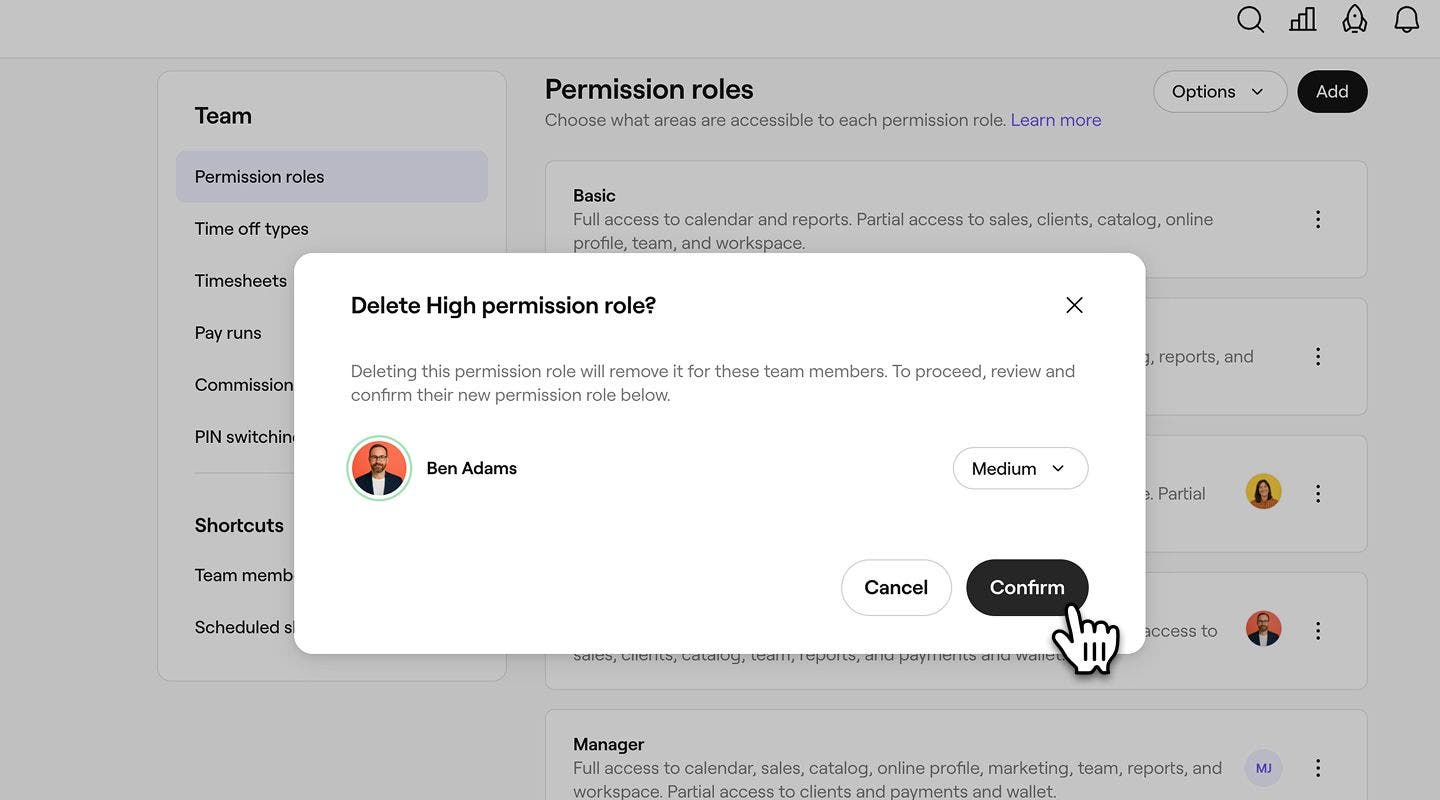
Cuando hayas eliminado un Rol de permiso, tus permisos lo reflejarán. No puedes eliminar Sin acceso ni Propietario, ya que son permisos predeterminados.
Preguntas frecuentes
Cuando duplicas un rol, se copian los mismos permisos y ajustes de acceso**,** pero no se asigna a ningún miembro del equipo. Tendrás que cambiar el nombre del rol (si es necesario) y asignarle miembros del equipo manualmente.
Cualquier cambio que hagas en un Rol de permiso se aplicará inmediatamente a todos los miembros del equipo asignados a ese rol. Si solo quieres cambiar los permisos para miembros específicos del equipo, duplica el rol, ajusta los permisos en la copia y asigna el nuevo rol a esos miembros del equipo.
Para cambiar el orden en que se muestran tus roles de permiso, abre Roles de permiso, luego haz clic en Opciones y selecciona Cambiar orden. Arrastra y suelta cada rol para organizarlos en el orden que prefieras y haz clic en Guardar orden para actualizar los cambios.
Al transferir la propiedad del Workspace a un miembro del equipo existente, el miembro del equipo que asuma la propiedad recibirá un rol de permiso de Propietario del Workspace y tu rol de permiso se cambiará a Alto.