InicioBase de conocimientosAcademia Fresha
Crear recompensas por fidelidad para clientes
Atrás
  1. Base de conocimientos•
  2. Clientes•
  3. Crear recompensas por fidelidad para clientes

Crear recompensas por fidelidad para clientes

En esta guía, descubrirás cómo configurar recompensas que los clientes pueden desbloquear con puntos o por niveles.

En este artículo

  • Cómo funcionan las recompensas del Programa de fidelidad
  • Crea un descuento por importe
  • Crear una recompensa por porcentaje
  • Crear una recompensa de servicio gratuito
  • Crear una recompensa de producto gratis

Cómo funcionan las recompensas del Programa de fidelidad

Las recompensas están diseñadas para ayudar a reforzar el Programa de fidelidad y animar a los clientes a repetir sus visitas reconociendo y recompensando su participación. Los clientes pueden recibir recompensas al gastar puntos, avanzar por niveles o recomendar a sus amigos. 

Hay cuatro tipos de recompensas que pueden recibir los clientes:

  • Descuento por importe: un descuento de cuota fija, como 5 $ o 10 $ de descuento.
  • Descuento porcentual: un descuento en forma de porcentaje, por ejemplo, un 10 % de descuento.
  • Servicio gratis: un servicio gratuito que se ofrece a los clientes.
  • Producto gratuito: un producto que se entrega gratis a los clientes.

Crea un descuento por importe

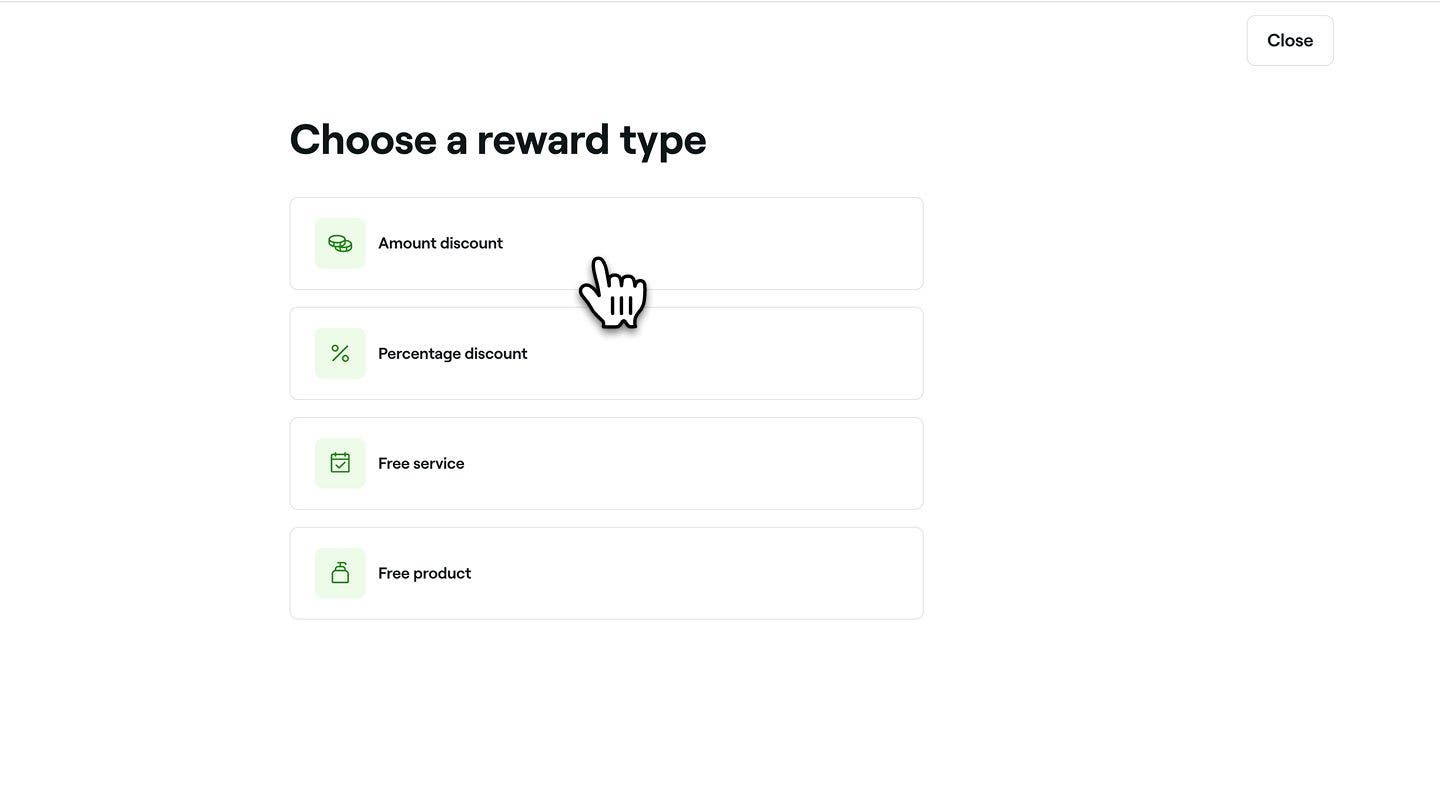
  1. En el paso Tipo de recompensa, selecciona Descuento por importe para abrir los ajustes de la recompensa.
    amount_discount_award_web_1.jpg

  2. En la vista Recompensa de descuento por importe, configura el Método de canje de puntos o el Tipo de descuento, según desde dónde estés añadiendo la recompensa:

    1. Puntos de fidelidad: Elige si los Clientes canjean los puntos con una Cantidad fija o en Incrementos. Si usas incrementos, establece los umbrales mínimo y máximo de puntos. A continuación, especifica cuántos puntos se necesitan para recibir el descuento. 
      amount_discount_reward_web_2.jpg
    2. Niveles de fidelidad: Selecciona si el descuento es de Un solo uso o de Uso ilimitado.
      amount_discount_web_2_2.jpg
       
  3. Al añadir una recompensa de descuento en Niveles de fidelidad o Recomendaciones, en Valor del descuento, introduce la cantidad del descuento que recibirá el Cliente. 
    amount_discount_web_3.jpg

  4. Marca la casilla de verificación para introducir un nombre de recompensa personalizado que los clientes verán cuando usen sus recompensas. 
    amount_discount_web_4.jpg

  5. Haz clic en Editar junto a Servicios, Productos o Membresías, marca los artículos que quieras incluir y, a continuación, haz clic en Aplicar. 
    amount_discount_web_5.jpg

  6. En Límites de canje, marca las casillas de verificación junto a cada límite para establecer un gasto mínimo, un plazo de caducidad y si el descuento se puede usar con otras ofertas o está restringido al canje en la tienda.
    amount_discount_award_web_5.jpg

  7. Haz clic en el botón Añadir en la parte superior derecha para guardar la recompensa de descuento por importe.

  1. En el paso Tipo de recompensa, selecciona Descuento por importe para abrir los ajustes de la recompensa.
    amount_reward_1.jpg
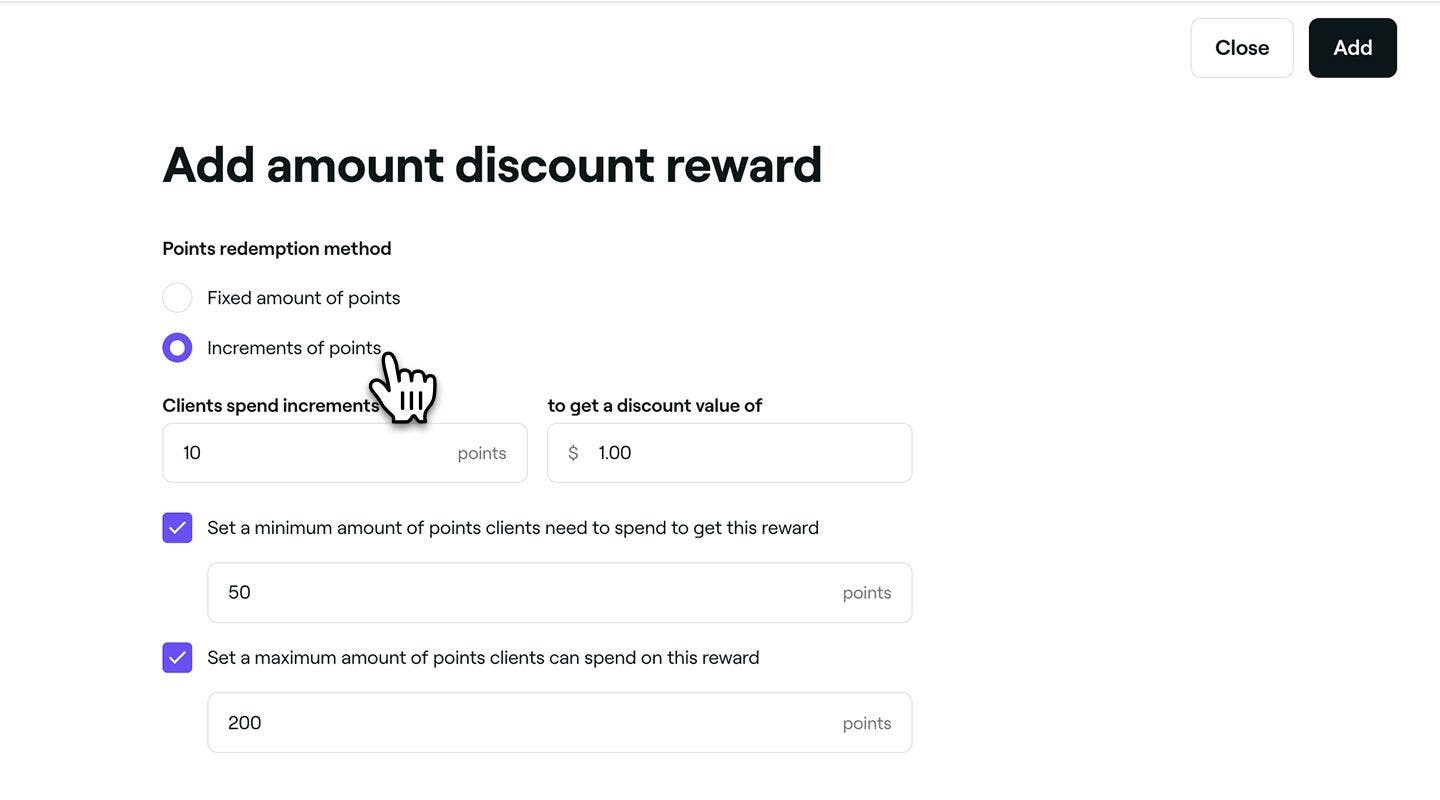
  2. En la vista Recompensa de descuento por importe, configura el Método de canje de puntos o el Tipo de descuento, dependiendo de dónde estés añadiendo la recompensa:
    1. Puntos de fidelidad: Elige si los Clientes canjean puntos con una cantidad fija o en incrementos. Si usas incrementos, establece los umbrales mínimo y máximo de puntos. A continuación, especifica cuántos puntos se necesitan para recibir el descuento.
      amount_discount_reward_mob_2.jpg
    2. Niveles de fidelidad:  Selecciona si el descuento es de Un solo uso o de Uso ilimitado.
      amount_reward_mob_2_2.jpg
  3. Al añadir una recompensa de descuento en Niveles de fidelidad o Recomendaciones, en Valor del descuento, introduce la cantidad del descuento que recibirá el cliente. 
    amount_reward_mob_3.jpg
  4. Marca la casilla de verificación para introducir un nombre de recompensa personalizado que los clientes verán cuando usen sus recompensas. 
    amount_reward_mob_4.jpg
  5. Pulsa en Editar junto a Servicios, Productos o Membresías, marca los artículos que quieras incluir y, a continuación, haz clic en Aplicar. 
    amount_reward_mob_5.jpg
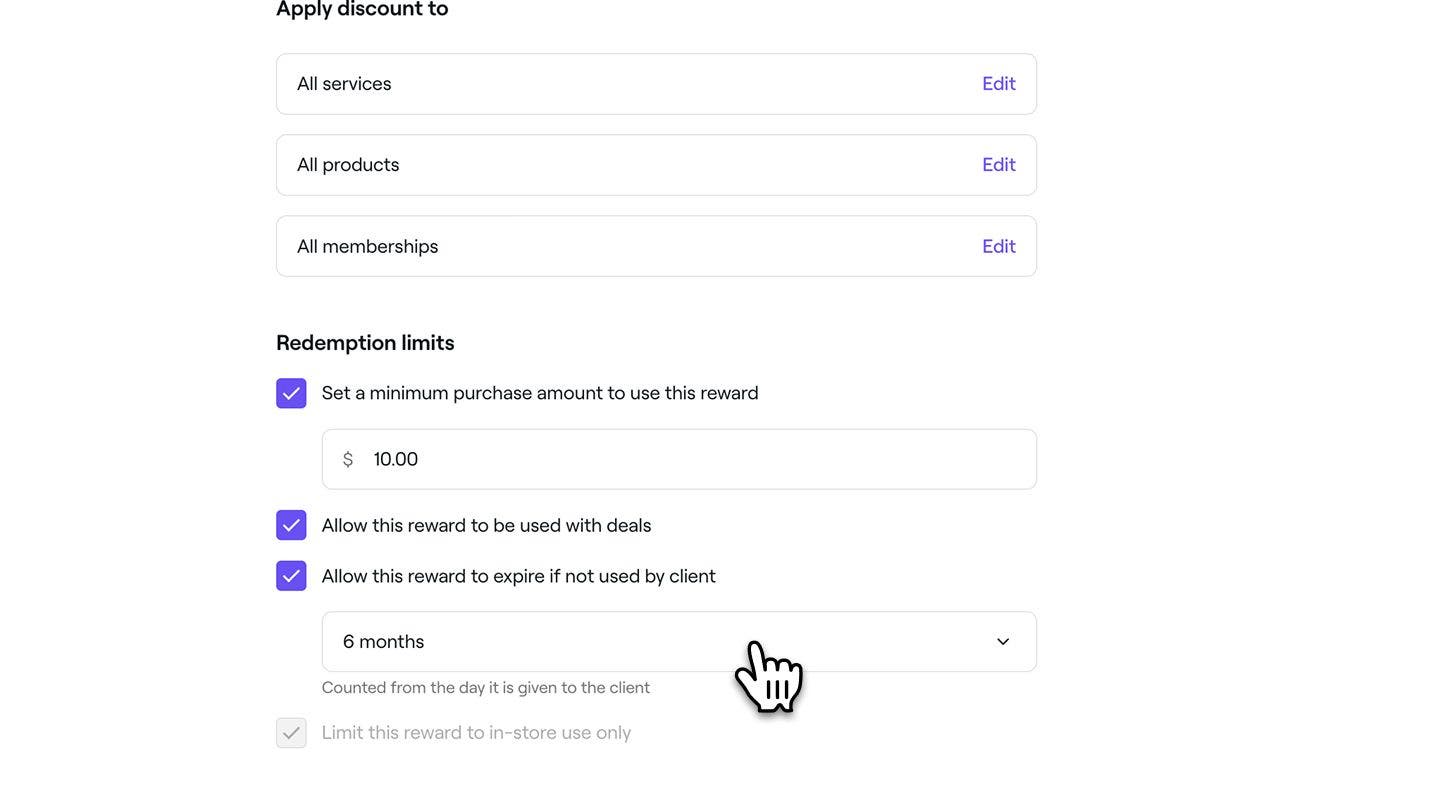
  6. En Límites de canje, marca las casillas de verificación junto a cada límite para establecer un gasto mínimo, un plazo de caducidad y si el descuento se puede usar con otras ofertas o está restringido al canje en la tienda.
    amount_discount_award_mob_5.jpg
  7. Pulsa el botón Añadir en la parte inferior para guardar la recompensa de descuento por importe.

Crear una recompensa por porcentaje

  1. En el paso Tipo de recompensa, selecciona Descuento porcentual para abrir los ajustes de la recompensa. 
    recompensa_descuento_porcentaje_web_1.jpg
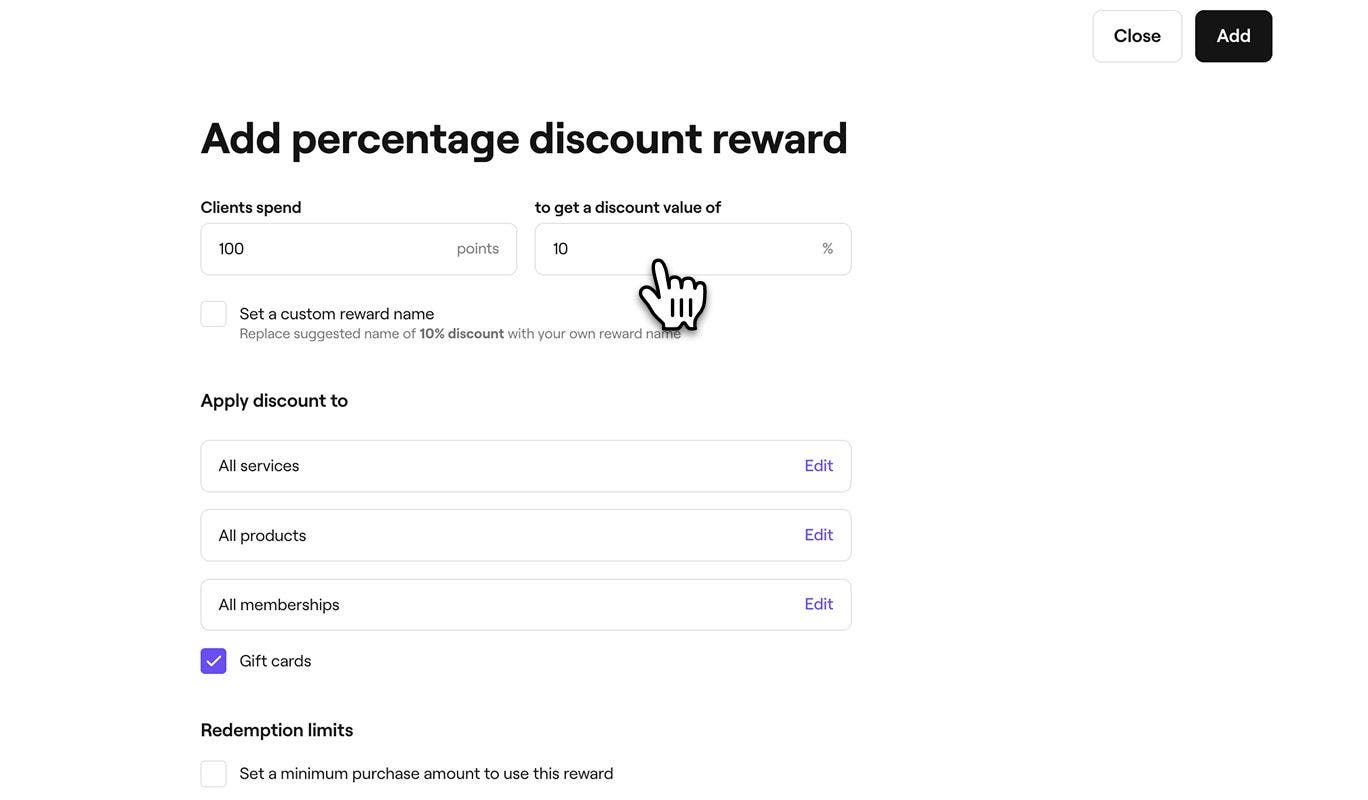
  2. En la vista de descuento porcentual, configura el Gasto del cliente o el Tipo de descuento, según desde dónde añadas la Recompensa:
    1. Puntos de fidelidad: especifica cuántos puntos se necesitan para recibir el descuento porcentual. Por ejemplo, al gastar 100 Puntos se obtiene un 10 % de Descuento.
      percentage_reward_web_2_1.jpg
    2. Niveles de fidelidad: Selecciona si el descuento es de Un solo uso o de Uso ilimitado.
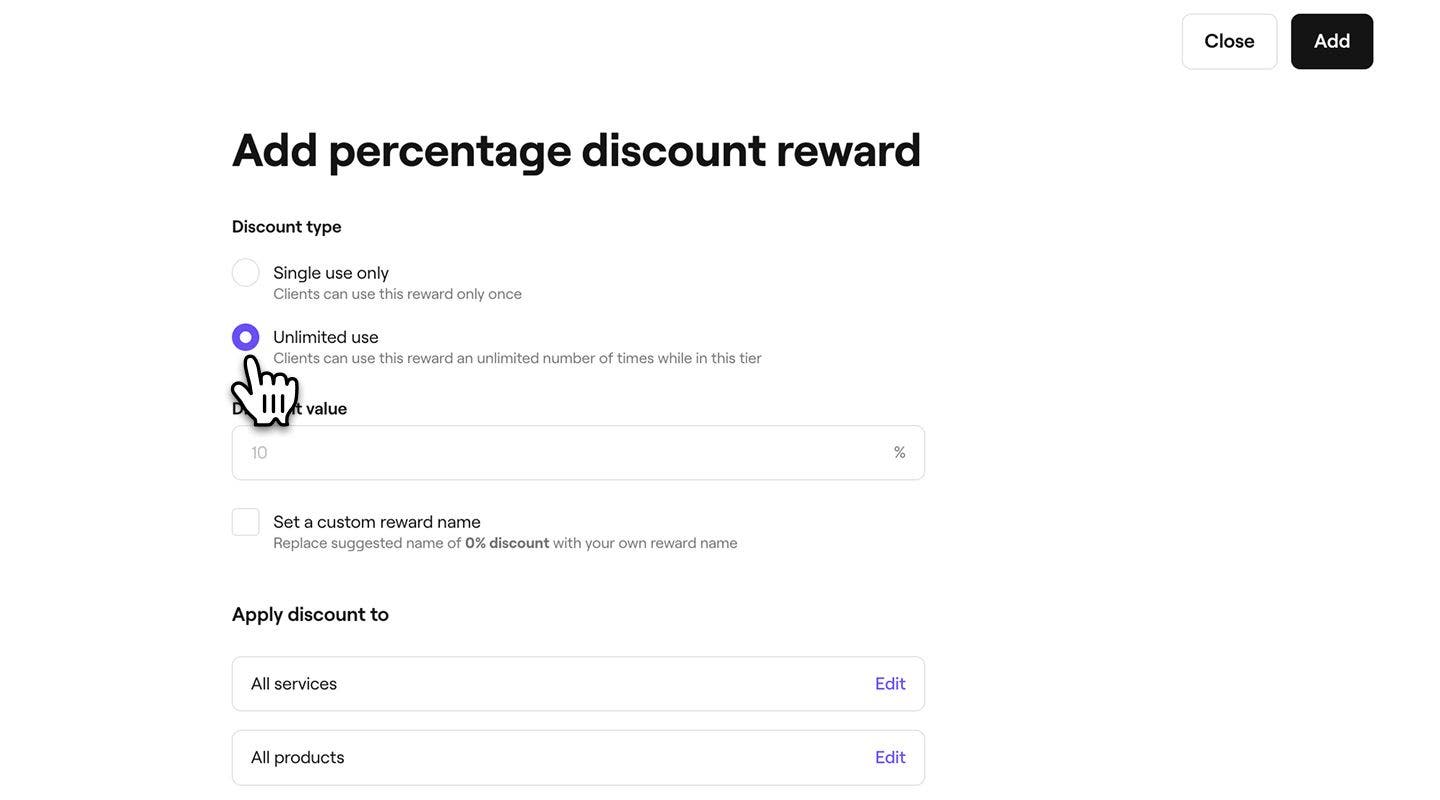
      percentage_reward_web_2_2.jpg
  3. Al añadir una recompensa porcentual en Niveles de fidelidad o Recomendaciones, en Valor del descuento, introduce la cantidad del descuento que recibirá el cliente. 
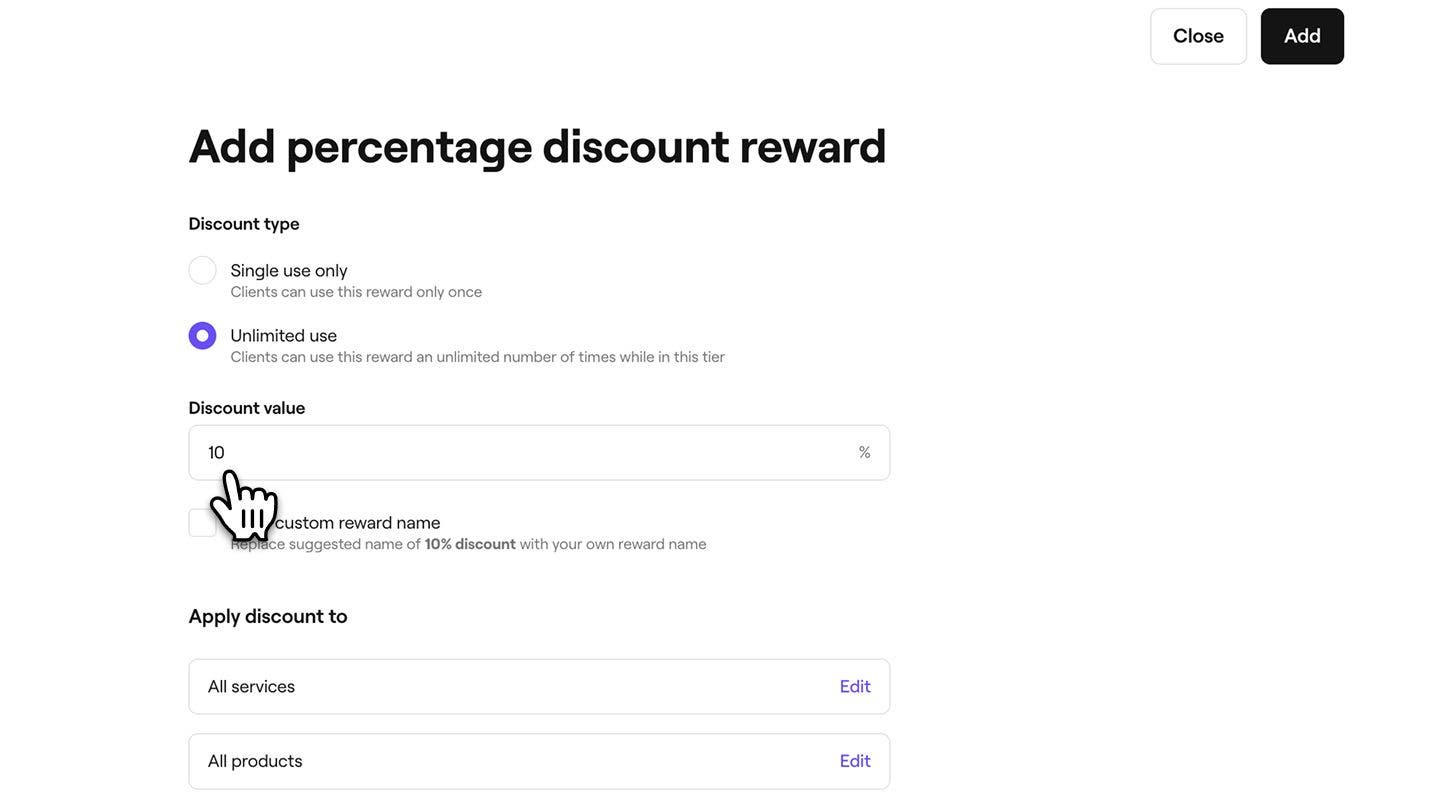
    percentage_reward_web_3.jpg
  4. Marca la casilla de verificación para introducir un nombre de recompensa personalizado que los clientes verán cuando usen sus recompensas. 
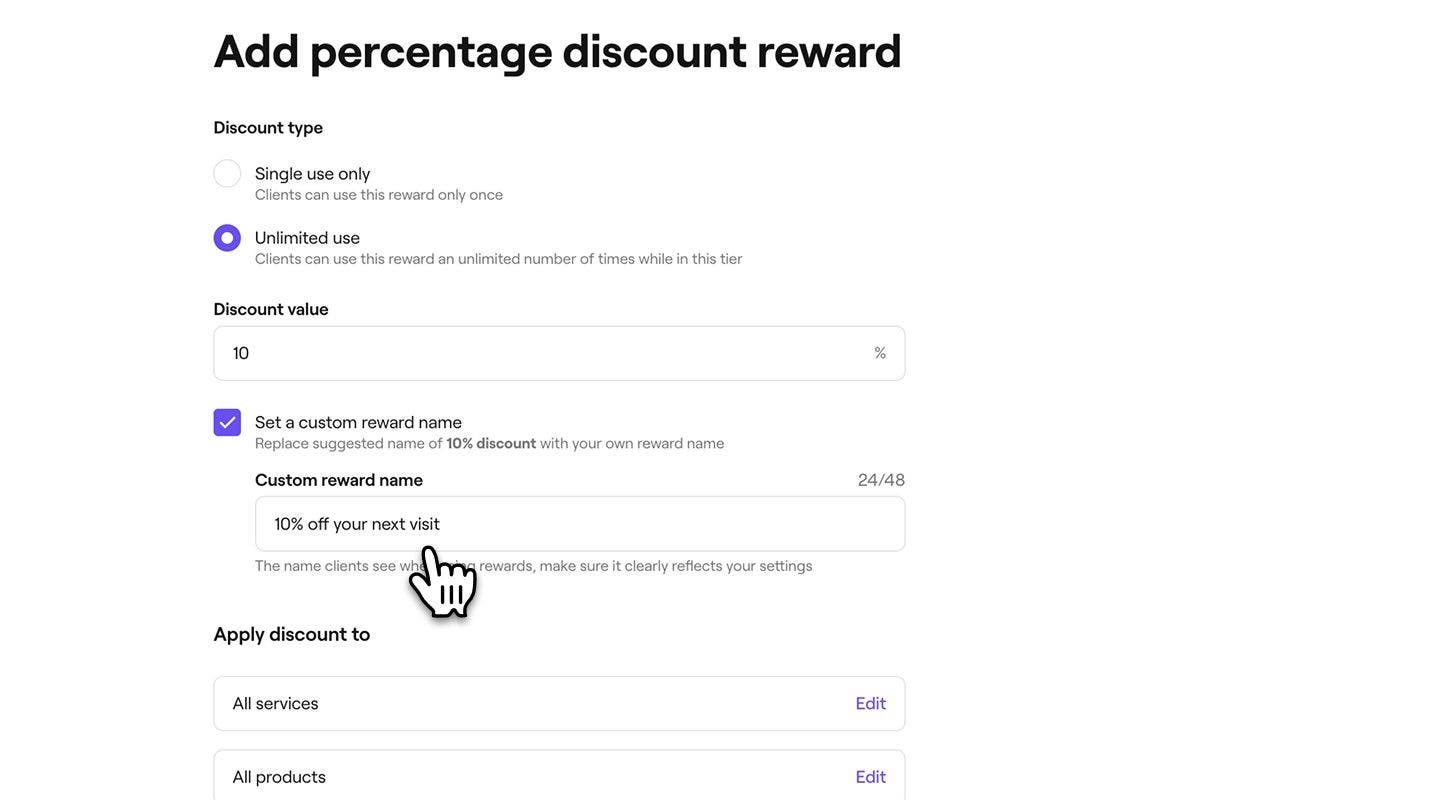
    percentage_reward_web_4.jpg
  5. Haz clic en Editar junto a Servicios, Productos o Membresías, marca los artículos que quieras incluir y, a continuación, haz clic en Aplicar. 
    percentage_reward_web_5.jpg
  6. En Límites de canje, marca las casillas de verificación junto a cada límite para establecer un gasto mínimo, un plazo de caducidad y si el descuento se puede usar con otras ofertas o está restringido al canje en la tienda.
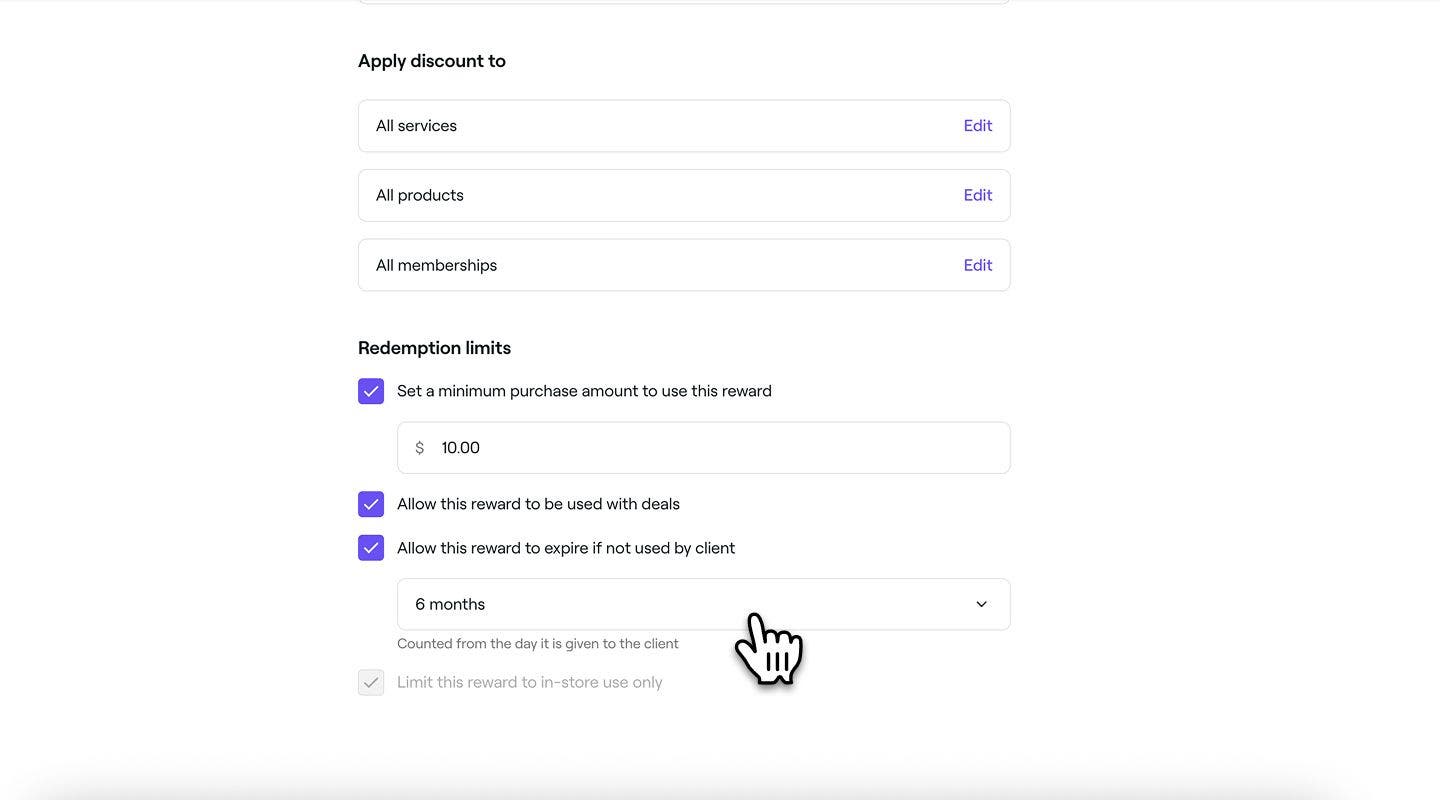
    percentage_discount_reward_web_5.jpg
  7. Haz clic en el botón Añadir en la parte superior derecha para guardar la recompensa de descuento porcentual.
  1. En el paso Tipo de recompensa, selecciona Descuento porcentual para abrir los ajustes de la recompensa. 
    recompensa_descuento_porcentaje_mob_1.jpg
  2. En la vista de descuento porcentual, configura el Gasto del cliente o el Tipo de descuento, según desde dónde añadas la recompensa:
    1. Puntos de fidelidad: especifica cuántos puntos se necesitan para recibir el descuento porcentual. Por ejemplo, al gastar 100 puntos se obtiene un descuento del 10 %.
      percenatge_discount_mob_2_1.jpg
    2. Niveles de fidelidad: Selecciona si el descuento es de Un solo uso o de Uso ilimitado.
      percenatge_discount_mob_2_2.jpg
  3. Cuando añadas una recompensa por porcentaje en Niveles de fidelidad o Recomendaciones, en Valor del descuento, introduce la cantidad del descuento que recibirá el cliente. 
    percenatge_discount_mob_3.jpg
  4. Marca la casilla de verificación para introducir un nombre de recompensa personalizado que los clientes verán cuando usen sus recompensas. 
    percenatge_discount_mob_4.jpg
  5. Pulsa en Editar junto a Servicios, Productos o Membresías, marca los artículos que quieras incluir y, a continuación, haz clic en Aplicar. 
     
  6. En percenatge_discount_mob_5.jpg Límites de canje, marca las casillas de verificación junto a cada límite para establecer un gasto mínimo, un plazo de caducidad y si el descuento se puede usar con otras ofertas o está restringido al canje en la tienda.
    percentage_discount_reward_mob_5.jpg
  7. Pulsa el botón Añadir en la parte inferior para guardar la recompensa de descuento porcentual.

La recompensa de descuento porcentual estará disponible para que los clientes la canjeen usando puntos, la desbloqueen a través de los niveles de fidelidad o la vean en su Billetera si se añade manualmente.

Crear una recompensa de servicio gratuito

  1. En el paso Tipo de recompensa, selecciona Servicio gratis para abrir los ajustes de la recompensa.
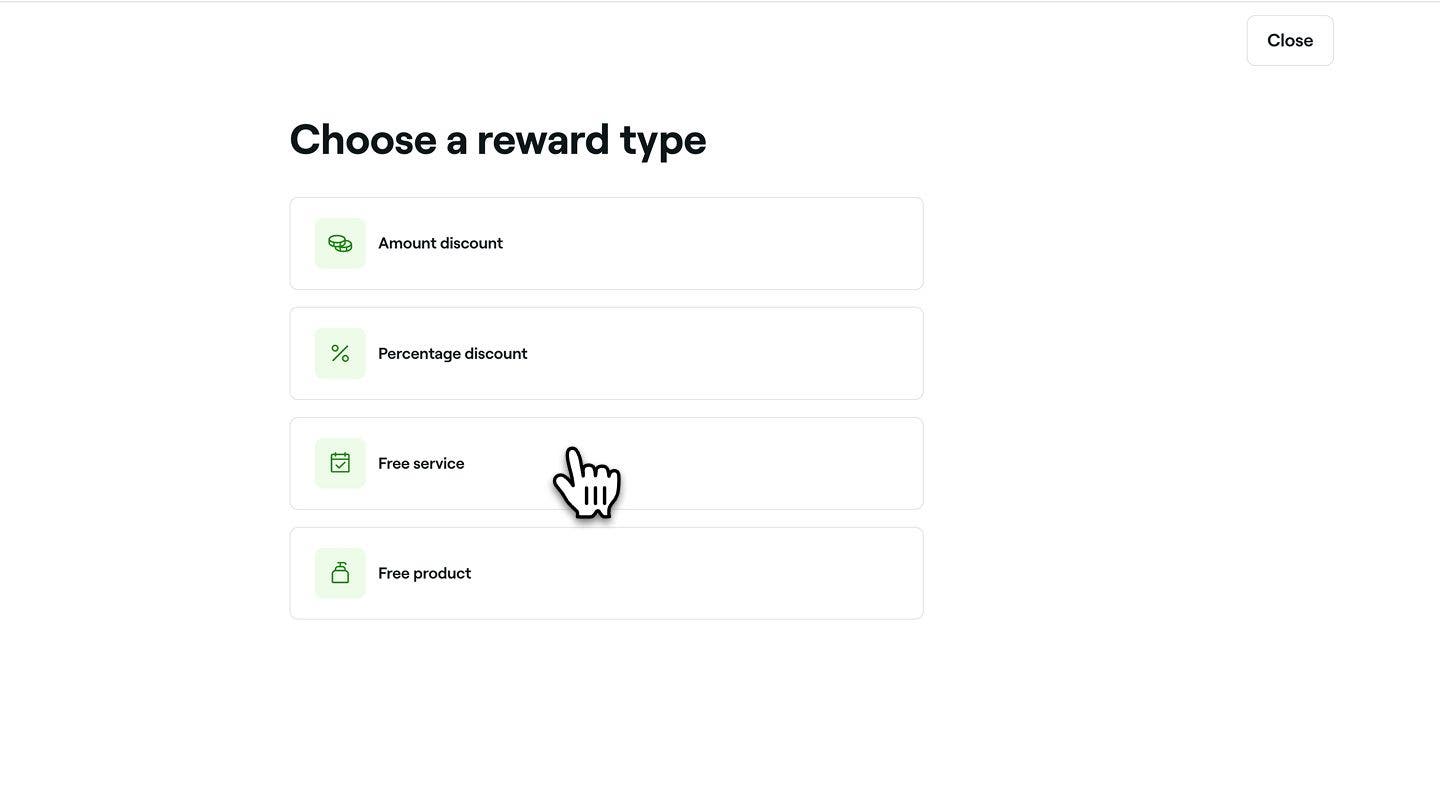
    free_service_reward_web_1.jpg
  2. En Servicios seleccionados, haz clic en Editar junto a Servicios, marca los artículos que quieras incluir y, a continuación, haz clic en Aplicar.
    free_service_web_2.jpg
  3. Si estás añadiendo una recompensa de producto gratuito para Puntos de fidelidad, puedes introducir cuántos puntos deben gastar los Clientes para reclamar el Servicio gratis.
    free_service_web_3.jpg
  4. Marca la casilla de verificación para establecer un nombre de recompensa personalizado que los clientes verán al usar sus recompensas. 
    free_service_web_4.jpg
  5. En Límites de canje, usa las casillas de verificación para establecer límites como el gasto mínimo, el plazo de caducidad o la restricción al canje en la tienda.
    free_service_web_5.jpg
  6. Haz clic en el botón Añadir en la parte superior derecha para guardar la recompensa de servicio gratuito.
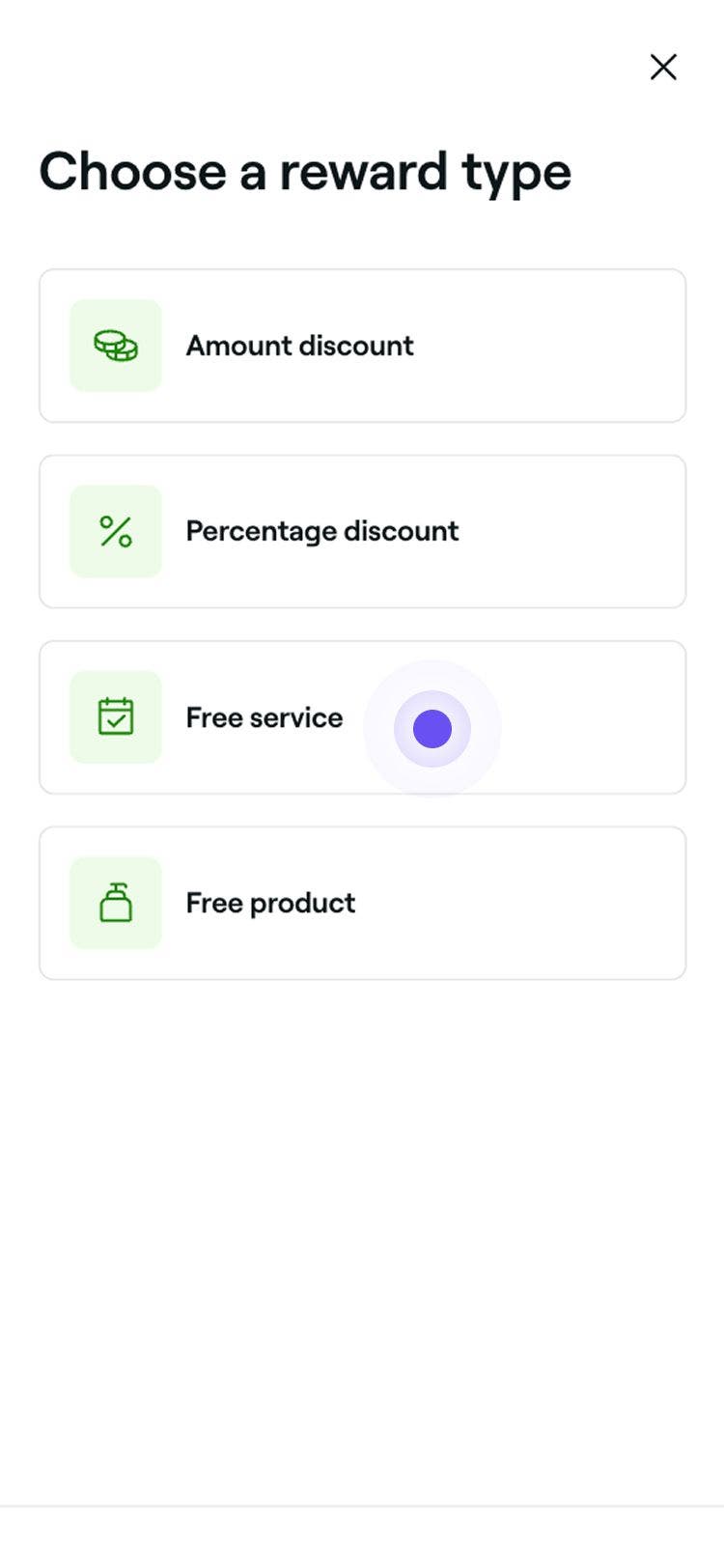
  1. En el paso Tipo de recompensa, selecciona Servicio gratis para abrir los ajustes de la recompensa.   

    free_service_reward_mob_1.jpg

  2. En Servicios seleccionados, pulsa en Editar junto a Servicios, marca los artículos que quieras incluir y, a continuación, pulsa en Aplicar.
    free_service_mob_2.jpg

  3. Si añades una recompensa de producto gratuito por puntos de fidelidad, puedes introducir cuántos puntos deben gastar los clientes para reclamar el Servicio gratis.
    free_service_mob_3.jpg

  4. Marca la casilla de verificación para introducir un nombre de recompensa personalizado que los clientes verán al usar sus recompensas. 
    free_service_mob_4.jpg

  5. En Límites de canje, usa las casillas de verificación para establecer límites como el gasto mínimo, el plazo de caducidad o la restricción al canje en la tienda.
    free_service_mob_5.jpg

  6. Pulsa el botón Añadir en la parte inferior para guardar la recompensa de servicio gratis.

La recompensa de servicio gratuito estará disponible para que los clientes la canjeen usando puntos o la desbloqueen a través de los Niveles de fidelidad.

Crear una recompensa de producto gratis

  1. En el paso Tipo de recompensa, selecciona Producto gratis para abrir los ajustes de la recompensa.
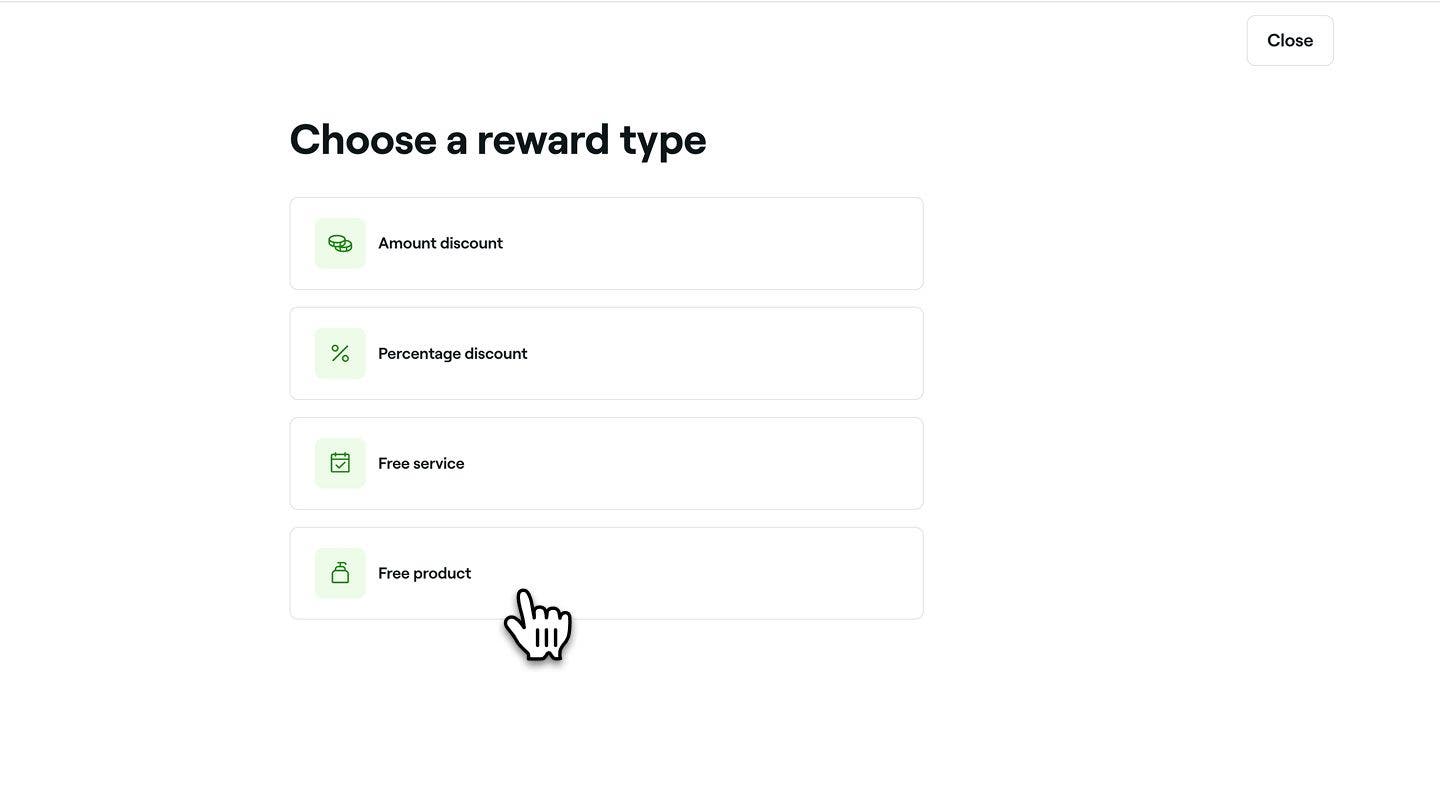
    free_product_reward_web_1.jpg
  2. En Productos seleccionados, haz clic en Editar junto a Productos, marca los artículos que quieras incluir y, a continuación, haz clic en Aplicar.
    free_product_web_2.jpg
  3. Si estás añadiendo una recompensa de producto gratuito para Puntos de fidelidad, puedes introducir cuántos puntos deben gastar los clientes para reclamar el producto gratuito.
    free_product_web_3.jpg
  4. Marca la casilla de verificación para introducir un nombre de recompensa personalizado que los Clientes verán al usar sus recompensas. 
    free_product_web_4.jpg
  5. En Límites de canje, usa las casillas de verificación para establecer límites como el gasto mínimo, el plazo de caducidad o la restricción al canje en la tienda.
    free_product_web_5.jpg
  6. Haz clic en el botón Añadir en la parte superior derecha para guardar la recompensa de producto gratuito.
  1. En el paso Tipo de recompensa, selecciona Producto gratis para abrir los ajustes de la recompensa.
    free_product_reward_mob_1.jpg
  2. En Productos seleccionados, pulsa en Editar junto a Productos, marca los artículos que quieras incluir y, a continuación, selecciona Aplicar.
    free_service_mob_2.jpg
  3. Si estás añadiendo una recompensa de producto gratuito para los Puntos de fidelidad, puedes introducir cuántos puntos deben gastar los Clientes para reclamar el producto gratuito.
    free_service_mob_3.jpg
  4. Marca la casilla de verificación para introducir un nombre de recompensa personalizado que los clientes verán cuando usen sus recompensas. 
    free_service_mob_4.jpg
  5. En Límites de canje, usa las casillas de verificación para establecer límites como el gasto mínimo, el plazo de caducidad o la restricción al canje en la tienda.
    free_service_mob_5.jpg
  6. Pulsa el botón Añadir en la parte inferior para guardar la recompensa de producto gratis.

La recompensa de producto gratuito estará disponible para que los clientes la canjeen usando puntos o la desbloqueen a través de los Niveles de fidelidad.

Programa de fidelidad

Cursos de la Academia Fresha
Vista previa del vídeo del curso

Mensaje para recompensar a tus Clientes fieles

8 sesiones•20 minutos

Ver todos los cursos

¿Te ha resultado útil esta guía?

Programa de fidelidad

Crear recompensas por fidelidad para clientes

Configura las recompensas que los clientes pueden desbloquear con puntos o Niveles.

Configura y gestiona las Recomendaciones de fidelidad

Aumenta tu Lista de clientes recompensando a los Clientes por hacer recomendaciones a sus amigos.

Configurar y gestionar los Niveles de fidelidad

Crea Niveles personalizados, establece objetivos y añade recompensas y ventajas que los Clientes puedan desbloquear.

Configura y gestiona los Puntos de fidelidad

Activa los puntos, establece las reglas para ganarlos y crea recompensas que los clientes puedan reclamar con sus puntos.

Activar el Programa de fidelidad

Selecciona los artículos que cumplan los requisitos, aplica tu tema y añade los términos y condiciones para los clientes.

Cursos de la Academia Fresha
Vista previa del vídeo del curso

Mensaje para recompensar a tus Clientes fieles

8 sesiones•20 minutos

Ver todos los cursos
Fresha
Obtener la app

Acerca de Fresha

Empleo

Ayuda y servicio al cliente

Blog

Mapa del sitio

Para negocios

Para Partners

Precios

Herramientas

Gestión de citas

Sistema de TPV

Varios métodos de pago

Capital

Marketplace

Ayuda

Estado

Información legal

Política de privacidad

Condiciones del servicio

Condiciones de uso

Síguenos en nuestras redes sociales

Facebook
Linkedin
Instagram

© 2026 Fresha.com SV Ltd