Crear segmentos de clientes personalizados
Aprende a crear grupos de clientes muy específicos basados en comportamientos, detalles y actividades concretos.
En este artículo
Breve descripción de los segmentos personalizados
Los segmentos personalizados te dan un control total sobre cómo se agrupan los Clientes y se actualizan automáticamente a medida que cambian los datos de tus Clientes. Puedes combinar múltiples condiciones, refinar la lógica de los segmentos existentes y crear segmentos adaptados a tus objetivos comerciales.
Crear un segmento personalizado
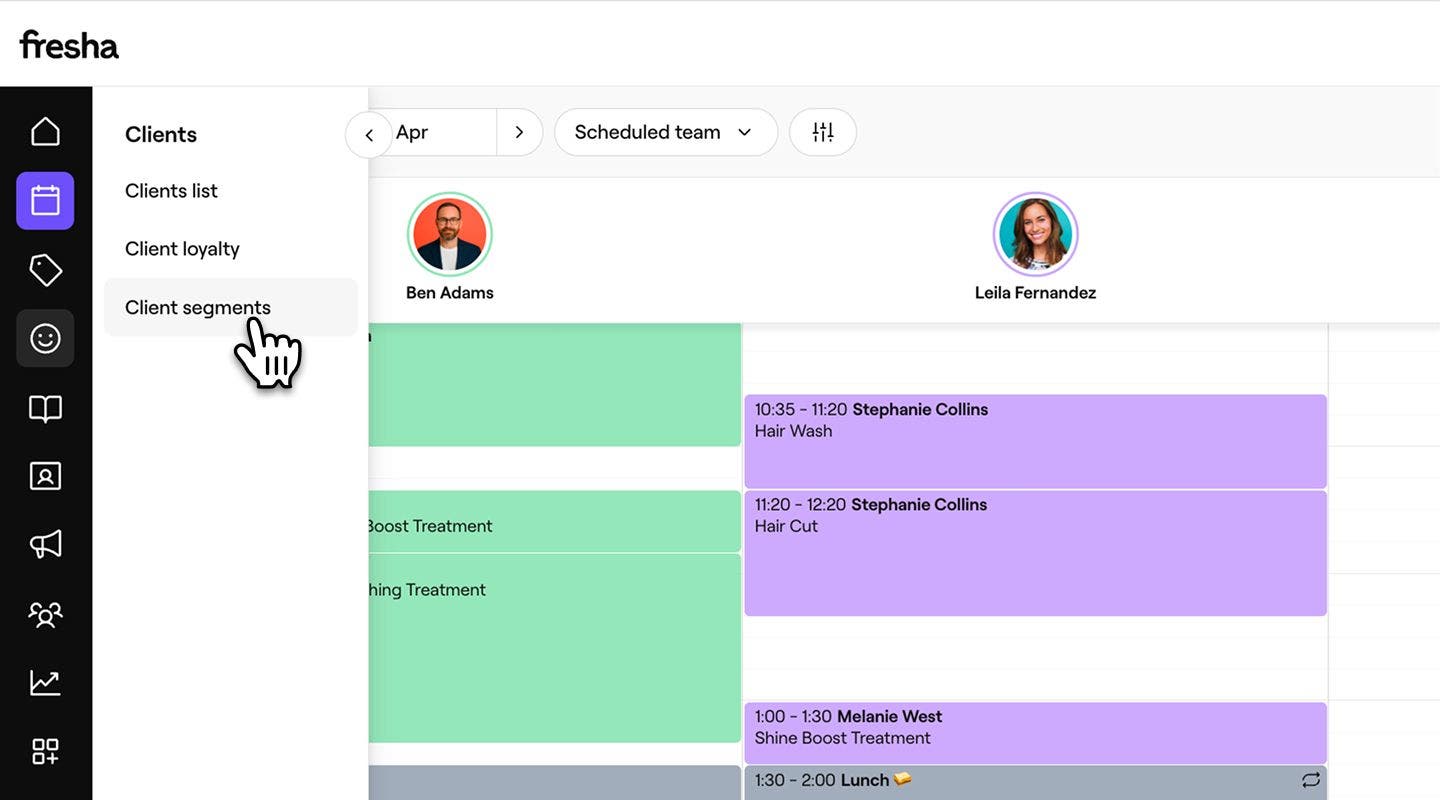
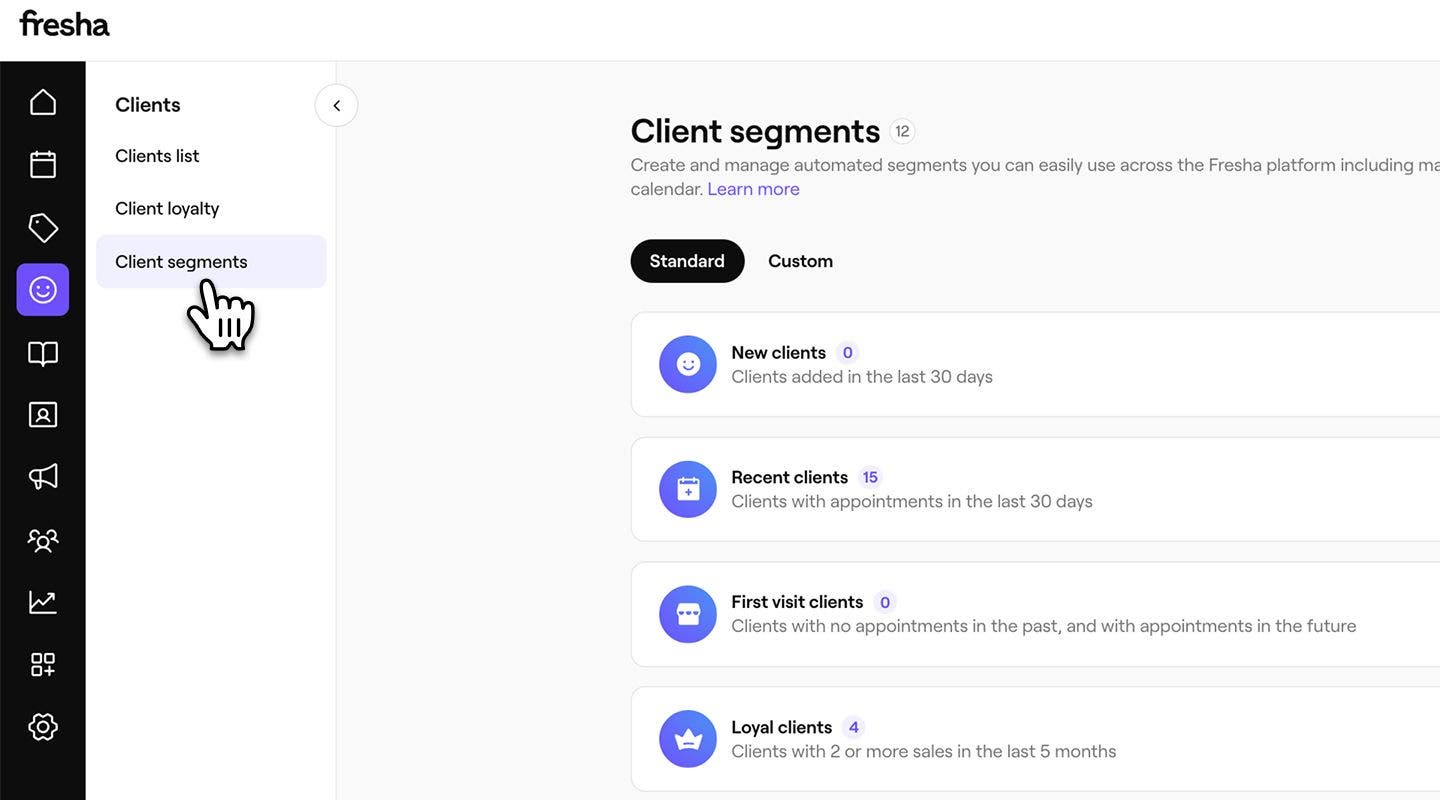
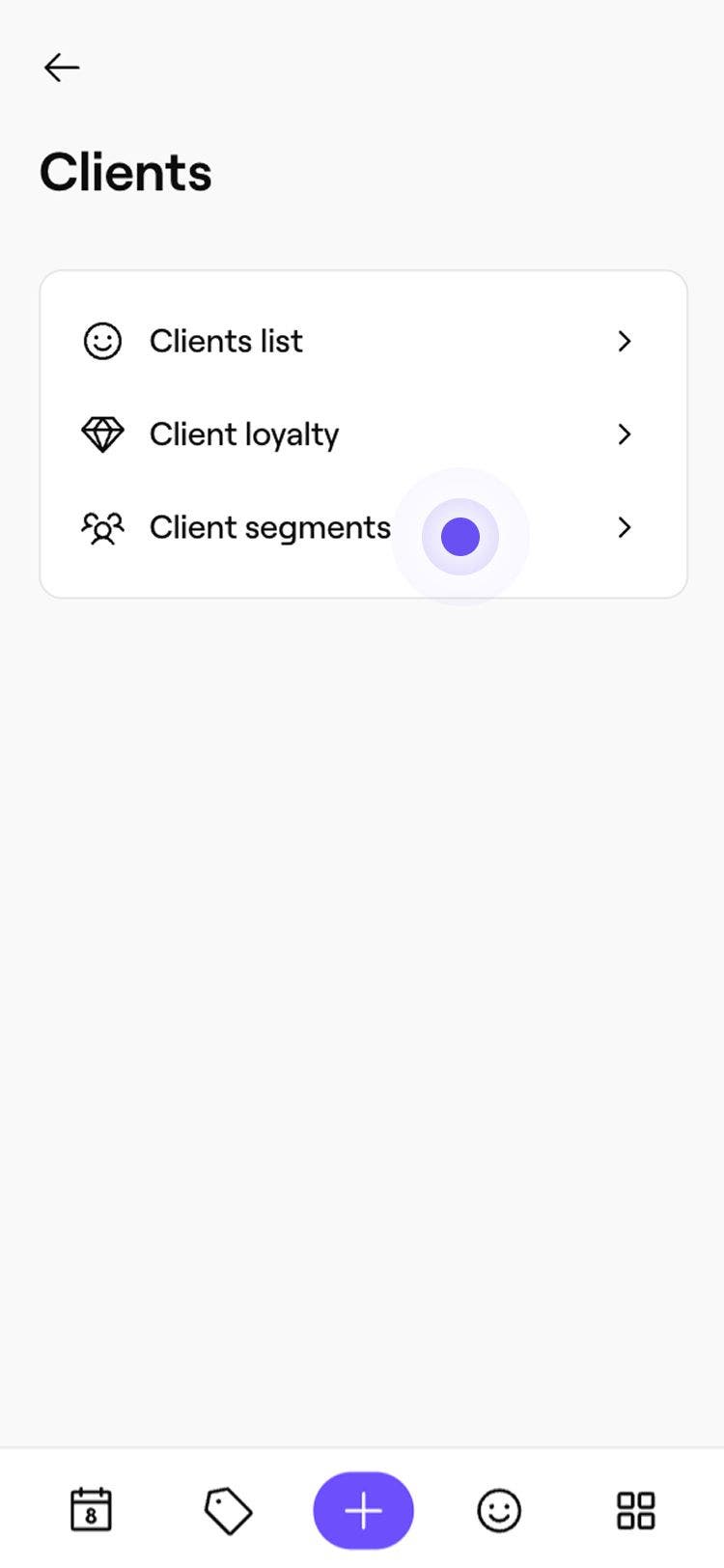
- En el menú principal a la izquierda de la pantalla, ve a Clientes.
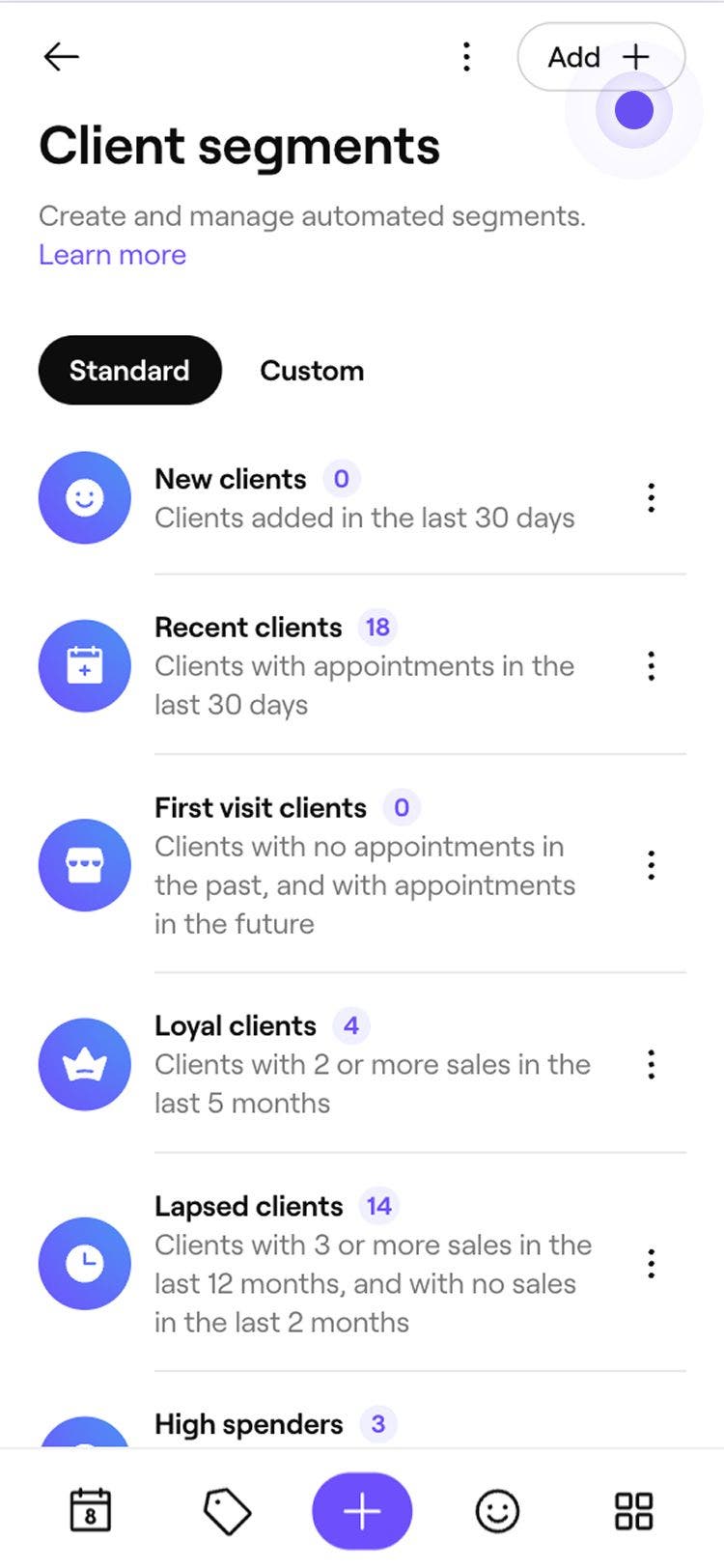
- En el panel del menú de la izquierda, selecciona Segmentos de clientes.
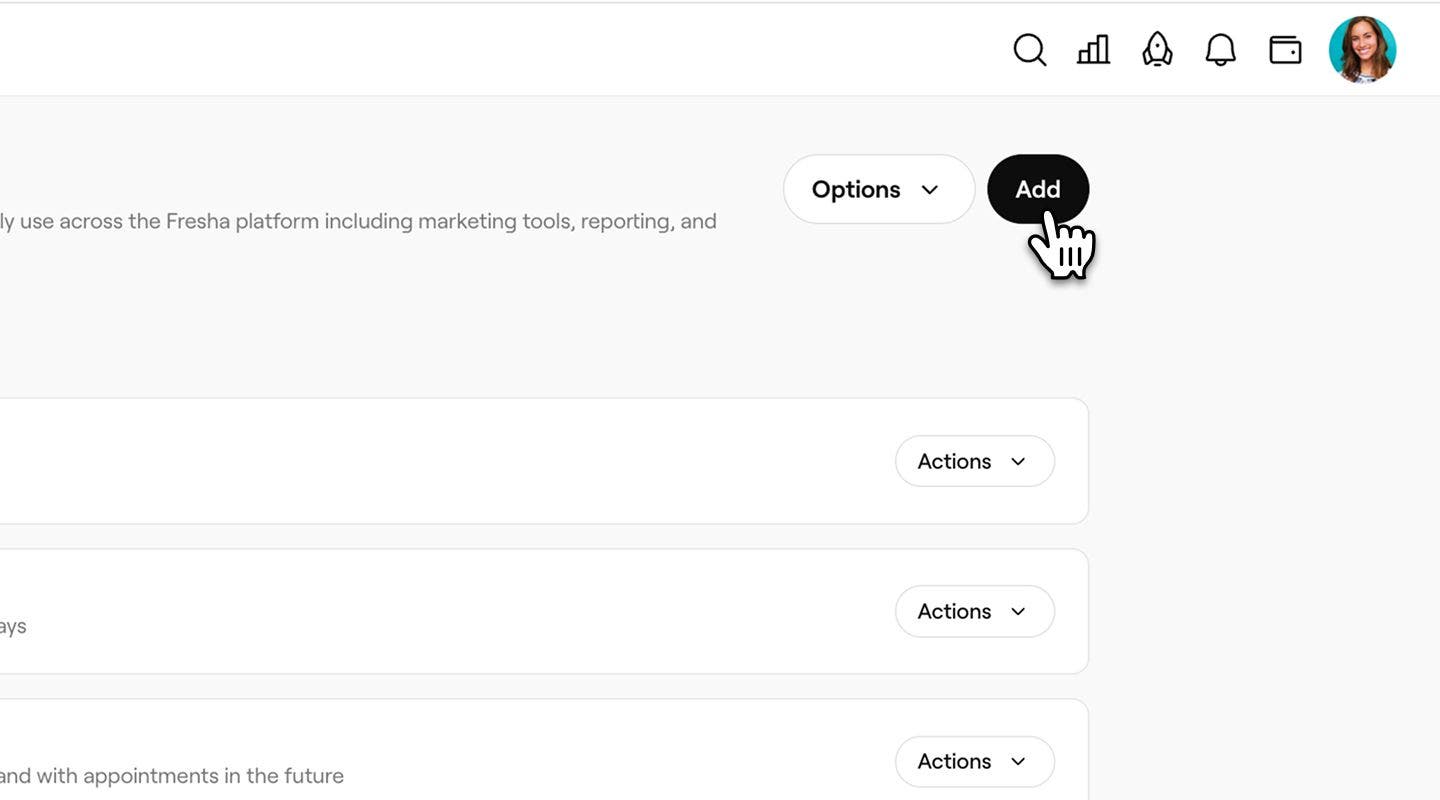
- Para crear un nuevo segmento, selecciona el botón Añadir en la parte superior derecha.
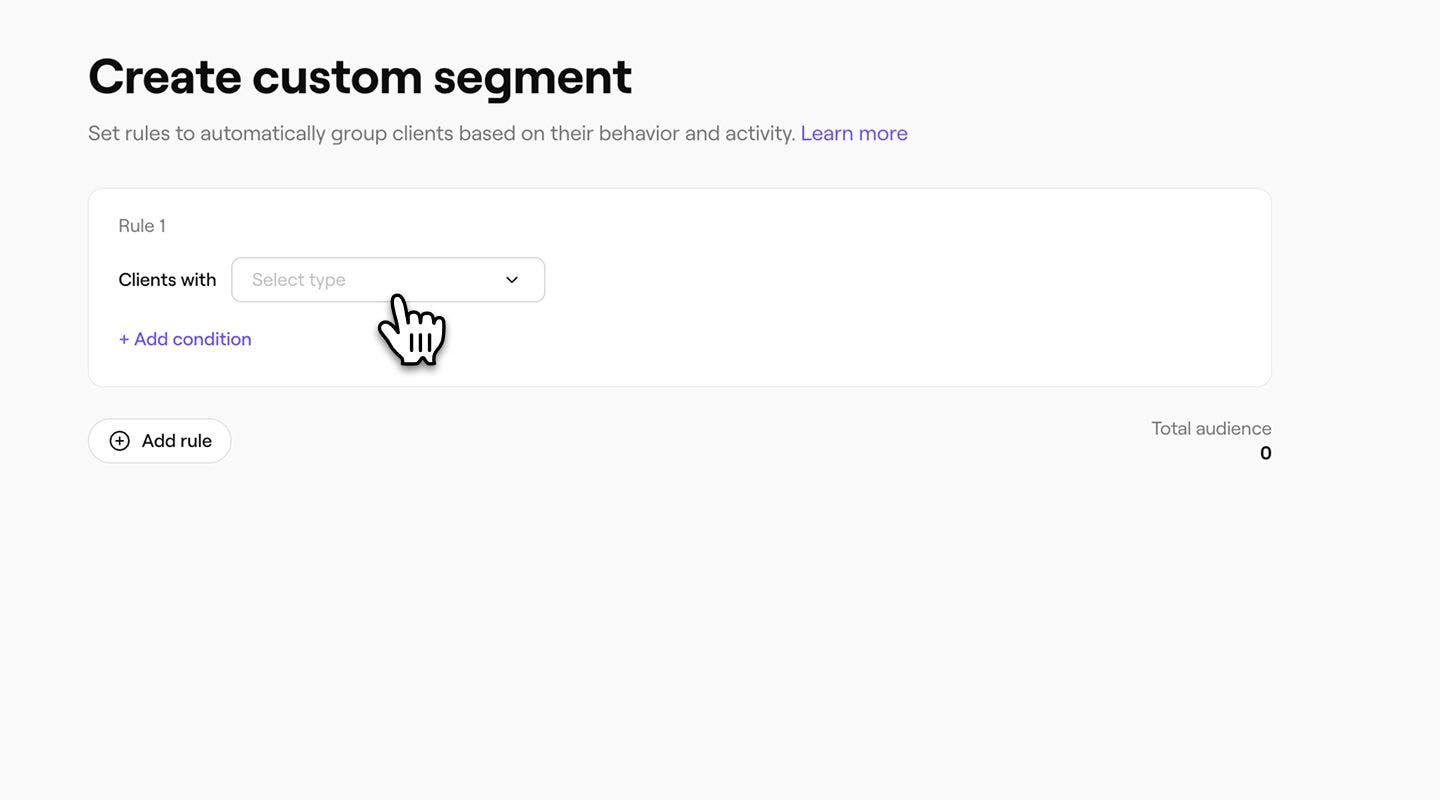
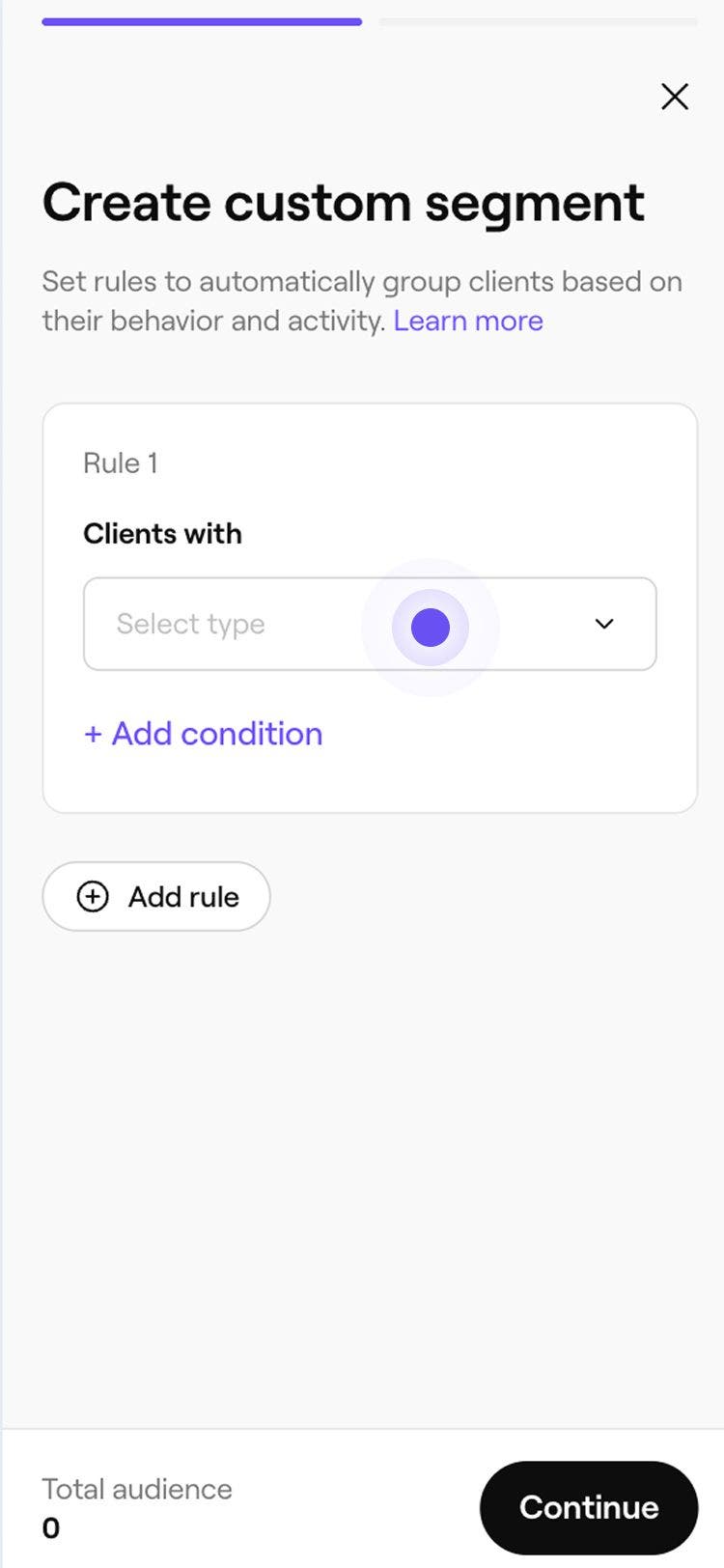
- En la pantalla Crear segmento personalizado, selecciona un tipo de regla del menú desplegable.
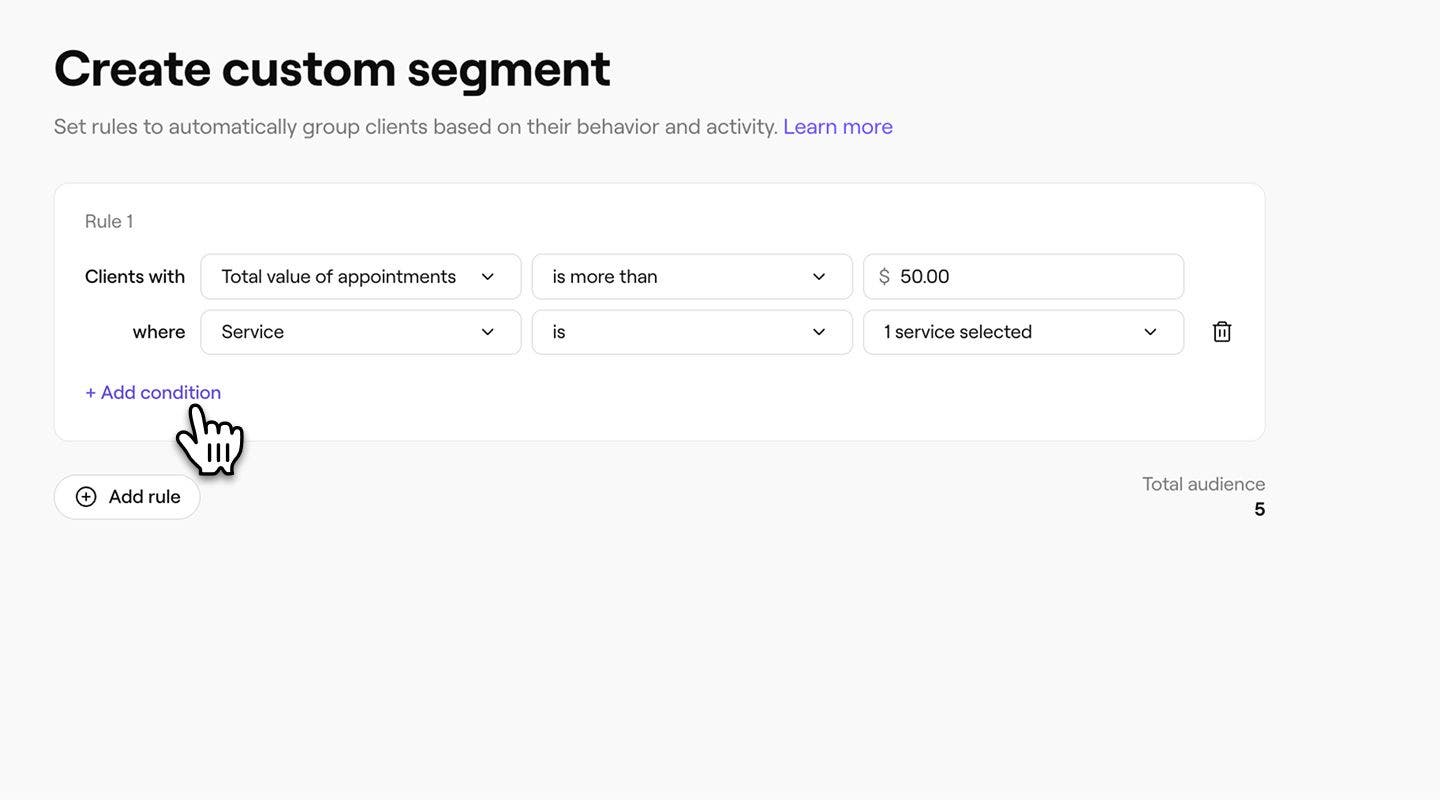
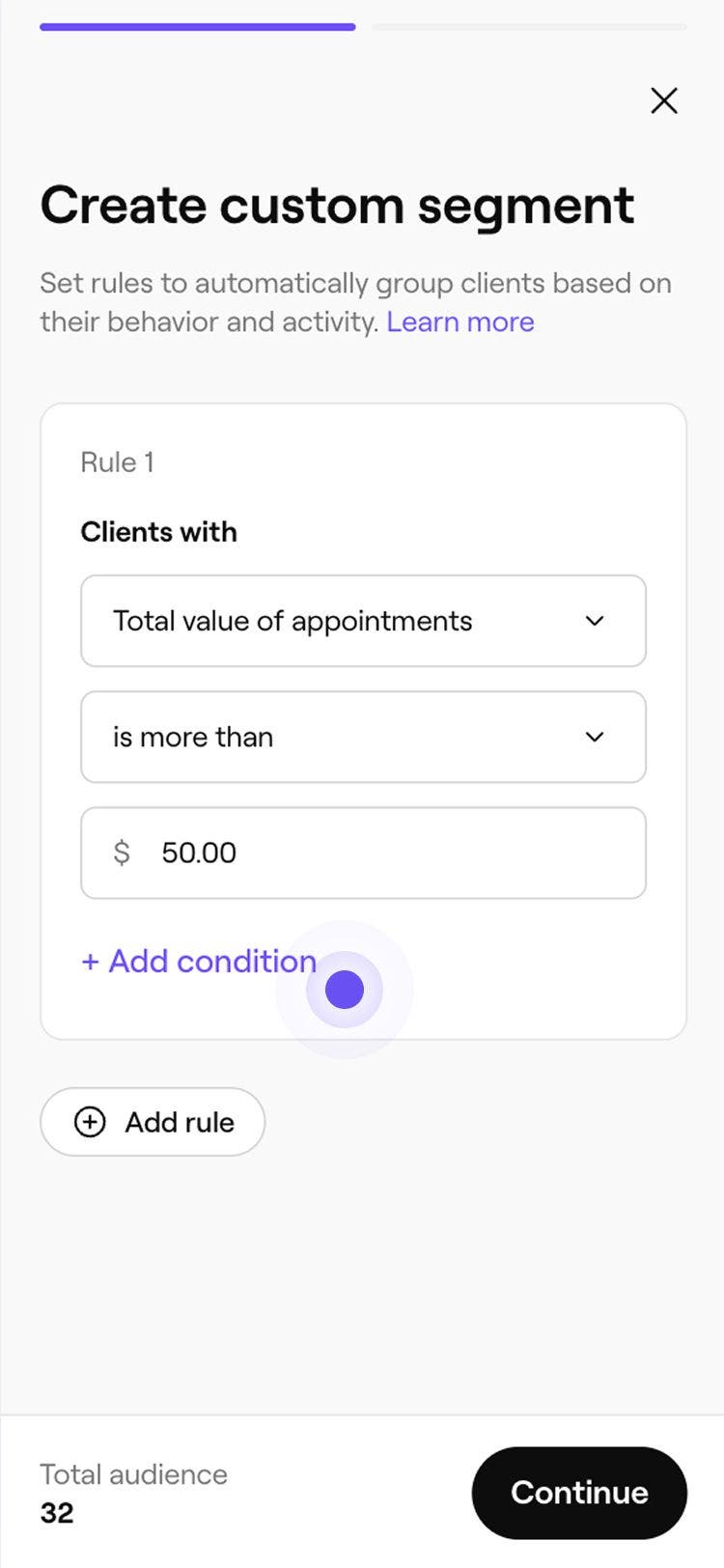
- Cuando sea necesario, personaliza la regla especificando un recuento, un valor total u otra condición que se deba aplicar.
- Cuando sea necesario, personaliza la regla especificando un recuento, un valor total u otra condición que se deba aplicar.
- Añade las condiciones que necesites seleccionando + Añadir condición. Esto te permite filtrar los Resultados según tus criterios, por ejemplo, Citas con un Miembro del equipo específico.
- Haz clic en el botón Continuar en la parte superior derecha.
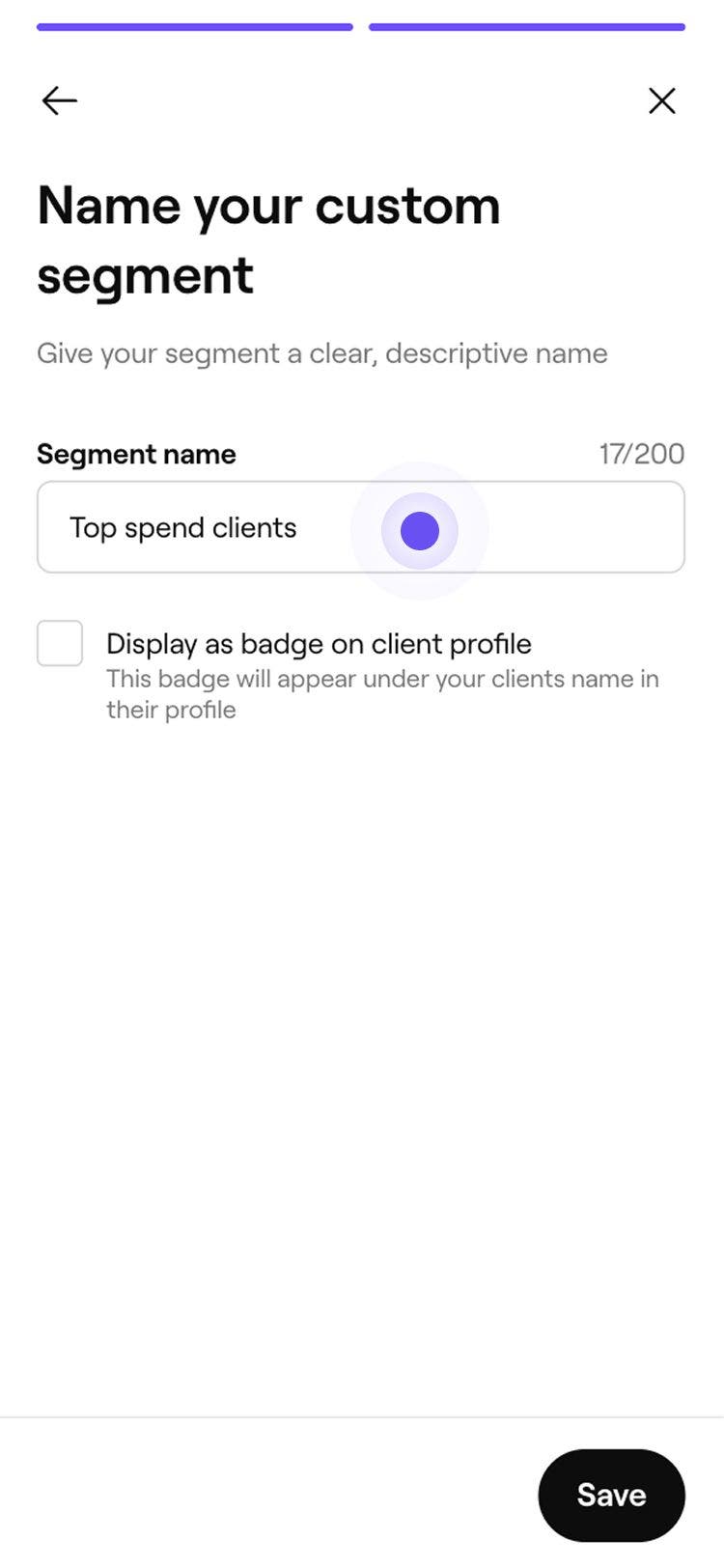
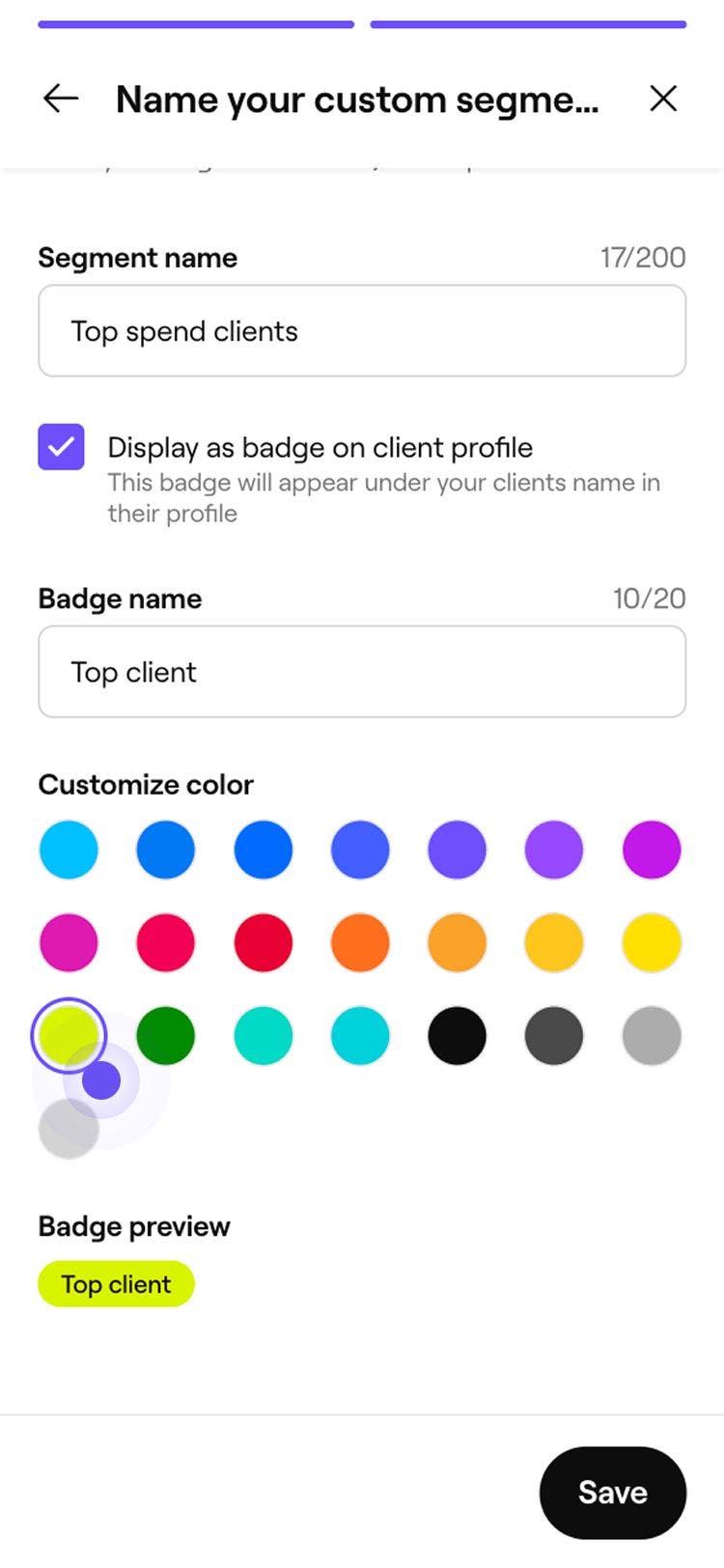
- En la pantalla Ponle un nombre a tu segmento personalizado, introduce un nombre para tu segmento.
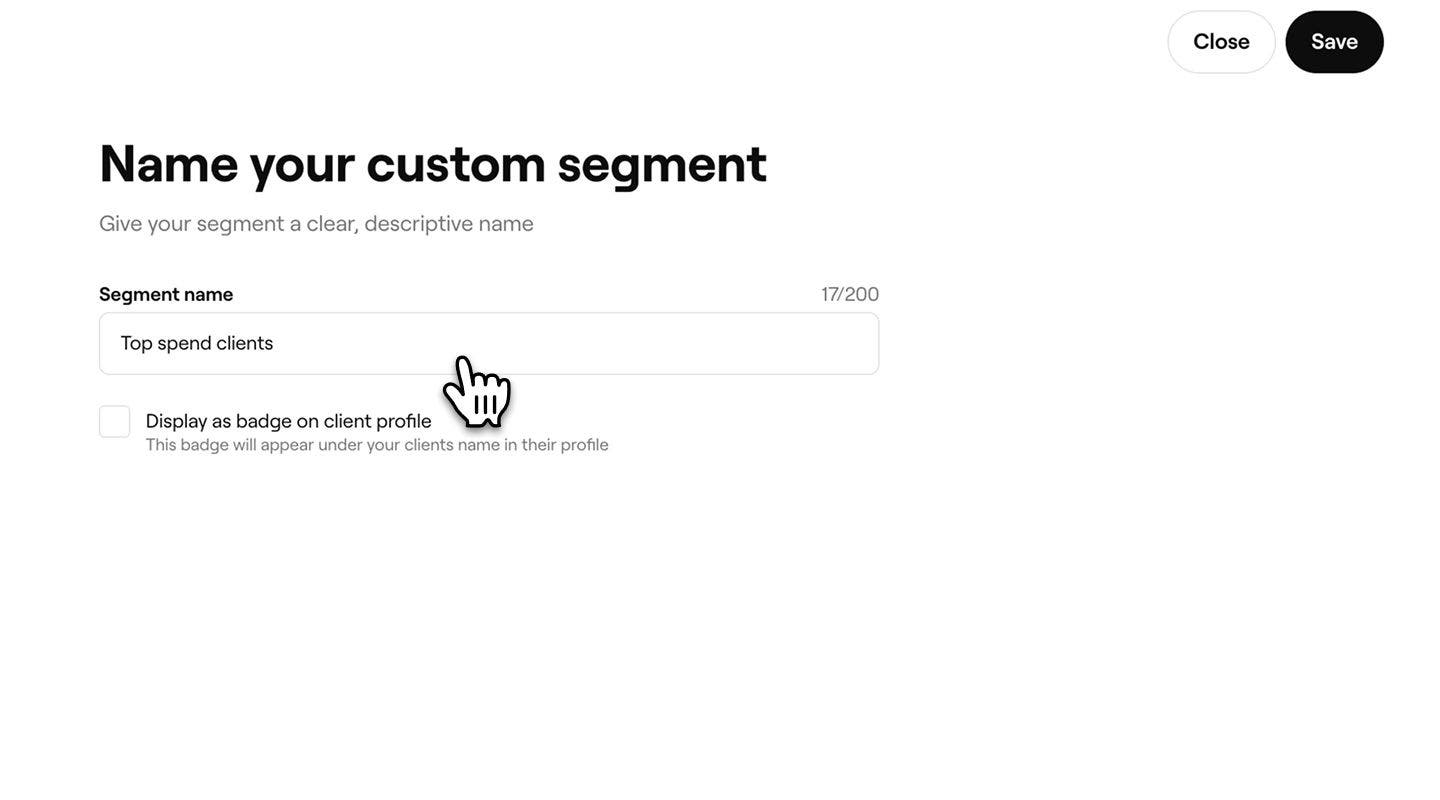
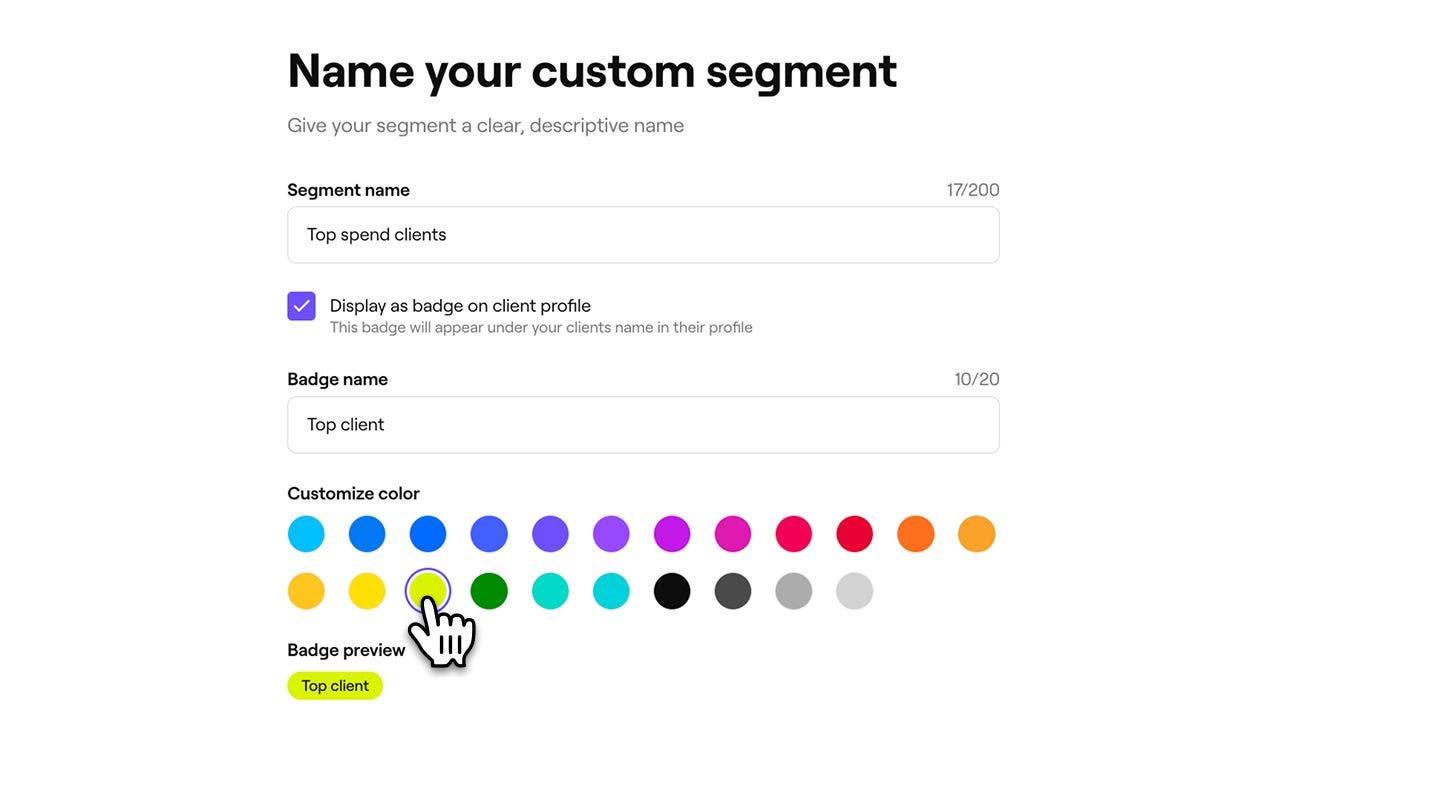
- Para mostrar este segmento como una insignia en los perfiles de los clientes que coincidan, marque la casilla de verificación para mostrar como insignia en el perfil del cliente, luego introduzca un Nombre de insignia y elija un color.
- Haz clic en el botón Guardar en la parte superior derecha para crear tu segmento.
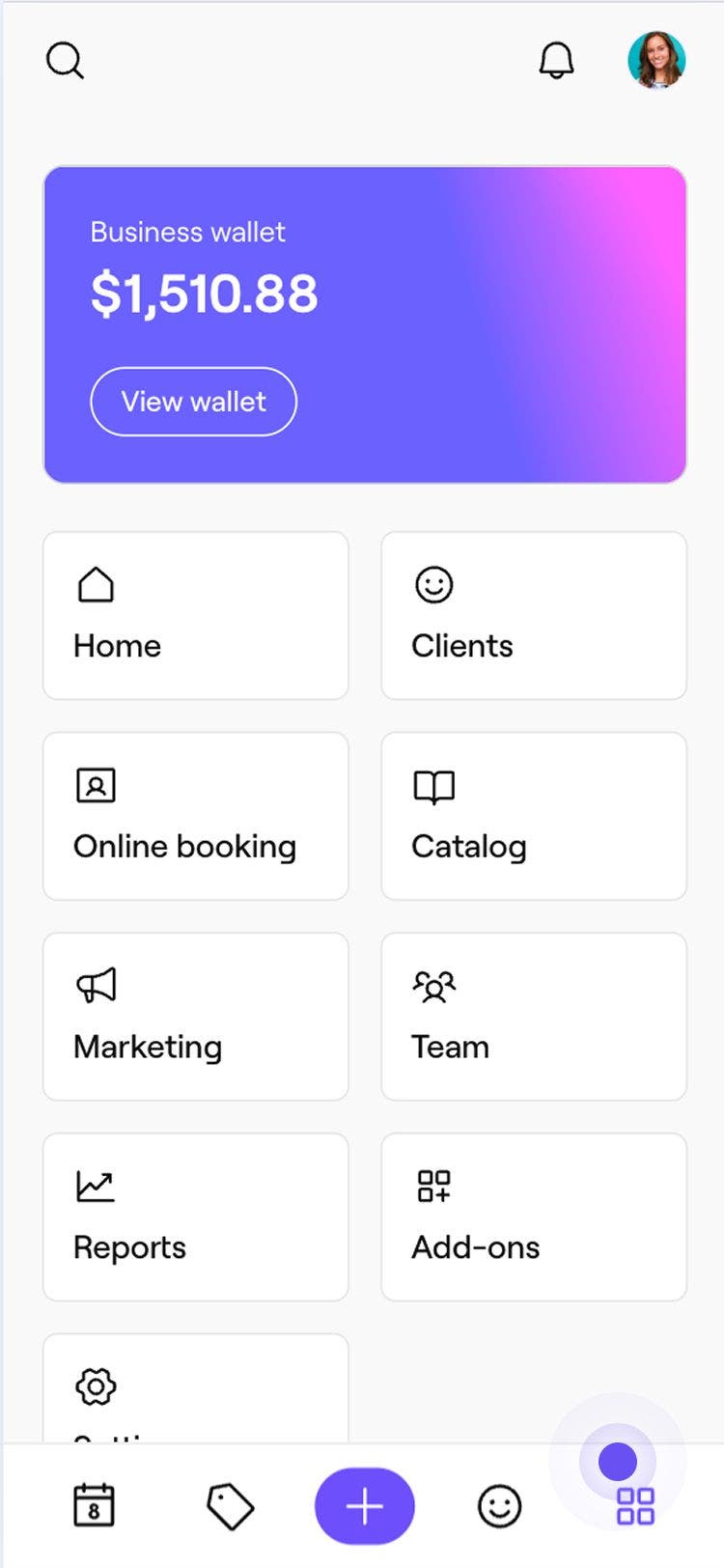
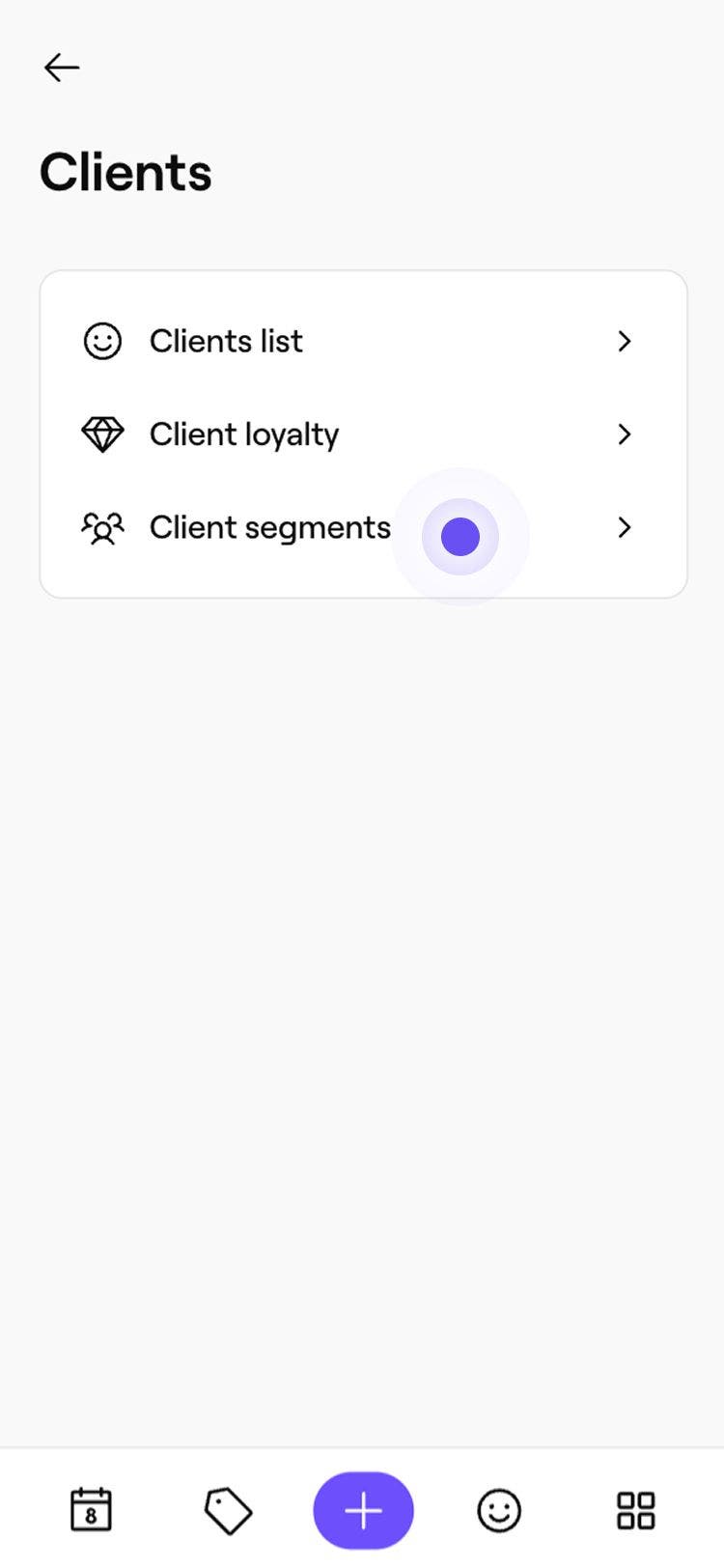
Tu nuevo segmento se añade a tu lista de Segmentos de clientes y está disponible de inmediato para seleccionarlo como audiencia al enviar una campaña de difusión.
A medida que añades y ajustas las condiciones, el recuento de clientes se actualiza en tiempo real para que puedas ver cuántos clientes cumplen actualmente tus reglas.
Editar o eliminar un segmento personalizado
- Abre Segmentos de clientes.
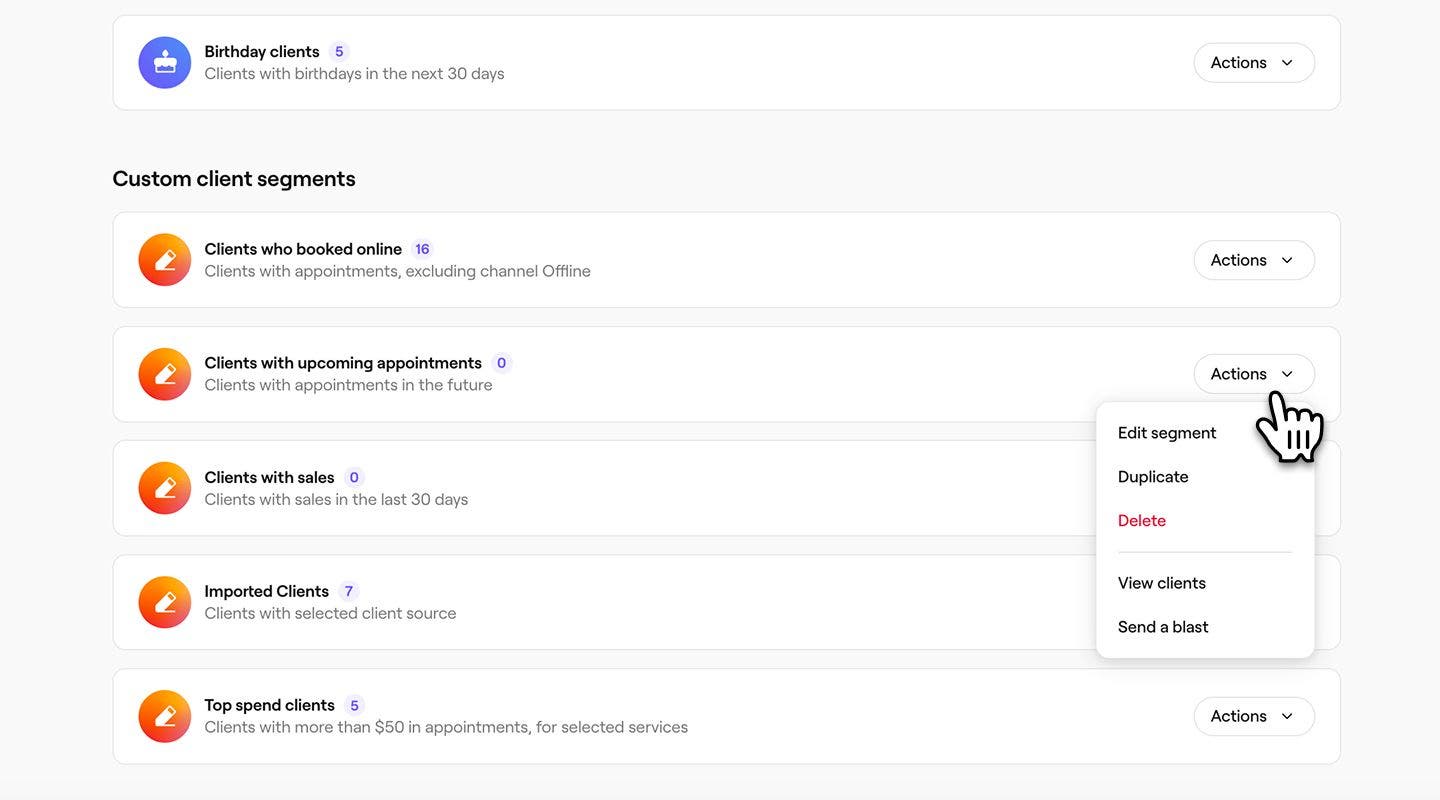
- Haz clic en Acciones junto al segmento personalizado que quieras actualizar y, a continuación, selecciona una de las siguientes opciones:
- Editar: actualiza las condiciones, el nombre o el color del segmento. Haz clic en Guardar en la parte superior derecha para confirmar los cambios.
- Eliminar: elimina el segmento de forma permanente. Haz clic en Eliminar en la ventana emergente para confirmar.
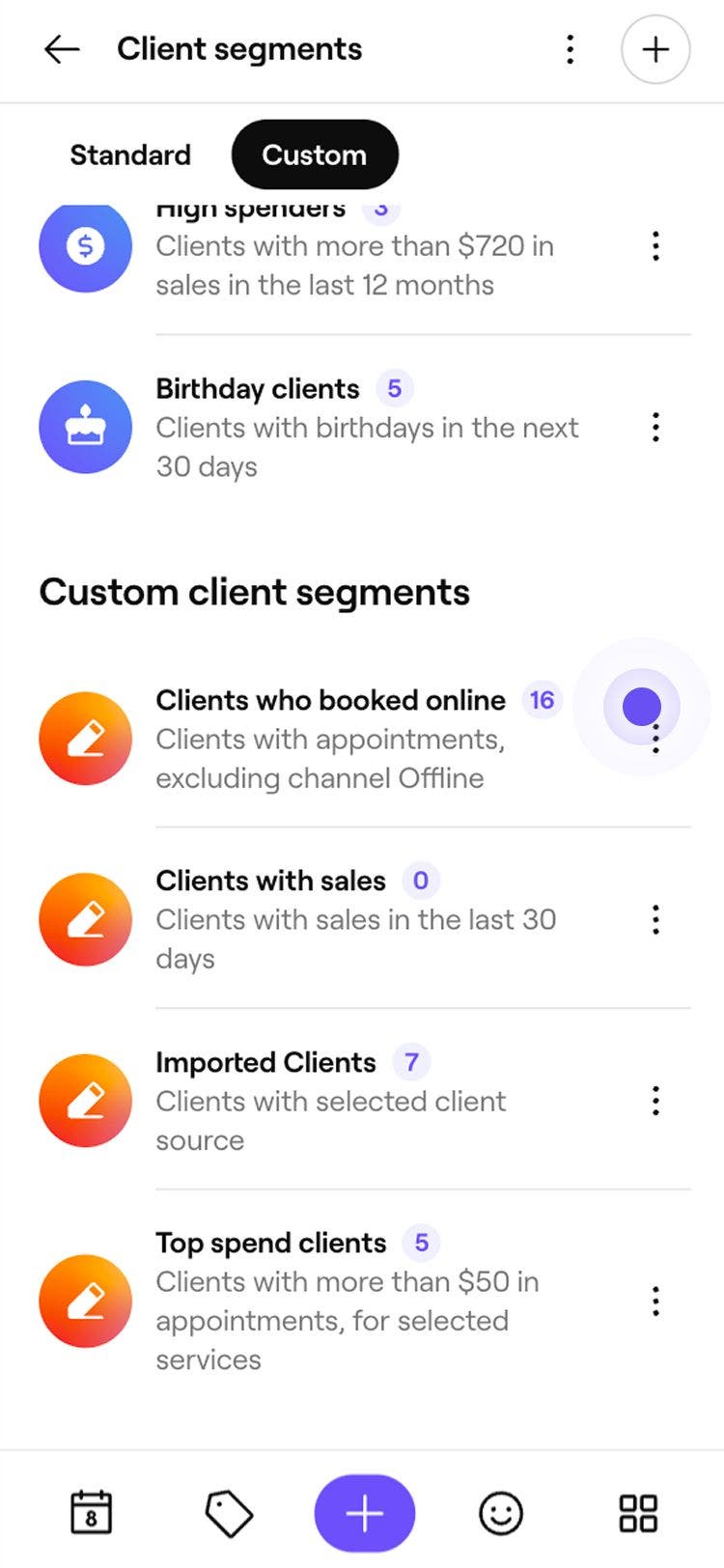
Al eliminar un segmento, se elimina de tu lista de Segmentos de clientes y ya no estará disponible para seleccionarlo como público en las Campañas de difusión.
Preguntas frecuentes
Las Etiquetas de clientes se pueden usar como condición al crear un segmento personalizado. Las Etiquetas ayudan a agrupar a los Clientes según las etiquetas que les hayas asignado, como VIP o Nuevo cliente. Puedes combinar Etiquetas con otras condiciones, por ejemplo, dirigirte a Clientes con una etiqueta VIP que no hayan reservado en los últimos 60 días.
Se puede crear un segmento personalizado usando la condición Miembro del equipo en Citas. Esto te permite agrupar a los Clientes en función del Empleado con el que tienen una cita reservada, lo que facilita el seguimiento de los vínculos o la orientación de los mensajes de seguimiento.
El acceso a los segmentos de clientes está controlado por los roles de permiso del equipo. Los miembros del equipo con los permisos correspondientes activados pueden consultar y gestionar los segmentos.
Los clientes dentro de un segmento se pueden ver aplicando filtros en la Lista de clientes. Dirígete a Clientes, abre Filtros y selecciona el segmento en el menú desplegable Segmentos de clientes. La lista se actualizará para mostrar a todos los clientes que coincidan con el segmento seleccionado.