InicioBase de conocimientosAcademia Fresha
Gestiona la hora y la fecha de tu calendario
Atrás
  1. Base de conocimientos•
  2. Calendario y programación•
  3. Gestiona la hora y la fecha de tu calendario

Gestiona la hora y la fecha de tu calendario

En esta guía, aprenderás a gestionar la zona horaria, el formato de hora y el inicio de la semana de tu Calendario para que se ajusten a las Preferencias de tu negocio.

En este artículo

  • Cómo funcionan los ajustes de fecha y hora del calendario

Cómo funcionan los ajustes de fecha y hora del calendario

Estos Ajustes controlan el comportamiento de tu Calendario en el día a día. Garantizan que tus citas se ajusten a tu hora local, reflejen tu horario laboral preferido y muestren tu programación de una manera que se adapte a la forma en que gestionas tu negocio.

  1. En el menú principal a la izquierda de la pantalla, ve a Ajustes.

  2. Selecciona la pestaña Ajustes en la parte superior y haz clic en Gestión de citas.

  3. En el panel del menú de la izquierda, selecciona Hora y calendario para acceder a los Ajustes de hora y fecha de tu calendario. 
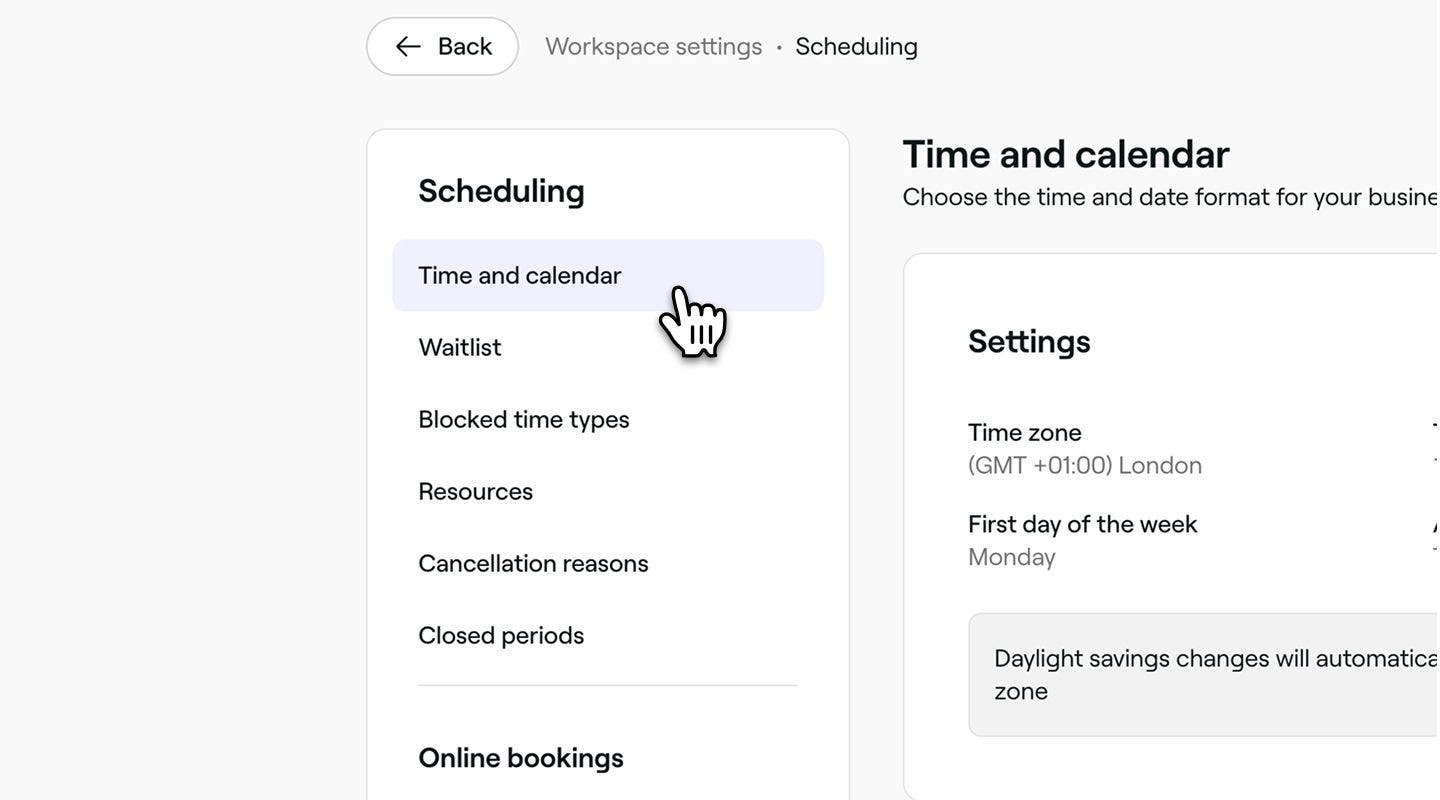
    Manage_time_date_calendar_web_3.jpg

  4. Junto a Ajustes, haz clic en el botón Editar para actualizar tus Preferencias.
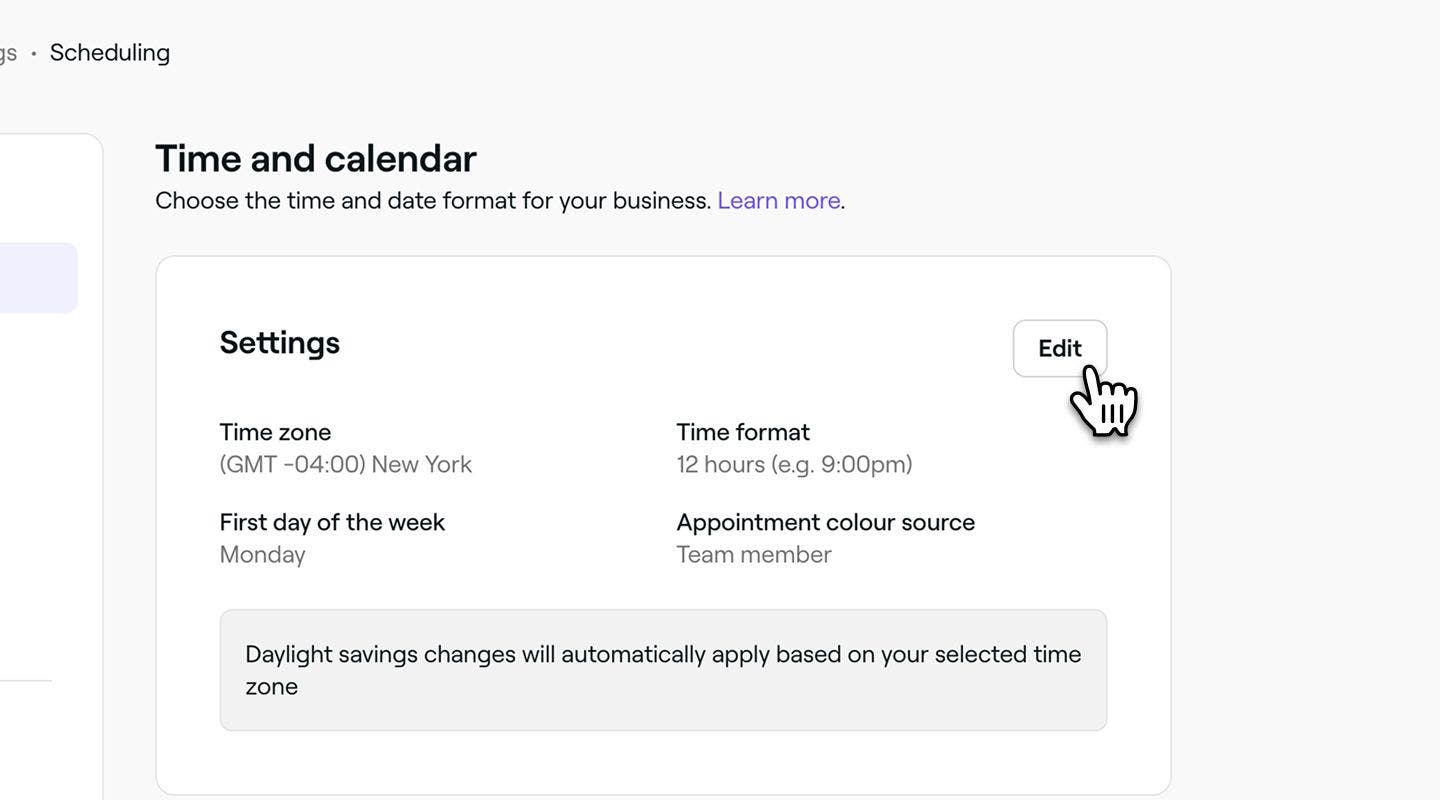
    Manage_time_date_calendar_web_4.jpg

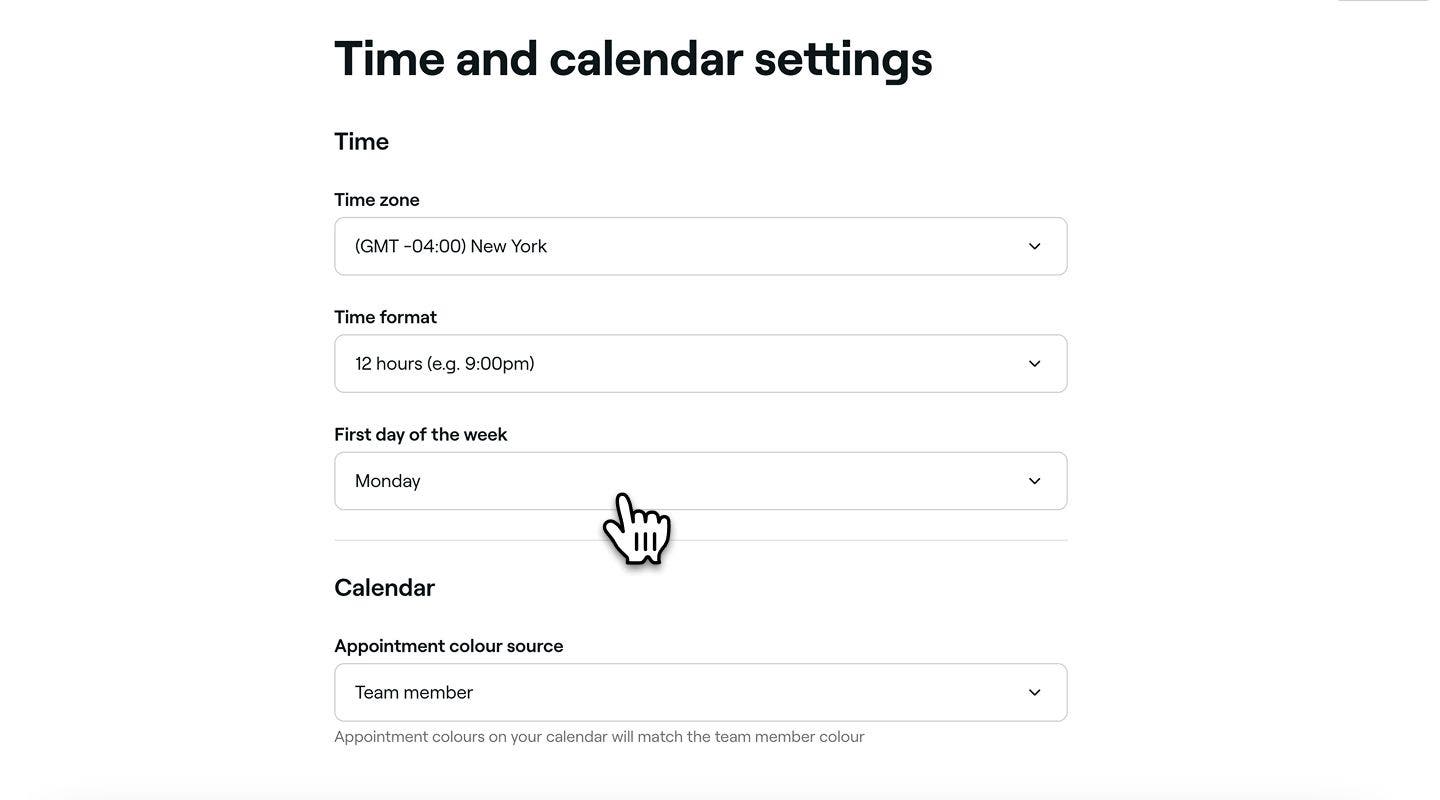
  5. En la página Hora y calendario, establece tus Preferencias para lo siguiente:

    1. Zona horaria: selecciona la zona horaria en la que opera tu negocio.
    2. Formato de hora: elige tu formato preferido, ya sea 12 horas o 24 horas.
    3. Primer día de la semana: selecciona el día en el que quieres que comience tu semana laboral. Por ejemplo, si tu salón está cerrado los lunes, establece el martes como Inicio de la semana.
    Manage_time_date_calendar_web_5.jpg

  6. Haz clic en el botón Guardar en la parte superior derecha para actualizar tus Ajustes.

  1. En el menú principal de la parte inferior de la pantalla, toca Más (icono de cuadrícula) para abrir más Opciones.
    tap_more_icon.jpg

  2. Selecciona Ajustes en el menú y, a continuación, pulsa Gestión de citas en el menú Ajustes del workspace.

  3. En el menú Gestión de citas, pulsa Hora y calendario para ver y gestionar tus ajustes.

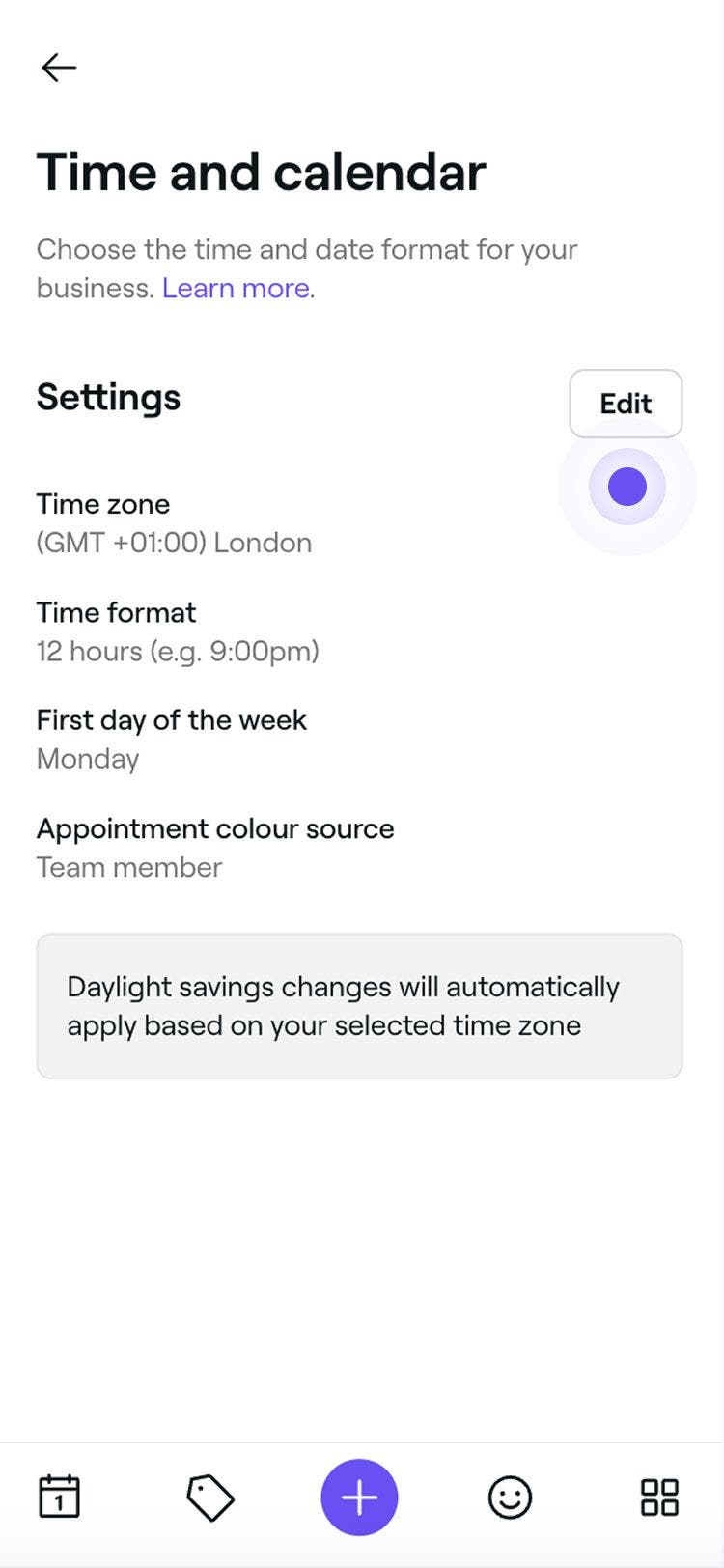
  4. Junto a Ajustes, toca el botón Editar para actualizar tus Preferencias.
    Manage_time_date_calendar_mob_4.jpg

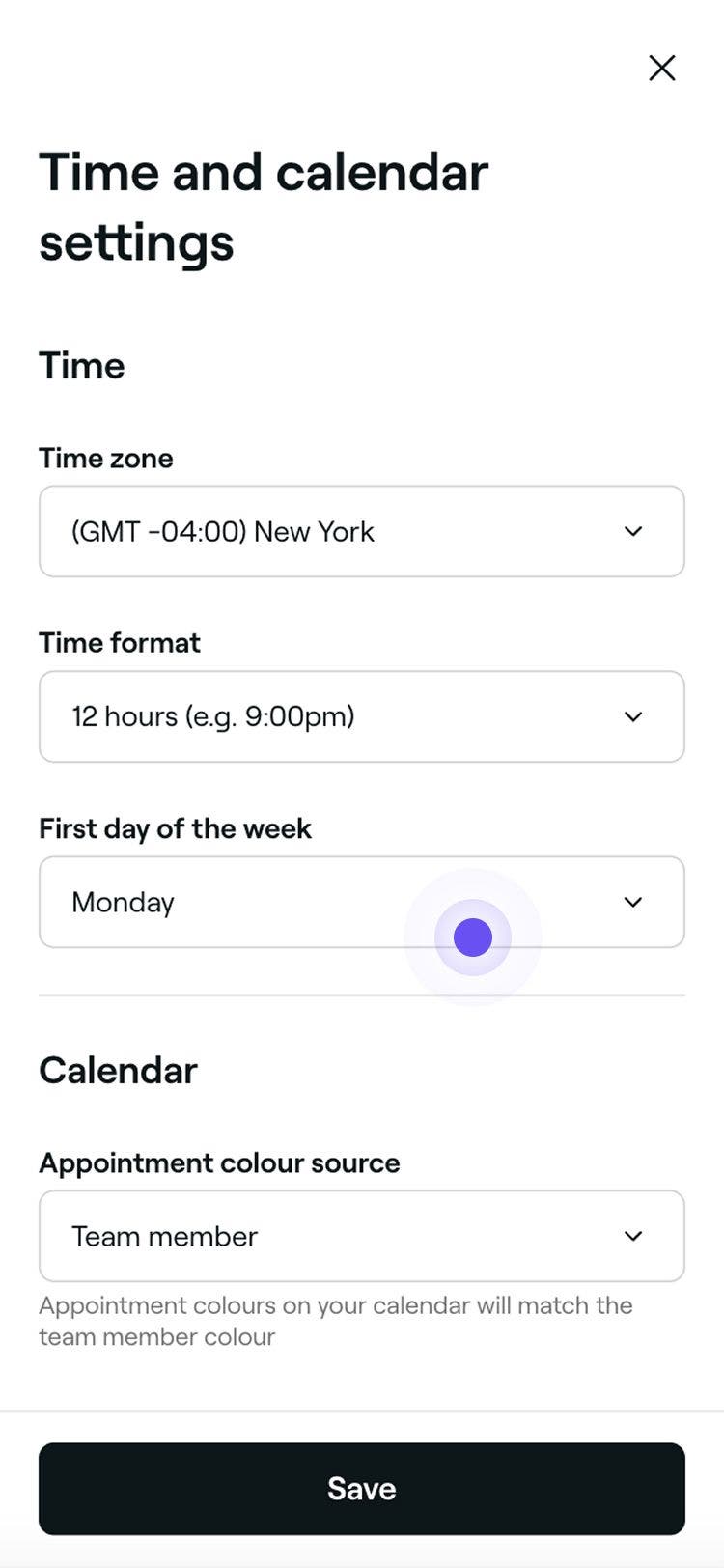
  5. En la página Hora y calendario, establece tus Preferencias para lo siguiente:

    1. Zona horaria: Selecciona la zona horaria en la que opera tu negocio.
    2. Formato de hora: elige tu formato preferido, ya sea 12 horas o 24 horas.
    3. Primer día de la semana: selecciona el día en el que quieres que comience tu semana laboral. Por ejemplo, si tu salón está cerrado los lunes, establece el martes como Inicio de la semana.

    Manage_time_date_calendar_mob_5.jpg

  6. Haz clic en el botón Guardar en la parte inferior para actualizar tus Ajustes.

Una vez actualizado, tu Calendario mostrará la Zona horaria seleccionada, el formato de hora y el día de inicio preferido de la semana laboral. Por ejemplo, si el domingo está configurado como el primer día de la semana, la vista Semanal del Calendario comenzará el domingo.

Preguntas frecuentes

    • Si tu negocio está en una Región o provincia que aplica el horario de verano, esto podría afectar a la Hora que se muestra en los recordatorios de Citas. Asegúrate de que la Zona horaria de tu centro esté configurada correctamente en tus Ajustes de horario y calendario para que Fresha pueda realizar automáticamente los cambios de hora estacionales.


Configuración de la disponibilidad

¿Te ha resultado útil esta guía?

Configuración de la disponibilidad

Gestionar los Ajustes de las reservas online

Activa las reservas online para los clientes y gestiona los Ajustes, las Notificaciones y los Cierres.

Gestiona la hora y la fecha de tu calendario

Personaliza fácilmente los Ajustes del calendario, como las zonas horarias, los formatos y el inicio de la semana.

Optimizar la disponibilidad del calendario online

Aprovecha al máximo tus reservas online reduciendo los huecos y simplificando la Gestión de citas.

Fresha
Obtener la app

Acerca de Fresha

Empleo

Ayuda y servicio al cliente

Blog

Mapa del sitio

Para negocios

Para Partners

Precios

Herramientas

Gestión de citas

Sistema de TPV

Varios métodos de pago

Capital

Marketplace

Ayuda

Estado

Información legal

Política de privacidad

Condiciones del servicio

Condiciones de uso

Síguenos en nuestras redes sociales

Facebook
Linkedin
Instagram

© 2026 Fresha.com SV Ltd