Crea y gestiona el horario no disponible en tu Calendario
En esta guía, aprenderás a bloquear tiempo en tu calendario para descansos, tiempo personal o tareas administrativas.
En este artículo
Cómo funciona el horario no disponible
El horario bloqueado te permite bloquear partes del Calendario cuando los miembros del equipo no están disponibles para las Citas. Por ejemplo, puedes bloquear tiempo en el Calendario de un miembro del equipo para las pausas para comer, las sesiones de formación o el tiempo de preparación antes de que tu Establecimiento esté abierto, asegurándote de que no esté disponible para citas durante estos periodos.
Añadir horario no disponible a tu calendario para los miembros del equipo
-
En el menú principal a la izquierda de la pantalla, ve a Calendario.
-
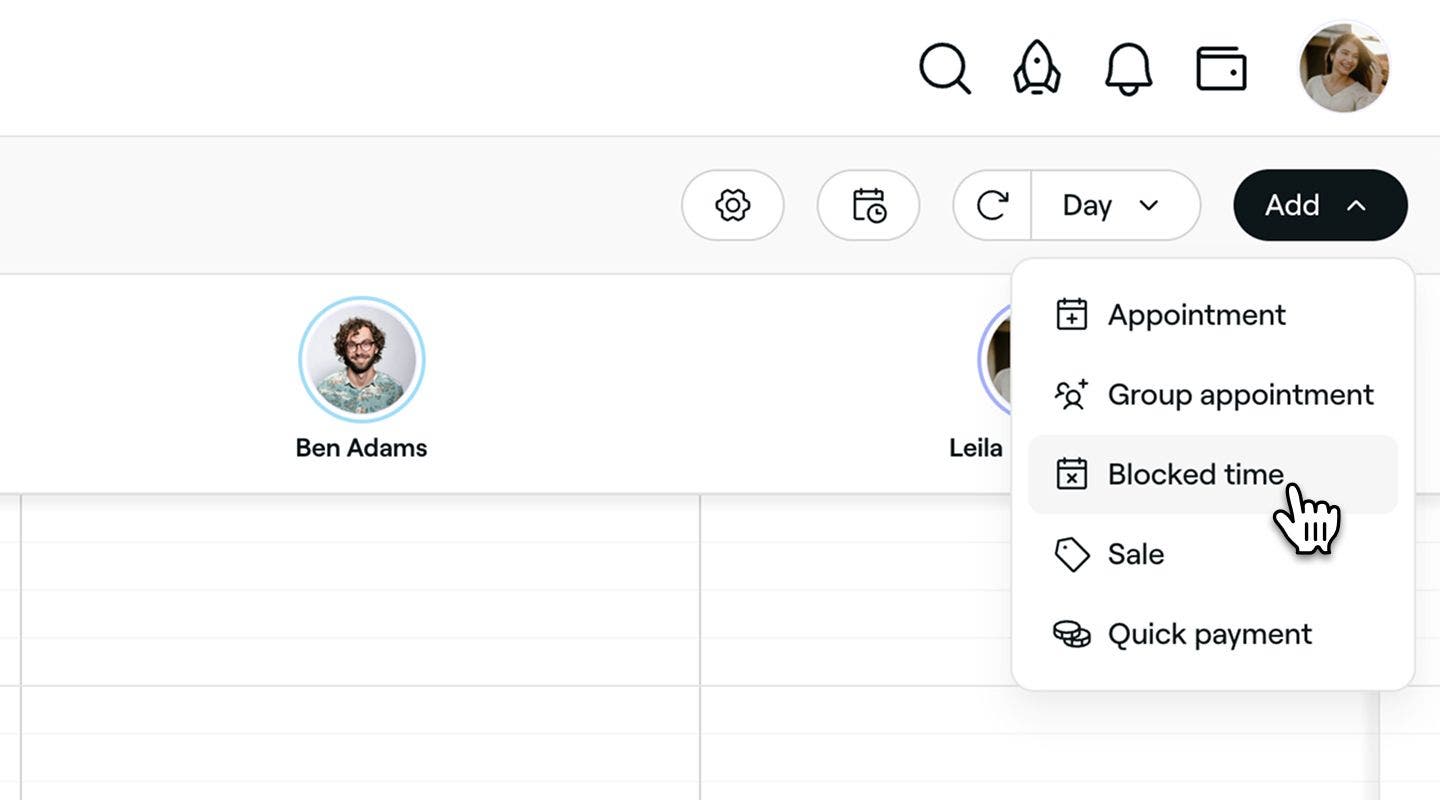
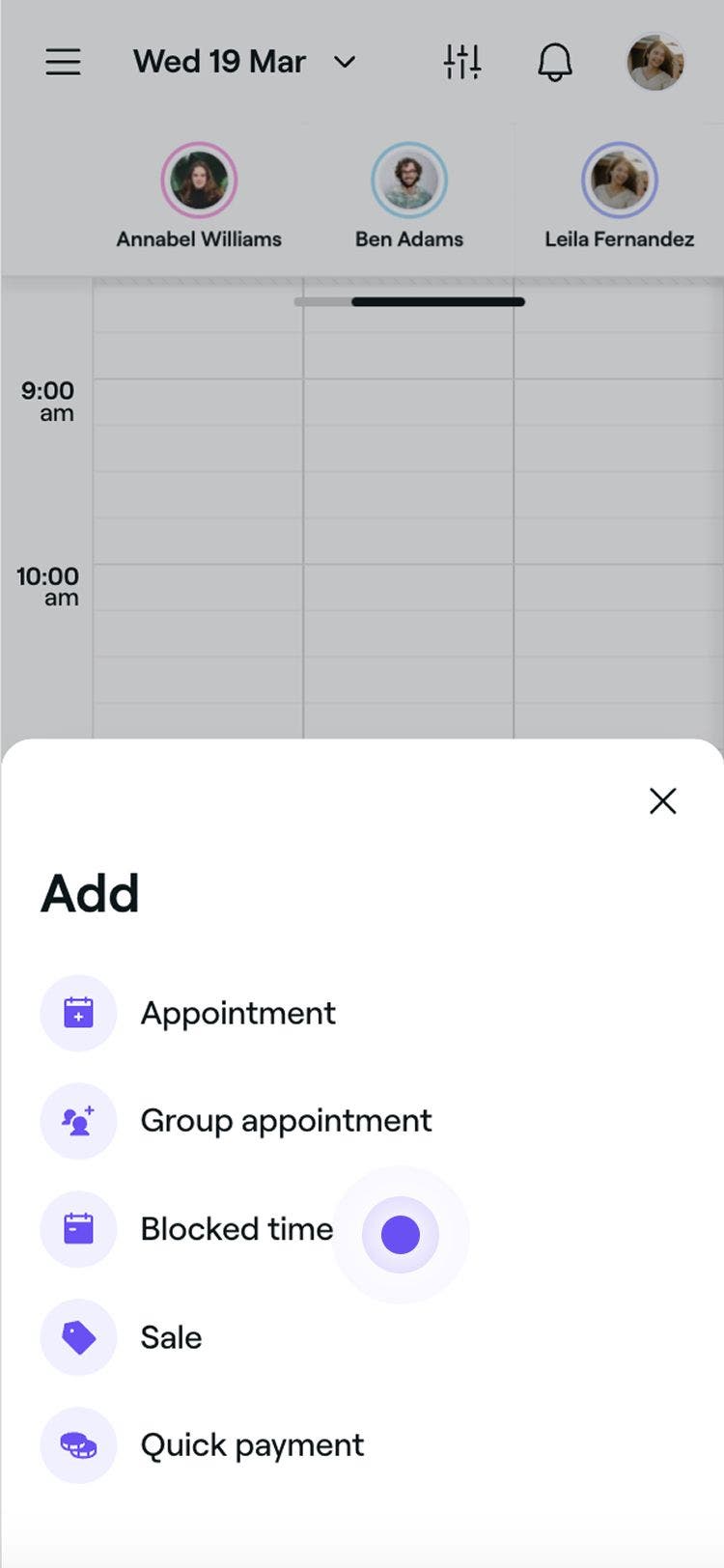
Haz clic en el botón Añadir en la barra de herramientas del calendario y selecciona Hora bloqueada en el panel.
-
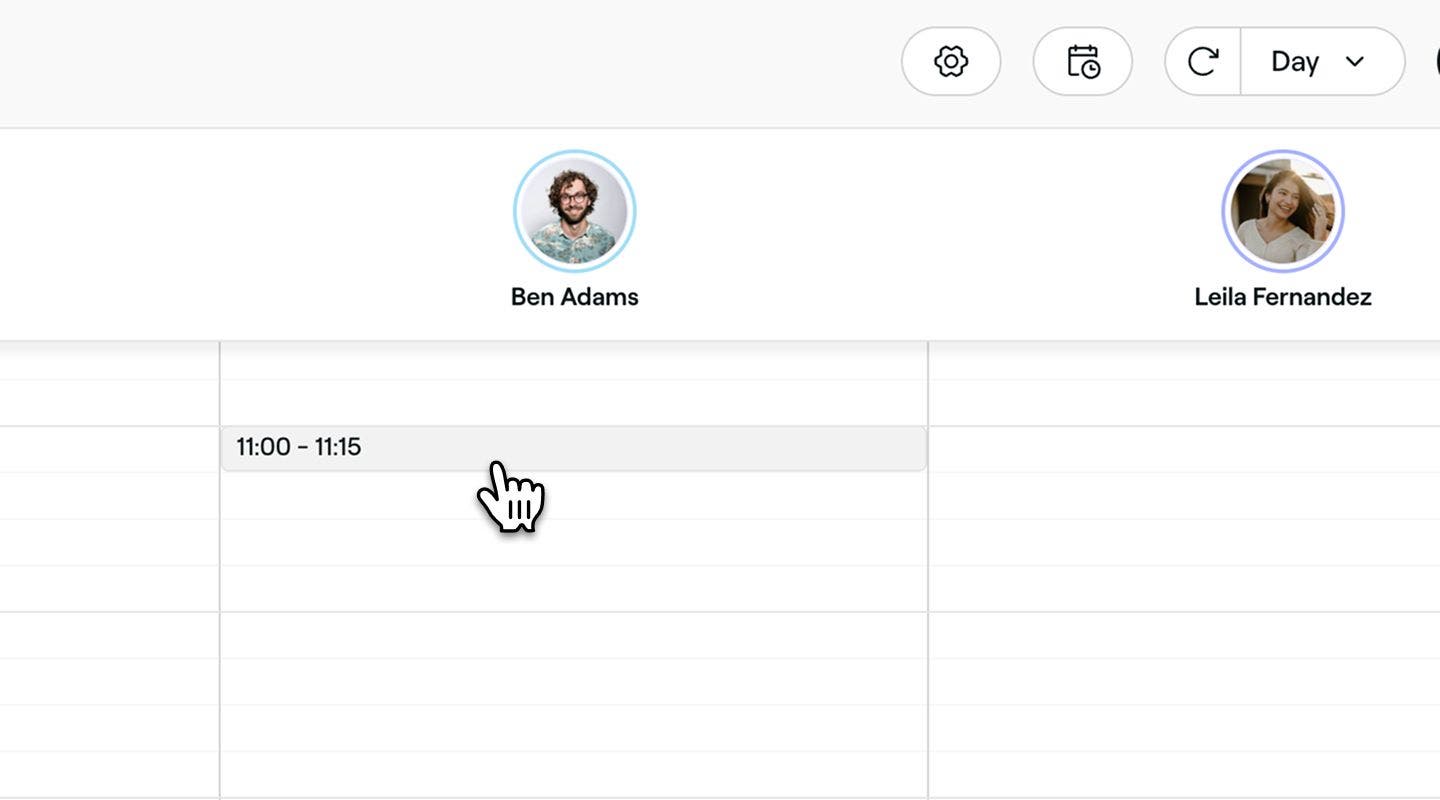
Selecciona una franja horaria en el Calendario para abrir una nueva vista de horario bloqueado.
-
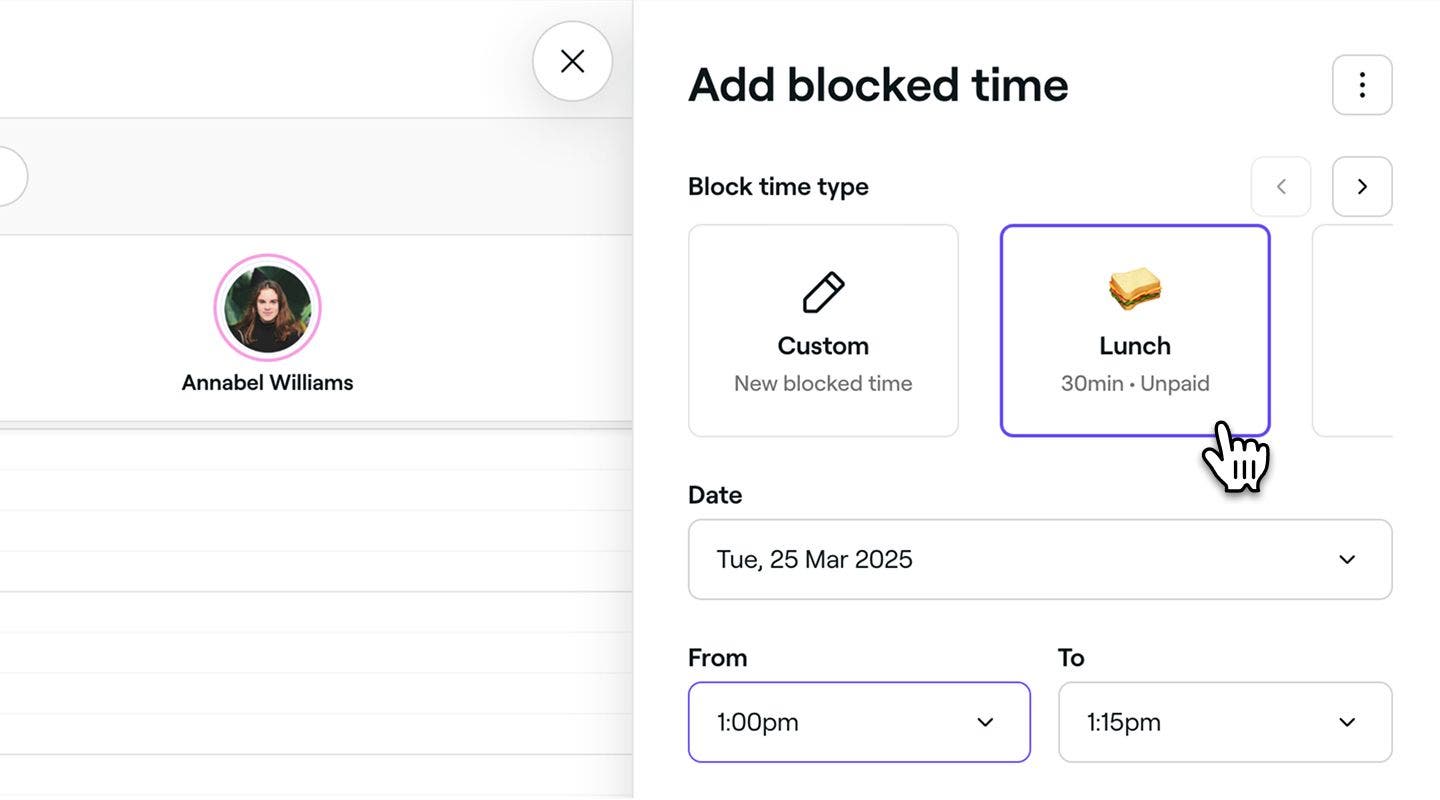
En Tipo de horario no disponible, selecciona un motivo preestablecido para el horario bloqueado.
-
Puedes personalizar tu selección con las siguientes Opciones:
- Haz clic en la flecha en la esquina superior derecha de la página para seleccionar Nuevo tipo. Esto te permite crear una etiqueta de horario bloqueado personalizada y añadirla a tus Tipos de horario bloqueado disponibles. También puedes crear tipos nuevos de horario no disponible desde tus Ajustes.
- Haz clic en el icono Personalizado para crear una entrada de horario no disponible única por un motivo específico (por ejemplo, una cita con el médico).
-
Si es necesario, ajuste la Fecha, la Duración y los Miembros del equipo para los que está programado el horario bloqueado.
- Para añadir una hora bloqueada para múltiples miembros del equipo, abra el menú Miembros del equipo y marque las casillas de verificación junto a sus nombres o seleccione Todos los miembros del equipo para incluir a todos.

-
En Frecuencia, selecciona en el panel la frecuencia con la que debe repetirse el horario no disponible. Puedes elegir entre Diario, Semanal, Mensual o No se repite.
- Puedes programar un horario Personalizado con días e intervalos específicos.
-
Usa la sección Descripción para añadir cualquier información adicional para tu Equipo.
-
Haz clic en el botón Guardar en la parte inferior para programar la hora bloqueada.


Una vez que hayas añadido un horario no disponible, la franja ya no estará disponible para que los Clientes la reserven online. Sin embargo, aún puedes programar citas durante ese horario en el calendario y actualizar o eliminar el horario bloqueado cuando lo necesites, siguiendo los mismos pasos.
Si vas a añadir un horario no disponible Personalizado, puedes añadir un título y marcar la casilla junto a «Reserva online permitida durante el horario no disponible» para que los Clientes puedan reservar durante ese horario.
Editar un horario no disponible en tu Calendario
- En tu Calendario, haz clic en la hora bloqueada que quieras editar.
- En el panel Editar horario no disponible, actualiza los detalles del horario bloqueado y haz clic en Guardar para aplicar los cambios.
- Si estás editando el primer bloque de un horario no disponible habitual, elige si quieres actualizar solo este bloque, este y los próximos bloques, o todos los bloques, y luego haz clic en Confirmar.
Cuando actualices un horario no disponible, la franja reflejará la nueva Hora y Duración en tu Calendario. Los Clientes no podrán reservar durante ese tiempo, pero aún puedes programar citas manualmente si es necesario.
Para reprogramar rápidamente un horario bloqueado, arrástralo y suéltalo en una nueva franja horaria. Para ajustar su duración, arrastra el borde inferior del horario bloqueado hasta la nueva hora de finalización.
Eliminar un horario no disponible de tu calendario
- Abre un horario no disponible existente desde el Calendario.
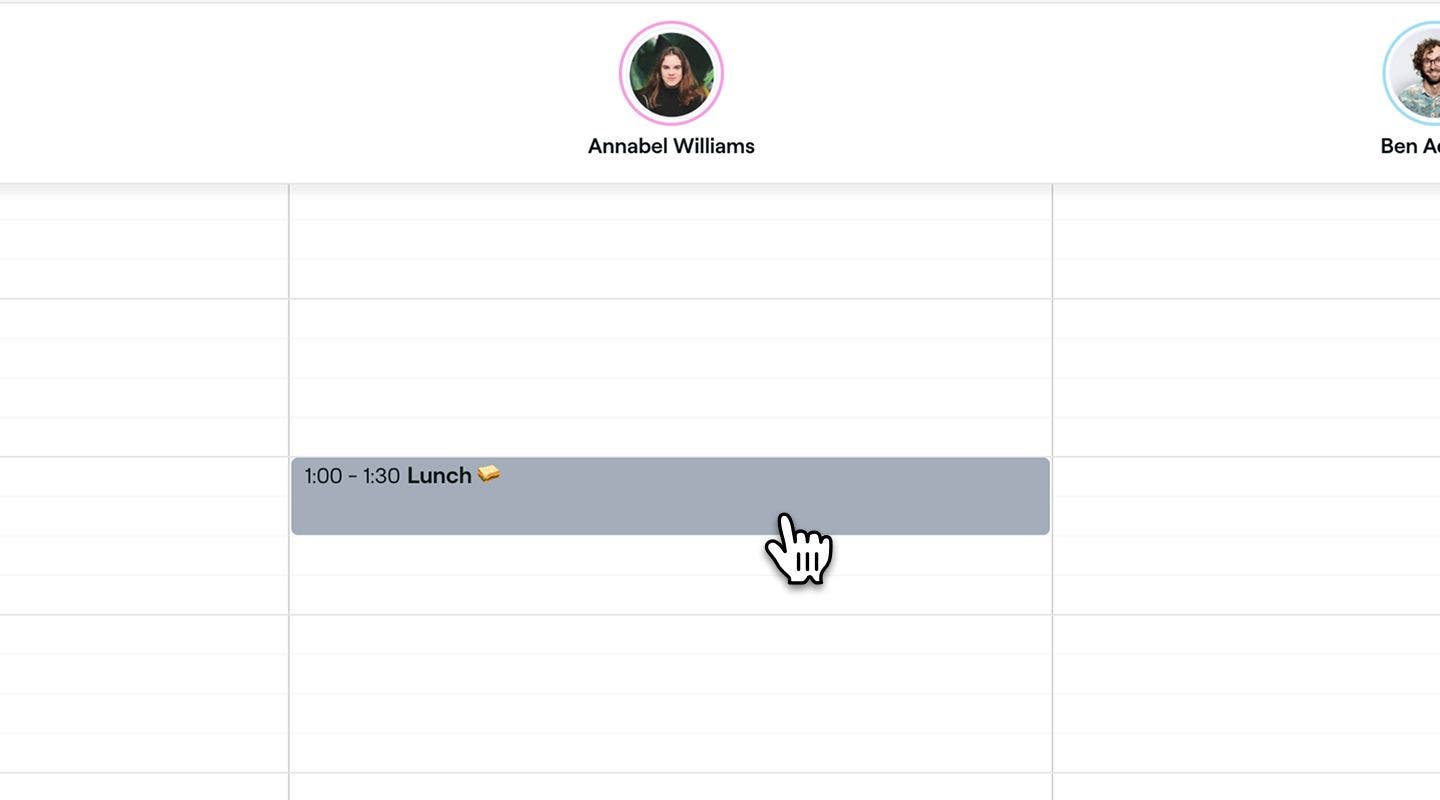
- En la vista de bloquear hora, haz clic en el icono de la papelera en la parte inferior para eliminar la hora bloqueada.
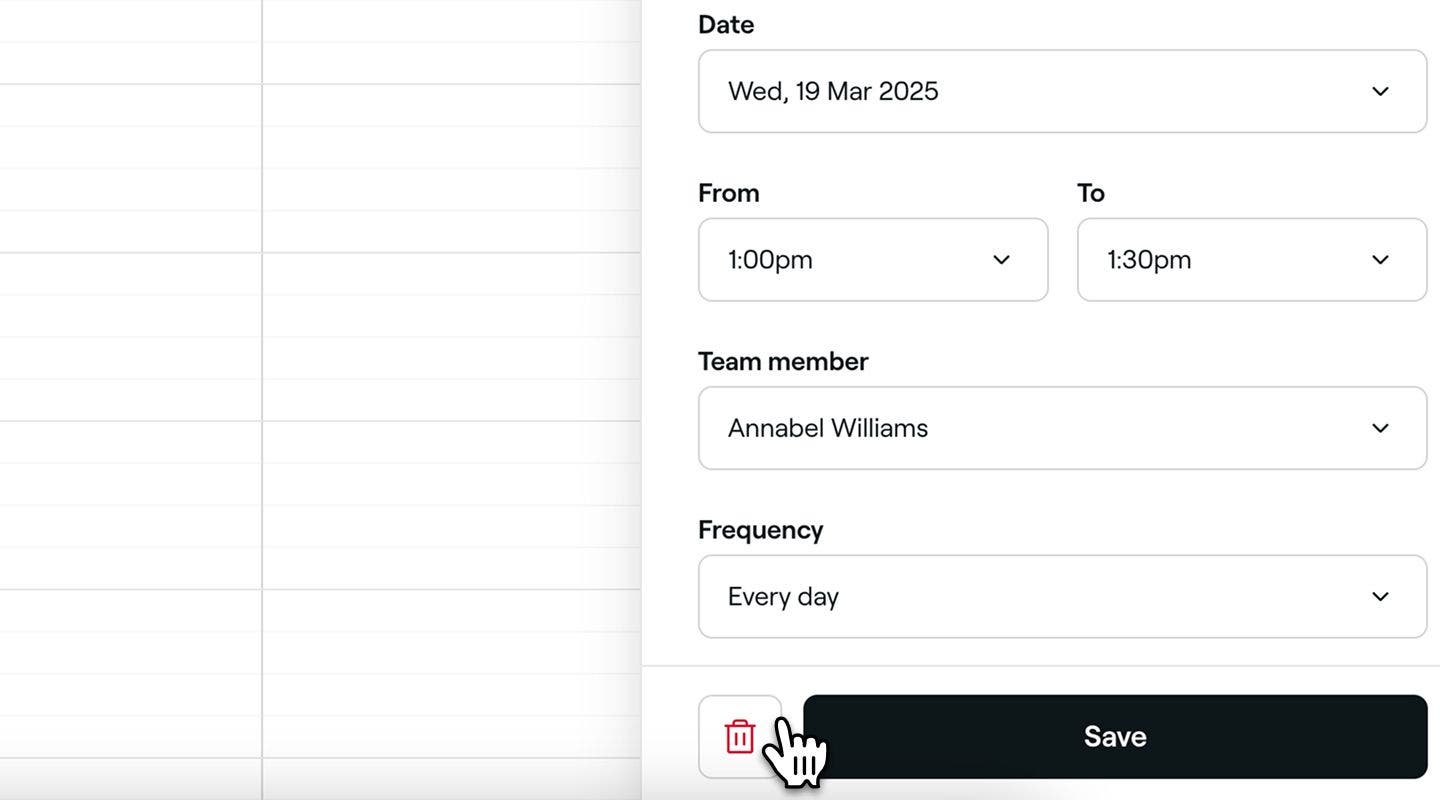
- Haz clic en el botón Eliminar en la ventana emergente de confirmación para volver a confirmar.

Una vez eliminado, el horario bloqueado dejará de aparecer en tu Calendario, por lo que tu agenda quedará abierta.
Cuando elimines un horario no disponible que esté configurado para repetirse, aparecerá una ventana emergente en la que podrás elegir Eliminar solo este horario no disponible, Eliminar este y todos los próximos horarios no disponibles o Eliminar todos los horarios no disponibles.
Añadir horario no disponible a tu Calendario para tus Recursos
- Desde el menú principal a la izquierda de la pantalla, ve a Calendario.
- Si tu Calendario aún no está en la vista Todos los recursos, selecciona Todos los recursos en el menú de la barra de herramientas de la parte superior.
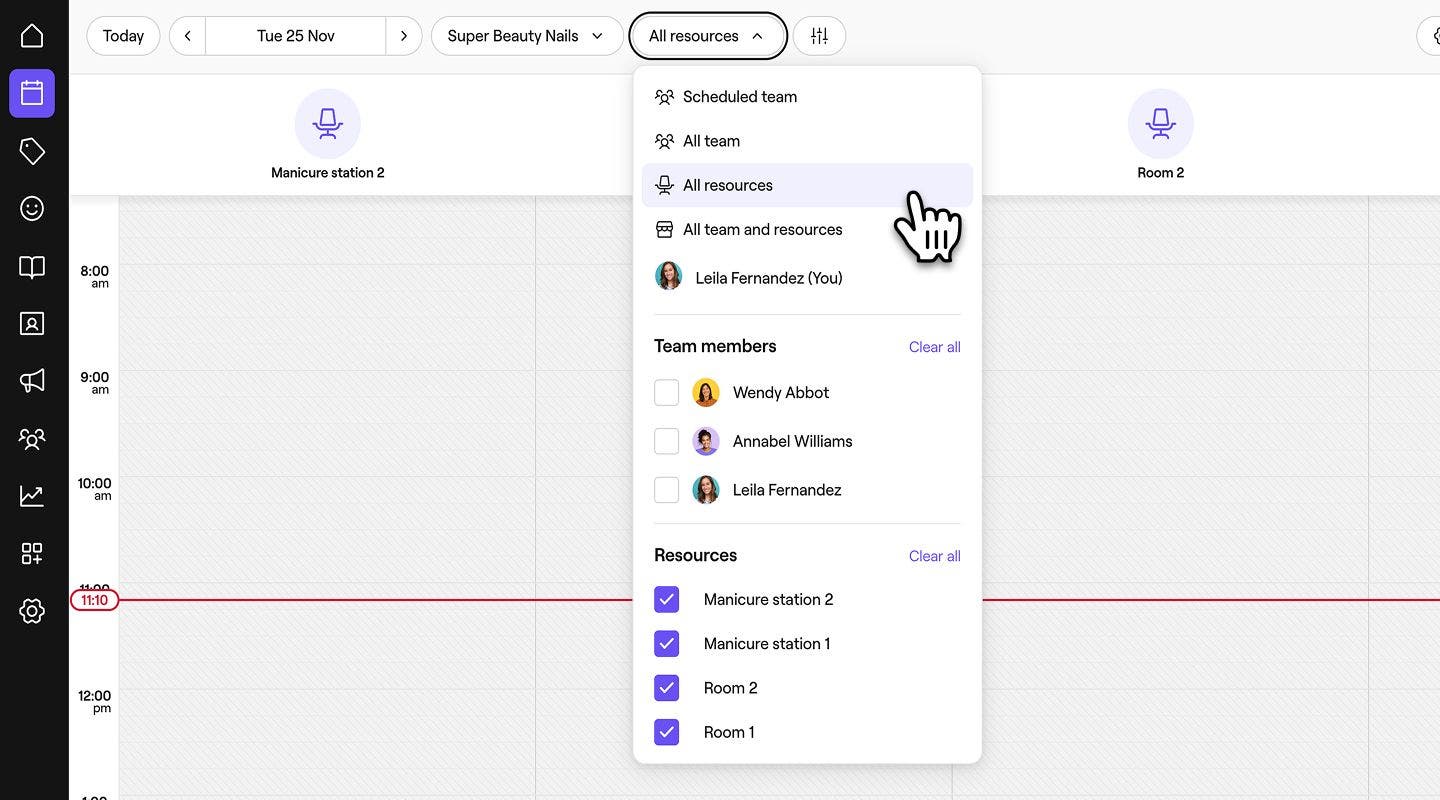
- Haz clic en el botón Añadir en la barra de herramientas del calendario y selecciona Hora bloqueada.

- En el panel Añadir horario no disponible, añade un título para el horario no disponible si es necesario.

- Si es necesario, ajusta la Fecha, la Hora de inicio y la Hora de finalización, así como los Recursos para los que está programado el horario no disponible.
- Para añadir un horario no disponible para múltiples recursos, abre el menú desplegable Recursos y marca las casillas junto a los nombres de los recursos, o selecciona Todos los recursos para incluir todos tus recursos.

- Para añadir un horario no disponible para múltiples recursos, abre el menú desplegable Recursos y marca las casillas junto a los nombres de los recursos, o selecciona Todos los recursos para incluir todos tus recursos.
- En Frecuencia, selecciona en el panel la frecuencia con la que debe repetirse el horario no disponible. Puedes elegir entre Diario, Semanal, Mensual o No se repite.
- También puedes programar un horario Personalizado con días e intervalos específicos.
- Usa el campo Descripción para añadir cualquier información adicional que quieras que sea visible para tu Equipo.
- Haz clic en el botón Guardar de la parte inferior para programar la hora bloqueada.
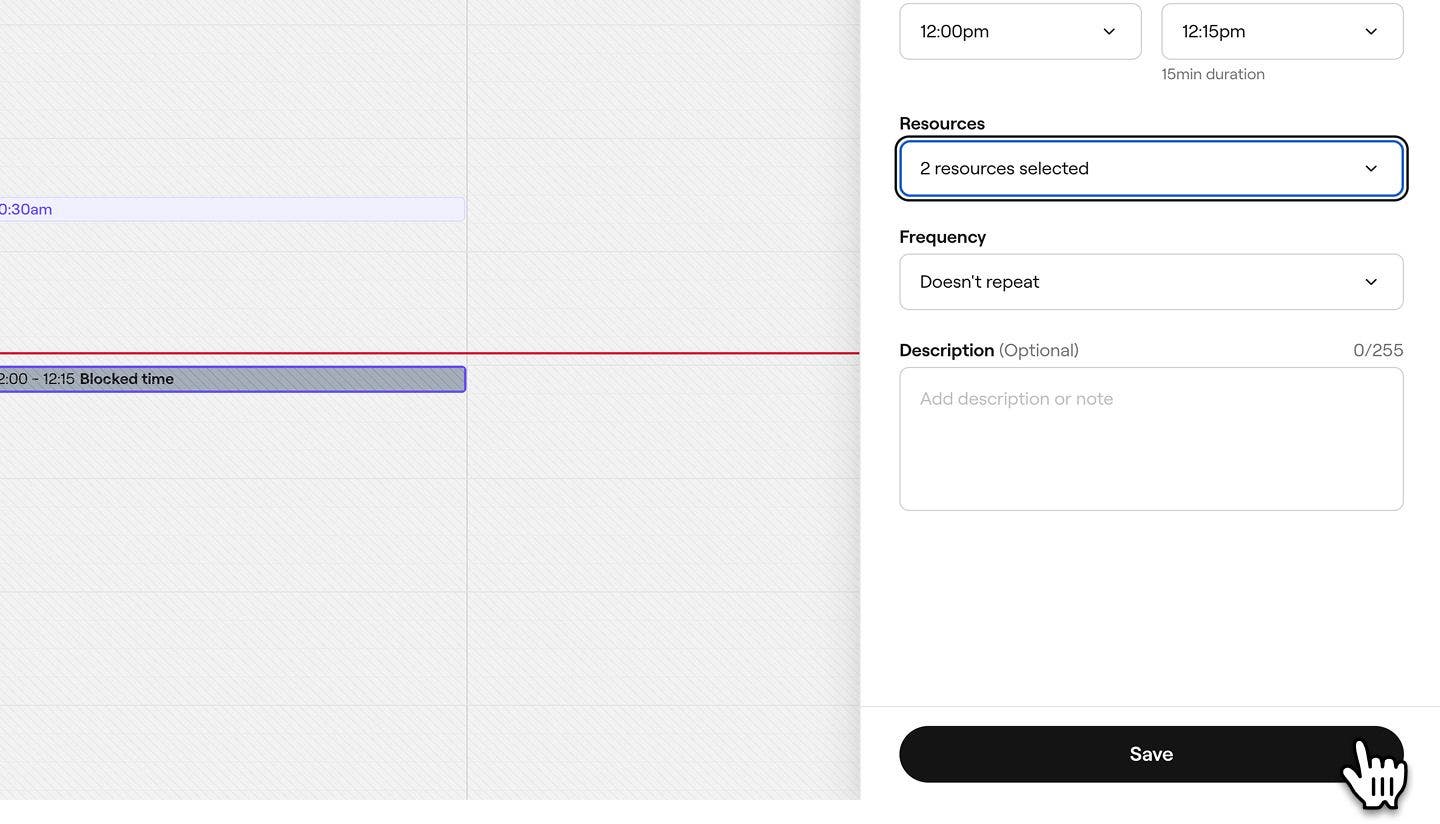


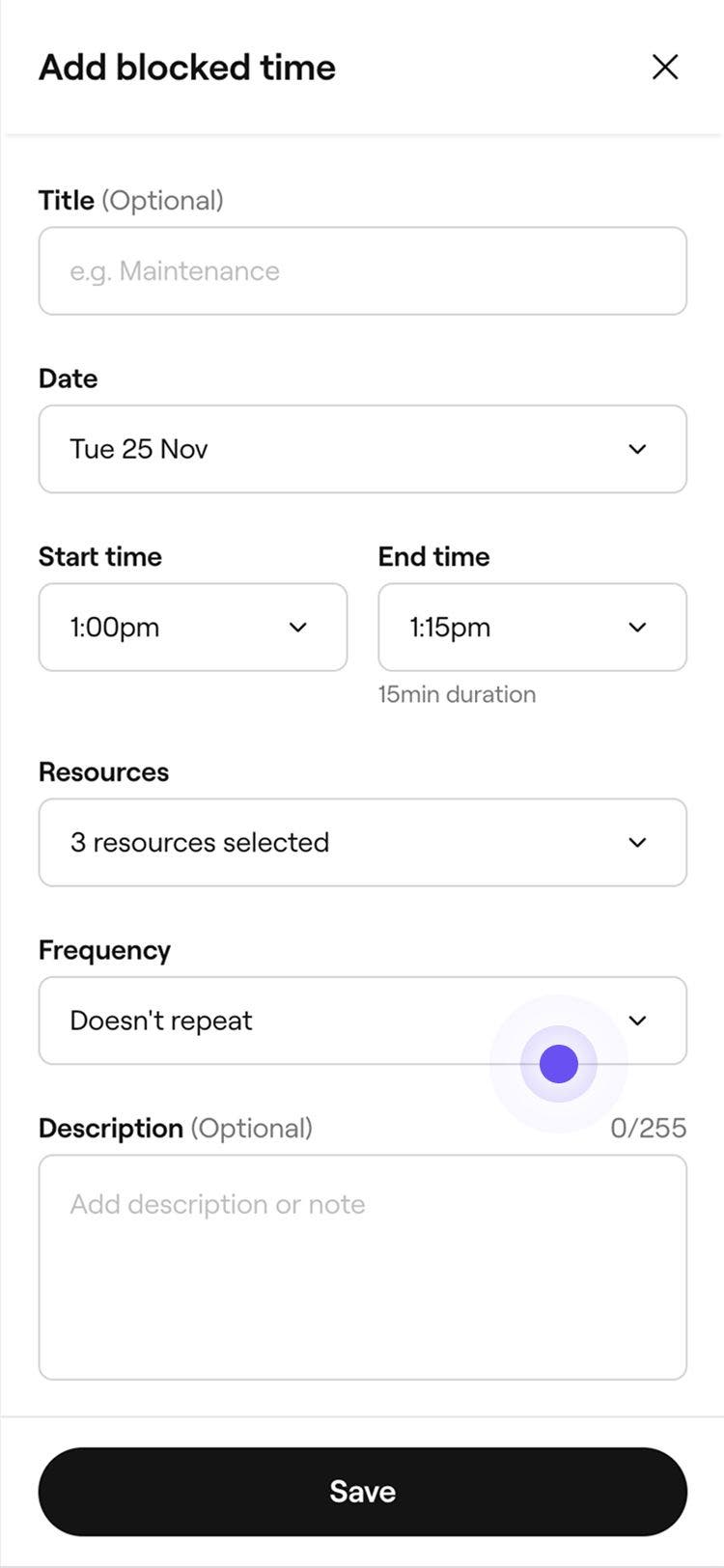
Una vez que hayas añadido un horario no disponible para un recurso, la franja ya no estará disponible para que los Clientes la reserven online. Sin embargo, aún puedes programar citas durante ese horario en el calendario y actualizar o eliminar el horario bloqueado cuando lo necesites, siguiendo los mismos pasos.
Preguntas frecuentes
Si intentas programar una cita durante un horario bloqueado, aparecerá un mensaje en la pantalla para informarte de que el miembro del equipo no está disponible. Aun así, podrás seguir programando la cita en el horario bloqueado.
Si programas una serie de una cita repetida, las citas pueden programarse en futuras franjas horarias con tiempo bloqueado, sin que aparezca un mensaje de conflicto de programación.
Los clientes solo verán las franjas horarias para citas que estén disponibles según los turnos programados de tu equipo y los Ajustes de disponibilidad. El horario no disponible no aparecerá en tu calendario de reservas online, lo que ayuda a que tu Disponibilidad sea clara y precisa.
Si quieres permitir las reservas durante un período bloqueado, puedes crear un horario no disponible personalizado y simplemente activar la opción para que los clientes puedan reservar dentro de ese período.
Si quieres evitar todas las reservas para todo tu negocio durante un día entero, puedes configurar un periodo de cierre del negocio.
