Actualiza la contraseña de tu cuenta
Mantén tu cuenta segura actualizando periódicamente la contraseña de tu cuenta. Descubre cómo cambiar y restablecer tu contraseña o cómo conectar tus inicios de sesión con redes sociales.
Cambiar la contraseña de tu cuenta
- En la barra de herramientas en la parte superior derecha de la pantalla, se hace clic en el ícono de Perfil y se selecciona Configuración personal.
- En Configuración de la cuenta, haz clic en Inicio de sesión y Seguridad para actualizar la contraseña de tu cuenta.
- En Datos de inicio de sesión, se hace clic en el botón Cambiar contraseña.
- En la ventana emergente, ingresa la siguiente información:
- Contraseña actual
- Nueva contraseña
- Verificar contraseña
- Para ver la contraseña, se hace clic en el ícono del ojo para revelar su contraseña.
- Una vez completado, se hizo clic en Cambiar contraseña en la parte inferior derecha de la ventana emergente.
Después de cambiar tu contraseña, se cerrará la sesión de tu cuenta. Vuelve a iniciar sesión con la nueva contraseña de ahora en adelante.
Restablecer la contraseña de tu cuenta
Para restablecer tu contraseña, debes haber cerrado sesión y tener acceso a la dirección de correo electrónico registrada en tu cuenta de Fresha.
- Abre la página de registro de Fresha para negocios.

- Ingresa tu dirección de correo electrónico empresarial y haz clic en Continuar para seguir.

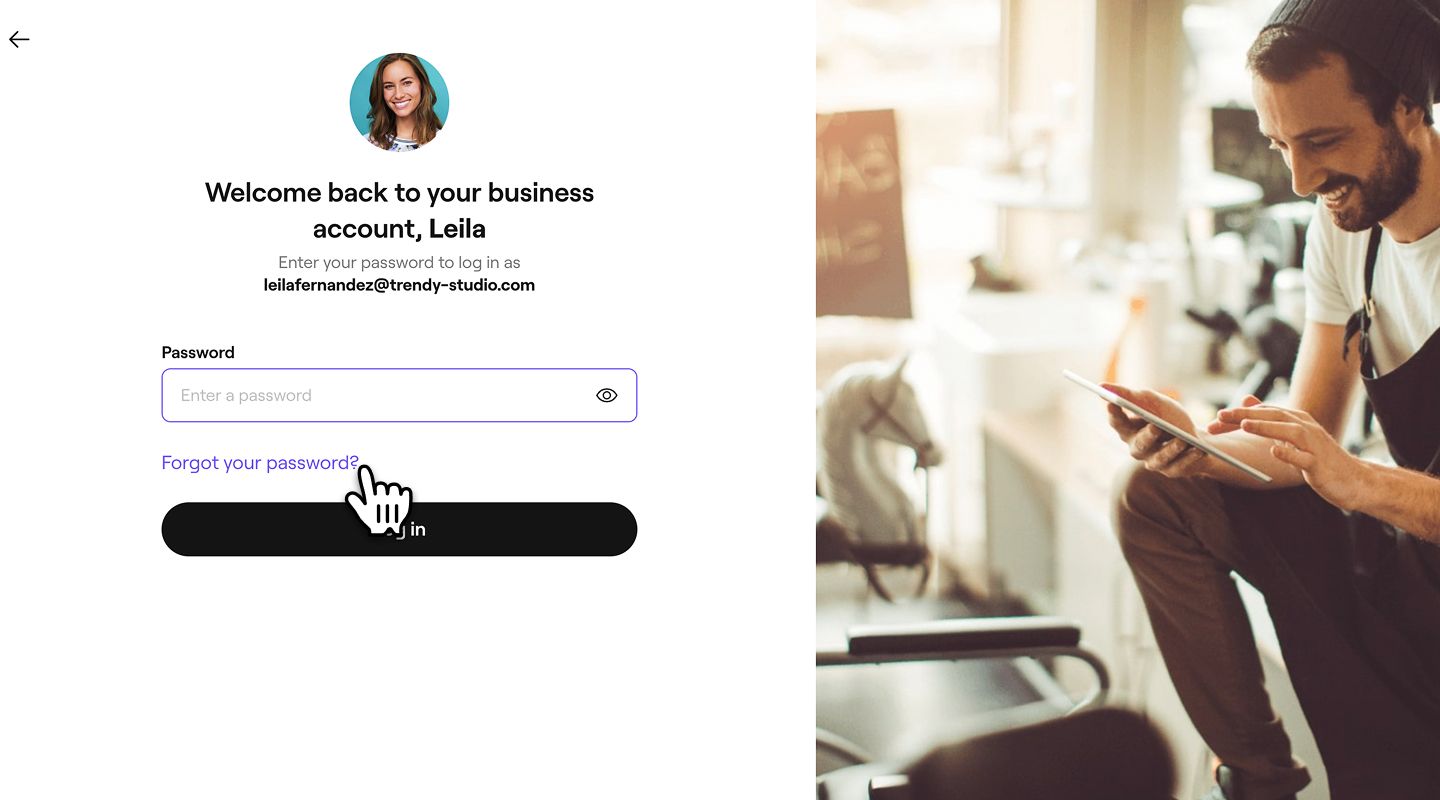
- Debajo del cuadro de texto de la contraseña, se hace clic en el hipervínculo ¿Olvidaste tu contraseña?Grupo 30786.jpg
- A continuación, revise su dirección de correo electrónico empresarial y haga clic en el botón Restablecer contraseña para que se envíe un correo electrónico de restablecimiento de contraseña a la dirección que se muestra.

- Se enviará un enlace seguro para restablecer la contraseña a tu dirección de correo electrónico registrada. Abre el correo electrónico que te envió Fresha y haz clic en el botón Cambiar contraseña en el correo electrónico.

- A continuación, se te redirigirá de nuevo a la página de inicio de sesión de Fresha para restablecer tu contraseña. Ingresa tu nueva contraseña y vuelve a ingresarla en el cuadro de texto de abajo.

- Una vez que hayas ingresado tu nueva contraseña, haz clic en el botón Actualizar contraseña en la parte inferior de la pantalla para guardar los cambios.
Intenta usar un generador de contraseñas para crear una contraseña segura y proteger tu cuenta.
Preguntas frecuentes
- Verificación de identificación con foto: una foto nítida de ti mismo sosteniendo una identificación válida emitida por el gobierno (por ejemplo, una selfie con tu pasaporte o licencia de conducir, asegurándote de que tu rostro y los datos de tu identificación estén visibles).
- Comprobante de propiedad de la empresa: un documento oficial que confirme que eres el propietario legal de la empresa, como un certificado de registro de la empresa, una declaración de impuestos o un contrato de arrendamiento de las instalaciones de la empresa.
Si se te pide que crees una cuenta, significa que no hay ninguna cuenta vinculada a ese correo electrónico. Para acceder a tu cuenta existente y a sus datos, utiliza siempre el correo electrónico que proporcionaste durante el registro al iniciar sesión.
Para cambiar tu correo electrónico de inicio de sesión, haz clic en el ícono de tu perfil y selecciona Configuración personal, y luego Información personal. En Contacto, selecciona el botón Editar para actualizar tu dirección de correo electrónico.
Solo puedes iniciar sesión en una cuenta a la vez. Si trabajas con varias empresas, tendrás que cerrar sesión en una cuenta e iniciar sesión en otra.
Si no encuentras el correo electrónico de restablecimiento de contraseña, revisa las carpetas de correo no deseado o spam de tu dirección de correo electrónico registrada. Si no está ahí, vuelve a enviar el enlace de restablecimiento.
El enlace para restablecer la contraseña es válido durante 7 días. Si vence, tendrás que solicitar uno nuevo. Si eres miembro del equipo y no tienes una cuenta, ponte en contacto con el propietario de la empresa para que te envíe una nueva invitación por correo electrónico.
Si perdió el acceso a su correo electrónico, aún puede acceder a su cuenta iniciando sesión con la misma dirección de correo electrónico, siempre y cuando sepa su contraseña. Si no puedes iniciar sesión y necesitas actualizar tu dirección de correo electrónico, deberás ponerte en contacto con nosotros para obtener más ayuda.
Para verificar tu identidad y recuperar tu cuenta, se te pedirá que proporciones lo siguiente:
Ten en cuenta que las identificaciones y los documentos vencidos, como los recibos de servicios públicos, no se aceptan como comprobante. Una vez que se haya revisado tu información, nuestro equipo se pondrá en contacto contigo para informarte sobre los siguientes pasos.
Si creaste tu cuenta con Facebook, Google o Apple, no tendrás una contraseña de Fresha. Puedes establecer una fácilmente siguiendo los pasos para restablecer la contraseña en cualquier momento.
Si perdiste tu teléfono o compartiste tus datos de inicio de sesión, cierra la sesión y restablece tu contraseña. Esto cerrará su sesión en todos los dispositivos y, a partir de ahora, utilizará la nueva contraseña para iniciar sesión.
Por razones de seguridad, no recomendamos compartir sus datos de inicio de sesión con nadie. Puedes enviarles un enlace de invitación para que configuren su propia contraseña.
Antes de que se haga clic en el enlace Cambiar contraseña en el correo electrónico de restablecimiento de contraseña para crear una nueva contraseña, asegúrate de haber cerrado la sesión. De lo contrario, iniciarás sesión automáticamente en tu cuenta y no tendrás la oportunidad de configurar una nueva contraseña.
Normalmente, no tendrás que verificar tu identidad al iniciar sesión. Sin embargo, en algunos casos, es posible que te pidamos que confirmes que realmente eres tú enviándote un código de verificación a tu dirección de correo electrónico o número de teléfono celular verificados. Esto nos ayuda a garantizar que tu cuenta permanezca segura.