Δημιουργία προσαρμοσμένου προτύπου φόρμας
Σε αυτόν τον οδηγό, θα μάθετε πώς να δομήσετε τα πρότυπα φόρμας σας χρησιμοποιώντας προσαρμοσμένες ενότητες για να συλλέξετε τις πληροφορίες που χρειάζεστε.
Σε αυτό το άρθρο
Πώς λειτουργούν οι προσαρμοσμένες ενότητες στα πρότυπα φόρμας
Οι φόρμες αποτελούνται από Ενότητες που σας βοηθούν να οργανώσετε τις πληροφορίες που συλλέγετε από τους πελάτες. Μπορείτε να δημιουργήσετε μια απλή φόρμα για να συλλέξετε βασικά στοιχεία ή να δημιουργήσετε μια πλήρως προσαρμοσμένη φόρμα χρησιμοποιώντας εξατομικευμένες Ενότητες και Ερωτήσεις.
Οι Προσαρμοσμένες ενότητες σάς επιτρέπουν να προσθέτετε τις δικές σας ερωτήσεις με βάση τις πληροφορίες που θέλετε να συγκεντρώσετε. Μπορείτε να επιλέξετε από μια σειρά τύπων ερωτήσεων, όπως σύντομο κείμενο, πολλαπλές επιλογές, Ναι ή Όχι και πολλά άλλα.
- Μπορείτε να ξεκινήσετε με τη δημιουργία ενός νέου προτύπου φόρμας.
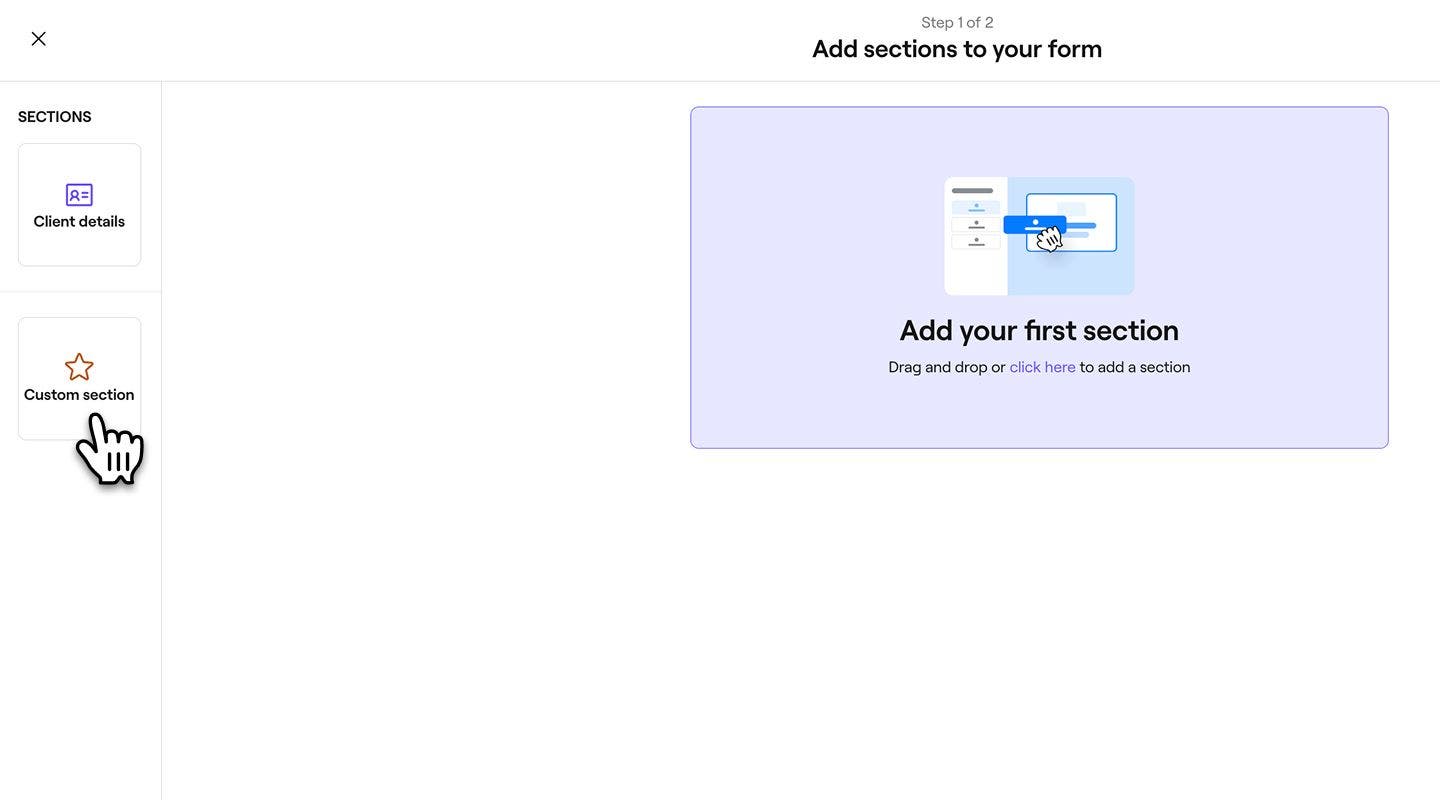
- Στο βήμα Προσθήκη ενοτήτων, επιλέξτε Προσαρμοσμένη ενότητα από το μενού στα αριστερά.
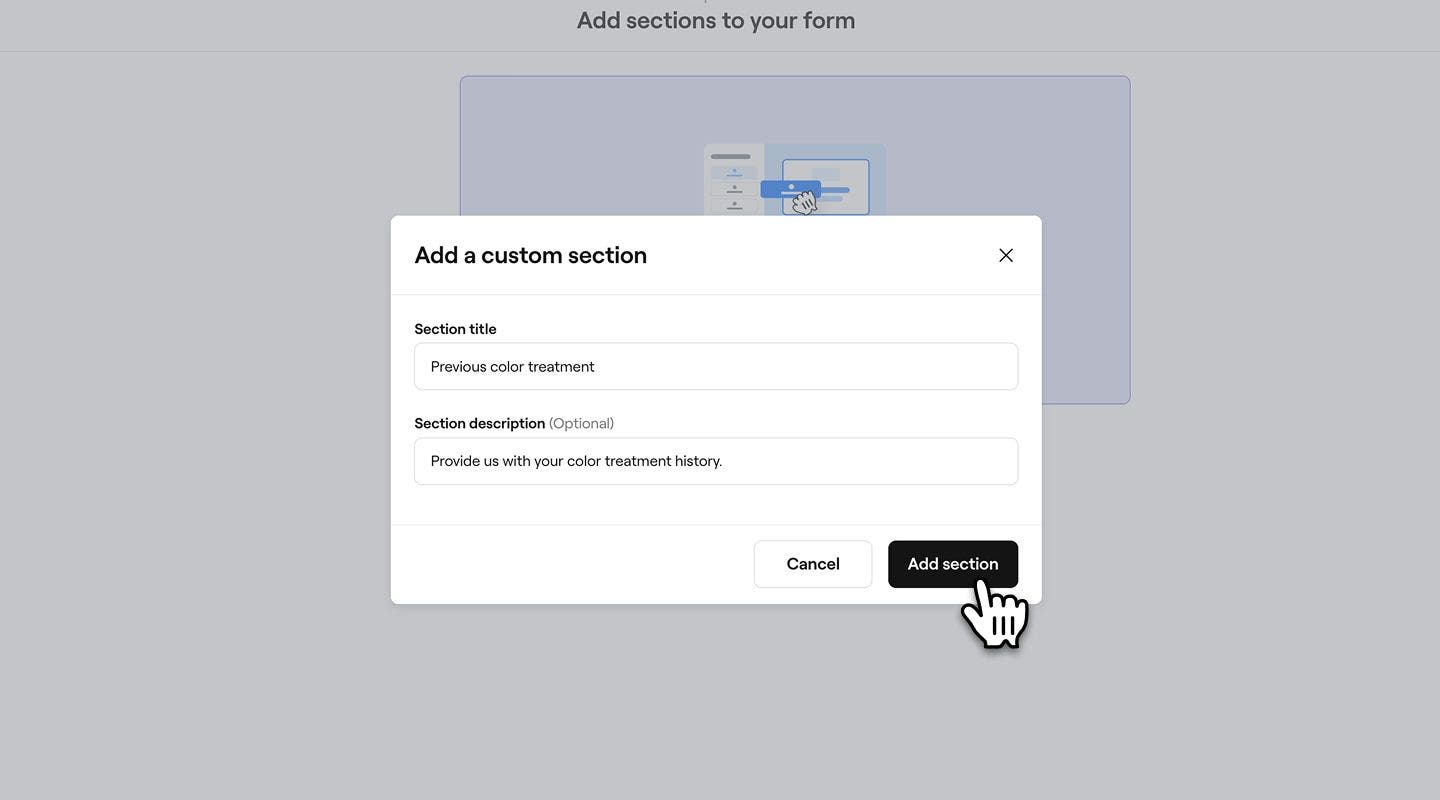
- Στο αναδυόμενο παράθυρο, εισαγάγετε έναν Τίτλο ενότητας και μια περιγραφή.
- Κάντε κλικ στο κουμπί Προσθήκη ενότητας για να προσαρμόσετε τις λεπτομέρειες.
- Στη προβολή δημιουργίας φόρμας, επιλέξτε έναν Τύπο απάντησης ή στοιχείο και προσθέστε μια Ερώτηση χρησιμοποιώντας τις ακόλουθες επιλογές:

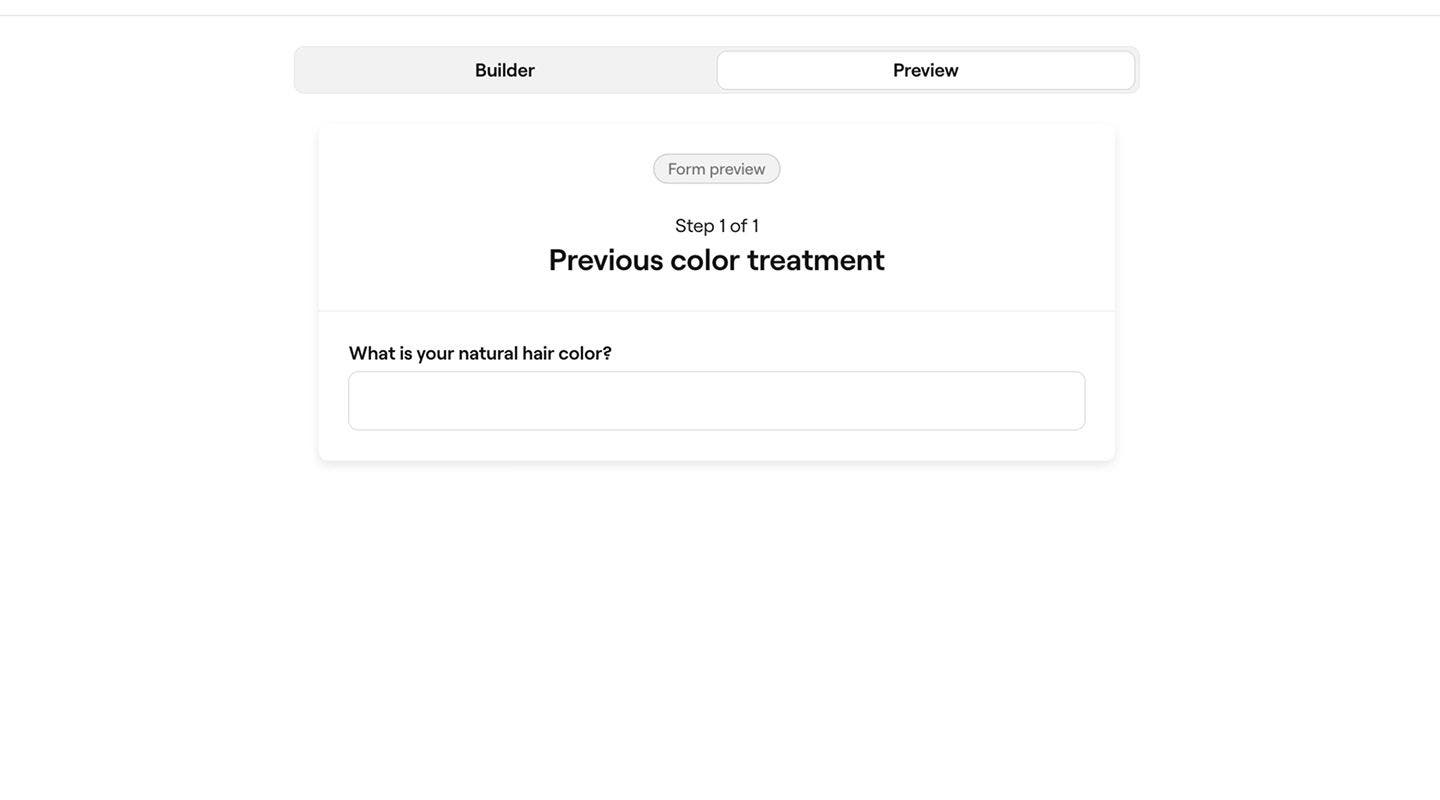
- Σύντομη απάντηση: Ένα πεδίο κειμένου μίας γραμμής για σύντομες απαντήσεις.
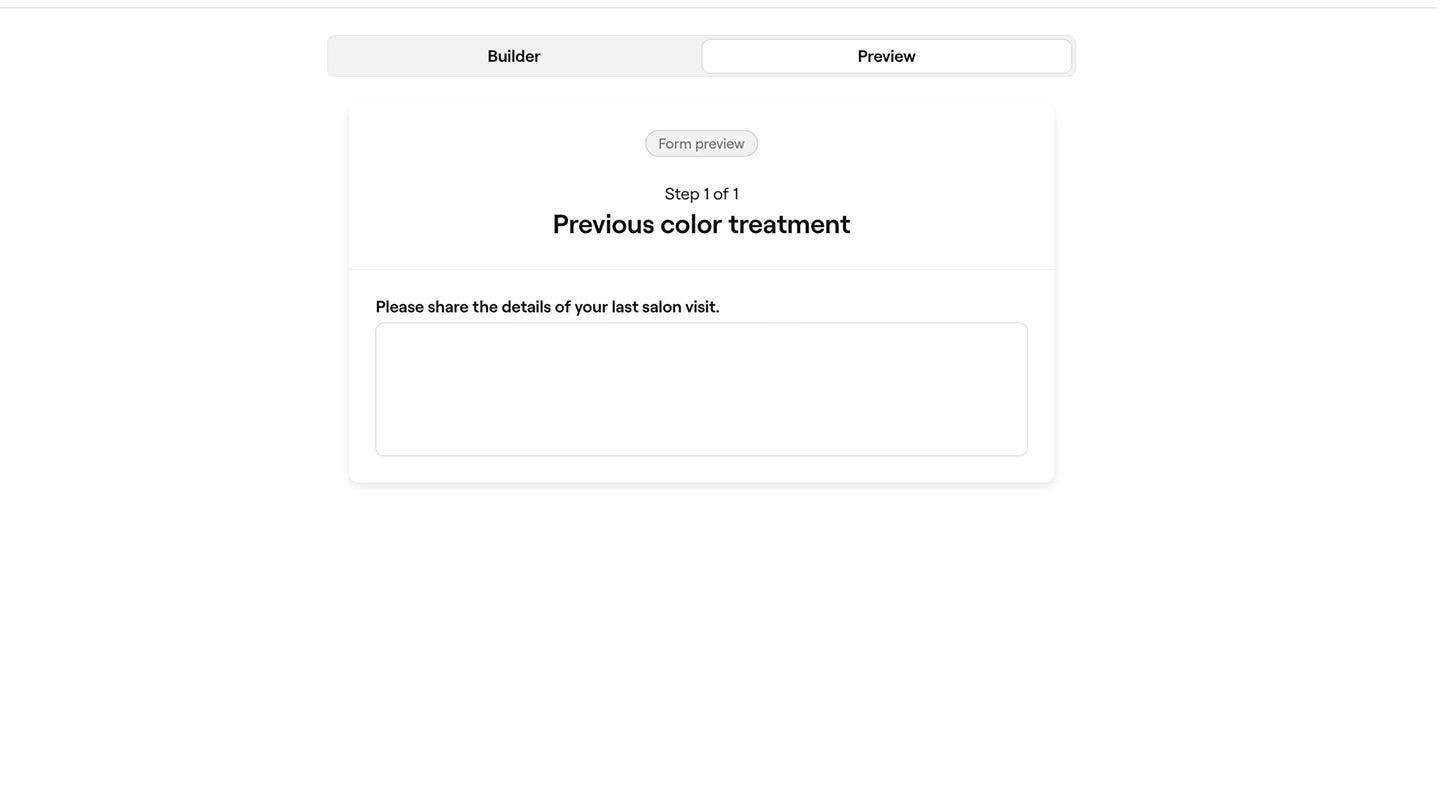
- Πλήρης απάντηση: Ένα πλαίσιο κειμένου πολλαπλών γραμμών για λεπτομερείς απαντήσεις.
- Μεμονωμένη απάντηση: Επιτρέψτε στους πελάτες να επιλέξουν μία επιλογή από μια λίστα.
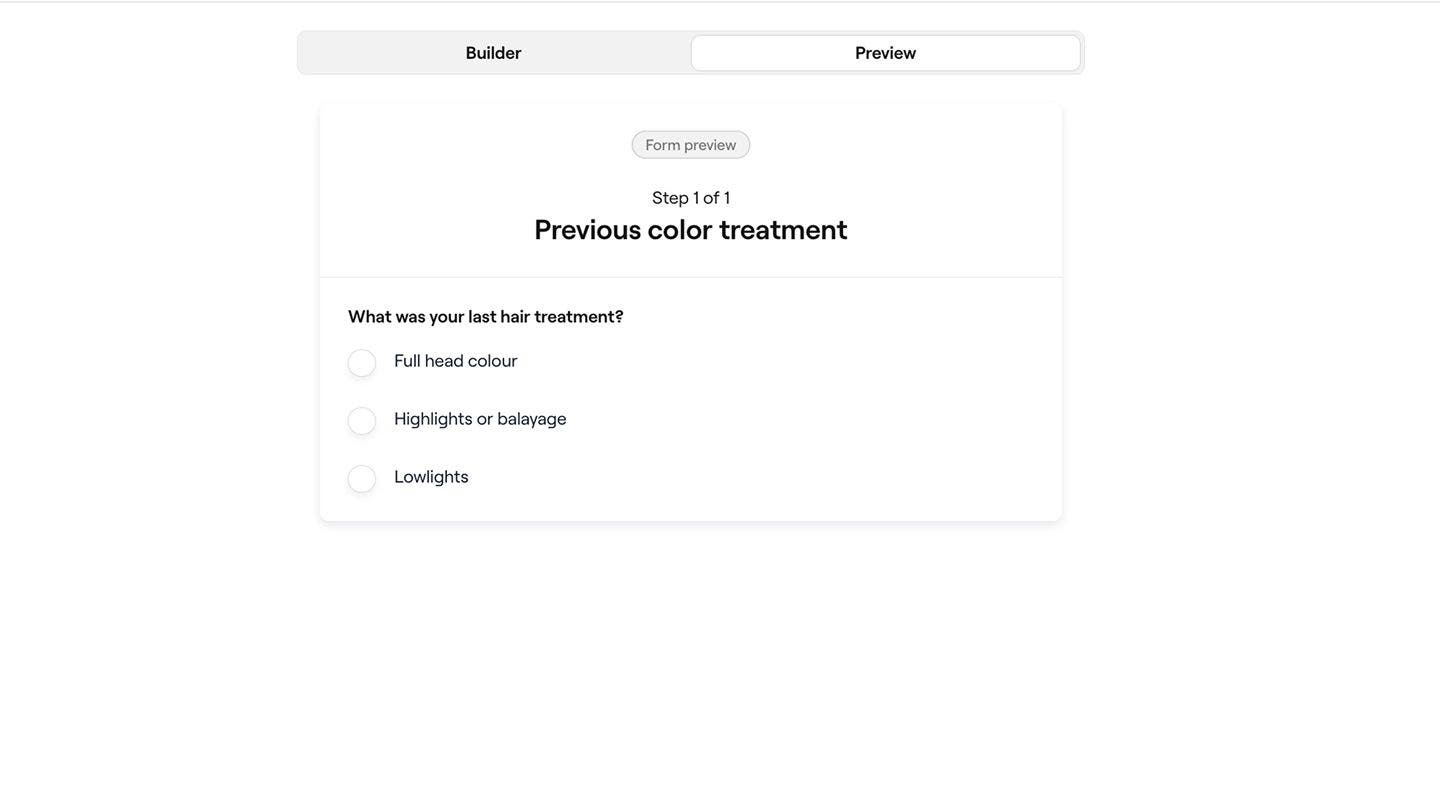
- Μεμονωμένο πλαίσιο επιλογής: Ένα μεμονωμένο πλαίσιο επιλογής που οι πελάτες μπορούν να επιλέξουν για να συμφωνήσουν ή να επιβεβαιώσουν κάτι.

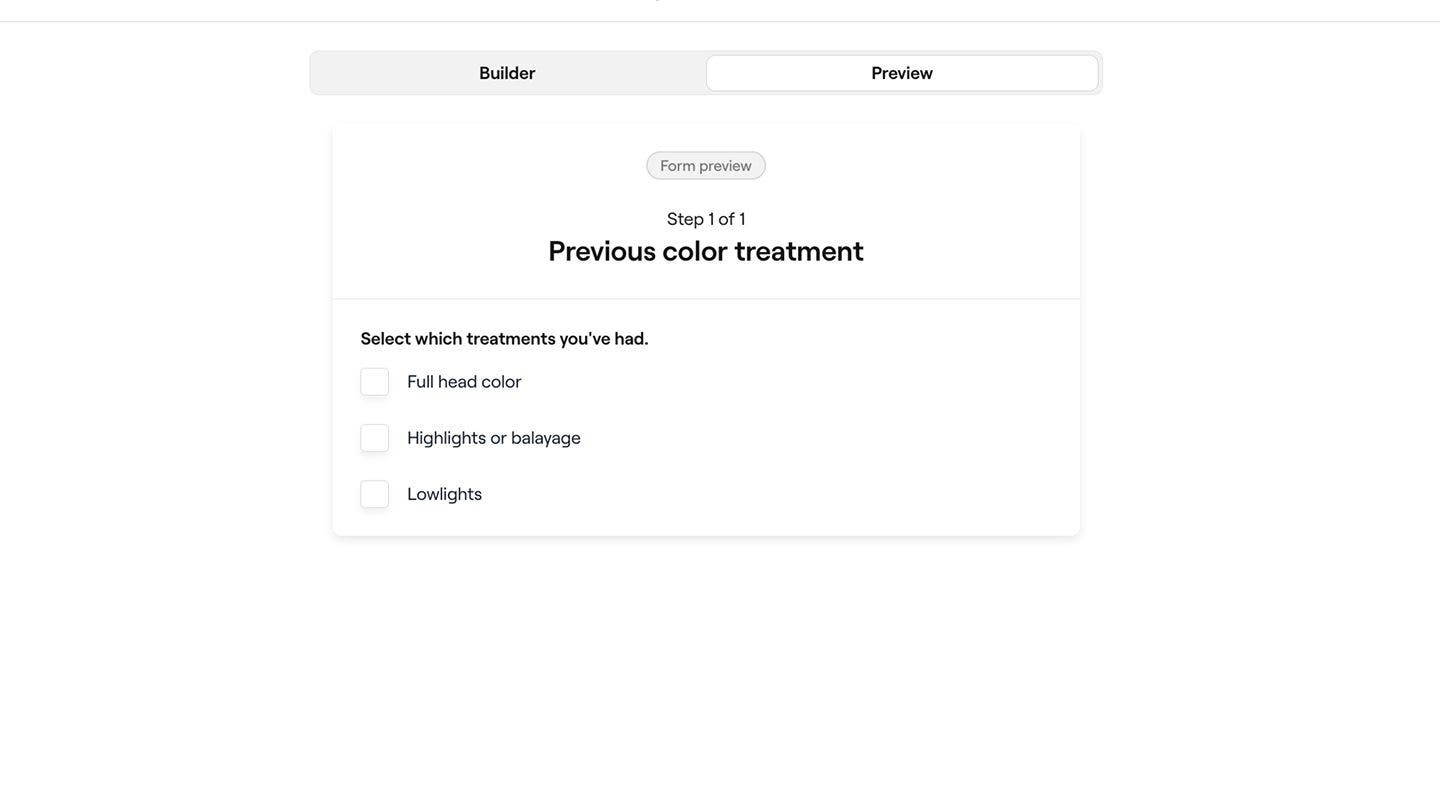
- Πολλαπλής επιλογής: Επιτρέψτε στους πελάτες να επιλέξουν περισσότερες από μία επιλογές από μια λίστα με πλαίσια ελέγχου.
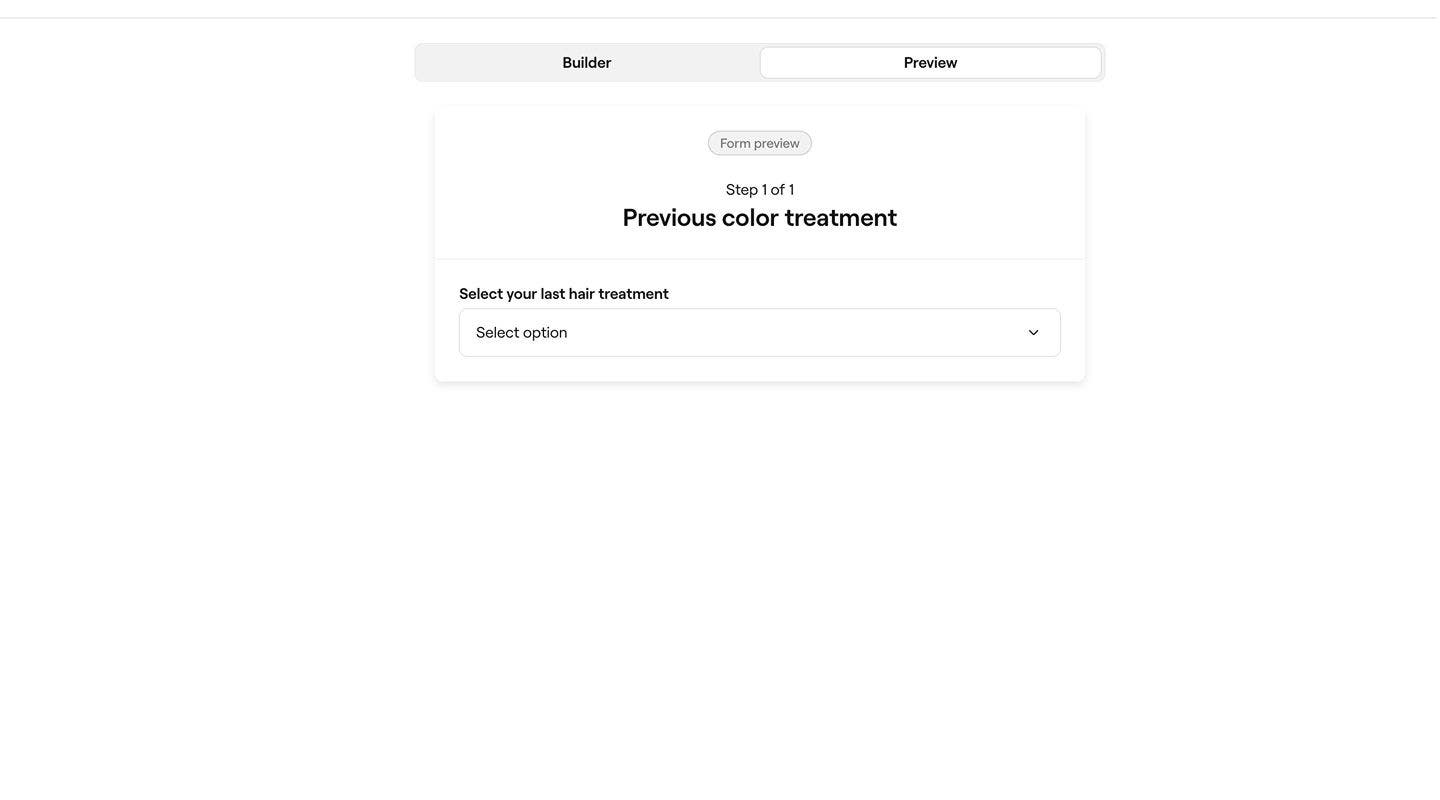
- Αναπτυσσόμενο μενού: Επιτρέψτε στους πελάτες να επιλέξουν μια επιλογή από ένα μενού.
- Ναι ή Όχι: Επιτρέψτε στους πελάτες να επιλέξουν μεταξύ δύο Επιλογών.

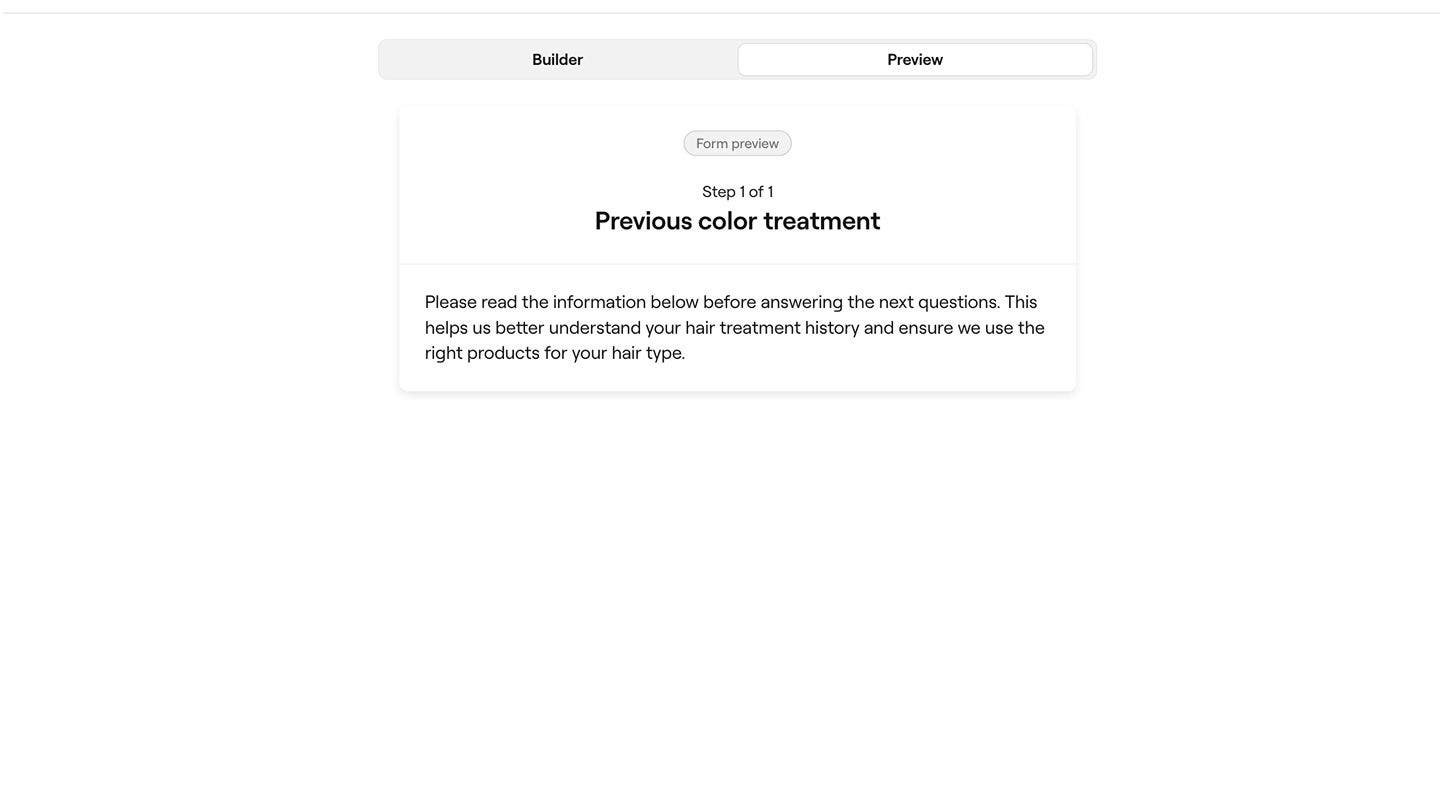
- Περιγραφή: Προσθέστε πληροφορίες σε ένα πεδίο ελεύθερου κειμένου, για να τις διαβάζουν οι πελάτες.
- Σύντομη απάντηση: Ένα πεδίο κειμένου μίας γραμμής για σύντομες απαντήσεις.
- Επιλέξτε αν η ερώτηση πρέπει να συμπληρωθεί πριν από την υποβολή της φόρμας.
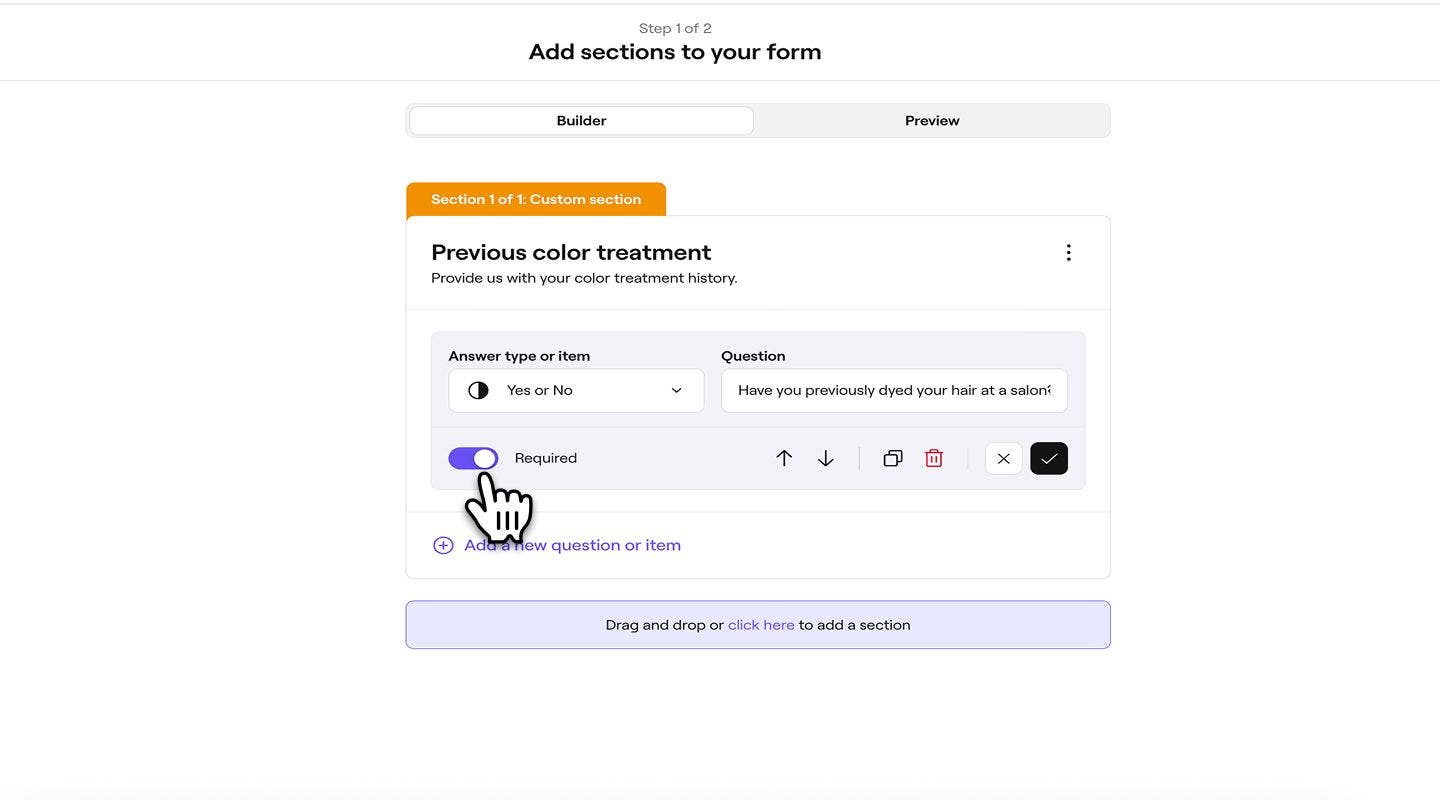
- Στο κάτω μέρος κάθε ερώτησης ή στοιχείου, χρησιμοποιήστε τις επιλογές επεξεργασίας για να οργανώσετε την προσαρμοσμένη ενότητα:
- Βέλη προς τα πάνω/προς τα κάτω: Μετακίνηση προς τα πάνω ή προς τα κάτω εντός της Ενότητας.
- Εικονίδιο αντιγραφής: Δημιουργία αντιγράφου.
- Εικονίδιο διαγραφής: Αφαίρεση από την ενότητα.
- Εικονίδιο ακύρωσης: Απόρριψη τυχόν αλλαγών που έγιναν.
- Εικονίδιο επιλογής: Εφαρμογή και αποθήκευση των αλλαγών σας.
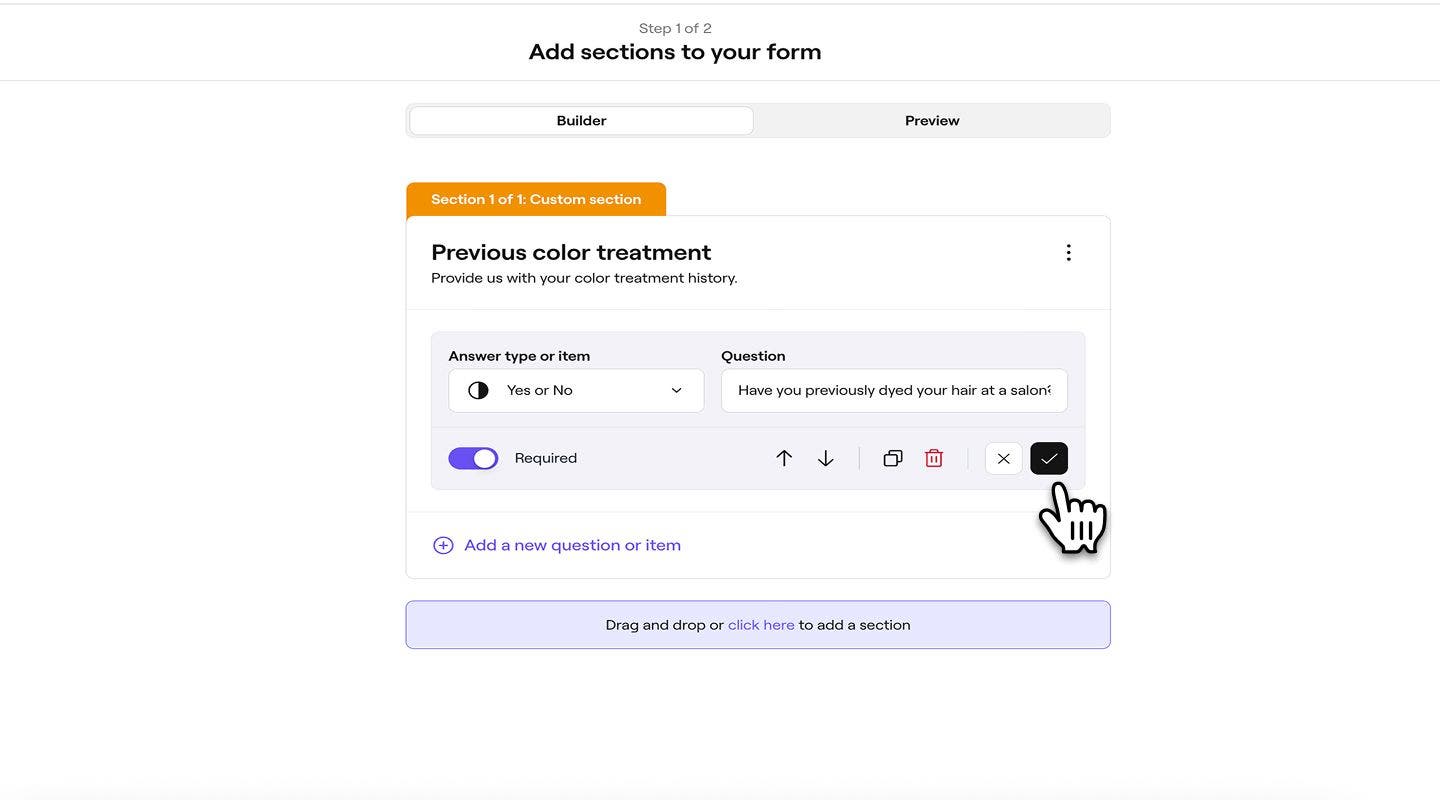
- Για να προσθέσετε άλλη ερώτηση ή άλλο στοιχείο, κάντε κλικ στην επιλογή Προσθήκη νέας ερώτησης ή στοιχείου στο κάτω μέρος.
- Συνεχίστε να ακολουθείτε τα βήματα για να ολοκληρώσετε το πρότυπο φόρμας σας.
