ΑρχικήΒάση γνώσεωνFresha academy
Ενημέρωση αυτοματοποιημένων μηνυμάτων
Επιστροφή
  1. Βάση γνώσεων•
  2. Μάρκετινγκ•
  3. Ενημέρωση αυτοματοποιημένων μηνυμάτων

Ενημέρωση αυτοματοποιημένων μηνυμάτων

Μάθετε πώς να ενημερώνετε τα αυτοματοποιημένα μηνύματα, ώστε η επικοινωνία με τους πελάτες να παραμένει επίκαιρη.

  1. Από το κύριο μενού στα αριστερά της οθόνης σας, μεταβείτε στην ενότητα Μάρκετινγκ.

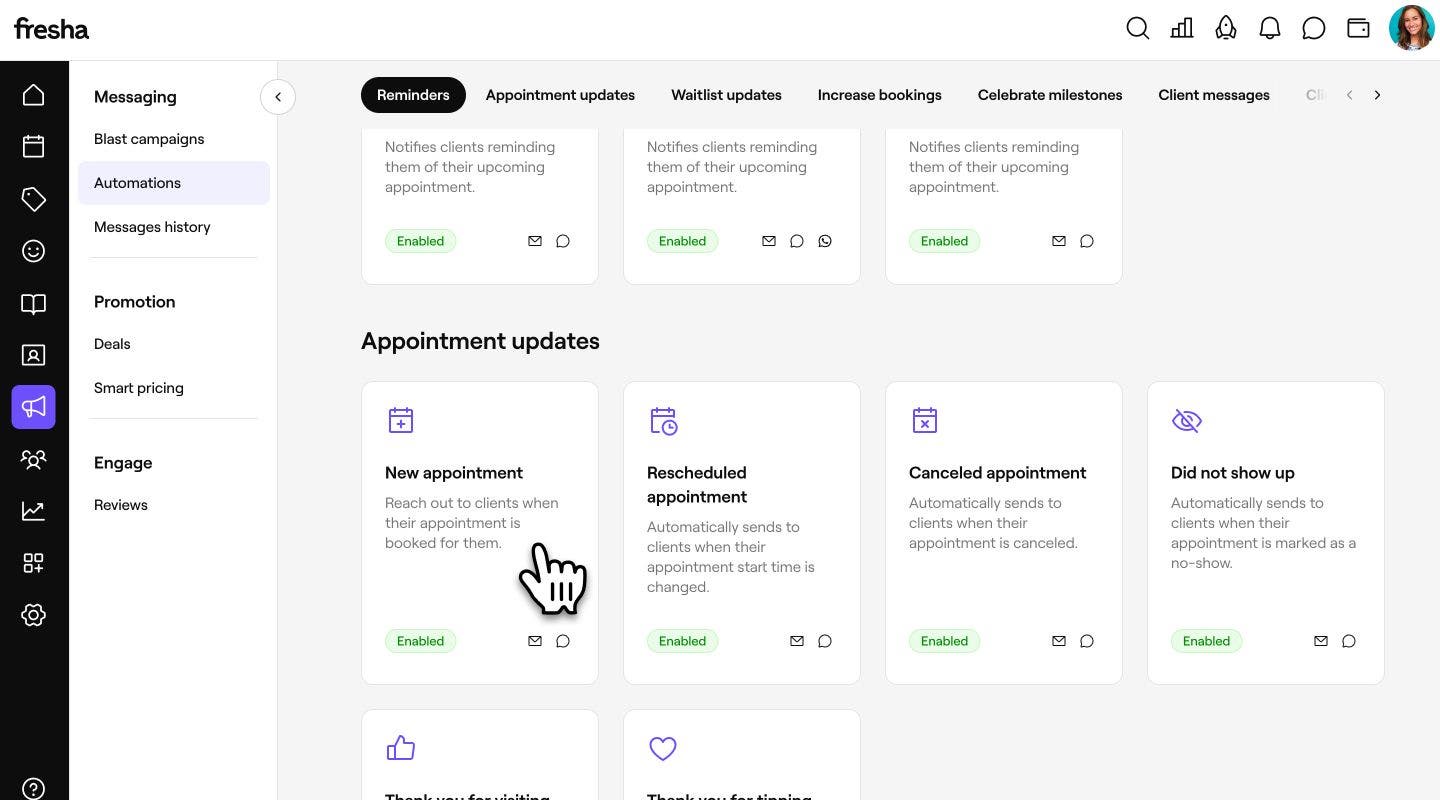
  2. Στον αριστερό πίνακα μενού, επιλέξτε Αυτοματισμοί. Στον αριστερό πίνακα μενού στο Fresha, επιλέξτε Αυτοματισμοί..jpg

  3. Κάντε κλικ στο αυτοματοποιημένο μήνυμα που θέλετε να ενημερώσετε για να ανοίξετε τη σελίδα επισκόπησής του. click on.jpg
  4. Επάνω δεξιά, κάντε κλικ στις **Επιλογές **και επιλέξτε μία από τις ενέργειες από το αναπτυσσόμενο μενού: Επάνω δεξιά, κάντε κλικ στις Επιλογές και επιλέξτε μία από τις ενέργειες από το αναπτυσσόμενο μενού στο Fresha_.jpg

    1. Επεξεργασία: Αλλάξτε τις ρυθμίσεις του αυτοματισμού, όπως το εναύσμα του, τη σχετική προσφορά ή τα κανάλια παράδοσης.
    2. Απενεργοποίηση: Διακόψτε την αποστολή μηνυμάτων από τον αυτοματισμό, διατηρώντας παράλληλα τις ρυθμίσεις σας αποθηκευμένες. Κάντε κλικ στην επιλογή Απενεργοποίηση στο αναδυόμενο παράθυρο για επιβεβαίωση.
    3. Επαναφορά: Επαναφορά του αυτοματισμού στις αρχικές του ρυθμίσεις. Κάντε κλικ στην επιλογή Επαναφορά στο αναδυόμενο παράθυρο για επιβεβαίωση. Ο αυτοματισμός θα απενεργοποιηθεί οριστικά και θα πρέπει να ενεργοποιηθεί ξανά για να μπορέσει να σταλεί και πάλι το μήνυμα.
    4. Κατάργηση: Διατίθεται μόνο για προσαρμοσμένες ειδοποιήσεις που έχετε δημιουργήσει. Κάντε κλικ στην επιλογή Κατάργηση στο αναδυόμενο παράθυρο για επιβεβαίωση.
  1. Από το κύριο μενού στο κάτω μέρος της οθόνης σας, πατήστε Περισσότερα (εικονίδιο πλέγματος) και ανοίξτε το Μάρκετινγκ. Από το κύριο μενού στο κάτω μέρος της οθόνης σας, πατήστε «Περισσότερα» (εικονίδιο πλέγματος) και ανοίξτε το  Μάρκετινγκ στο Fresha..jpg

  2. Επιλέξτε Αυτοματισμοί. Επιλογή Αυτοματισμών στο Fresha..jpg

  3. Πατήστε στο αυτοματοποιημένο μήνυμα που θέλετε να ενημερώσετε για να ανοίξετε τη σελίδα επισκόπησής του. Πατήστε στο αυτοματοποιημένο μήνυμα που θέλετε να ενημερώσετε για να ανοίξετε τη σελίδα επισκόπησής του στο Fresha..jpg

  4. Επάνω δεξιά, πατήστε **Επιλογές **και επιλέξτε μία από τις ενέργειες από το αναπτυσσόμενο μενού: Επάνω δεξιά, πατήστε Επιλογές και επιλέξτε μία από τις ενέργειες από το αναπτυσσόμενο μενού στο Fresha_.jpg

    1. Επεξεργασία: Αλλάξτε τις ρυθμίσεις του αυτοματισμού, όπως το εναύσμα, τη σχετική προσφορά ή τα κανάλια παράδοσης.
    2. Απενεργοποίηση: Διακόψτε την αποστολή μηνυμάτων από τον αυτοματισμό, διατηρώντας παράλληλα τις ρυθμίσεις σας αποθηκευμένες. Πατήστε Απενεργοποίηση στο αναδυόμενο παράθυρο για επιβεβαίωση.
    3. Επαναφορά: Επαναφορά του αυτοματισμού στις αρχικές του ρυθμίσεις. Πατήστε Επαναφορά στο αναδυόμενο παράθυρο για επιβεβαίωση. Ο αυτοματισμός θα απενεργοποιηθεί οριστικά και θα πρέπει να ενεργοποιηθεί ξανά για να μπορέσει να σταλεί και πάλι το μήνυμα.
    4. Κατάργηση: Διατίθεται μόνο για προσαρμοσμένες ειδοποιήσεις που έχετε δημιουργήσει. Κάντε κλικ στην επιλογή Κατάργηση στο αναδυόμενο παράθυρο για επιβεβαίωση.

Οι αλλαγές σας εφαρμόζονται αμέσως στο αυτοματοποιημένο μήνυμα. Τυχόν ενημερώσεις στις ρυθμίσεις ή στους κανόνες παράδοσης θα ισχύουν πλέον στο εξής.

Συχνές ερωτήσεις

    • Εάν ένα αυτοματοποιημένο μήνυμα είναι απενεργοποιημένο, θα πρέπει πρώτα να το ενεργοποιήσετε για να μπορέσετε να κάνετε οποιεσδήποτε αλλαγές. 

      Αν δεν θέλετε να ξεκινήσει ξανά η αποστολή ειδοποιήσεων από τον αυτοματισμό, κάντε κλικ στις Επιλογές και Απενεργοποίηση μόλις ολοκληρώσετε την επεξεργασία. Οι ρυθμίσεις σας που ενημερώθηκαν θα αποθηκευτούν, αλλά ο αυτοματισμός θα παραμείνει ανενεργός μέχρι να τον ενεργοποιήσετε ξανά.

      Μπορείτε να καταργήσετε μόνο προσαρμοσμένα αυτοματοποιημένα μηνύματα, στα οποία περιλαμβάνονται οι Υπενθυμίσεις και το Γιορτάστε τα ορόσημα. Η κατάργηση του προσαρμοσμένου αυτοματοποιημένου μηνύματός σας είναι μόνιμη. Για να σταλεί ξανά στο μέλλον, θα πρέπει να δημιουργήσετε ξανά το μήνυμα χρησιμοποιώντας το κουμπί **Δημιουργία νέου **στη σελίδα Επισκόπηση Αυτοματοποιημένων μηνυμάτων.

      Ναι, μπορείτε να δείτε πώς εμφανίζεται το μήνυμά σας στους πελάτες κατά τη ρύθμιση ή την επεξεργασία ενός Αυτοματισμού. Κάντε κλικ στην επιλογή Προεπισκόπηση επάνω δεξιά και χρησιμοποιήστε τις καρτέλες για να δείτε πώς θα εμφανίζεται το μήνυμα στους πελάτες μέσω Email, SMS και WhatsApp.

      Για να στείλετε ένα δοκιμαστικό email στα εισερχόμενά σας, κάντε κλικ στην επιλογή Αποστολή δοκιμαστικού email επάνω δεξιά και εισαγάγετε το email σας πριν κάνετε κλικ στην επιλογή Αποστολή για να στείλετε ένα αντίγραφο του μηνύματος στον εαυτό σας.


Αυτοματοποιημένα μηνύματα πελατών

Σας βοήθησε αυτός ο οδηγός;

Αυτοματοποιημένα μηνύματα πελατών

Τύποι αυτοματοποιημένων μηνυμάτων

Εξερευνήστε τους διαφορετικούς τύπους αυτοματοποιημένων ειδοποιήσεων και τι κοινοποιούν στους πελάτες.

Ενημέρωση αυτοματοποιημένων μηνυμάτων

Διαχειριστείτε και αλλάξτε τις ρυθμίσεις των αυτοματοποιημένων μηνυμάτων σας, καθώς αλλάζουν οι ανάγκες της επιχείρησής σας.

Έλεγχος επιδόσεων αυτοματοποιημένων μηνυμάτων

Παρακολουθήστε και κατανοήστε τις επιδόσεις των αυτοματοποιημένων μηνυμάτων σας.

Επισκόπηση αυτοματοποιημένων μηνυμάτων

Διατηρήστε την επικοινωνία με τους πελάτες με αυτοματισμούς αποστολής μηνυμάτων που στέλνουν υπενθυμίσεις, ενημερώσεις και προσφορές.

Ενεργοποίηση αυτοματοποιημένων μηνυμάτων

Ρυθμίστε τα αυτοματοποιημένα μηνύματα επιλέγοντας πότε θα αποστέλλονται και πώς θα τα λαμβάνουν οι πελάτες.

Fresha
Λήψη εφαρμογής

Πληροφορίες για τη Fresha

Απασχόληση

Βοήθεια και υποστήριξη

Blog

Sitemap

Για επιχειρήσεις

Για συνεργάτες

Τιμολόγηση

Δυνατότητες

Προγραμματισμός

Σημείο πώλησης

Πληρωμές

Κεφάλαιο

Marketplace

Υποστήριξη

Κατάσταση

Νομικά θέματα

Πολιτική Απορρήτου

Όροι παροχής υπηρεσιών

Όροι χρήσης

Βρείτε μας στα μέσα κοινωνικής δικτύωσης

Facebook
Linkedin
Instagram

© 2026 Fresha.com SV Ltd