Προβολή του αρχείου καταγραφής δραστηριότητας του AI Concierge
Μάθετε πώς να αποκτήσετε πρόσβαση στο αρχείο καταγραφής δραστηριότητας του AI Concierge και να ενεργοποιήσετε τις μεταγραφές πελατών για να έχετε μια σαφή καταγραφή όλων των κλήσεων που λαμβάνονται.
Σε αυτό το άρθρο
Σχετικά με το αρχείο καταγραφής δραστηριότητας του AI Concierge
Για κάθε κλήση που διαχειρίζεται το AI Concierge δημιουργείται αυτόματα μια σύνοψη κλήσης, η οποία αποθηκεύεται αυτόματα στο ιστορικό κλήσεών σας. Μπορείτε να δείτε τις περιλήψεις ανά πάσα στιγμή από την Πρόσθετη λειτουργία AI Concierge. Εάν ενεργοποιήσετε τις ηχογραφήσεις και τις μεταγραφές, θα αποθηκεύονται επίσης μια πλήρης ηχογράφηση και μια γραπτή μεταγραφή για κάθε κλήση.
Για μια ευρύτερη εικόνα των επιδόσεων του AI Concierge, εξερευνήστε τον πίνακα ελέγχου του AI Concierge για να παρακολουθείτε τις κρατήσεις, τις πωλήσεις, τις αλληλεπιδράσεις με τους πελάτες και τον χρόνο που εξοικονομείται σε κλήσεις, μηνύματα και απαντήσεις σε κριτικές.
Όταν το AI Concierge σας προωθεί μια κλήση στην Ομάδα σας, οι σημειώσεις προώθησης εμφανίζονται πλέον ως εσωτερική σημείωση στη συνομιλία Client Connect, εάν έχει ενεργοποιηθεί, ορατή μόνο στην Ομάδα σας, μαζί με την υπάρχουσα παράδοση email και αρχείου καταγραφής κλήσης.
Πρόσβαση στο αρχείο καταγραφής δραστηριοτήτων του AI Concierge
-
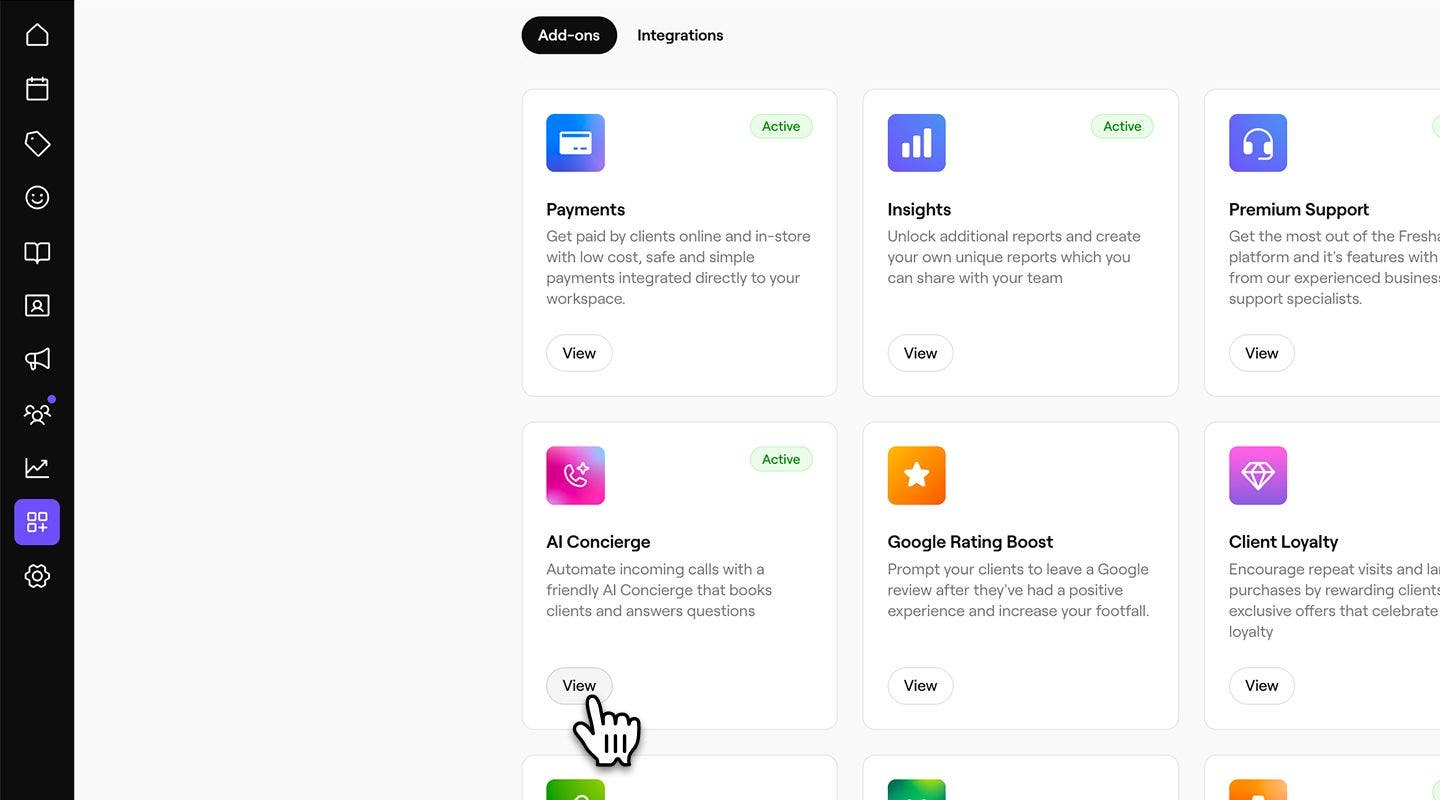
Από το κύριο μενού στα αριστερά της οθόνης σας, μεταβείτε στις Πρόσθετες λειτουργίες.
-
Στην ενότητα AI Concierge, κάντε κλικ στο κουμπί Προβολή.
-
Κάντε κλικ στην καρτέλα Δραστηριότητα για να αποκτήσετε πρόσβαση στη δραστηριότητα του αρχείου καταγραφής κλήσεων των Πελατών σας.

-
Μπορείτε να δείτε ένα πλήρες ιστορικό κλήσεων, όπου περιλαμβάνονται η ημερομηνία, η διάρκεια, ο πελάτης, η γνώμη, τυχόν σχετικό ραντεβού και η κατηγορία κλήσης.
- Κάντε κλικ στο εικονίδιο Φίλτρο για να φιλτράρετε τα αρχεία καταγραφής κλήσεων ανά κατάστημα, συναίσθημα ή κατηγορία ή χρησιμοποιήστε τη γραμμή αναζήτησης για να βρείτε έναν συγκεκριμένο πελάτη ή ραντεβού.
-
Για να δείτε μια κλήση λεπτομερώς, κάντε κλικ στο Αναγνωριστικό κλήσης για να ανοίξετε μια εγγραφή κλήσης, όπου θα βρείτε:

- Επισκόπηση: μια σύνοψη της κλήσης, στην οποία περιλαμβάνεται μια καταγραφή, εάν έχει ενεργοποιηθεί στις ρυθμίσεις σας.

- Απομαγνητοφώνηση: ηχογράφηση κλήσης και πλήρης γραπτή απομαγνητοφώνηση της συνομιλίας, συμπεριλαμβανομένων των χρονικών σημάνσεων.

- Επισκόπηση: μια σύνοψη της κλήσης, στην οποία περιλαμβάνεται μια καταγραφή, εάν έχει ενεργοποιηθεί στις ρυθμίσεις σας.


Ενεργοποίηση καταγραφής κλήσεων και απομαγνητοφωνήσεων για το AI Concierge σας
-
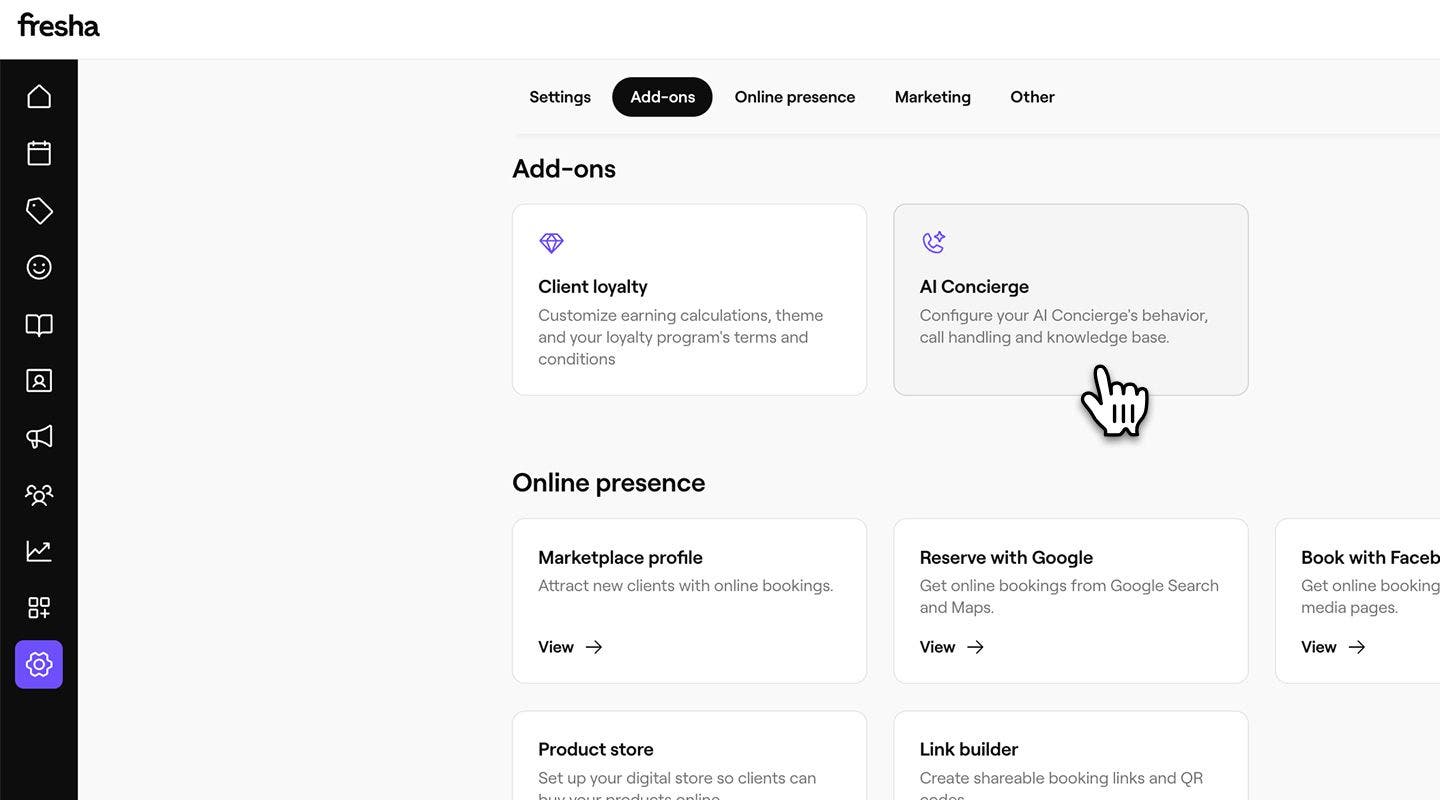
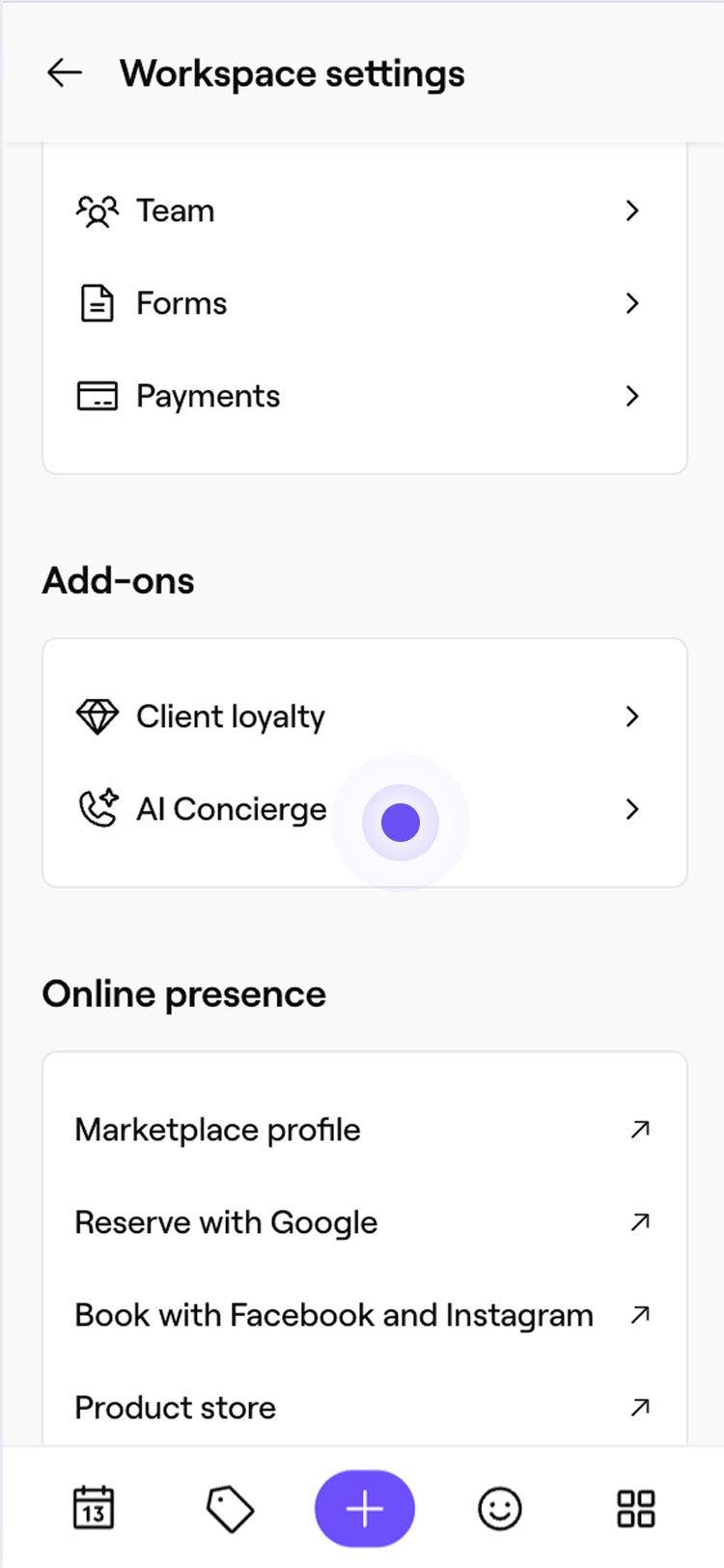
Από το κύριο μενού στα αριστερά της οθόνης σας, μεταβείτε στις Ρυθμίσεις.
-
Στην ενότητα «Πρόσθετες λειτουργίες», κάντε κλικ στην AI Concierge για να ενημερώσετε τις ρυθμίσεις σας.
-
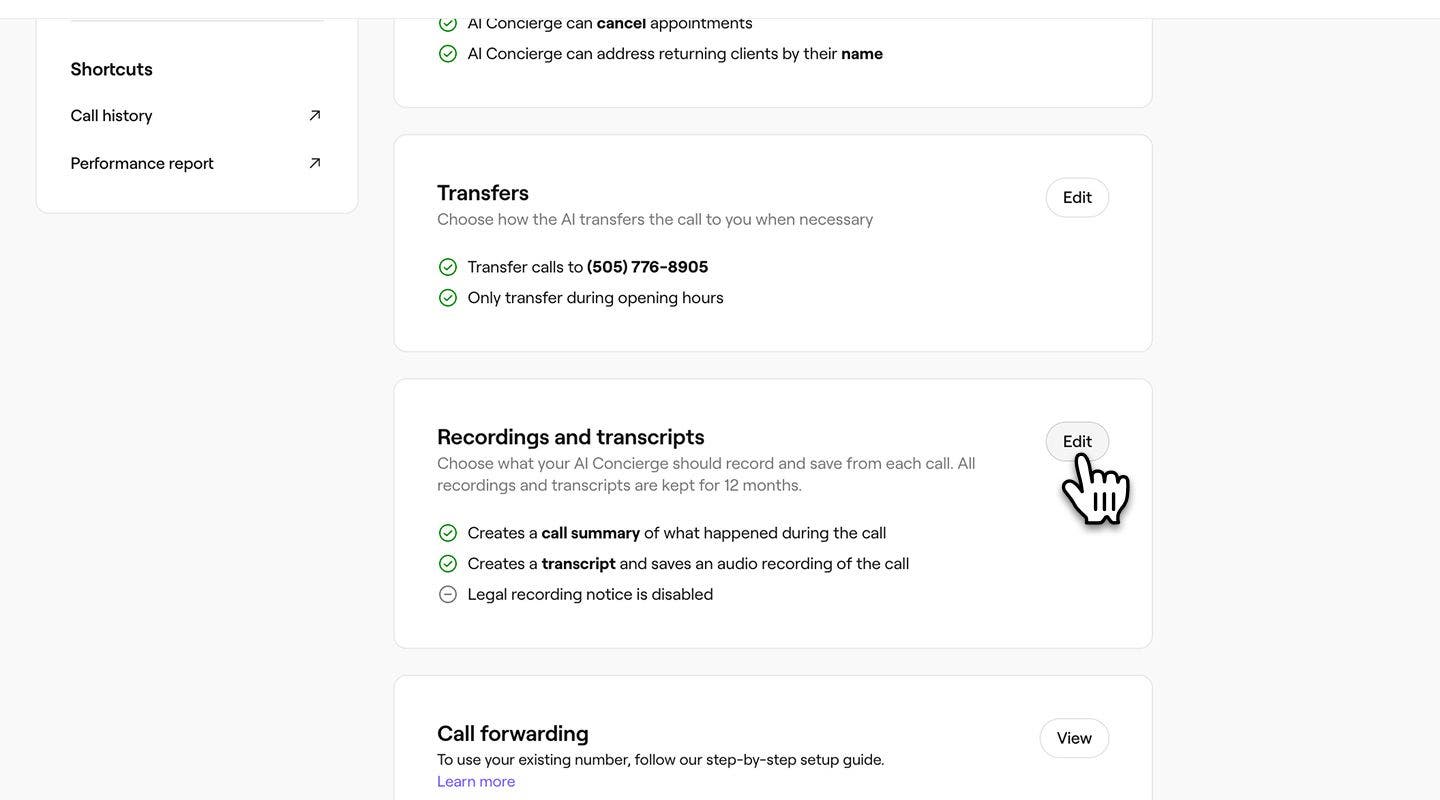
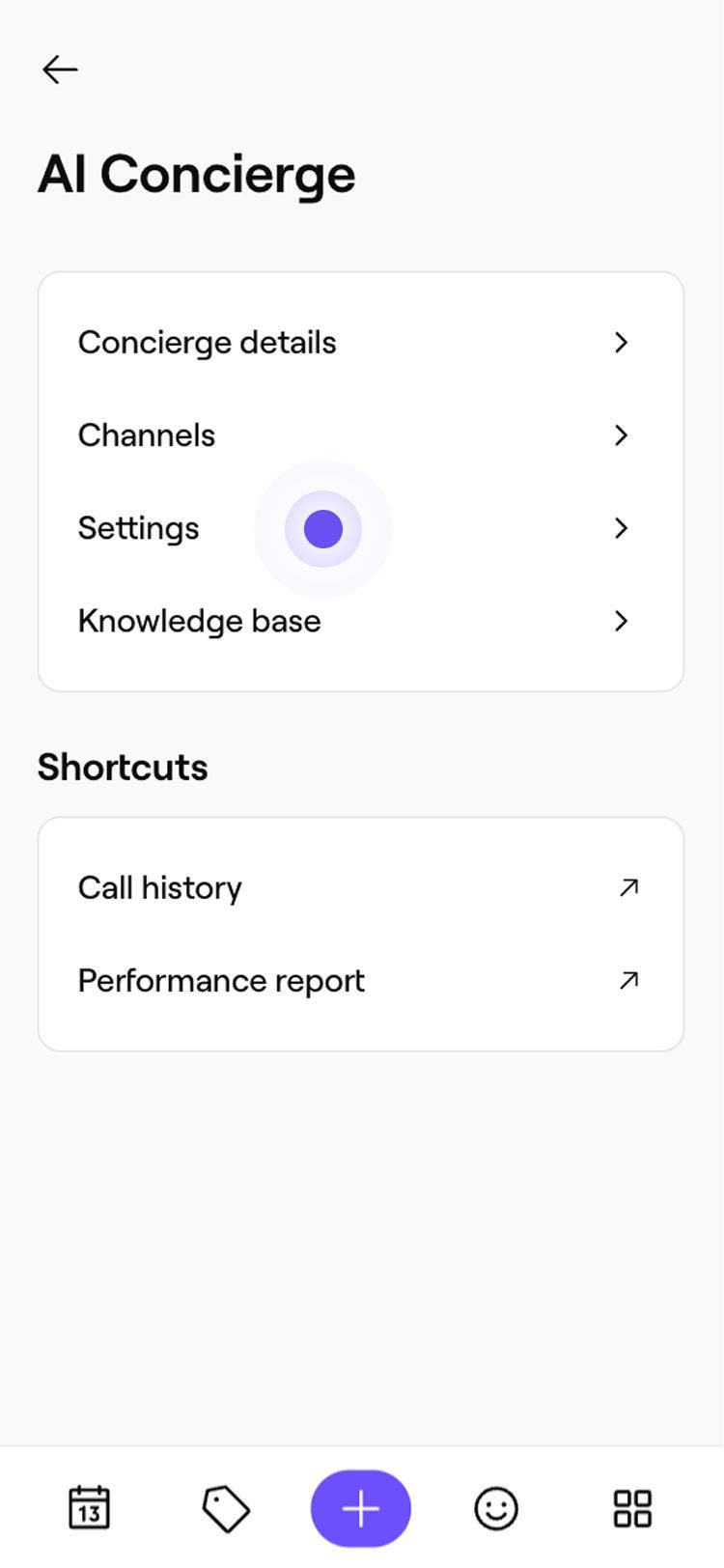
Από τον αριστερό πίνακα μενού, κάντε κλικ στην επιλογή Ρυθμίσεις για να βρείτε μια επισκόπηση των τρεχουσών ρυθμίσεων καταγραφής και απομαγνητοφώνησης.
-
Κάντε κλικ στην επιλογή Επεξεργασία δίπλα στις Εγγραφές και απομαγνητοφωνήσεις για να ενημερώσετε τις ρυθμίσεις σας.
-
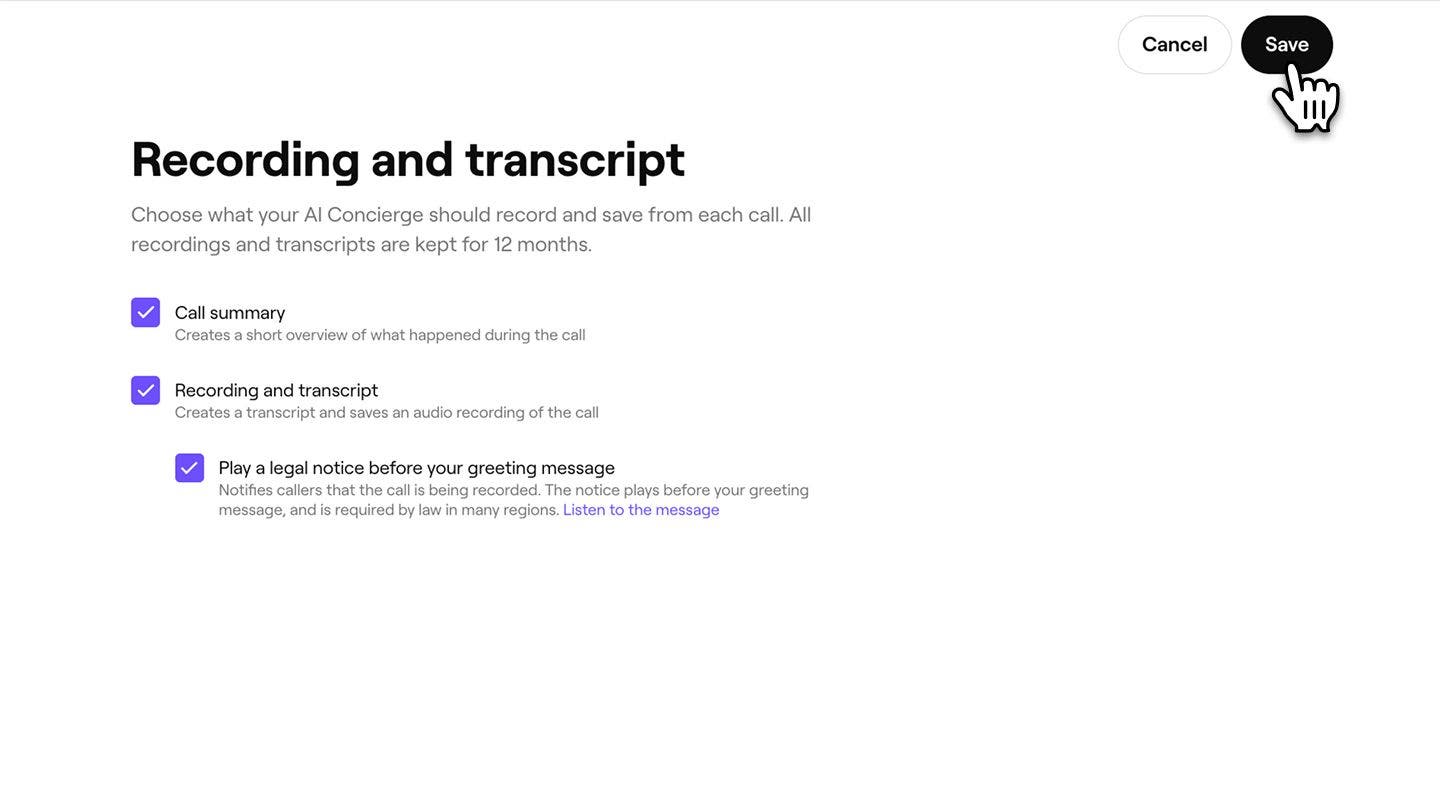
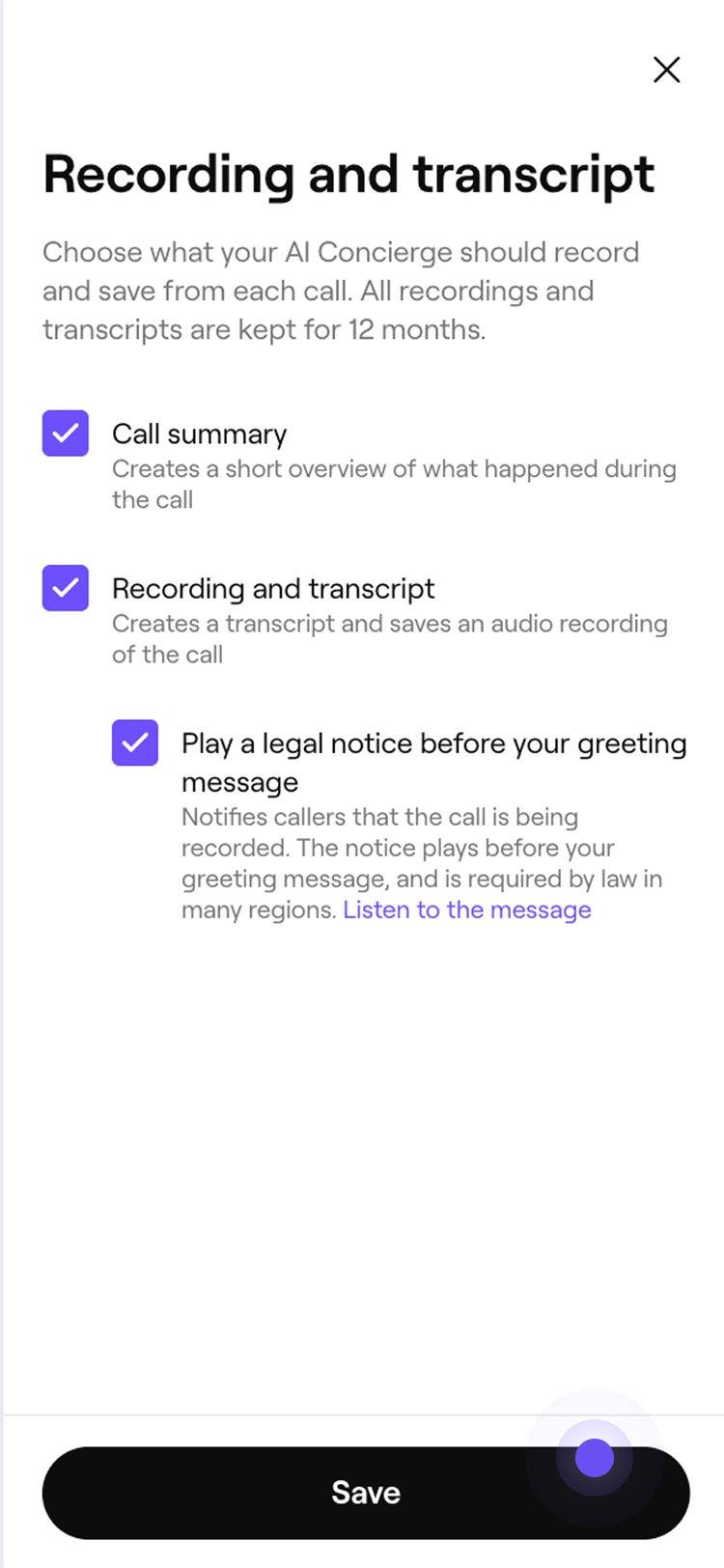
Επιλέξτε τι πρέπει να καταγράφει και να αποθηκεύει το AI Concierge σας από κάθε Κλήση, επιλέγοντας το πλαίσιο δίπλα στο:
- Σύνοψη κλήσης: για να δημιουργηθεί μια σύντομη επισκόπηση του τι συνέβη κατά τη διάρκεια της κλήσης, συμπεριλαμβανομένου του συναισθήματος, της κατηγορίας κλήσης, του σχετικού ραντεβού και τυχόν πρόσθετων λεπτομερειών σχετικά με τη συνομιλία. Για παράδειγμα, «Έγινε κράτηση για κούρεμα από τη Grace για την Παρασκευή 7 Νοεμβρίου, στις 2.30 μ.μ.».
- Καταγραφή και απομαγνητοφώνηση: για να δημιουργήσετε μια ηχογράφηση και μια γραπτή απομαγνητοφώνηση κάθε κλήσης Πελάτη. Αυτές οι καταγραφές διατηρούνται για 12 μήνες.
- Αν επιλέξετε να καταγράφετε απομαγνητοφωνήσεις, έχετε την επιλογή Αναπαραγωγής μιας νομικής ειδοποίησης στο τέλος του μηνύματος χαιρετισμού του AI Concierge, ως απαίτηση συμμόρφωσης για να ενημερώνετε τους πελάτες ότι η κλήση καταγράφεται. Μπορείτε να επιλέξετε Προσαρμογή του μηνύματος για νομικά θέματα.
-
Κάντε κλικ στο κουμπί Αποθήκευση στην επάνω δεξιά γωνία της οθόνης σας για να αποθηκεύσετε τις ρυθμίσεις σας.
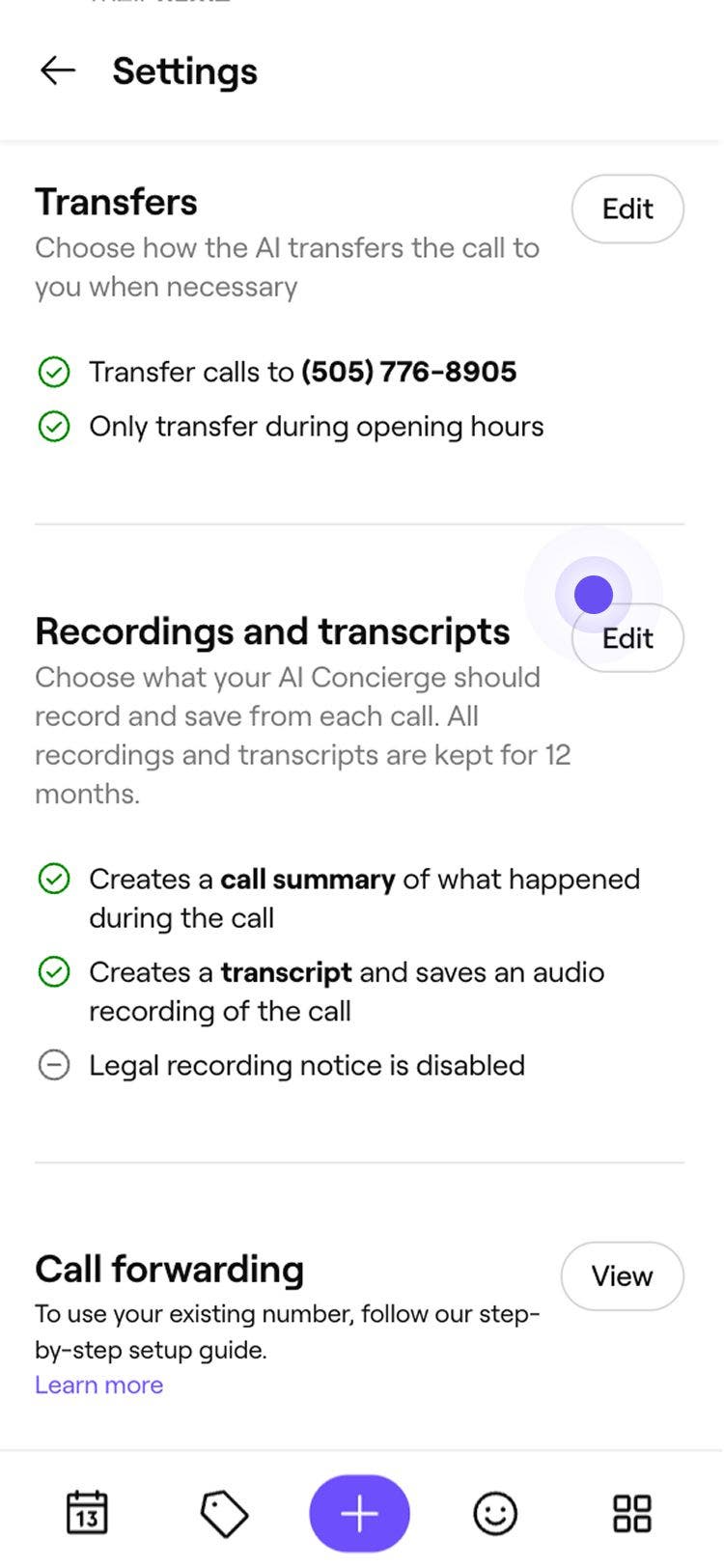

Οι μεταγραφές και οι ηχογραφήσεις καταγράφονται αυτόματα για κάθε κλήση πελάτη, μόλις ενεργοποιηθεί η ρύθμιση. Μπορείτε να έχετε πρόσβαση σε αυτές τις καταγραφές από το αρχείο καταγραφής δραστηριότητας, ενώ κάθε καταγραφή διατηρείται για 12 μήνες.
Συχνές ερωτήσεις
Οι σημειώσεις κλιμάκωσης δημοσιεύονται στο Client Connect ως εσωτερική σημείωση, η οποία είναι ορατή μόνο στην ομάδα σας. Οι Πελάτες δεν βλέπουν ποτέ εσωτερικές σημειώσεις στη συνομιλία.
Οι σημειώσεις κλιμάκωσης εμφανίζονται σε τρία σημεία: στο email που εστάλη όταν το AI Concierge κλιμάκωσε μια κλήση, στην καρτέλα Επισκόπηση της καταγραφής κλήσης στο αρχείο καταγραφής δραστηριότητας του AI Concierge και τώρα ως εσωτερική σημείωση στην αντίστοιχη συνομιλία Client Connect.