StartseiteWissensdatenbankFresha Academy
Überweisungen im Wallet verwalten
Zurück
  1. Wissensdatenbank•
  2. Wallets•
  3. Überweisungen im Wallet verwalten

Überweisungen im Wallet verwalten

Erfahre, wie du deine Wallet-Überweisungen verwaltest und Geld von deinem Wallet überweist, wann immer du es brauchst.
In diesem Artikel

  • So funktionieren Wallet-Überweisungen
  • Geld an Teammitglieder senden
  • Geld an einen Händler oder Standort senden
  • Auszahlung an ein Bankkonto

So funktionieren Wallet-Überweisungen

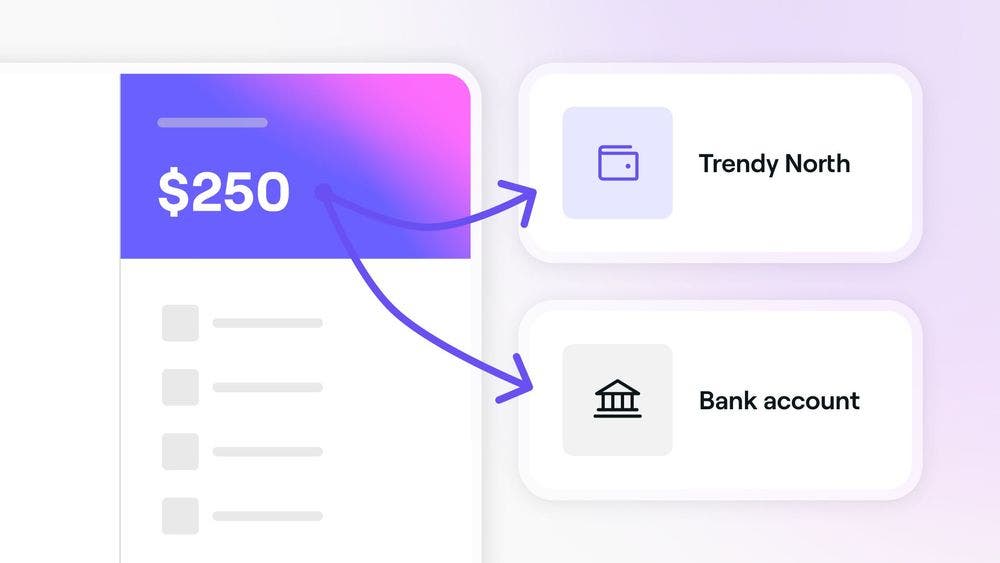
Du kannst Geld an Teammitglieder senden, Geld zwischen Standorten überweisen oder Geld an Händler senden. Du kannst auch direkt Geld auf dein Bankkonto überweisen, ohne auf deine geplante Auszahlung zu warten. 

Überweisungen werden in deinem Workspace durchgeführt, sodass du Zahlungen und Guthaben ganz einfach an einem Ort verwalten kannst.

Geld an Teammitglieder senden

  1. Klicke in der Symbolleiste oben auf deinem Bildschirm auf das Wallet-Symbol, um auf dein Wallet zuzugreifen.
    send_money_to_team_members_web_1.jpg
  2. Klicke auf die Schaltfläche Geld senden im rechten Bereich.
    send_money_to_team_members_web_2.jpg
  3. Wähle einen Standort mit einem verfügbaren Guthaben aus, von dem du Geld senden möchtest. 
  4. Klicke in der Ansicht Geld senden auf An Teammitglieder senden und wähle dann das Teammitglied aus, an das du Geld senden möchtest. 
    send_money_to_team_members_web_4.jpg
  5. Gib unter Betrag den Betrag ein, den du überweisen möchtest. Um den gesamten Wallet-Saldo zu senden, klicke auf Max.
    send_money_to_team_members_web_5.jpg
  6. Um eine Referenznotiz hinzuzufügen, klicke auf die Schaltfläche Notiz hinzufügen.
  7. Wähle oben rechts Überprüfen aus, um die Transaktionsdetails zu überprüfen.
  8. Klicke in der Ansicht Überweisungen überprüfen oben rechts auf die Schaltfläche Geld senden.
    send_money_to_team_members_web_8.jpg
  9. Ein Bestätigungscode wird per SMS an dich gesendet. Gib den 4-stelligen Code in die dafür vorgesehenen Felder ein, um die Überweisung abzuschließen.
    send_money_to_team_members_web_9.jpg
  10. Nach der Verifizierung wird dir ein Bestätigungs-Screenshot angezeigt, der dir bestätigt, dass die Wallet-Überweisung abgeschlossen ist.
  1. Tippe im Hauptmenü unten auf deinem Bildschirm auf Mehr (Rastersymbol) und wähle dann die Schaltfläche Wallet anzeigen aus.
  2. Tippe unter deinem Wallet-Saldo auf die Schaltfläche Geld senden.
  3. Wähle einen Standort mit einem verfügbaren Guthaben aus, von dem du Geld senden möchtest. 
  4. Tippe in der Ansicht Geld senden auf An Teammitglieder senden und wähle dann das Teammitglied aus, an das du Geld senden möchtest. 
  5. Gib unter Betrag den Betrag ein, den du überweisen möchtest. Um den gesamten Wallet-Saldo zu senden, tippe auf Max.
  6. Um eine Referenznotiz hinzuzufügen, tippe auf die Schaltfläche Notiz hinzufügen.
  7. Wähle unten die Schaltfläche Überprüfen aus, um die Transaktionsdetails zu überprüfen.
  8. Tippe in der Ansicht Überweisungen überprüfen unten auf die Schaltfläche Geld senden.
  9. Ein Bestätigungscode wird per SMS an dich gesendet. Gib den 4-stelligen Code in die dafür vorgesehenen Felder ein, um die Überweisung abzuschließen.
  10. Nach der Verifizierung wird dir ein Bestätigungs-Screenshot angezeigt, der dir zeigt, dass die Wallet-Überweisung abgeschlossen ist.

Das Geld ist sofort im Wallet des Teammitglieds verfügbar, und die Transaktion wird als Auszahlungsfreigabe unter den Kontoaktivitäten in deinem Wallet angezeigt

Geld an einen Händler oder Standort senden

  1. Klicke in der Symbolleiste oben auf deinem Bildschirm auf das Symbol Wallet, um auf dein Wallet zuzugreifen.
    send_money_merchant_web_1.jpg
  2. Klicke auf die Schaltfläche Geld senden im rechten Bereich.
    send_money_merchant_web_2.jpg
  3. Wähle einen Standort mit einem verfügbaren Guthaben aus, von dem du Geld senden möchtest. 
  4. Klicke in der Ansicht Geld senden auf Überweise auf ein Fresha Geschäftskonto und wähle dann den Standort oder Händler aus, an den du Geld senden möchtest. 
    send_money_merchant_web_4.jpg
  5. Gib unter Betrag den Betrag ein, den du überweisen möchtest. Um den gesamten Wallet-Saldo zu senden, klicke auf Max.
    send_money_merchant_web_5.jpg
  6. Um eine Referenznotiz hinzuzufügen, klicke auf die Schaltfläche Notiz hinzufügen.
  7. Wähle oben rechts Überprüfen aus, um die Transaktionsdetails zu überprüfen.
  8. Klicke in der Ansicht Überweisungen überprüfen oben rechts auf die Schaltfläche Geld senden.
    send_money_merchant_web_8.jpg
  9. Ein Bestätigungscode wird per SMS an dich gesendet. Gib den 4-stelligen Code in die dafür vorgesehenen Felder ein, um die Überweisung abzuschließen.
    send_money_merchant_web_9.jpg
  10. Nach der Verifizierung wird dir ein Bestätigungs-Screenshot angezeigt, der dir bestätigt, dass die Wallet-Überweisung abgeschlossen ist.
  1. Tippe im Hauptmenü unten auf deinem Bildschirm auf Mehr (Rastersymbol) und wähle dann die Schaltfläche Wallet anzeigen aus.
  2. Tippe unter deinem Wallet-Saldo auf die Schaltfläche Geld senden.
  3. Wähle einen Standort mit einem verfügbaren Guthaben aus, von dem du Geld senden möchtest. 
  4. Tippe in der Ansicht Geld senden auf Überweise Geld auf ein Fresha Geschäftskonto und wähle dann den Standort oder Händler aus, an den du Geld senden möchtest. 
  5. Gib unter Betrag den Betrag ein, den du überweisen möchtest. Um den gesamten Wallet-Saldo zu senden, tippe auf Max.
  6. Um eine Referenznotiz hinzuzufügen, tippe auf die Schaltfläche Notiz hinzufügen.
  7. Wähle unten die Schaltfläche Überprüfen aus, um die Transaktionsdetails zu überprüfen.
  8. Tippe in der Ansicht Überweisungen überprüfen unten auf die Schaltfläche Geld senden.
  9. Ein Bestätigungscode wird per SMS an dich gesendet. Gib den 4-stelligen Code in die dafür vorgesehenen Felder ein, um die Überweisung abzuschließen.
  10. Nach der Verifizierung wird dir ein Bestätigungs-Screenshot angezeigt, der dir bestätigt, dass die Wallet-Überweisung abgeschlossen ist.

Das Guthaben ist sofort im Wallet des Händlers oder Standorts verfügbar, und die Transaktion wird als Auszahlungsfreigabe unter den Kontoaktivitäten in deinem Wallet angezeigt

Auszahlung an ein Bankkonto

Wähle aus, einen bestimmten Geldbetrag von deinem Wallet außerhalb deines geplanten Auszahlungsrhythmus auf dein Bankkonto auszahlen zu lassen.

  1. Klicke in der Symbolleiste oben auf deinem Bildschirm auf das Symbol Wallet, um auf dein Wallet zuzugreifen.
  2. Klicke auf die Schaltfläche Geld senden im rechten Bereich.
  3. Wähle einen Standort mit einem verfügbaren Guthaben aus, von dem du Geld senden möchtest. 
  4. Klicke in der Ansicht Geld senden auf Überweisung auf ein Fresha Geschäftskonto und wähle dann das Bankkonto aus, auf das du Geld senden möchtest. 
  5. Gib unter Betrag den Betrag ein, den du überweisen möchtest. Um den gesamten Wallet-Saldo zu senden, klicke auf Max.
  6. Um eine Referenznotiz hinzuzufügen, klicke auf die Schaltfläche Notiz hinzufügen.
  7. Wähle oben rechts Überprüfen aus, um die Transaktionsdetails zu überprüfen.
  8. Klicke in der Ansicht Überweisungen überprüfen auf die Schaltfläche Geld senden oben rechts.
  9. Ein Bestätigungscode wird per SMS an dich gesendet. Gib den 4-stelligen Code in die dafür vorgesehenen Felder ein, um die Überweisung abzuschließen.
  10. Nach der Verifizierung wird dir ein Bestätigungs-Screenshot angezeigt, der dir bestätigt, dass die Wallet-Überweisung abgeschlossen ist.
  1. Tippe im Hauptmenü unten auf deinem Bildschirm auf Mehr (Rastersymbol) und wähle dann die Schaltfläche Wallet anzeigen aus.
  2. Tippe unter deinem Wallet-Saldo auf die Schaltfläche Geld senden.
  3. Wähle einen Standort mit einem verfügbaren Guthaben aus, von dem du Geld senden möchtest. 
  4. Tippe in der Ansicht Geld senden auf Überweise Geld auf ein Bankkonto und wähle dann das Konto aus, auf das du Geld überweisen möchtest. 
  5. Gib unter Betrag den Betrag ein, den du überweisen möchtest. Um den gesamten Wallet-Saldo zu senden, tippe auf Max.
  6. Um eine Referenznotiz hinzuzufügen, tippe auf die Schaltfläche Notiz hinzufügen.
  7. Wähle unten die Schaltfläche Überprüfen aus, um die Transaktionsdetails zu überprüfen.
  8. Tippe in der Ansicht Überweisungen überprüfen unten auf die Schaltfläche Geld senden.
  9. Ein Bestätigungscode wird per SMS an dich gesendet. Gib den 4-stelligen Code in die dafür vorgesehenen Felder ein, um die Überweisung abzuschließen.
  10. Nach der Verifizierung wird dir ein Bestätigungs-Screenshot angezeigt, der dir bestätigt, dass die Wallet-Überweisung abgeschlossen ist.

Die Transaktion wird als Auszahlungsfreigabe unter den Kontoaktivitäten in deinem Wallet angezeigt. Es kann bis zu zwei Tage dauern, bis die Auszahlungsbeträge auf deinem Konto eingehen.

Für jede Wallet-Überweisung auf ein Bankkonto fällt eine kleine Bearbeitungsgebühr an. Der Betrag wird in deinen Transaktionen aufgeführt und variiert je nach Region.

Häufig gestellte Fragen

    • Einnahmen können nur von deinem persönlichen Wallet an verifizierte Teammitglieder oder Standorte überwiesen werden.

      Die Überweisungsgebühren variieren je nach Region und anderen Faktoren. Du kannst die genaue Gebühr im Schritt Überweisung prüfen überprüfen, bevor du deine Überweisung bestätigst.


Wallet-Aktivitäten


Ähnliche Artikel

War dieser Leitfaden hilfreich?

Wallet-Aktivitäten

Rückbuchungen verwalten

Bewältige Streitigkeiten über Transaktionen von Kunden reibungslos, indem du Rückbuchungen verwaltest.

Übersicht über das Wallet

Verschaffe dir mit dem Wallet von Fresha einen klaren Überblick über deine Finanzen.

Wallet-Kontoauszüge abrufen

Verfolge und verwalte deine Finanzen mit Fresha, indem du deine Wallet-Kontoauszüge herunterlädst.

Automatische Auszahlungen einrichten

Vereinfache deinen Cashflow mit automatischen Auszahlungen von deinem Fresha Wallet an deine Bank.

Überweisungen im Wallet verwalten

Verwalte deine Finanzen, indem du Geld innerhalb deines Fresha Wallet überweist.

Lade dein Wallet auf

Füge deinem Fresha Wallet ganz einfach Guthaben hinzu, wenn dein Guthaben niedrig ist oder während Auszahlungen.

Separate Bankkonten für mehrere Standorte einrichten

Richte separate Bankkonten in Fresha ein, um die Finanzverwaltung und -verfolgung zu verbessern.

Bezahlung deines Abonnements und deiner Add-ons

Nutze dein Fresha Wallet-Guthaben, um deine Zahlungen für dein Fresha-Abonnement und deine Add-ons nahtlos zu erledigen.

Ähnliche Artikel

Übersicht über das Wallet

Verschaffe dir mit dem Wallet von Fresha einen klaren Überblick über deine Finanzen.

Automatische Auszahlungen einrichten

Vereinfache deinen Cashflow mit automatischen Auszahlungen von deinem Fresha Wallet an deine Bank.

Fresha
Hol dir die App

Über Fresha

Karriere

Hilfe und Support

Blog

Sitemap

Für Unternehmen

Für Partner

Preise

Funktionen

Terminplanung

Point of Sale

Zahlungen

Capital

Marktplatz

Support

Status

Rechtliches

Datenschutzerklärung

Servicebedingungen

Nutzungsbedingungen

Folge uns auf Social Media

Facebook
Linkedin
Instagram

© 2026 Fresha.com SV Ltd