StartseiteWissensdatenbankFresha Academy
Umsatz rückerstatten
Zurück
  1. Wissensdatenbank•
  2. Umsatz und Zahlung•
  3. Umsatz rückerstatten

Umsatz rückerstatten

Erfahre, wie du Zahlungsfehler einfach korrigierst oder eine Entschädigung anbietest, indem du Umsätze direkt an deine Kunden zurückerstattest.

In diesem Artikel

  • So funktionieren Rückerstattungen
  • Rückerstattung eines Artikels
  • Rückerstattung eines Betrags

So funktionieren Rückerstattungen

Mit der Rückerstattung eines Umsatzes kannst du Kunden Geld zurückerstatten oder abgeschlossene Transaktionen korrigieren, indem du den gesamten Umsatz oder einen Teil davon rückgängig machst.

Es gibt zwei Möglichkeiten, einen Umsatz zu erstatten:

  • Artikel rückerstatten: Erstatte einzelne Artikel wie Dienstleistungen oder Produkte aus einem Umsatz.  
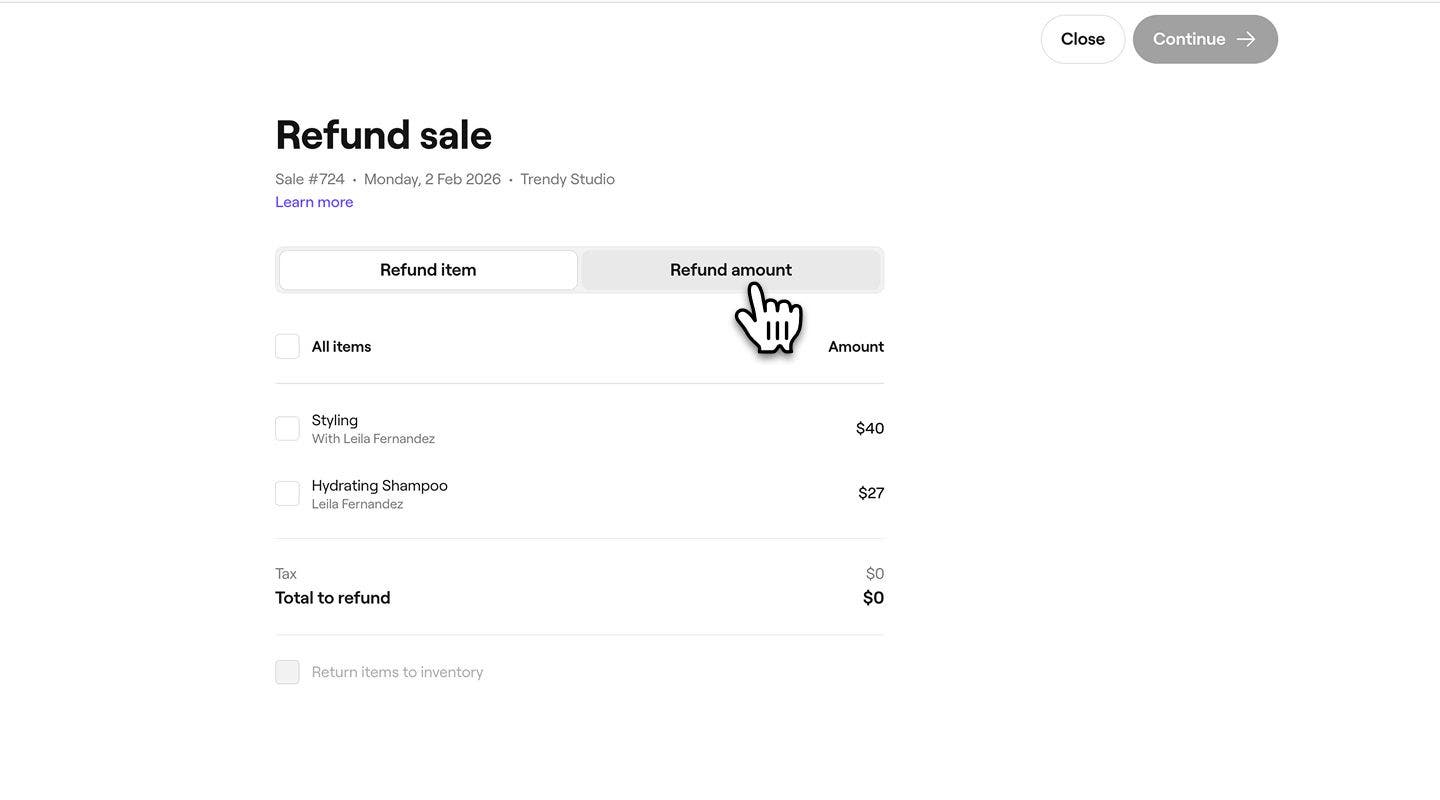
  • Rückerstattung eines Betrags: Erstatte den vollen oder teilweisen Wert der Transaktion, ohne die Artikel anzugeben. Dies ist nützlich, wenn eine Rückerstattung nach Artikeln nicht erforderlich ist, z. B. wenn eine Entschädigung angeboten wird.

Die Rückerstattung eines bestimmten Betrags anstelle eines einzelnen Artikels kann sich auf das Reporting auswirken, da sie nicht mit einem Produkt oder einer Dienstleistung verknüpft ist. Dies kann nützlich sein, wenn ein Umsatz einen einzelnen Artikel enthält und du eine Teilrückerstattung vornehmen musst. Eine Rückerstattung nach Artikel wird jedoch empfohlen, um das Reporting klar und genau zu halten.

Wenn Sie das dem Umsatz zugewiesene Teammitglied ändern oder die Trinkgeldzuweisung anpassen müssen, können Sie stattdessen den Umsatz bearbeiten.

Rückerstattung eines Artikels

  1. Gehe im Hauptmenü auf der linken Seite deines Bildschirms zu Umsatz und wähle dann Umsatz im linken Menübereich aus. 
    select_sales_web.jpg
  2. Wende über der Umsatzliste die Suchleiste und die Filter in der Symbolleiste an, um den Umsatz zu suchen.
    refund_an_item_web_3.jpg
  3. Klicke auf die Umsatzreferenznummer, um die Details anzuzeigen. 
    refund_an_item_web_4.jpg
  4. Klicke im rechten Bereich der Umsatzansicht auf Quick-Funktionen (drei Punkte) und wähle dann Umsatz rückerstatten aus.
    refund_an_item_web_5.jpg
  5. Aktiviere in der Ansicht Rückerstattung die Kontrollkästchen neben jedem Artikel, den du rückerstatten möchtest, und wähle dann oben rechts Weiter aus. 
    refund_an_item_web_6.jpg
  6. Wählen Sie unter Rückerstattungsmethode aus, ob die Zahlung an die ursprüngliche Zahlungsmethode des Kunden oder in Bar zurückerstattet werden soll. 
    refund_an_item_web_7.jpg
  7. Wählen Sie über das Drop-down-Menü einen Grund für die Rückerstattung aus. 
  8. Klicke oben rechts auf die Schaltfläche Rückerstattung veranlassen, um die Rückerstattung zu verarbeiten.
  9. Nach der Bearbeitung wird ein Eintrag zur Rückerstattung in Ihrer Umsatz-Liste aufgeführt und in den ursprünglichen Umsatzdetails mit dem Status Rückerstattet angezeigt.
    refund_an_item_web_9.jpg
  1. Tippe im Hauptmenü unten auf deinem Bildschirm auf das Symbol Umsatz.
  2. Wähle Umsatz aus dem Menü aus. 
  3. Wende über der Umsatzliste die Suchleiste und die Filter in der Symbolleiste an, um den Umsatz zu suchen.
  4. Tippe auf den Umsatz Nr., um dessen Details anzuzeigen. 
  5. Tippe oben in der Umsatzansicht auf Quick-Funktionen (drei Punkte) und wähle dann Umsatz erstatten aus.
  6. Aktiviere in der Ansicht Rückerstattung die Kontrollkästchen neben jedem Artikel, den du rückerstatten möchtest, und wähle dann unten Weiter aus. 
  7. Wähle unter Rückerstattungsmethode aus, ob die Zahlung an die ursprüngliche Zahlungsmethode des Kunden oder in Bar zurückerstattet werden soll. 
  8. Wähle über das Drop-down-Menü einen Grund für die Rückerstattung aus. 
  9. Tippe unten auf die Schaltfläche Rückerstattung veranlassen, um die Rückerstattung zu verarbeiten.
  10. Nach der Bearbeitung wird ein Eintrag zur Rückerstattung in deiner Umsatz-Liste aufgeführt und in den Details des ursprünglichen Umsatzes mit dem Status Rückerstattet angezeigt.

Rückerstattung eines Betrags

  1. Gehe im Hauptmenü auf der linken Seite deines Bildschirms zu Umsatz und wähle dann Umsatz im linken Menübereich aus. 
    select_sales_web.jpg
  2. Wende über der Umsatzliste die Suchleiste und die Filter in der Symbolleiste an, um den Umsatz zu suchen.
    refund_an_amount_web_3.jpg
  3. Klicke auf die Umsatzreferenznummer, um die Details anzuzeigen. 
    refund_an_amount_web_4.jpg
  4. Klicke im rechten Bereich der Umsatzansicht auf Quick-Funktionen (drei Punkte) und wähle dann Umsatz rückerstatten aus.
    refund_an_item_web_5.jpg
  5. Wählen Sie in der Ansicht Rückerstattung die Registerkarte Rückerstattungsbetrag aus. 
    refund_an_amount_web_6.jpg
  6. Wählen Sie unter Rückerstattungsmethode aus, ob die Zahlung an die ursprüngliche Zahlungsmethode des Kunden oder in Bar zurückerstattet werden soll.
  7. Gib den Rückerstattungsbetrag ein, der an den Kunden ausgezahlt werden soll. 
    refund_an_amount_web_8.jpg
  8. Wählen Sie über das Drop-down-Menü einen Grund für die Rückerstattung aus. 
  9. Klicke oben rechts auf die Schaltfläche Rückerstattung veranlassen, um die Rückerstattung zu verarbeiten.
  10. Nach der Bearbeitung wird die Rückerstattung des Artikels als neue Transaktion in Ihrer Umsatz-Liste erfasst und erscheint in den ursprünglichen Umsatzdetails mit dem Status rückerstattet.
    refund_amount_web_11.jpg
  1. Tippe im Hauptmenü am unteren Rand deines Bildschirms auf das Symbol Umsatz.
  2. Wähle Umsatz aus dem Menü aus. 
  3. Wende über der Umsatzliste die Suchleiste und die Filter in der Symbolleiste an, um den Umsatz zu suchen.
  4. Tippe auf den Umsatz Nr., um die Details anzuzeigen. 
  5. Tippe oben in der Umsatzansicht auf Quick-Funktionen (drei Punkte) und wähle dann Umsatz erstatten aus.
  6. Wähle in der Ansicht Rückerstattung die Registerkarte Rückerstattungsbetrag aus. 
  7. Wähle unter Rückerstattungsmethode aus, ob die Zahlung an die ursprüngliche Zahlungsmethode des Kunden oder in Bar zurückerstattet werden soll.  
  8. Gib den Rückerstattungsbetrag ein, der an den Kunden ausgezahlt werden soll. 
  9. Wähle über das Drop-down-Menü einen Grund für die Rückerstattung aus. 
  10. Tippe oben rechts auf die Schaltfläche Rückerstattung veranlassen, um die Rückerstattung zu verarbeiten.
  11. Nach der Bearbeitung wird die Rückerstattung des Artikels als neue Transaktion in deiner Umsatz-Liste erfasst und erscheint in den Details des ursprünglichen Umsatzes mit dem Status Rückerstattet.

Häufig gestellte Fragen

    • Rückerstattungen von Kartenzahlungen erscheinen in der Regel innerhalb von 3 bis 5 Werktagen auf dem Konto des Kunden. Rückerstattungen auf einen Fresha Geschenkgutschein werden sofort vorgenommen.

      Wenn eine fortlaufende Mitgliedschaft abgesagt und rückerstattet wird, kann sie bis zum nächsten Verlängerungsdatum eingelöst werden. Die Mitgliedschaft bleibt abgesagt, aber sie bleibt aktiv und kann bis zum Ende der aktuellen Verlängerungslaufzeit genutzt werden.

      Wenn eine Rückerstattung versehentlich erfolgt ist, kannst du einen neuen Umsatz erstellen mit den rückerstatteten Dienstleistungen oder Artikeln und die Zahlung wie gewohnt erneut abschließen.

      Wenn ein Kunde mit einem Business-Geschenkgutschein bezahlt, werden Rückerstattungen außerhalb des Gutscheinsaldos abgewickelt. In diesen Fällen erfolgt die Rückerstattung in bar, anstatt dass der Betrag dem Geschenkgutschein wieder gutgeschrieben wird.


Point of Sale


Ähnliche Artikel

Fresha Academy Kurse
Kursvideo-Vorschau

Umsatz erfassen

6 Unterrichtseinheiten•9 min

Alle Kurse anzeigen

War dieser Leitfaden hilfreich?

Point of Sale

Schnelle Zahlungen annehmen

Verarbeite Einmalzahlungen von Kunden ganz einfach mit der Funktion „Schnelle Zahlung“ von Fresha.

Akzeptiere Zahlungen mit mehreren Methoden

Ermögliche deinen Kunden mit der Funktion für geteilte Zahlungen von Fresha, mit mehreren Zahlungsmethoden zu bezahlen.

Umsatz erstellen

Verwalte Umsatztransaktionen für Produkte, Dienstleistungen, Mitgliedschaften und Geschenkgutscheine effizient.

Umsatz rückerstatten

Korrigiere ganz einfach Zahlungsfehler oder biete eine Entschädigung an, indem du Umsätze direkt rückerstattest.

Einen Umsatz bearbeiten

Sorge für eine genaue Buchführung und korrigiere alle Fehler, indem du Quittungen bearbeitest.

Umsatz stornieren

Sorge für korrekte Finanzunterlagen, indem du fehlerhafte Umsätze stornierst.

Angebote und Rabatte an der Kasse anwenden

Verwalte Angebote und Rabatte für den Warenkorb, um die Gesamtbeträge an der Kasse anzupassen.

Vorläufigen Umsatz erstellen

Speichere und bearbeite Umsätze jederzeit vor der Zahlung. Erfahre, wie du vorläufige Umsätze erstellst, verwaltest und abschließt.

Nicht bezahlte und teilweise bezahlte Umsätze

Speichere Umsätze ohne vollständige Zahlung und ziehe den Restbetrag später ein.

Ähnliche Artikel

Umsatz erstellen

Verwalte Umsatztransaktionen für Produkte, Dienstleistungen, Mitgliedschaften und Geschenkgutscheine effizient.

Manuelle Zahlungsarten verwalten

Vereinfache den Zahlungsprozess, indem du deinen Kunden mehrere Zahlungsoptionen anbietest.

Fresha Academy Kurse
Kursvideo-Vorschau

Umsatz erfassen

6 Unterrichtseinheiten•9 min

Alle Kurse anzeigen
Fresha
Hol dir die App

Über Fresha

Karriere

Hilfe und Support

Blog

Sitemap

Für Unternehmen

Für Partner

Preise

Funktionen

Terminplanung

Point of Sale

Zahlungen

Capital

Marktplatz

Support

Status

Rechtliches

Datenschutzerklärung

Servicebedingungen

Nutzungsbedingungen

Folge uns auf Social Media

Facebook
Linkedin
Instagram

© 2026 Fresha.com SV Ltd