StartseiteWissensdatenbankFresha Academy
Intelligente Preisgestaltung bearbeiten und zurücksetzen
Zurück
  1. Wissensdatenbank•
  2. Marketing•
  3. Intelligente Preisgestaltung bearbeiten und zurücksetzen

Intelligente Preisgestaltung bearbeiten und zurücksetzen

Erfahre, wie du deine Einstellungen für die Intelligente Preisgestaltung aktualisieren oder deaktivieren kannst, wenn sich die Nachfrage ändert, damit du die Kontrolle über deine Preisstrategie behältst.

In diesem Artikel

  • Über die Einstellungen für die Intelligente Preisgestaltung
  • Intelligente Preisgestaltung bearbeiten
  • Intelligente Preisgestaltung unterbrechen oder zurücksetzen

Über die Einstellungen für die Intelligente Preisgestaltung

Sobald die Intelligente Preisgestaltung eingerichtet ist, kannst du deine Preisregeln aktualisieren, automatische Preisanpassungen vorübergehend pausieren oder die Intelligente Preisgestaltung dauerhaft entfernen. Dies gibt dir die Flexibilität, deine Preisstrategie anzupassen, wenn sich die Nachfrage ändert, saisonale Trends wechseln oder sich deine Geschäftsprioritäten weiterentwickeln.

Intelligente Preisgestaltung bearbeiten

  1. Gehe im Hauptmenü auf der linken Seite deines Bildschirms zu Marketing.
  2. Wähle Intelligente Preisgestaltung aus, um die Übersichtsseite zu öffnen. Wähle „Intelligente Preisgestaltung“ aus, um die Übersichtsseite in Fresha zu öffnen..jpg
  3. Klicke neben deinen Regeln für die intelligente Preisgestaltung auf Aktionen und wähle Bearbeiten. Klicke neben deinen Regeln für die Intelligente Preisgestaltung auf Aktionen und wähle in Fresha Bearbeiten aus..jpg
  4. Wähle erneut die Teammitglieder aus, die mit intelligenter Preisgestaltung gebucht werden können, und klicke auf Nächster Schritt. Wähle erneut die Teammitglieder aus, die mit intelligenter Preisgestaltung gebucht werden können, und klicke in Fresha auf „Nächster Schritt“..jpg
  5. Passe die im Rahmen der intelligenten Preisgestaltung verfügbaren Dienstleistungen an, indem du auf Bearbeiten und dann auf Nächster Schritt klickst. Passe die im Rahmen der intelligenten Preisgestaltung verfügbaren Dienstleistungen an, indem du auf „Bearbeiten“ und dann auf „Nächster Schritt“ in Fresha klickst..jpg
  6. Aktualisiere deine Regeln für die intelligente Preisgestaltung, indem du anpasst, wann die intelligente Preisgestaltung gilt und um wie viel die Preise für Dienstleistungen erhöht oder reduziert werden. Aktualisiere deine Regeln für die intelligente Preisgestaltung, indem du festlegst, wann die intelligente Preisgestaltung gilt und um wie viel die Preise für Dienstleistungen in Fresha erhöht oder reduziert werden..jpg 
  7. Klicke auf Einstellungen aktualisieren, um deine Änderungen zu übernehmen.
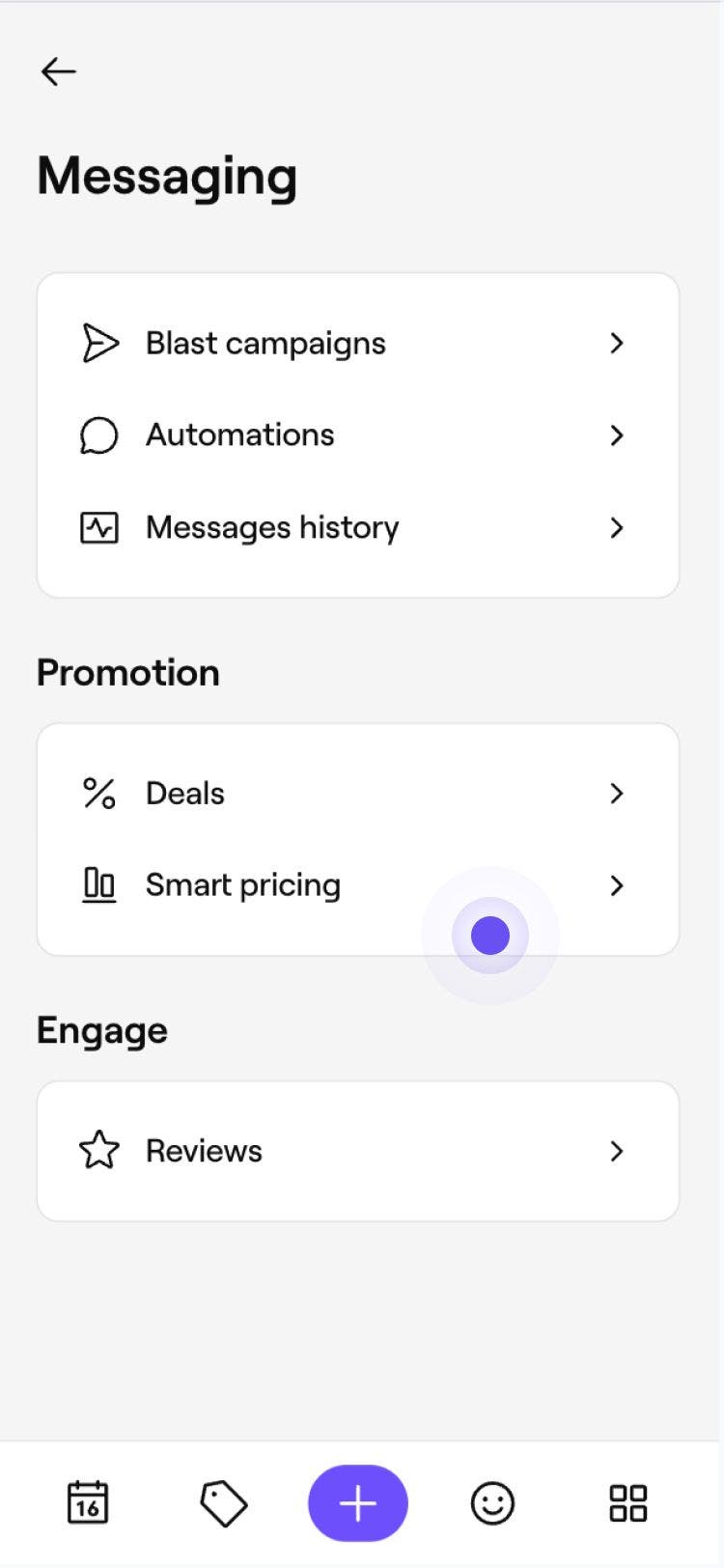
  1. Tippe im Hauptmenü am unteren Bildschirmrand auf Mehr (Raster-Symbol) und öffne Marketing. Tippe im Hauptmenü unten auf deinem Bildschirm auf Mehr (Rastersymbol) und öffne Marketing in Fresha..jpg
  2. Wähle Intelligente Preisgestaltung aus, um die Übersichtsseite zu öffnen. Wähle „Intelligente Preisgestaltung“ in Fresha aus..jpg
  3. Tippe neben deinen Regeln für die intelligente Preisgestaltung auf Aktionen (drei Punkte) und wähle Bearbeiten. Tippe neben deinen Regeln für die Intelligente Preisgestaltung auf Aktionen (drei Punkte) und wähle Bearbeiten in Fresha..jpg
  4. Wähle erneut Teammitglieder aus, die im Rahmen der Intelligenten Preisgestaltung gebucht werden können, und tippe auf Nächster Schritt. Wähle erneut die Teammitglieder aus, die mit intelligenter Preisgestaltung gebucht werden können, und tippe in Fresha auf „Nächster Schritt“..jpg
  5. Passe die im Rahmen der intelligenten Preisgestaltung verfügbaren Dienstleistungen an, indem du auf Bearbeiten und dann auf Nächster Schritt tippst. Passe die im Rahmen der intelligenten Preisgestaltung verfügbaren Dienstleistungen an, indem du auf „Bearbeiten“ und dann auf „Nächster Schritt“ tippst..jpg
  6. Aktualisiere deine Regeln für die Intelligente Preisgestaltung, indem du anpasst, wann die Intelligente Preisgestaltung gilt und um wie viel die Preise für Dienstleistungen erhöht oder reduziert werden. Aktualisiere deine Regeln für die Intelligente Preisgestaltung, indem du anpasst, wann die Intelligente Preisgestaltung gilt und um wie viel sich die Preise für Dienstleistungen erhöhen oder reduzieren..jpg
  7. Tippe auf Einstellungen aktualisieren, um deine Änderungen zu übernehmen.
Deine Regeln für die Intelligente Preisgestaltung wurden aktualisiert. Alle von dir vorgenommenen Änderungen gelten für zukünftige neue Buchungen und wirken sich nicht auf bestehende Termine aus.

Du kannst die Intelligente Preisgestaltung für mehrere Standorte gleichzeitig bearbeiten, indem du oben rechts auf Optionen klickst und Alle Standorte bearbeiten auswählst.

Intelligente Preisgestaltung unterbrechen oder zurücksetzen

  1. Gehe im Hauptmenü auf der linken Seite deines Bildschirms zu Marketing.

  2. Wähle Intelligente Preisgestaltung aus, um die Übersichtsseite zu öffnen. Wähle „Intelligente Preisgestaltung“ aus, um die Übersichtsseite in Fresha zu öffnen..jpg

  3. Klicke neben dem Standort, den du aktualisieren möchtest, auf Aktionen und wähle eine der folgenden Optionen aus:

    1. Unterbrechen: Deaktiviere die intelligente Preisgestaltung vorübergehend, während deine Regeln gespeichert bleiben. Klicke im Popup-Fenster auf Unterbrechen, um deine Auswahl zu bestätigen. Um die intelligente Preisgestaltung wieder zu nutzen, führe die gleichen Schritte aus und wähle Pause aufheben.
    2. Löschen: Entferne die Intelligente Preisgestaltung und setze die Preise für die Dienstleistungen wieder auf ihre Standardpreise zurück. Klicke zur Bestätigung im Popup-Fenster auf Löschen. Wenn du die Intelligente Preisgestaltung in Zukunft wieder verwenden möchtest, kannst du jederzeit eine neue Einrichtung erstellen. Klicke neben deinen Regeln für die Intelligente Preisgestaltung auf Aktionen und wähle In Fresha bearbeiten aus..jpg
  1. Tippen Sie im Hauptmenü am unteren Bildschirmrand auf Mehr (Raster-Symbol) und öffnen Sie Marketing. Tippe im Hauptmenü am unteren Bildschirmrand auf Mehr (Raster-Symbol) und öffne Marketing in Fresha.

  2. Wähle Intelligente Preisgestaltung aus, um die Übersichtsseite zu öffnen. Wähle „Intelligente Preisgestaltung“ in Fresha aus..jpg

  3. Klicke neben dem Standort, den du aktualisieren möchtest, auf Aktionen und wähle eine der folgenden Optionen aus:

    1. Pausieren: Deaktiviere die Intelligente Preisgestaltung vorübergehend, während deine Regeln gespeichert bleiben. Klicke zur Bestätigung im Pop-up-Fenster auf Pausieren. Um die intelligente Preisgestaltung wieder zu verwenden, führe die gleichen Schritte aus und wähle Unterbrechung rückgängig machen.
    2. Löschen: Entferne die Intelligente Preisgestaltung und setze die Preise der Dienstleistungen wieder auf ihre Standardpreise zurück. Klicke zur Bestätigung im Pop-up-Fenster auf Löschen. Wenn du die Intelligente Preisgestaltung in Zukunft wieder anwenden möchtest, kannst du jederzeit eine neue Einrichtung erstellen. Tippe neben deinen Regeln für die Intelligente Preisgestaltung auf Aktionen (drei Punkte) und wähle Bearbeiten in Fresha..jpg

Deine Intelligente Preisgestaltung wurde aktualisiert. Zukünftige Terminvereinbarungen folgen deinen neuen Einstellungen, während bestehende Termine unverändert bleiben.

Häufig gestellte Fragen

    • Wenn die intelligente Preisgestaltung eingerichtet ist, werden deine Online-Dienstleistungspreise automatisch angepasst. Bei Sonderpreisen außerhalb der Spitzenzeiten wird in den Zeitfenstern der reduzierte Preis angezeigt (z. B. „50 % Rabatt auf 10 £ 5 £“). Bei Stoßzeitenpreisen wird in den Zeitfenstern der erhöhte Preis angezeigt (z. B. wird eine Dienstleistung, die normalerweise 5 £ kostet, mit einer Erhöhung um 50 % als „7,50 £“ angezeigt).

      Du kannst sehen, ob ein Termin mit Intelligenter Preisgestaltung gebucht wurde, indem du auf den Termin zugreifst und auf die Details der Dienstleistung klickst. Unter dem Preis wird angegeben, ob eine Erhöhung oder Reduzierung durch die Intelligente Preisgestaltung angewendet wurde, zusammen mit dem Wert (z. B. 50 % intelligente Preiserhöhung).

      Wenn ein Kunde auf ein Zeitfenster ohne Intelligente Preisgestaltung verschiebt, wird die Intelligente Preisgestaltung von der Dienstleistung entfernt.

      Die Intelligente Preisgestaltung ist für Online-Buchungen konzipiert und wird daher nicht automatisch angewendet, wenn du einen Termin direkt im Kalender erstellst.

      Während die Intelligente Preisgestaltung so konzipiert ist, dass sie bei Online-Buchungen automatisch aktualisiert wird, kannst du die Intelligente Preisgestaltung manuell auf im Geschäft gebuchte Termine anwenden. Wenn der Termin in ein Intervall der Intelligenten Preisgestaltung fällt, wird unter den hinzugefügten Dienstleistungen eine Option angezeigt, um Änderungen auf Basis der Intelligenten Preisgestaltung anzuwenden.


Angebote


Ähnliche Artikel

War dieser Leitfaden hilfreich?

Angebote

Rabattcodes erstellen

Gewinne und binde neue Kunden, indem du benutzerdefinierte Aktionen mit flexiblen Rabattcodes erstellst.

Flash Sales erstellen

Steigere den Umsatz und erhöhe den Ertrag, indem du Flash Sales einrichtest, bei denen Rabatte sofort online angewendet werden.

Last-Minute-Angebote erstellen

Vergib freie Termine, indem du zeitlich begrenzte Rabatte für Termine erstellst.

Angebotsleistung bewerten

Rufe Angebotsübersichten und Leistungskennzahlen ab, um Aktionen zu verbessern.

Intelligente Preisgestaltung aktivieren

Richte die Intelligente Preisgestaltung ein, um deine Preise in Spitzenzeiten automatisch zu erhöhen und in ruhigen Zeiten zu reduzieren.

Intelligente Preisgestaltung bearbeiten und zurücksetzen

Bearbeite die Einstellungen für die Intelligente Preisgestaltung, pausiere oder lösche Preisregeln und vieles mehr.

Leistung der Intelligenten Preisgestaltung bewerten

Verfolge die Auswirkungen deiner Intelligenten Preisgestaltung, greife auf Performance-Insights zu und nimm datengestützte Anpassungen vor.

Angebote aktualisieren

Verwalte deine Angebote, damit sie relevant bleiben, wenn sich deine Geschäftsziele ändern.

Übersicht über die Angebote

Erstelle gezielte Angebote, fülle mehr Termine und passe die Preise an die Nachfrage an – alles an einem Ort in Fresha.

Ähnliche Artikel

Last-Minute-Angebote erstellen

Vergib freie Termine, indem du zeitlich begrenzte Rabatte für Termine erstellst.

Rabattcodes erstellen

Gewinne und binde neue Kunden, indem du benutzerdefinierte Aktionen mit flexiblen Rabattcodes erstellst.

Angebote und Rabatte auf Termine anwenden

Biete deinen Kunden die besten Rabatte, indem du Angebote direkt an der Kasse anwendest.

Fresha
Hol dir die App

Über Fresha

Karriere

Hilfe und Support

Blog

Sitemap

Für Unternehmen

Für Partner

Preise

Funktionen

Terminplanung

Point of Sale

Zahlungen

Capital

Marktplatz

Support

Status

Rechtliches

Datenschutzerklärung

Servicebedingungen

Nutzungsbedingungen

Folge uns auf Social Media

Facebook
Linkedin
Instagram

© 2026 Fresha.com SV Ltd