Intelligente Preisgestaltung aktivieren
Erfahre, wie du deine Preise automatisch an die Nachfrage anpassen kannst, um deinen Umsatz in Zeiten hoher Nachfrage zu maximieren und Buchungen in ruhigeren Zeiten zu fördern.
Über die Intelligente Preisgestaltung
Die Intelligente Preisgestaltung passt deine Online-Preise für Dienstleistungen an bestimmten Tagen und zu bestimmten Zeiten, die du festlegst, automatisch an. So kannst du bei hoher Nachfrage mehr für Termine verlangen und in ruhigeren Zeiten mehr Buchungen erhalten. Wähle die Dienstleistungen, Teammitglieder und Standorte aus, für die die Intelligente Preisgestaltung gelten soll, und erstelle dann Preisregeln, die zu deinem Zeitplan passen.
Die Intelligente Preisgestaltung funktioniert auf zwei Arten:
- Preise in der Stoßzeit: Erhöht die Preise zu Stoßzeiten, um den Wert zu maximieren.
- Sonderpreise außerhalb der Spitzenzeiten: Senkt die Preise in ruhigen Zeiten, um die Buchungszahlen zu steigern.
Nach der Einrichtung sehen Kunden bei der Online-Terminvereinbarung automatisch die angepassten Preise für die Dienstleistungen.
Intelligente Preisgestaltung aktivieren
-
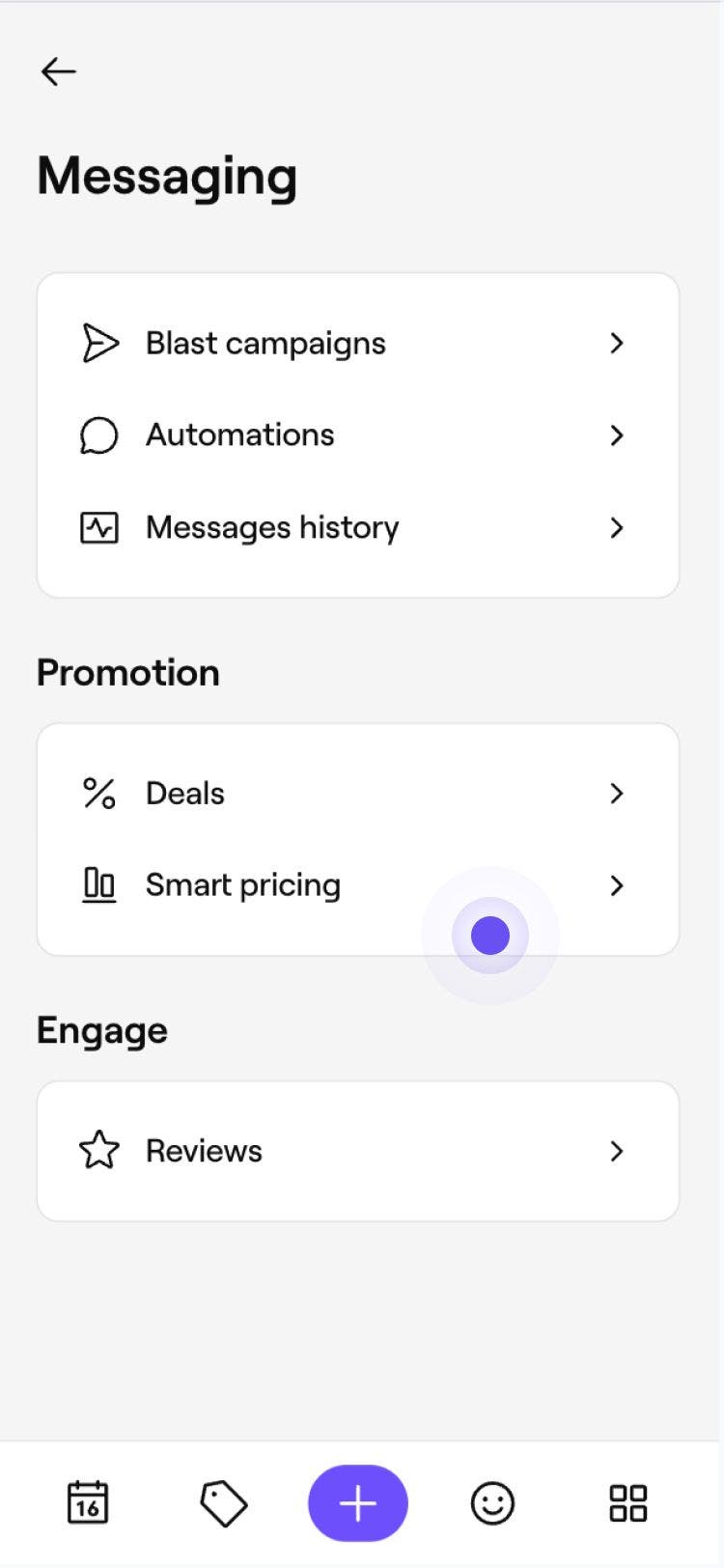
Gehe im Hauptmenü auf der linken Seite deines Bildschirms zu Marketing.
-
Wähle Intelligente Preisgestaltung aus und klicke dann auf Jetzt loslegen.
-
Wähle aus, welche Teammitglieder mit intelligenter Preisgestaltung gebucht werden können, und klicke dann auf Nächster Schritt.

-
Wähle die Dienstleistungen aus, für die die Intelligente Preisgestaltung gelten soll, indem du auf Bearbeiten und dann auf Nächster Schritt klickst.

-
Passe deine Regeln für die intelligente Preisgestaltung an, indem du die folgenden Details hinzufügst:
- Tag: Wähle die Tage aus, an denen die intelligente Preisgestaltung gilt.
- Zeitintervalle: Lege fest, wann die Intelligente Preisgestaltung im Laufe des Tages aktiv ist. Um weitere Zeiträume hinzuzufügen, klicke auf Stunden hinzufügen und achte darauf, dass sie sich nicht überschneiden.
- Preisänderung: Wähle aus, ob der Preis in den von dir festgelegten Intervallen erhöht oder reduziert wird.
- Änderung um: Wähle aus, um welchen Betrag der Preis der Dienstleistung angepasst werden soll, und zwar entweder als Prozentsatz oder als Festbetrag.

-
Klicke auf Einrichtung abschließen, um die Intelligente Preisgestaltung zu aktivieren.



Die Intelligente Preisgestaltung ist jetzt aktiv. Bei der Online-Terminvereinbarung werden den Kunden automatisch die angepassten Preise der infrage kommenden Dienstleistungen an den von dir ausgewählten Tagen und zu den von dir ausgewählten Zeiten angezeigt.
Häufig gestellte Fragen
- Bei Sonderpreisen außerhalb der Spitzenzeiten werden die entsprechenden Zeitfenster mit dem reduzierten Preis und Wert angezeigt.
- Bei Preisen in Stoßzeiten werden die entsprechenden Zeitfenster mit dem erhöhten Preis angezeigt. Beispielsweise wird eine Dienstleistung, die normalerweise 5 £ kostet, als „7,50 £“ angezeigt, wenn du eine Erhöhung um 50 % festgelegt hast.
Wenn du die Intelligente Preisgestaltung eingerichtet hast, werden deine Preise für Online-Dienstleistungen automatisch wie folgt angepasst und angezeigt:
Du kannst sehen, ob ein Termin mit Intelligenter Preisgestaltung gebucht wurde, indem du auf den Termin zugreifst und auf die Dienstleistung klickst, um weitere Details anzuzeigen.
Unter dem Preis wird angegeben, ob eine Erhöhung oder Reduzierung durch die Intelligente Preisgestaltung angewendet wurde, zusammen mit dem Wert. Zum Beispiel für eine intelligente Preiserhöhung von 50 %.
Du kannst nur bei Dienstleistungen mit Intelligenter Preisgestaltung, bei denen der Preis erhöht wurde, einen Rabatt hinzufügen. Gehe zum Termin, klicke auf die Dienstleistung und wende über das Dropdown-Menü Rabatt einen Rabatt an. Klicke dann auf Anwenden.
Die Intelligente Preisgestaltung kann in Zeiträumen von nur fünf Minuten angewendet werden. Wenn du im Laufe des Tages unterschiedliche Preise benötigst, kannst du zusätzliche Zeitintervalle erstellen, die deinem Dienstplan entsprechen.
Ja, du kannst deine Regeln für die Intelligente Preisgestaltung jederzeit aktualisieren, einschließlich der Dienstleistungen, Teammitglieder, Standorte, Tage, Zeiten und Preisänderungen, für die sie gelten. Nach der Aktualisierung gelten die Änderungen sofort für zukünftige neue Buchungen. Termine, die nach deinen alten Regeln für die Intelligente Preisgestaltung gebucht wurden, sind davon nicht betroffen.
Wenn du einen Termin auf ein anderes Datum oder eine andere Uhrzeit verschiebst, bleibt die Intelligente Preisgestaltung, die auf die ursprüngliche Buchung angewendet wurde, bestehen. Bei Bedarf kannst du die Intelligente Preisgestaltung manuell vom Termin entfernen.
Wenn ein Termin abgesagt und erneut gebucht wird, gilt die Intelligente Preisgestaltung nur auf der Grundlage des neuen Termins. Wenn eine Regel für die Intelligente Preisgestaltung verfügbar ist, kann der intelligente Preis angewendet werden. Andernfalls gilt der Standard-Dienstleistungspreis.
Die Intelligente Preisgestaltung gilt nur während deiner Öffnungszeiten. Du kannst bei der Einrichtung Uhrzeiten außerhalb dieser Stunden eingeben, aber sie werden nur wirksam, wenn sie sich mit deinen Öffnungszeiten überschneiden.
Ja, Teammitglieder mit Zugriff auf die Berechtigung „Intelligente Preisgestaltung verwalten“ in den Einstellungen können die Intelligente Preisgestaltung aktivieren, ändern oder absagen.
Ja, die Intelligente Preisgestaltung kann pro Standort eingerichtet werden. Wenn du mehrere Standorte hast, kannst du bei der Ersteinrichtung Regeln für diese Standorte erstellen oder die Intelligente Preisgestaltung für einen zusätzlichen Standort später aktivieren. Gehe dazu auf die Übersichtsseite für die Intelligente Preisgestaltung und klicke neben dem Standort, für den du sie aktivieren möchtest, auf Intelligente Preisgestaltung einrichten.
Du kannst auch alle Standorte auf einmal verwalten, indem du oben rechts auf Optionen klickst, um die Intelligente Preisgestaltung für alle Standorte zu bearbeiten, zu pausieren oder zurückzusetzen.