StartseiteWissensdatenbankFresha Academy
Last-Minute-Angebote erstellen
Zurück
  1. Wissensdatenbank•
  2. Marketing•
  3. Last-Minute-Angebote erstellen

Last-Minute-Angebote erstellen

Erfahre, wie du Rabatte für Online-Buchungen kurz vor dem Startzeitpunkt eines Termins anbietest, um freie Termine in deinem Kalender zu füllen.

In diesem Artikel

  • Über Last-Minute-Angebote
  • Last-Minute-Angebot erstellen

Über Last-Minute-Angebote

Mit Last-Minute-Angeboten kannst du Lücken in deinem Kalender füllen, indem du automatische Rabatte auf Online-Termine anbietest, die kurz vor ihrem Beginn gebucht werden. Biete zum Beispiel 15 % Rabatt auf ausgewählte Dienstleistungen an, wenn Kunden innerhalb einer Stunde vor der Beginnzeit des Termins buchen, um ein freies Zeitfenster zu füllen.

Wähle den Rabatt, wie kurz vor der Terminzeit Kunden buchen müssen, um sich zu qualifizieren, und für welche Dienstleistungen und Teammitglieder das Angebot gilt. Kunden sehen den ermäßigten Preis automatisch, wenn sie innerhalb des von dir gewählten Zeitfensters online buchen.

Last-Minute-Angebot erstellen

  1. Gehe im Hauptmenü auf der linken Seite deines Bildschirms zu Marketing.

  2. Wähle Angebote aus und klicke oben rechts auf die Schaltfläche Hinzufügen, um ein neues Angebot zu erstellen. Wähle „Angebote“ aus und klicke oben rechts auf die Schaltfläche „Hinzufügen“, um ein neues Angebot in Fresha zu erstellen.jpg

  3. Wähle **Last-Minute-Angebot **aus den Optionen aus und klicke dann auf Weiter. Wähle aus den Optionen Last-Minute-Angebot aus und klicke dann in Fresha auf Weiter..jpg

  4. Passe das Last-Minute-Angebot an, indem du die folgenden Details hinzufügst, und klicke dann auf Weiter: 

    1. Name: Gib den Namen des Last-Minute-Angebots als interne Referenz für dich und dein Team ein.
    2. Beschreibung: Füge eine optionale Beschreibung hinzu, die nur für dich und dein Team sichtbar ist.
    3. Höhe des Rabatts: Gib die Höhe des Rabatts ein und wähle über die Optionen auf der rechten Seite aus, ob es sich um einen Prozentsatz oder einen festen Betrag handelt.
    4. Vor dem Terminbeginn: Wähle aus, wie kurzfristig Kunden buchen müssen, um den Rabatt zu erhalten.
    5. Anwenden auf: Wählen Sie die Dienstleistungen aus, für die das Last-Minute-Angebot gilt, indem Sie neben Alle Dienstleistungen auf Bearbeiten klicken. Passe das Last-Minute-Angebot in Fresha an, indem du die folgenden Details hinzufügst, und klicke dann auf Weiter_.jpg
  5. Wähle aus, welche Teammitglieder mit dem Last-Minute-Angebot gebucht werden können, und klicke dann auf Erstellen, um dein Last-Minute-Angebot zu starten. Wähle aus, welche Teammitglieder mit dem Last-Minute-Angebot gebucht werden können, und klicke dann auf Erstellen, um dein Angebot in Fresha zu starten..jpg

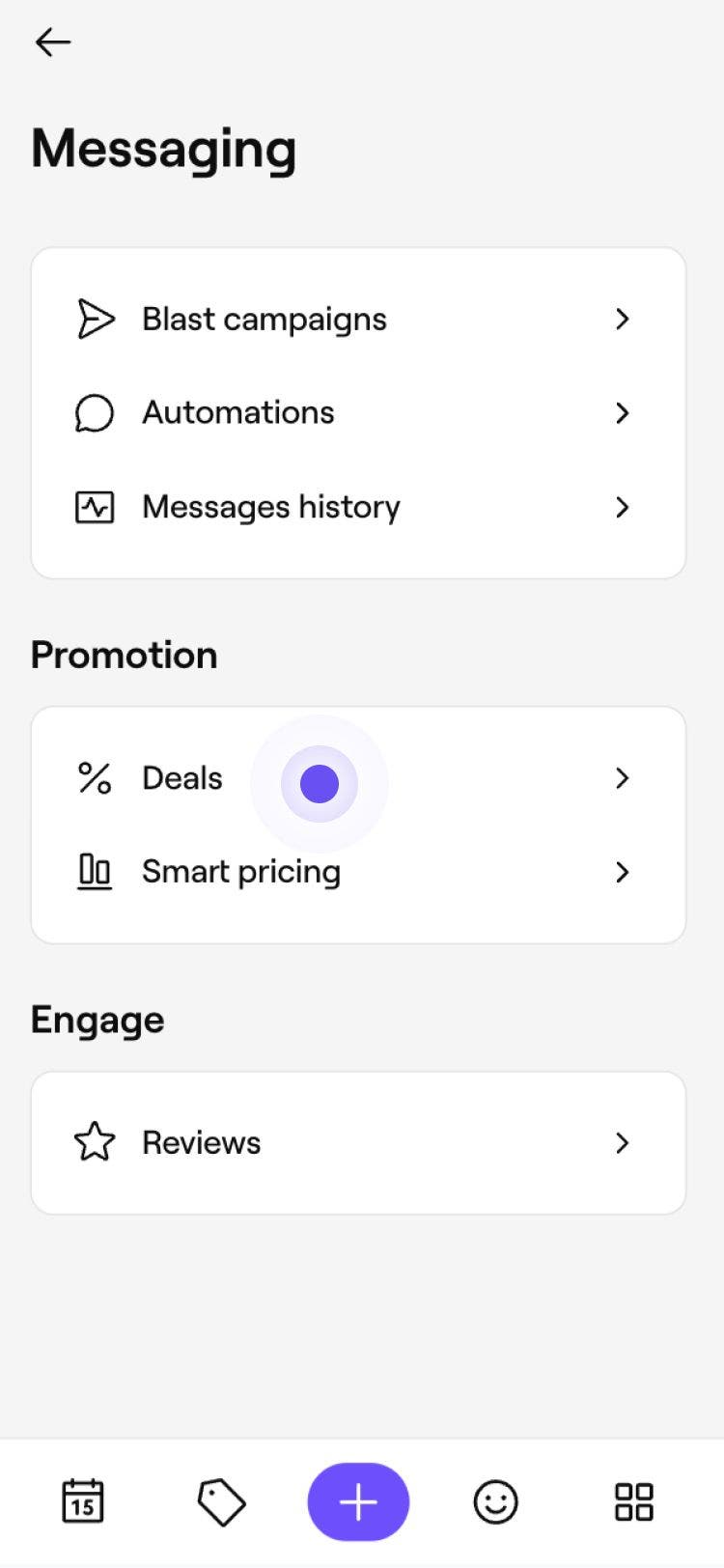
  1. Tippe im Hauptmenü unten auf deinem Bildschirm auf Mehr (Rastersymbol) und öffne Marketing. Tippe im Hauptmenü unten auf deinem Bildschirm auf Mehr (Rastersymbol) und öffne Marketing in Fresha..jpg

  2. Wähle Angebote aus. Angebote in Fresha auswählen..jpg

  3. Tippe auf die Schaltfläche Hinzufügen, um ein neues Angebot zu erstellen. Tippe auf die Schaltfläche „Hinzufügen“, um ein neues Angebot in Fresha zu erstellen..jpg

  4. Wähle aus den Optionen **Last-Minute-Angebot **aus und tippe dann auf Weiter. Wähle Last-Minute-Angebot aus den Optionen in Fresha aus und tippe dann auf Weiter..jpg

  5. Passe das Last-Minute-Angebot an, indem du die folgenden Details hinzufügst, und tippe dann auf Weiter: 

    1. Name: Gib den Namen des Last-Minute-Angebots als interne Referenz für dich und dein Team ein.
    2. Beschreibung: Füge eine optionale Beschreibung hinzu, die nur für dich und dein Team sichtbar ist.
    3. Höhe des Rabatts: Gib eine Höhe des Rabatts ein und wähle über die Optionen auf der rechten Seite aus, ob es sich um einen Prozentsatz oder einen festen Betrag handelt.
    4. Vor dem Terminbeginn: Wähle aus, wie kurzfristig Kunden buchen müssen, um den Rabatt zu erhalten.
    5. Anwenden auf: Wählen Sie die Dienstleistungen aus, für die das Last-Minute-Angebot gilt, indem Sie neben Alle Dienstleistungen auf Bearbeiten tippen. Passe das Last-Minute-Angebot an, indem du die folgenden Details in Fresha hinzufügst, und tippe dann auf Weiter_.jpg
  6. Wähle aus, welche Teammitglieder mit dem Last-Minute-Angebot gebucht werden können, und tippe auf Erstellen, um dein Last-Minute-Angebot zu starten. Wähle aus, welche Teammitglieder mit dem Last-Minute-Angebot in Fresha gebucht werden können, und tippe auf „Weiter“..jpg

Dein Last-Minute-Angebot ist jetzt Aktiv in deiner Angebotsliste. Kunden, die innerhalb deines ausgewählten Buchungsfensters buchen, sehen bei der Online-Buchung automatisch den ermäßigten Preis.

Häufig gestellte Fragen

    • Last-Minute-Angebote sind nur für Online-Buchungen konzipiert. Um einen Rabatt für eine Laufkunden- oder In-Store-Buchung zu gewähren, kann Ihr Team eine Aktion manuell auf einen Termin oder an der Kasse anwenden.


Angebote

War dieser Leitfaden hilfreich?

Angebote

Aktionen erstellen

Gewinne und binde neue Kunden, indem du benutzerdefinierte Aktionen mit flexiblen Rabattcodes erstellst.

Flash Sales erstellen

Steigere den Umsatz und erhöhe den Ertrag, indem du Flash Sales einrichtest, bei denen Rabatte sofort online angewendet werden.

Last-Minute-Angebote erstellen

Vergib freie Termine, indem du zeitlich begrenzte Rabatte für Termine erstellst.

Angebotsleistung bewerten

Rufe Angebotsübersichten und Leistungskennzahlen ab, um Aktionen zu verbessern.

Intelligente Preisgestaltung aktivieren

Richte die Intelligente Preisgestaltung ein, um deine Preise in Spitzenzeiten automatisch zu erhöhen und in ruhigen Zeiten zu reduzieren.

Intelligente Preisgestaltung bearbeiten und zurücksetzen

Bearbeite die Einstellungen für die Intelligente Preisgestaltung, pausiere oder lösche Preisregeln und vieles mehr.

Leistung der Intelligenten Preisgestaltung bewerten

Verfolge die Auswirkungen deiner Intelligenten Preisgestaltung, greife auf Performance-Insights zu und nimm datengestützte Anpassungen vor.

Angebote aktualisieren

Verwalte deine Angebote, damit sie relevant bleiben, wenn sich deine Geschäftsziele ändern.

Übersicht über die Angebote

Erstelle gezielte Angebote, fülle mehr Termine und passe die Preise an die Nachfrage an – alles an einem Ort in Fresha.

Fresha
Hol dir die App

Über Fresha

Karriere

Hilfe und Support

Blog

Sitemap

Für Unternehmen

Für Partner

Preise

Funktionen

Terminplanung

Point of Sale

Zahlungen

Capital

Marktplatz

Support

Status

Rechtliches

Datenschutzerklärung

Servicebedingungen

Nutzungsbedingungen

Folge uns auf Social Media

Facebook
Linkedin
Instagram

© 2026 Fresha.com SV Ltd