Dienstleistungsvarianten erstellen
Erfahre, wie du verschiedene Preisoptionen für eine einzelne Dienstleistung hinzufügst und Kunden mithilfe von Varianten mehr Auswahl bietest.
In diesem Artikel
So funktionieren Dienstleistungsvarianten
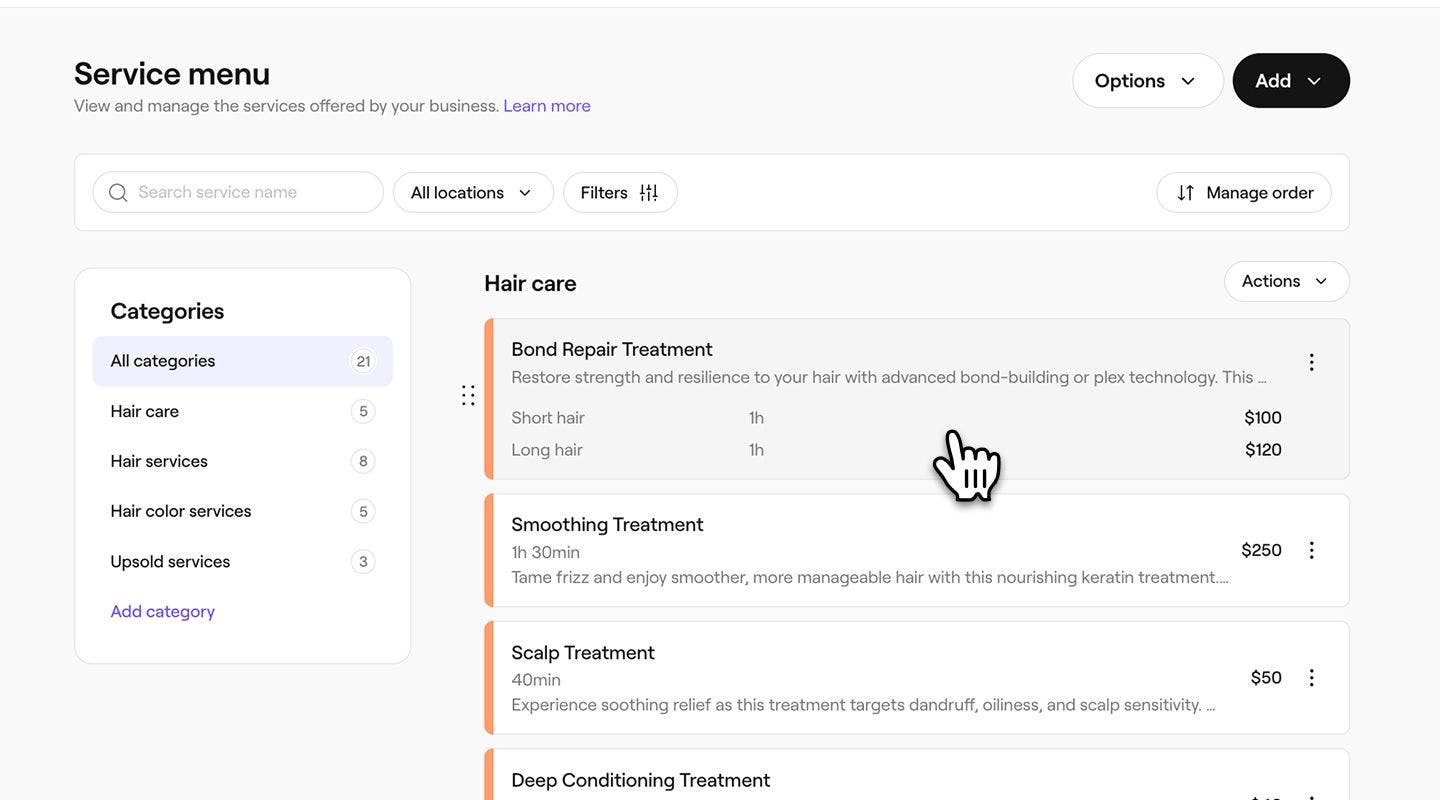
Mit Dienstleistungsvarianten kannst du verschiedene Versionen derselben Dienstleistung anbieten, jede mit einem eigenen Preis und einer eigenen Dauer, z. B. Kurzes Haar oder Langes Haar. Varianten werden bei der Buchung als Optionen angezeigt, sodass Kunden ganz einfach genau das auswählen können, was sie benötigen, ohne sich durch eine lange Liste von Dienstleistungen zu navigieren. Alle Varianten bleiben unter einer Hauptdienstleistung zusammengefasst, wodurch dein Menü übersichtlich bleibt und du Aktualisierungen an einem zentralen Ort verwalten kannst.
Wenn du unterschiedliche Preise pro Teammitglied oder Standort benötigst, verwende die erweiterte Preisgestaltung.
Dienstleistungsvariante erstellen
- Gehe im Hauptmenü auf der linken Seite deines Bildschirms zu Katalog.
- Wählen Sie Servicemenü aus dem linken Menübereich aus.
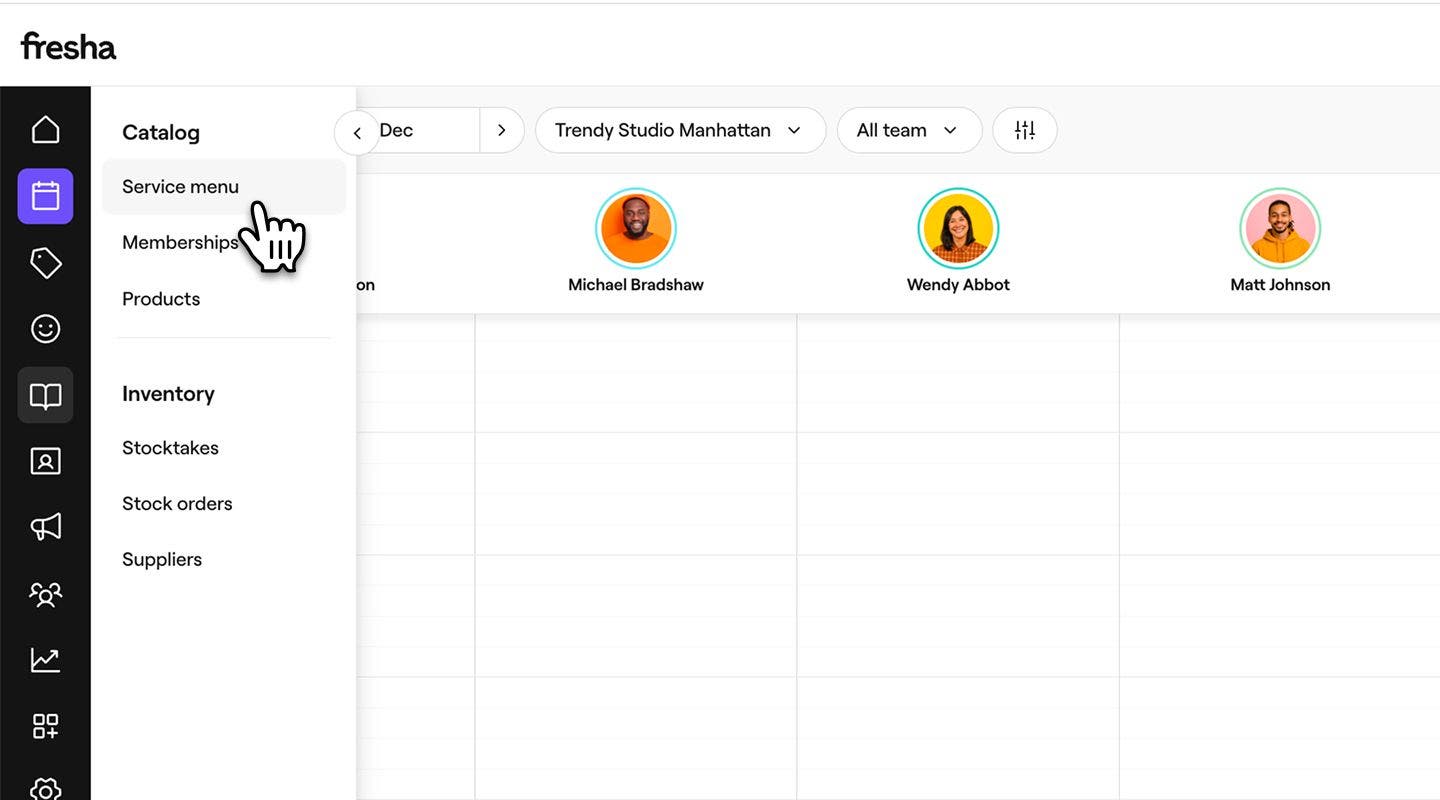
- Klicke auf eine bestehende Dienstleistung oder erstelle eine neue.
- Klicken Sie in der Dienstleistungsansicht unter Preise und Dauer auf die Schaltfläche Optionen und wählen Sie dann Variante hinzufügen aus.
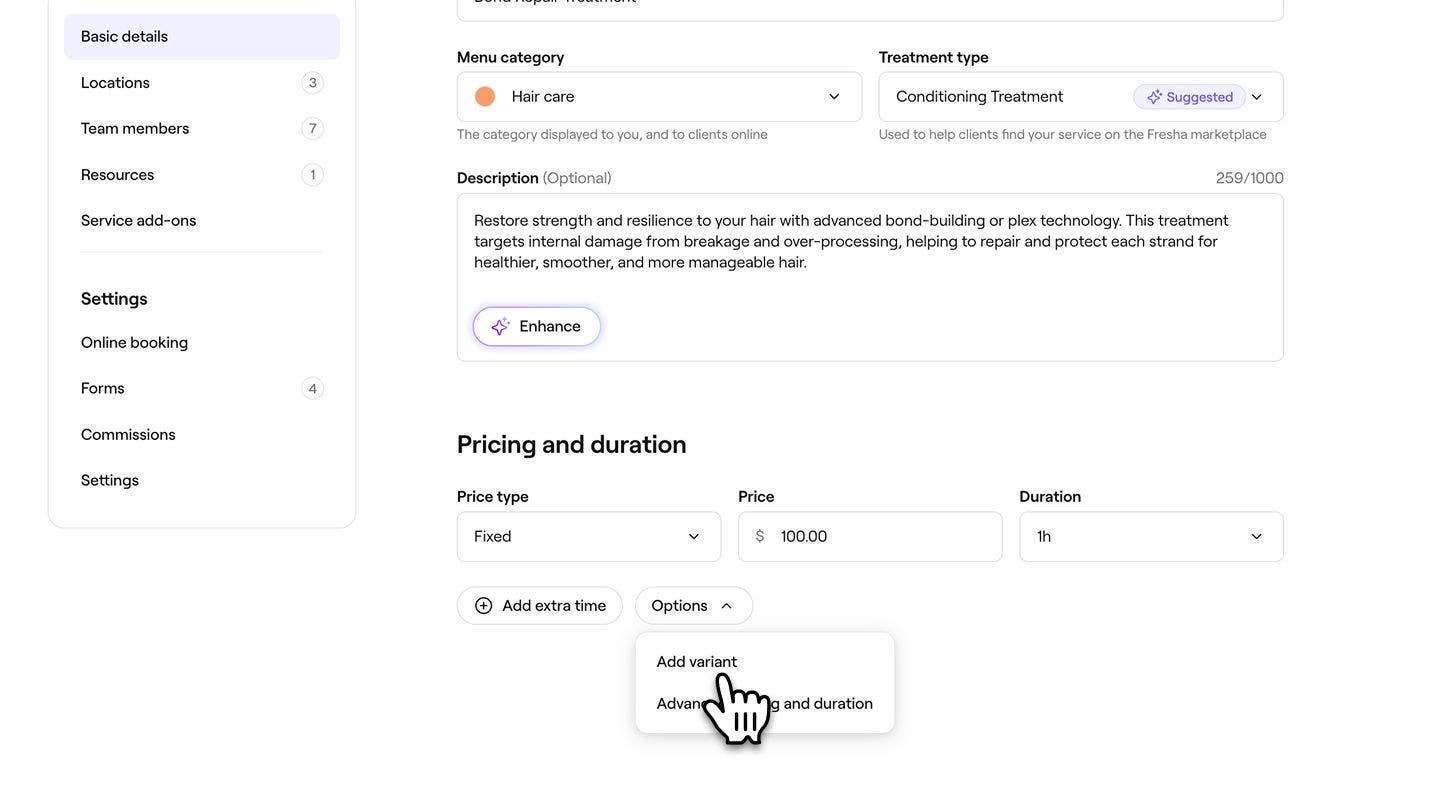
- Gib im Pop-up-Fenster die folgenden Details ein:
- Variantenname: Gib der Variante einen Namen, damit Kunden den Unterschied zwischen den Optionen leichter erkennen können.
- Variantenbeschreibung: Füge eine Zusammenfassung dessen hinzu, was in der Variante enthalten ist, damit Kunden verstehen, was sie erwarten können.
- Preistyp: Wählen Sie aus, ob die Variante einen Fixpreis hat, ab einem Mindestpreis beginnt oder Kostenlos ist.
- Preis: Der für die Variante berechnete Betrag, basierend auf dem ausgewählten Preistyp.
- Dauer: Die Zeit, die benötigt wird, um die Variante durchzuführen.
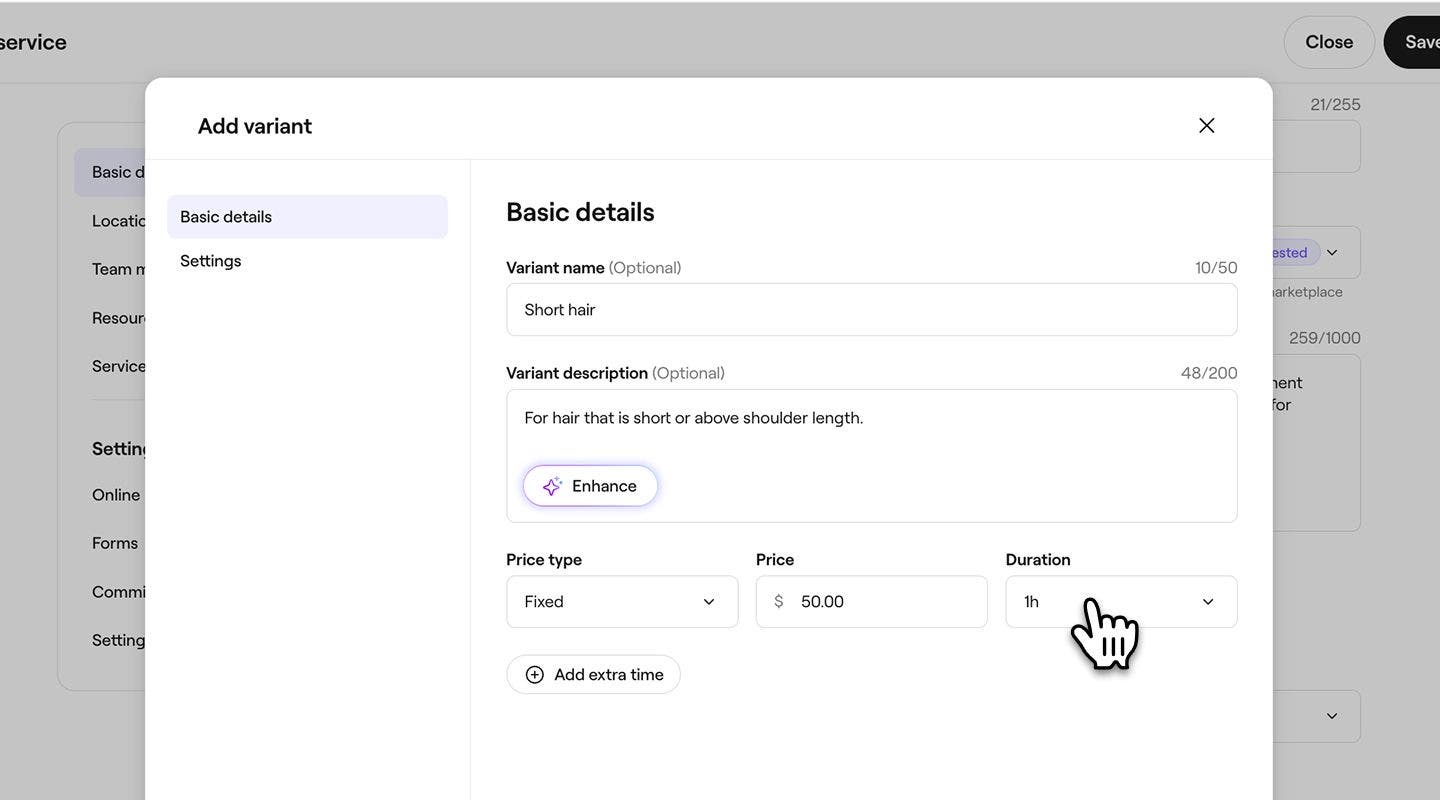
- Wähle die Schaltfläche Speichern unten im Pop-up-Fenster aus, um die Variante zur Dienstleistung hinzuzufügen.
- Klicke oben rechts auf die Schaltfläche Speichern, um die Dienstleistung zu aktualisieren.
Sobald eine neue Variante zur Dienstleistung hinzugefügt wurde, werden den Kunden bei der Buchung übersichtliche Optionen zur Auswahl angezeigt. Um zusätzliche Varianten zu erstellen, wähle die Schaltfläche Variante hinzufügen unter Preise und Dauer aus.
Dienstleistungsvarianten verwalten
- Gehe im Hauptmenü auf der linken Seite deines Bildschirms zu Katalog.
- Wählen Sie Servicemenü im linken Menübereich aus.
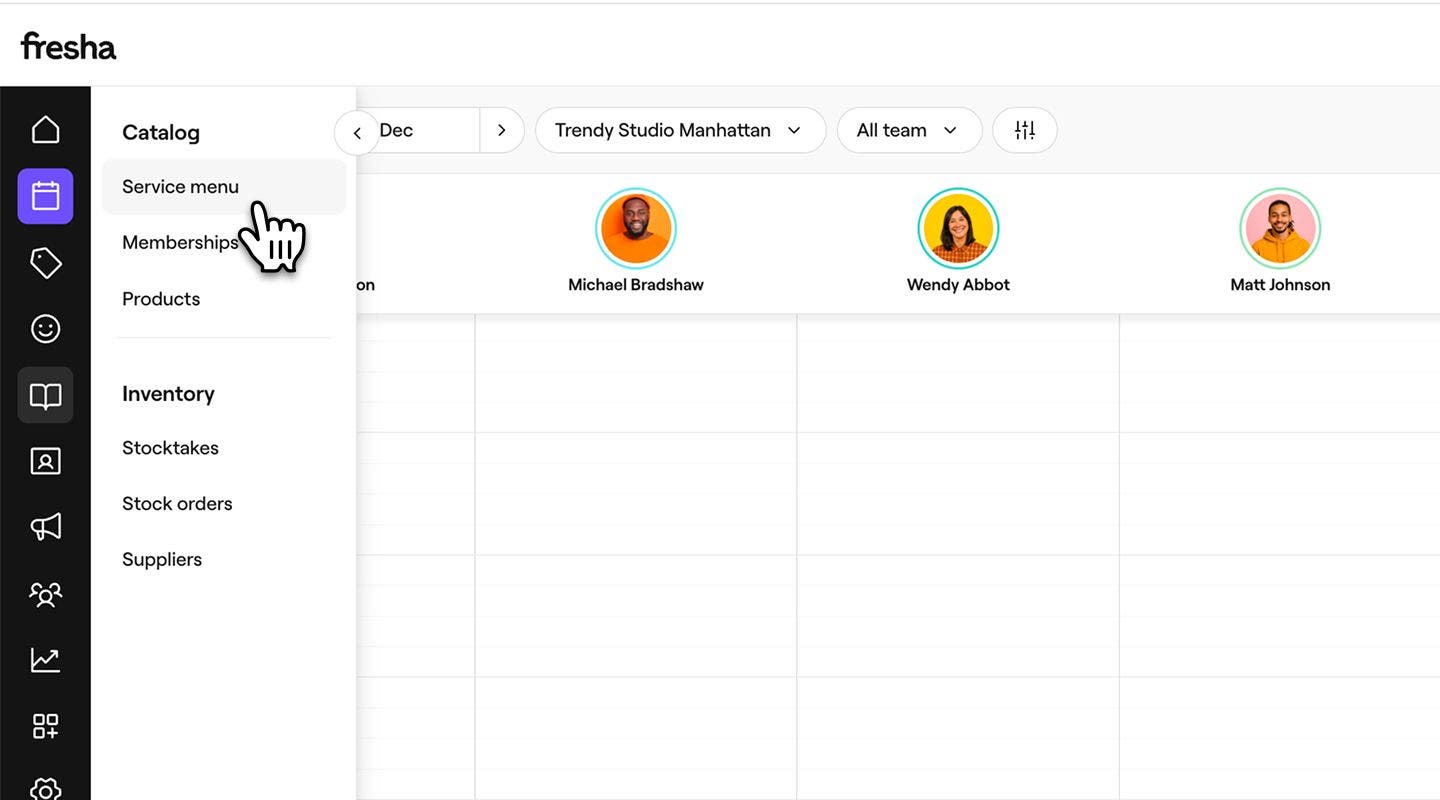
- Klicke auf eine vorhandene Dienstleistung mit einer Variante.
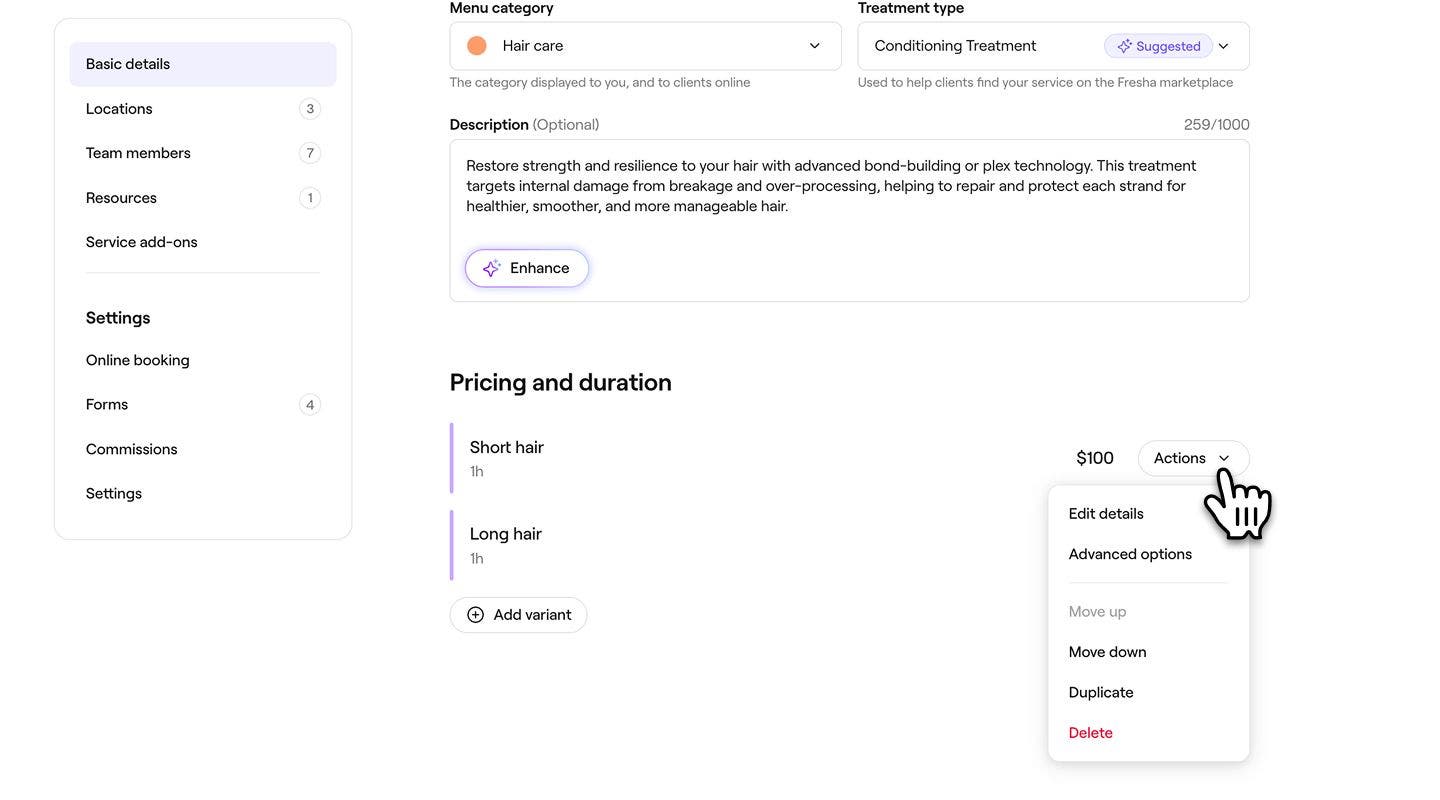
- Klicke in der Ansicht Dienstleistung bearbeiten auf die Schaltfläche Aktionen neben der Variante und wähle eine der folgenden Optionen aus:
- Details bearbeiten: Passe die allgemeinen Informationen der Dienstleistungsvariante an.
- Erweiterte Optionen: Lege Preise und Verfügbarkeit für bestimmte Standorte oder einzelne Teammitglieder fest.
- Nach oben oder unten verschieben: Ändere die Reihenfolge, in der die Variante bei der Buchung angezeigt wird.
- Duplizieren: Erstelle eine Kopie der Variante.
- Löschen: Entferne die Variante dauerhaft aus der Dienstleistung.
- Klicke oben rechts auf die Schaltfläche Speichern, um die Dienstleistung zu aktualisieren.
Häufig gestellte Fragen
Wenn du eine Dienstleistungsvariante bearbeitest oder löschst, bleiben die bestehenden Termine, die diese Variante enthalten, genau so, wie sie gebucht wurden, und die Details der Variante bleiben mit diesen Terminen verknüpft.
Du kannst die Online- oder Standort-Buchungsverfügbarkeit für eine Dienstleistungsvariante verwalten, indem du die Buchungseinstellungen für die Hauptdienstleistung anpasst. Varianten haben die gleiche Verfügbarkeit wie ihre übergeordnete Dienstleistung. Wenn du möchtest, dass eine Variante eine andere Verfügbarkeit hat, kannst du eine separate Dienstleistung erstellen, um diese Option anzubieten.
Sie können eine Dienstleistungsvariante in Ihren Berichten verfolgen, indem Sie ihr eine SKU-Nummer (Stock Keeping Unit) zuweisen. Öffne eine Dienstleistung aus deinem Servicemenü, wähle die entsprechende Variante aus, wähle dann Einstellungen aus dem linken Menübereich aus und gib die SKU-Nummer ein, die du anwenden möchtest.
