StartseiteWissensdatenbankFresha Academy
Dienstleistungs-Bundles erstellen
Zurück
  1. Wissensdatenbank•
  2. Dienstleistungen•
  3. Dienstleistungs-Bundles erstellen

Dienstleistungs-Bundles erstellen

Nützliche Informationen, wie du mehrere Dienstleistungen in Bundles zusammenfassen kannst, die Kunden buchen können.

In diesem Artikel

  • So funktionieren Dienstleistungs-Bundles
  • Dienstleistungs-Bundle erstellen
  • Zusätzliche Zeit zu einem Bundle hinzufügen

So funktionieren Dienstleistungs-Bundles

In Paketen werden Dienstleistungen zusammengefasst, sodass sie kombiniert im selben Termin gebucht werden. Sie eignen sich perfekt für gängige Behandlungskombinationen wie Waschen, Schneiden und Föhnen, und du kannst ermäßigte Preise festlegen, um Kunden zu motivieren, mehr auf einmal zu buchen.

Bei Paketen werden Dienstleistungen angewendet, die bereits in deinem Angebot enthalten sind. So kannst du dein Angebot kombinieren und die Reihenfolge festlegen, in der sie zugestellt werden. Sie werden wie jede andere Dienstleistung in deinem Angebot angezeigt, mit einer klaren Aufschlüsselung dessen, was enthalten ist, sowie dem Gesamtpreis und der Dauer.

Wenn du Kunden mehrere Dienstleistungen anbieten möchtest, die unabhängig voneinander zu unterschiedlichen Zeiten gebucht werden können, richte Mitgliedschaften ein.

Dienstleistungs-Bundle erstellen

  1. Gehe im Hauptmenü auf der linken Seite deines Bildschirms zu Katalog. 

  2. Wählen Sie Servicemenü im linken Menübereich aus.  bundles_web_2.jpg

  3. Klicke oben rechts auf die Schaltfläche Hinzufügen und wähle dann Bundle aus. bundles_web_3.jpg

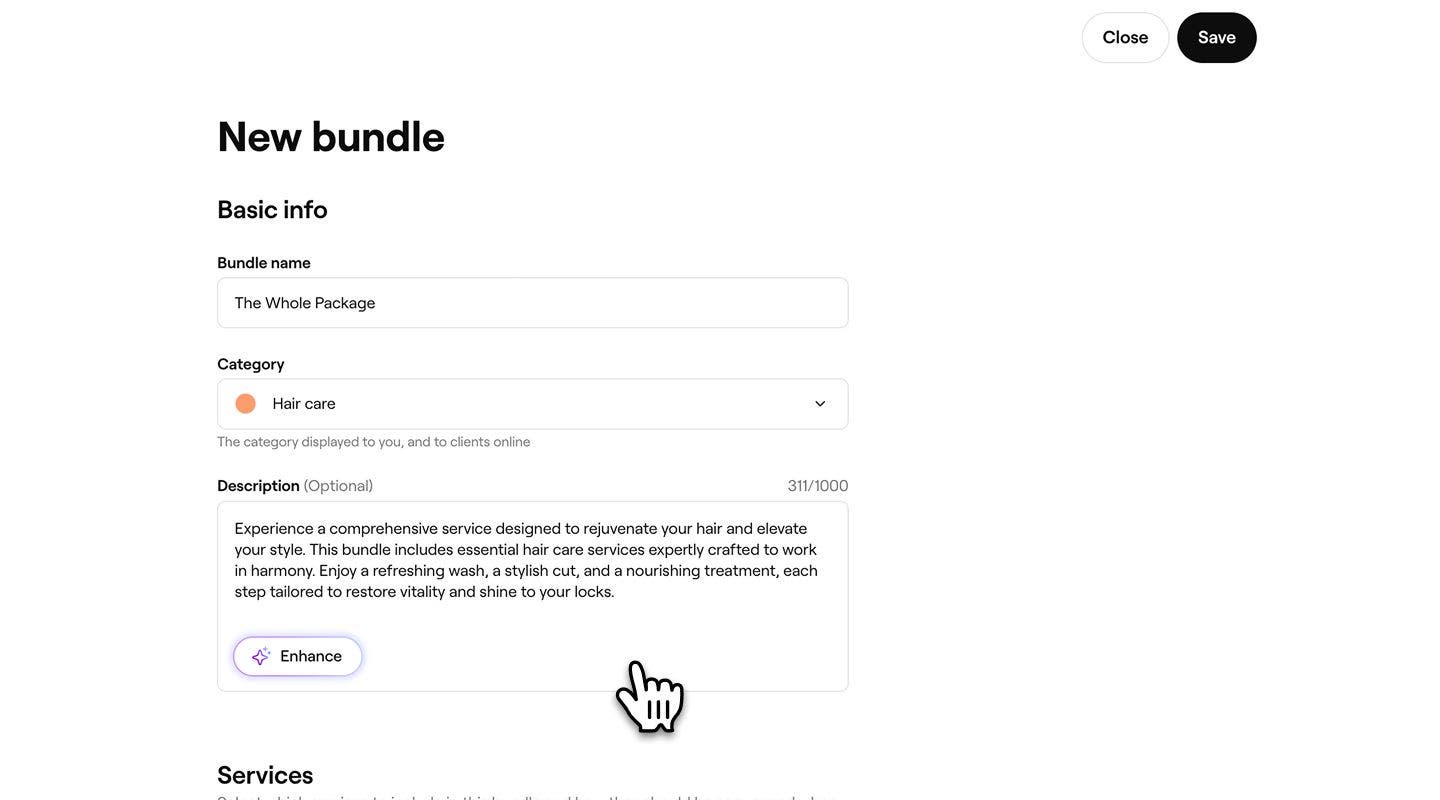
  4. Gib in der Ansicht Neues Bundle unter Allgemeine Informationen die folgenden Details ein:

    1. Bundle-Name: Der Name, der in deinem Servicemenü und bei der Buchung für Kunden angezeigt wird.

    2. Kategorie: Wähle die Kategorie, in der diese Dienstleistung angezeigt werden soll. Dies ist für dich und für Kunden online sichtbar.

    3. Beschreibung: Füge eine Kurzbeschreibung hinzu, die Kunden hilft zu verstehen, welche Arten von Dienstleistungen in diesem Bundle enthalten sind.   

      create_bundle_web_4.jpg

  5. Klicke unter Dienstleistungen auf die Schaltfläche Dienstleistung hinzufügen und wähle mindestens zwei Dienstleistungen aus, die du dem Bundle hinzufügen möchtest. bundles_web_5.jpg

  6. Wähle unter Planungstyp aus, wie die Dienstleistungen erbracht werden sollen:

    1. Nacheinander gebucht: Dienstleistungen werden nacheinander in den Kalender aufgenommen.
    2. Parallel gebucht: Dienstleistungen werden gleichzeitig für mehrere Teammitglieder zum Kalender hinzugefügt. bundles_web_6.jpg
  7. Wähle unter Ressourcenzuweisung aus, wie Ressourcen zugewiesen werden, wenn dieses Bundle gebucht wird, falls Ressourcen benötigt werden:

    1. Dieselben Ressourcen verwenden: Dienstleistungen, die dieselbe Ressource benötigen, teilen sie. Beispielsweise findet eine Paarmassage in einem Raum statt, anstatt in zwei.
    2. Separate Ressourcen verwenden: Jede Dienstleistung im Bundle wird für eine eigene Ressource gebucht. Beispielsweise würde für eine Paarmassagen zwei separate Räume angewendet.
  8. Wähle unter Preise aus den folgenden Optionen aus, wie die Preise für das Bundle festgelegt werden sollen:

    1. Dienstleistungspreise: Berechnet automatisch den Gesamtpreis basierend auf den Standardpreisen aller Dienstleistungen im Bundle.
    2. Benutzerdefinierte Preise: Lege deinen eigenen Fixpreis für das gesamte Bundle fest.
    3. Prozentualer Rabatt: Wende einen prozentualen Rabatt auf den Gesamtwert der enthaltenen Dienstleistungen an.
    4. Kostenlos: Biete das Bundle kostenlos an. bundles_web_7.jpg
  9. Wende unter Online-Buchung den Schalter an, damit Kunden die Dienstleistung online buchen können, und gib dann die Verfügbarkeit der Dienstleistung nach Geschlecht an. bundles_web_8.jpg

  10. Klicke oben rechts auf die Schaltfläche Speichern, um das Bundle in deinem Angebot zu speichern.

  1. Tippe im Hauptmenü unten auf deinem Bildschirm auf Mehr (Rastersymbol) und öffne den Katalog.

  2. Wähle Servicemenü aus dem Menü aus. 

  3. Tippe oben rechts auf die Schaltfläche Hinzufügen und wähle dann Bundle aus.

  4. Gib in der Ansicht „Neues Bundle“ unter Allgemeine Informationen die folgenden Details ein:

    1. Name des Bundles: Der Name, der in deinem Servicemenü und den Kunden bei der Buchung angezeigt wird.
    2. Kategorie: Wähle die Kategorie, in der diese Dienstleistung angezeigt werden soll. Dies ist für dich und für Kunden online sichtbar.
    3. Beschreibung: Füge eine Kurzbeschreibung hinzu, die Kunden hilft zu verstehen, welche Arten von Dienstleistungen in diesem Bundle enthalten sind.
  5. Tippe unter Dienstleistungen auf die Schaltfläche Dienstleistung hinzufügen und wähle mindestens zwei Dienstleistungen im Bundle aus.

  6. Um zusätzliche Zeit in die Dienstleistungen aufzunehmen, tippe auf Aktionen (drei Punkte) neben den Dienstleistungen und wähle dann Zusätzliche Zeit hinzufügen aus.

  7. Wähle unter Ressourcenzuweisung aus, wie Ressourcen zugewiesen werden, wenn dieses Bundle gebucht wird und Ressourcen benötigt werden:

    1. Dieselben Ressourcen verwenden: Dienstleistungen, die dieselbe Ressource benötigen, teilen sich diese. Beispielsweise findet eine Paarmassage in einem Raum statt, anstatt in zwei.
    2. Separate Ressourcen verwenden: Jede Dienstleistung im Bundle wird mit einer eigenen Ressource gebucht. Für eine Paarmassage würden beispielsweise zwei separate Räume genutzt.
  8. Wähle unter Art der Planung aus, wie die Dienstleistungen erbracht werden sollen:

    1. Nacheinander gebucht: Die Dienstleistungen werden nacheinander in den Kalender aufgenommen.
    2. Parallel gebucht: Dienstleistungen werden gleichzeitig im Kalender hinzugefügt, wobei mehrere Teammitglieder beteiligt sind.
  9. Wähle unter Preise aus den folgenden Optionen aus, wie die Preise für das Bundle festgelegt werden sollen:

    1. Dienstleistungspreise: Berechnet automatisch den Gesamtpreis basierend auf den Standardpreisen aller Dienstleistungen im Bundle.
    2. Benutzerdefinierte Preise: Lege deinen eigenen Fixpreis für das gesamte Bundle fest.
    3. Prozentualer Rabatt: Wende einen prozentualen Rabatt auf den Gesamtwert der enthaltenen Dienstleistungen an.
    4. Kostenlos: Biete das Bundle kostenlos an.
  10. Wende unter Online-Buchung den Schalter an, damit Kunden die Dienstleistung online buchen können.

  11. Gib unter Verfügbar für die Verfügbarkeit der Dienstleistung nach Geschlecht an.

  12. Tippe auf die Schaltfläche Speichern unten in der Ansicht, um das Bundle in deiner Auswahl zu speichern.

Sobald du das Bundle gespeichert hast, wird es mit allen von dir ausgewählten Einstellungen in deinem Servicemenü angezeigt. Kunden können es online buchen, und die Dienstleistungen innerhalb des Bundles werden automatisch entsprechend der von dir gewählten Art der Terminplanung zu deinem Kalender hinzugefügt.

Ändere die Reihenfolge der Dienstleistungen per Drag-and-drop. Die Reihenfolge bestimmt die Abfolge im Kalender.

Zusätzliche Zeit zu einem Bundle hinzufügen

  1. Gehe im Hauptmenü auf der linken Seite deines Bildschirms zu Katalog. 
  2. Wählen Sie Servicemenü aus dem linken Menübereich aus. 
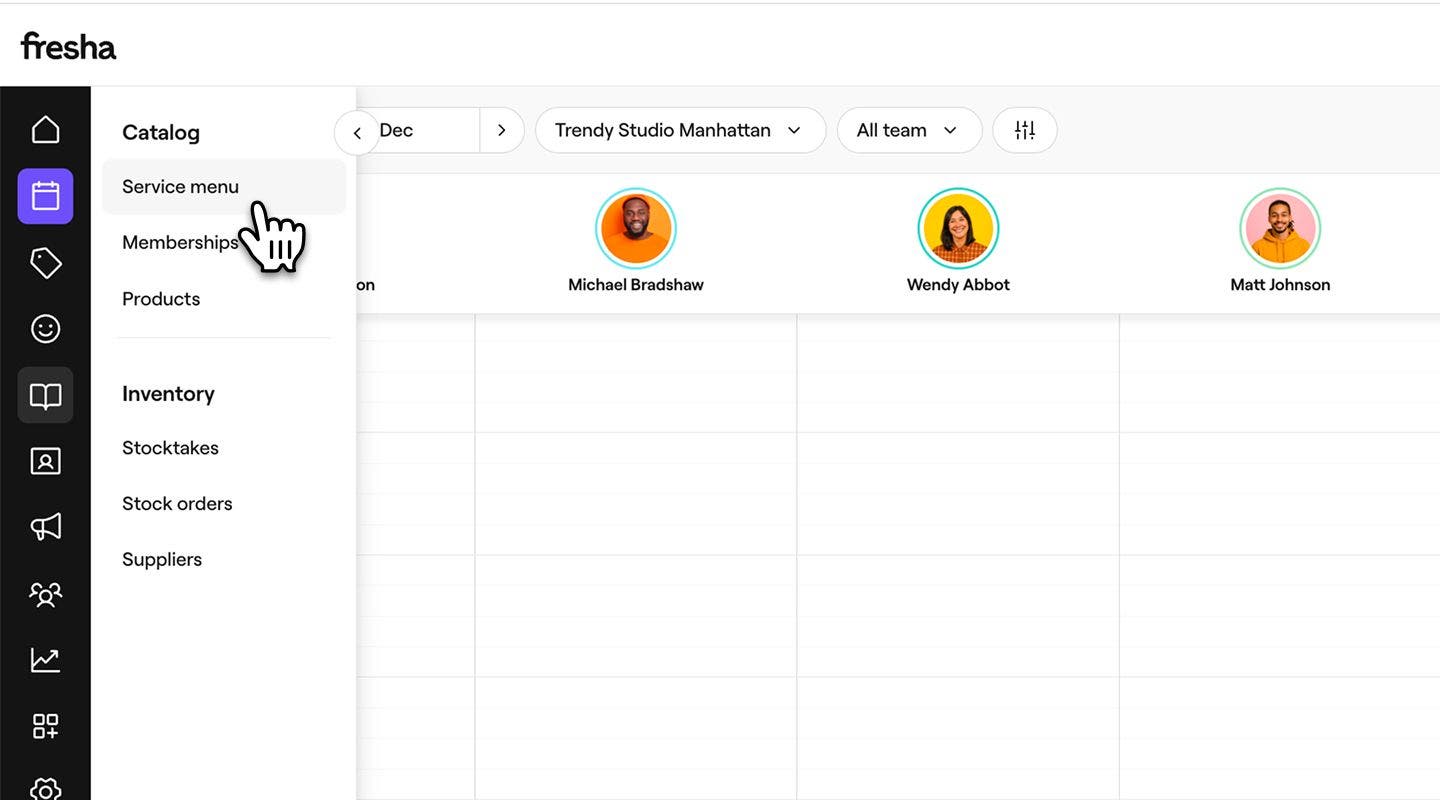
    extra_time_bundle_web_2.jpg
  3. Klicke im Servicemenü auf ein Bundle, um es zu aktualisieren. 
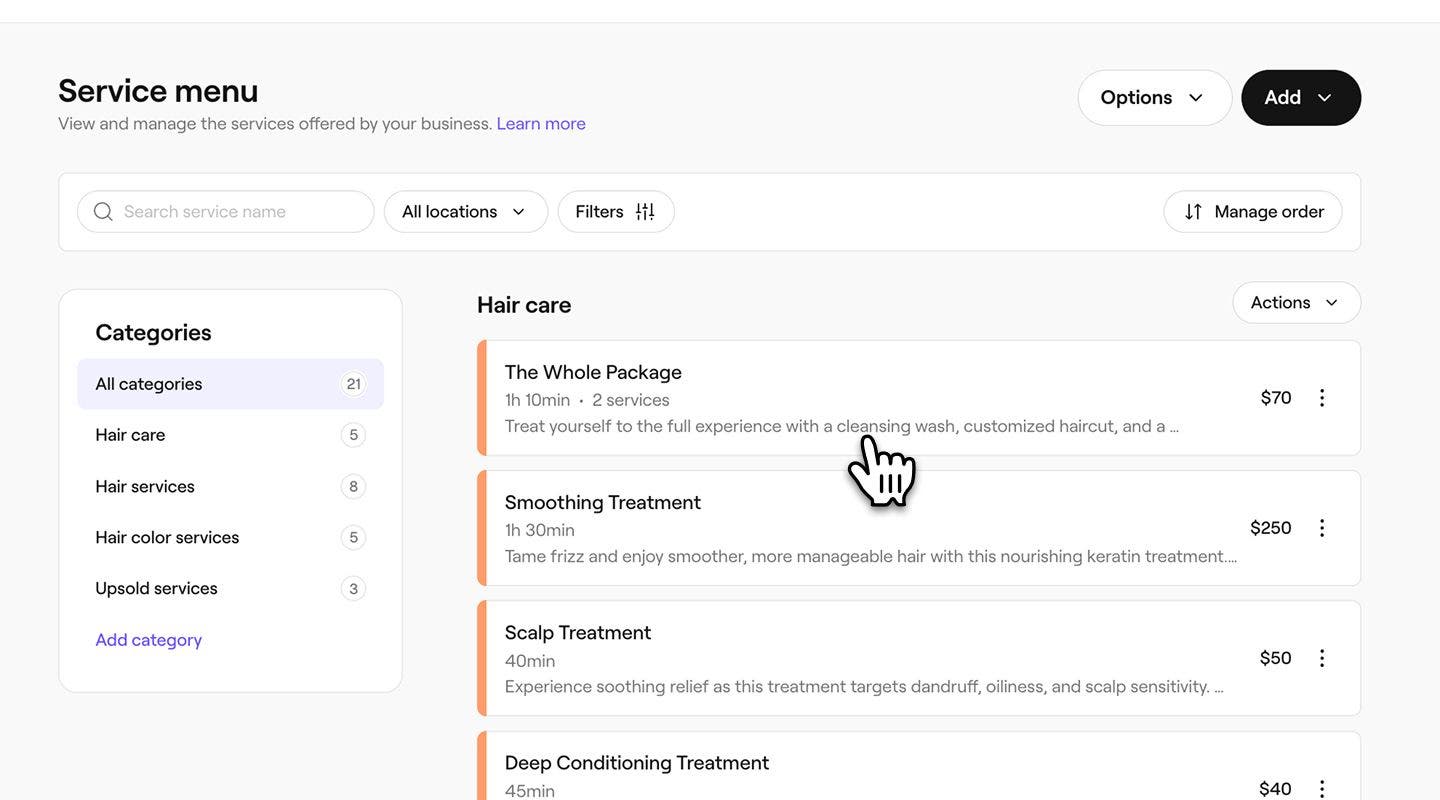
    extra_time_bundle_web_3.jpg
  4. Klicke in der Ansicht Bundle bearbeiten auf Aktionen (drei Punkte) neben der Dienstleistung, für die du zusätzliche Zeit hinzufügen möchtest, und wähle Zusätzliche Zeit hinzufügen aus.
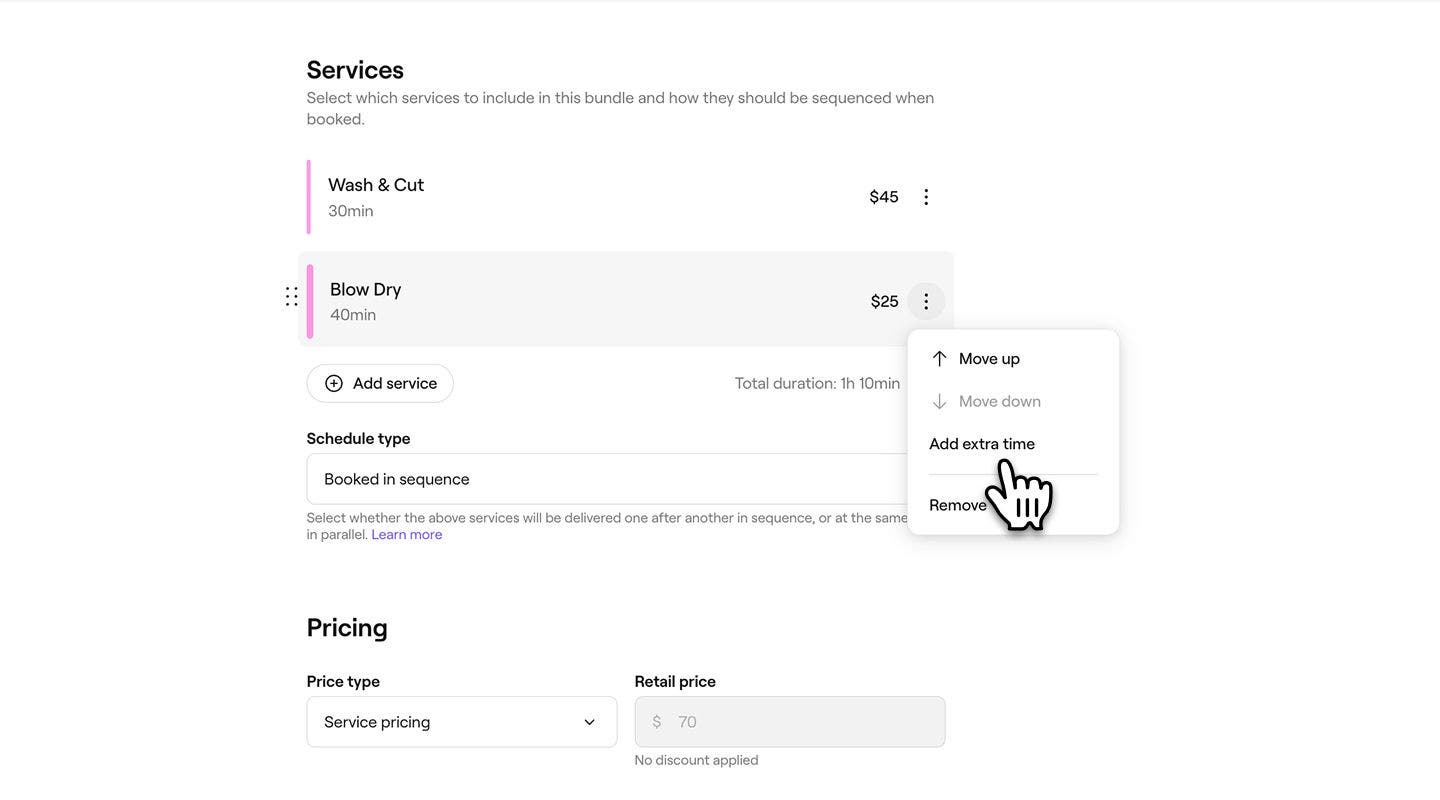
    extra_time_bundle_web_4.jpg
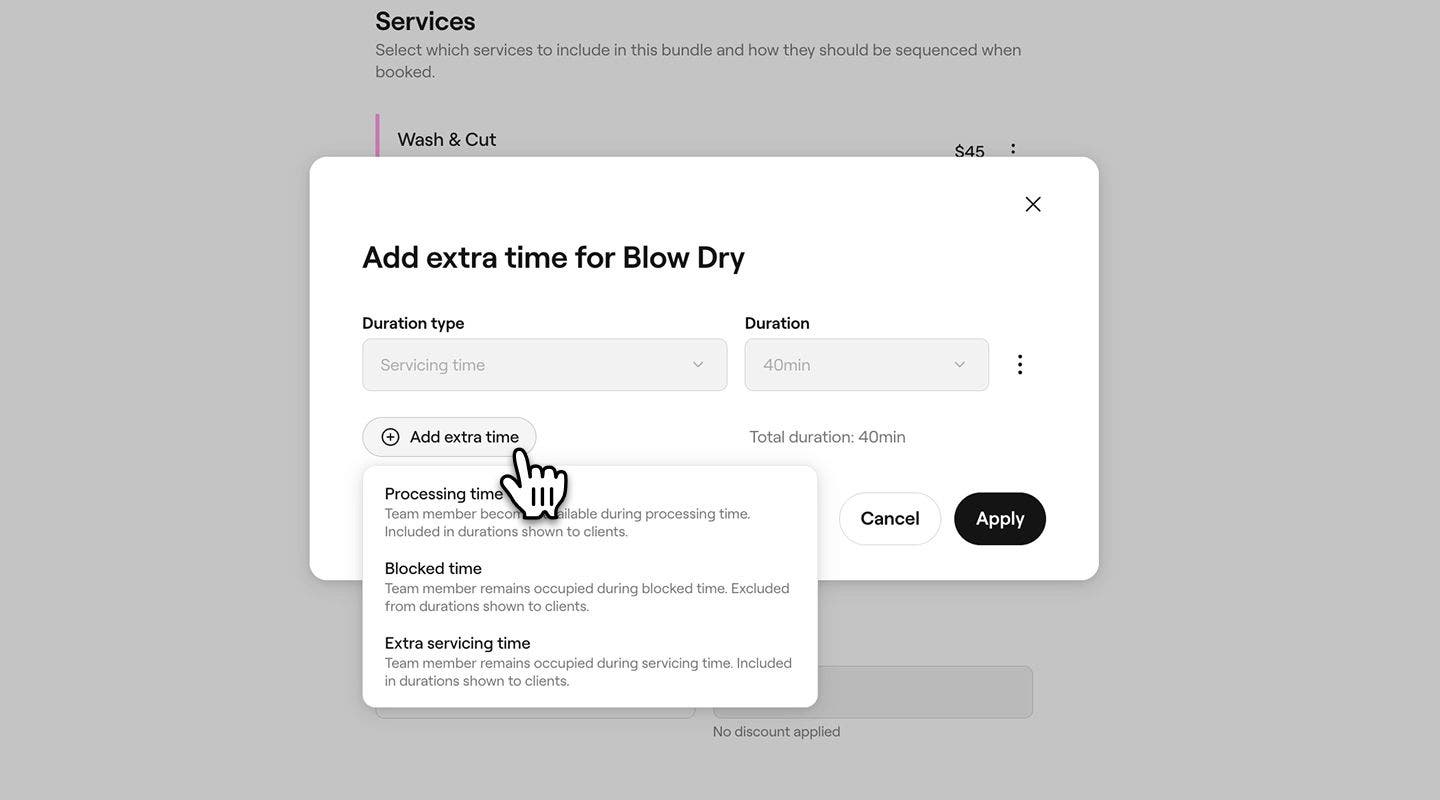
  5. Klicke im Popup-Fenster Zusätzliche Zeit hinzufügen auf die Schaltfläche Zusätzliche Zeit hinzufügen und wähle zwischen In Bearbeitung, Gesperrt oder Zusätzliche Kundenbetreuungszeit aus.
    extra_time_bundle_web_5.jpg
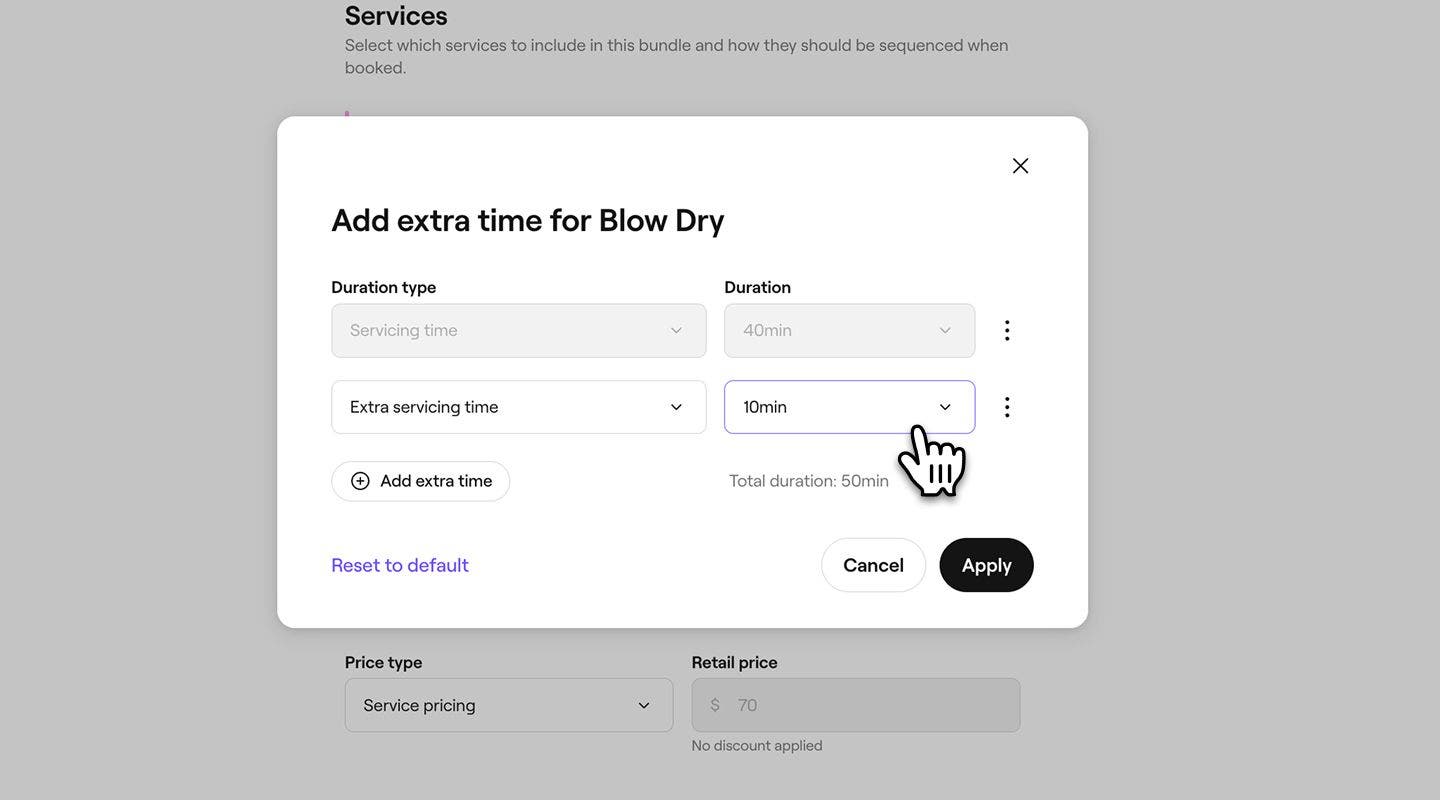
  6. Verwenden Sie unter Dauer das Dropdown-Menü, um die Länge der zusätzlichen Zeit festzulegen, und klicken Sie dann auf die Schaltfläche Anwenden.
    extra_time_bundle_web_6.jpg
  7. Klicke oben rechts auf die Schaltfläche Speichern, um dem Bundle zusätzliche Zeit hinzuzufügen.
  1. Tippe im Hauptmenü am unteren Rand deines Geräts auf Mehr (Rastersymbol) und öffne den Katalog.
  2. Wähle auf der Seite Katalog das Servicemenü aus.
  3. Tippen Sie in Ihrem **Dienstleistungs-**Menü auf ein vorhandenes Bundle und wählen Sie Bearbeiten aus.
  4. Scrolle in der Ansicht Bundle bearbeiten nach unten, um die im Bundle enthaltenen Dienstleistungen zu suchen, und tippe auf die Dienstleistung, für die du zusätzliche Zeit hinzufügen möchtest.
  5. Tippe im Popup-Fenster Zusätzliche Zeit hinzufügen auf die Schaltfläche Zusätzliche Zeit hinzufügen, um der Dienstleistung neue zusätzliche Zeit zuzuweisen.
  6. Wähle im Drop-down-Menü zwischen Vorbereitung, Blockiert oder Zusätzliche Kundenbetreuungszeit.
  7. Verwende neben der hinzugefügten zusätzlichen Zeit das Drop-down-Menü, um die Dauer der zusätzlichen Zeit festzulegen, und tippe auf die Schaltfläche Anwenden, um die zusätzliche Zeit zu speichern, die der Dienstleistung im Bundle hinzugefügt wurde. 
  8. Um die Änderungen an der Bundle-Dauer abzuschließen, tippe auf die Schaltfläche Anwenden.

Sobald einem Bundle zusätzliche Zeit hinzugefügt wurde, gilt diese nur für die Dienstleistung innerhalb dieses spezifischen Bundles. Wenn Dienstleistungen aus dem Bundle separat gebucht werden, ist diese zusätzliche Zeit nicht enthalten.

FAQ

    • Du kannst deine Dienstleistungs-Bundles für die Online-Buchung ausblenden, indem du ein Bundle in deinem Servicemenü öffnest und den Schalter unter Online-Buchung deaktivierst. Das Bundle bleibt in deinem Konto verfügbar, wird aber Kunden bei der Online-Buchung nicht mehr angezeigt.


Servicemenü


Ähnliche Artikel

Fresha Academy Kurse
Kursvideo-Vorschau

Schöpfe das ganze Potenzial deiner Dienstleistungen aus

6 Unterrichtseinheiten•12 min

Alle Kurse anzeigen

War dieser Leitfaden hilfreich?

Servicemenü

Dienstleistungskategorien verwalten

Ordne deine Dienstleistungen in Kategorien ein, um deinen Kunden das Durchstöbern und Buchen zu erleichtern.

Dienstleistungs-Bundles erstellen

Erhöhe die Buchungszahlen mit Bundles, die mehrere Dienstleistungen zu einer praktischen Option für Kunden kombinieren.

Ordne dein Servicemenü

Organisiere dein Servicemenü, damit Kunden die Dienstleistungen einfacher online anzeigen und buchen können.

Dienstleistungen so einstellen, dass sie nacheinander gebucht werden

Stelle mit einer Dienstleistungsreihenfolge sicher, dass deine Dienstleistungen in der richtigen Reihenfolge gebucht und erbracht werden.

Elemente in deinem Servicemenü archivieren und löschen

Halte dein Servicemenü auf dem neuesten Stand, indem du Dienstleistungen und Bundles archivierst oder löschst.

Bewährte Vorgehensweisen für die Erstellung deines Servicemenüs

Erstelle ein übersichtliches, professionelles Servicemenü, das deine Sichtbarkeit auf dem Marketplace verbessert und Kunden hilft, deine Behandlungen leicht zu verstehen und zu buchen.

Exportiere dein Servicemenü

Exportiere dein Servicemenü aus Fresha, um deine Unterlagen einfach zu verwalten.

Ähnliche Artikel

Ordne dein Servicemenü

Organisiere dein Servicemenü, damit Kunden die Dienstleistungen einfacher online anzeigen und buchen können.

Dienstleistungen so einstellen, dass sie nacheinander gebucht werden

Stelle mit einer Dienstleistungsreihenfolge sicher, dass deine Dienstleistungen in der richtigen Reihenfolge gebucht und erbracht werden.

Erweiterte Preisgestaltung und Dauer festlegen

Festlegen unterschiedlicher Preise und Dauern für Teammitglieder oder Standorte.

Fresha Academy Kurse
Kursvideo-Vorschau

Schöpfe das ganze Potenzial deiner Dienstleistungen aus

6 Unterrichtseinheiten•12 min

Alle Kurse anzeigen
Fresha
Hol dir die App

Über Fresha

Karriere

Hilfe und Support

Blog

Sitemap

Für Unternehmen

Für Partner

Preise

Funktionen

Terminplanung

Point of Sale

Zahlungen

Capital

Marktplatz

Support

Status

Rechtliches

Datenschutzerklärung

Servicebedingungen

Nutzungsbedingungen

Folge uns auf Social Media

Facebook
Linkedin
Instagram

© 2026 Fresha.com SV Ltd