Absagegründe für Termine verwalten
In dieser Anleitung erfährst du, wie du Gründe für Absagen erstellst und verwaltest, die dein Team bei der Absage von Kundenterminen anwenden kann.
In diesem Artikel
So funktionieren Absagegründe
Absagegründe sind benutzerdefinierte Optionen, die dein Unternehmen Kunden zur Auswahl stellt, wenn sie einen Termin absagen. Die Gründe für Absagen geben deinem Unternehmen perfekte Insights zum Kundenverhalten und können genutzt werden, um Geschäftsentscheidungen zu treffen – zum Beispiel die Einführung von Vorauszahlungen für Dienstleistungen mit vielen Absagen.
Für einen zusammenfassenden Bericht auf der Grundlage von Absagegründen für Termine kannst du den Zusammenfassenden Bericht zu Absagen von Terminen und Nichterscheinen verwenden.
Absagegründe für Termine erstellen
- Gehe im Hauptmenü auf der linken Seite deines Bildschirms zu Einstellungen.
- Wähle oben die Registerkarte Einstellungen aus und klicke auf Terminplanung.
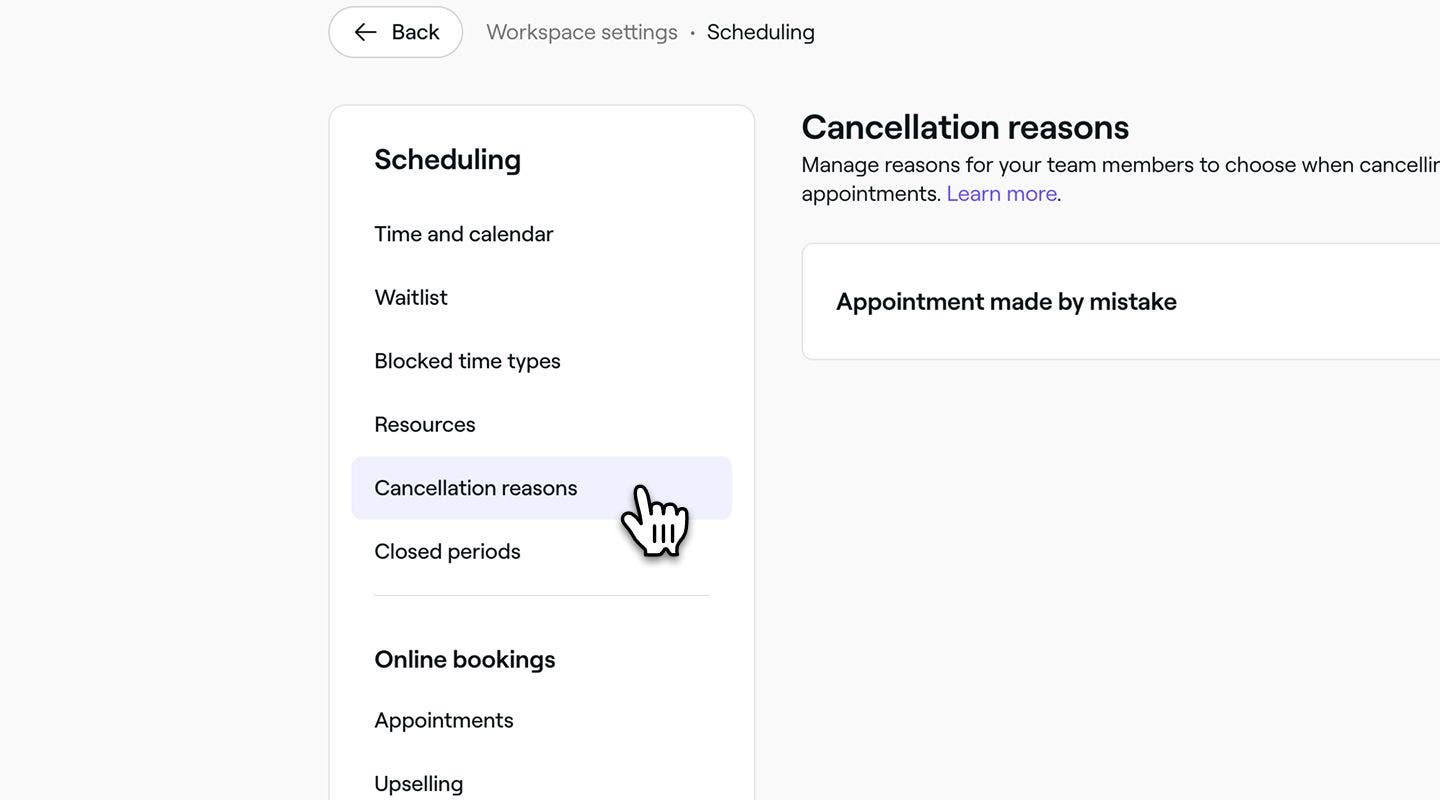
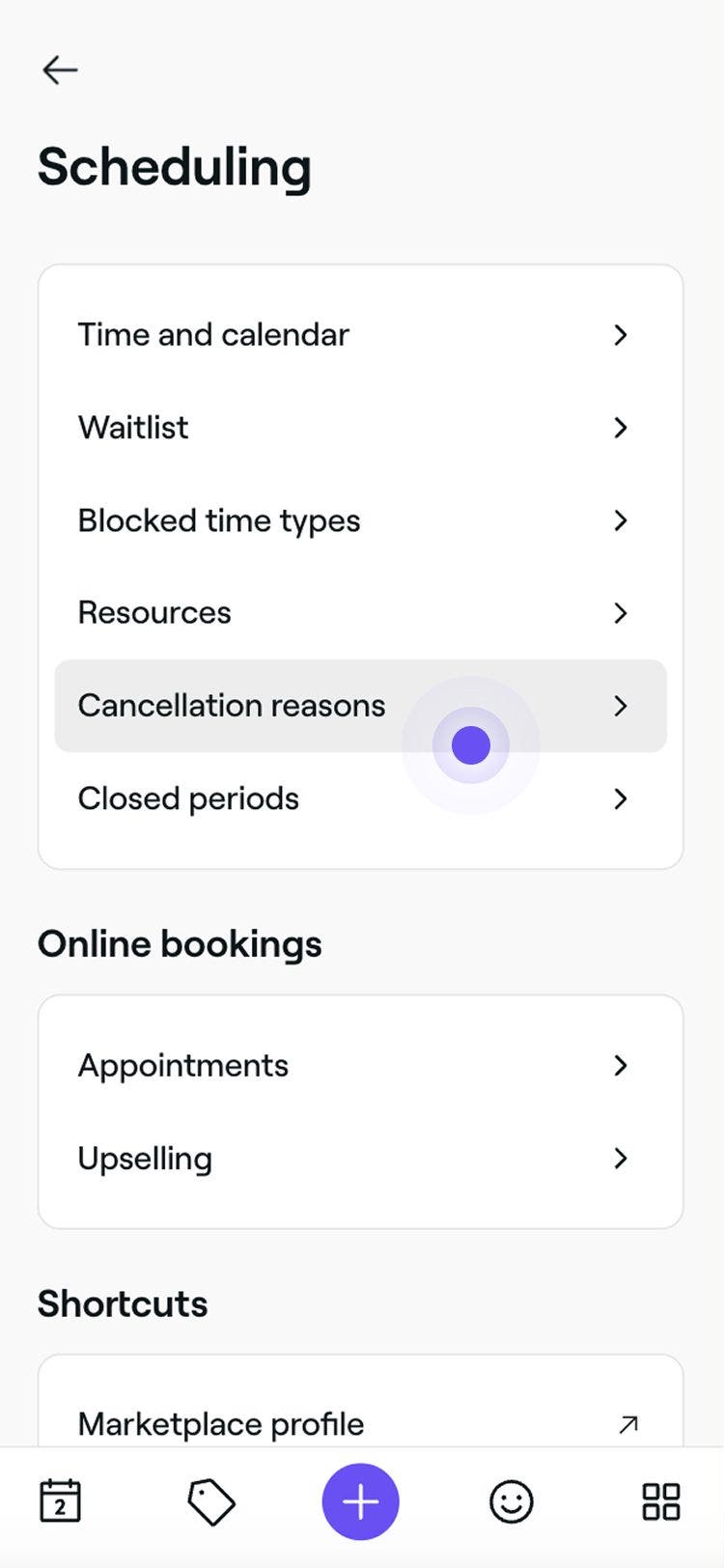
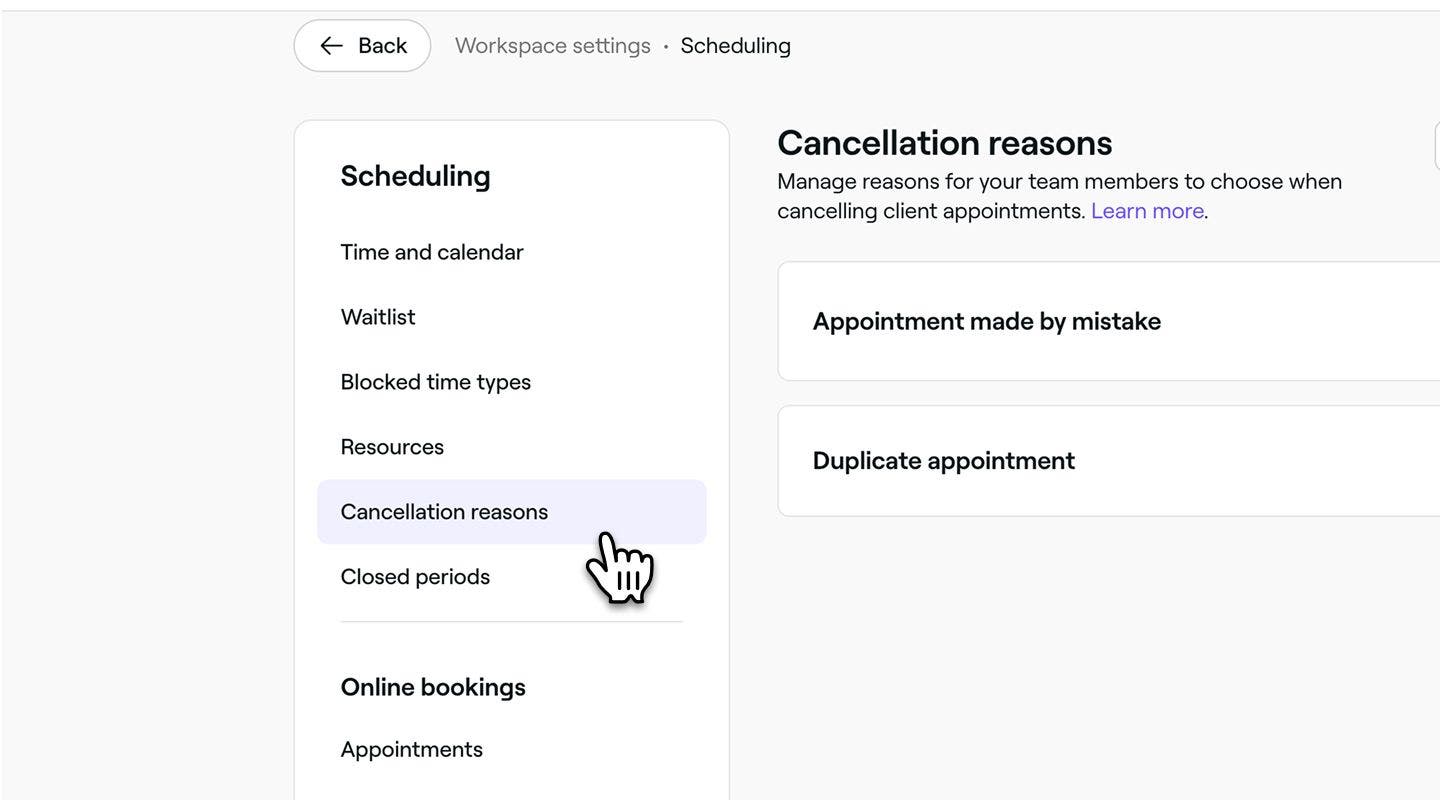
- Wähle im linken Menübereich Gründe der Absage aus, um deine Liste der Absagegründe anzuzeigen und zu verwalten.
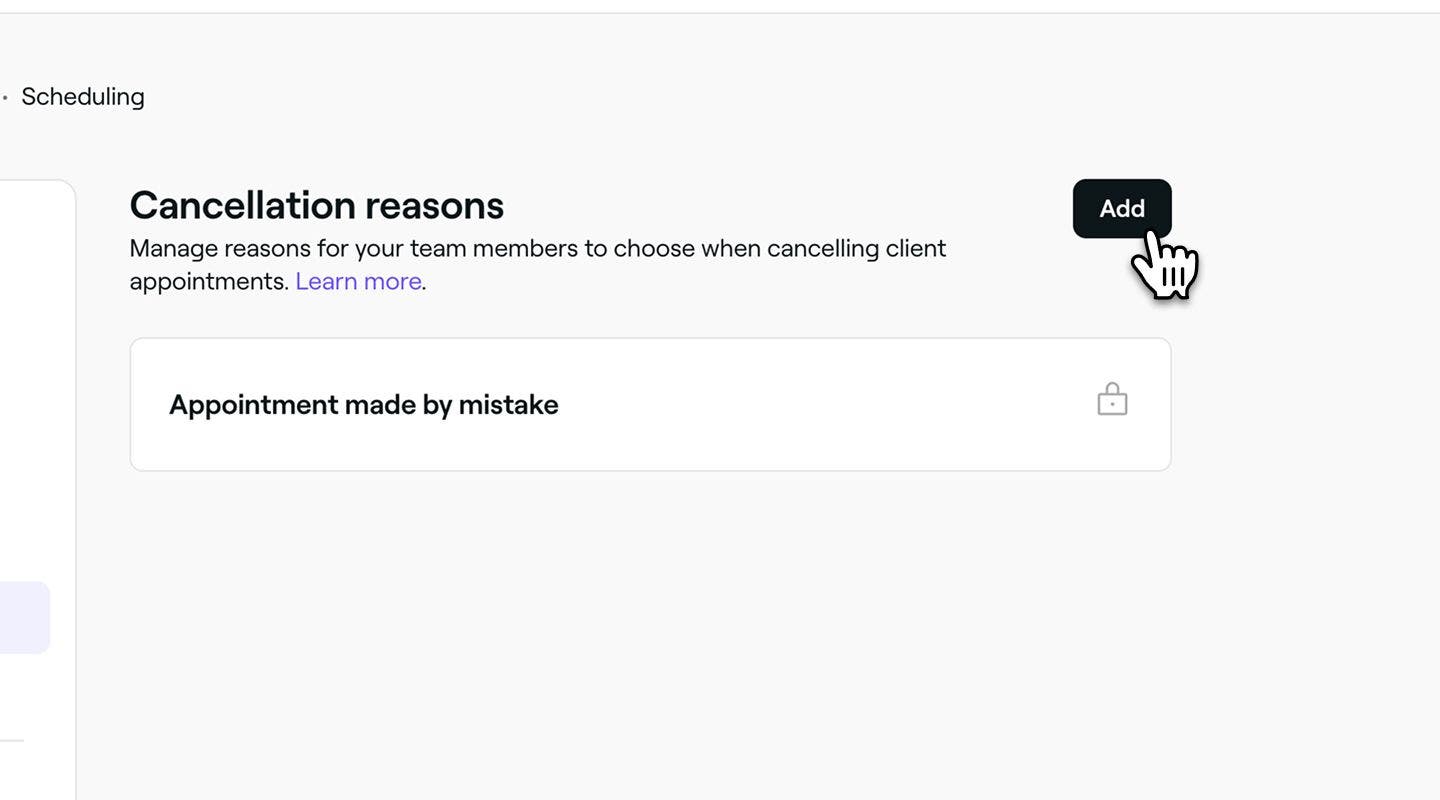
- Klicke oben rechts auf die Schaltfläche Hinzufügen, um einen neuen Grund der Absage zu erstellen.
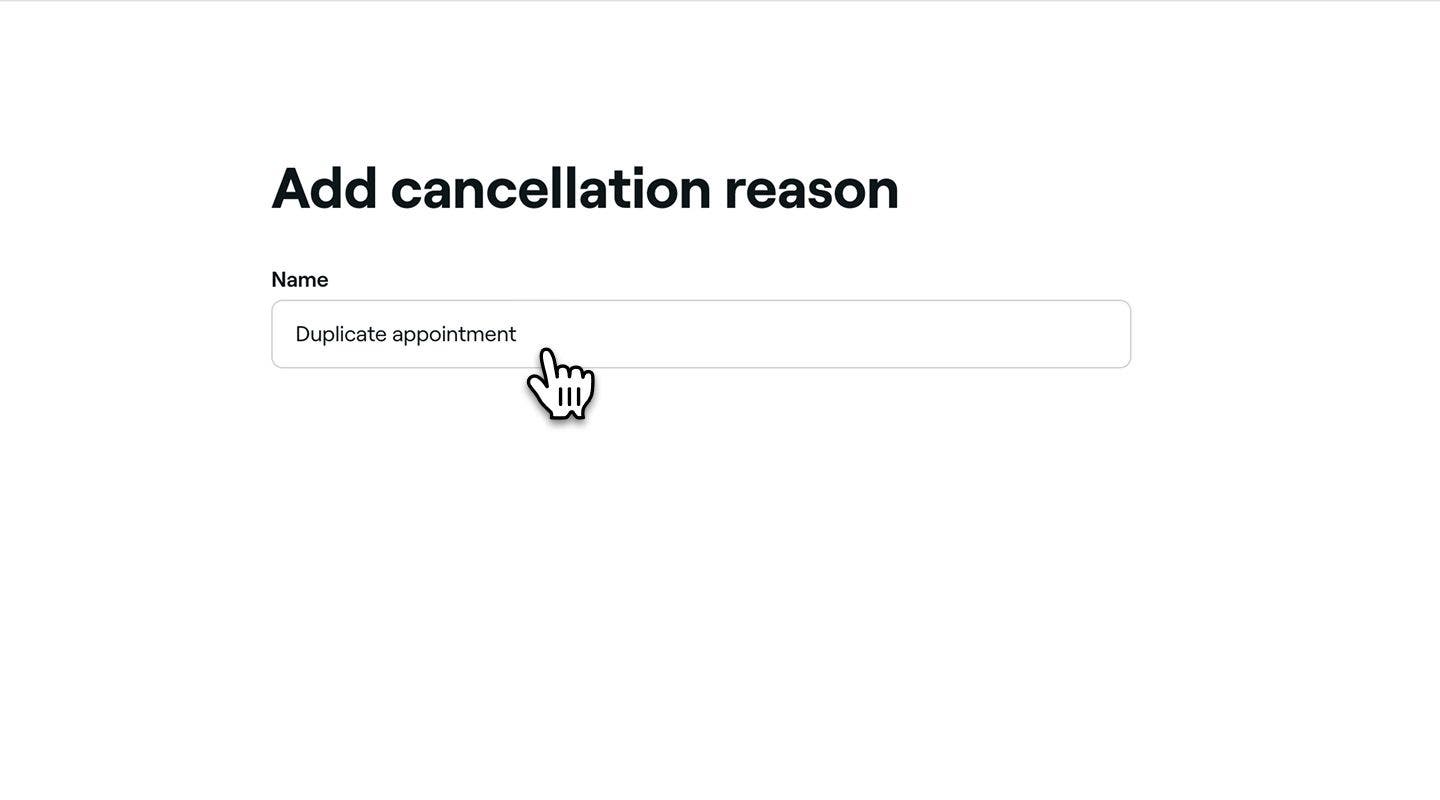
- Füge auf der Seite Grund der Absage hinzufügen einen Namen für den Grund hinzu. Zum Beispiel 'Doppelt angelegter Termin' oder 'Familiennotfall'.
- Klicke oben rechts auf die Schaltfläche Hinzufügen, um den Grund der Absage zu speichern.

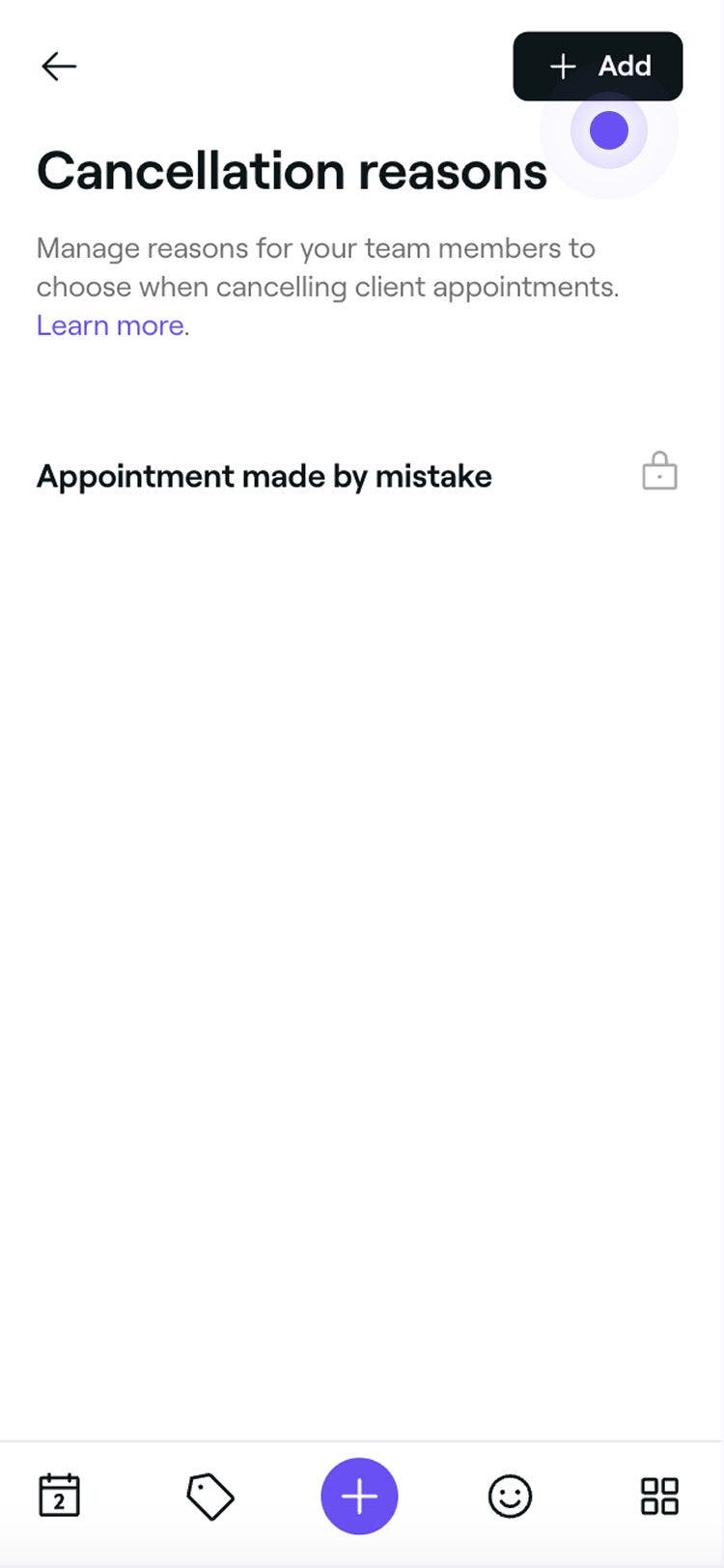
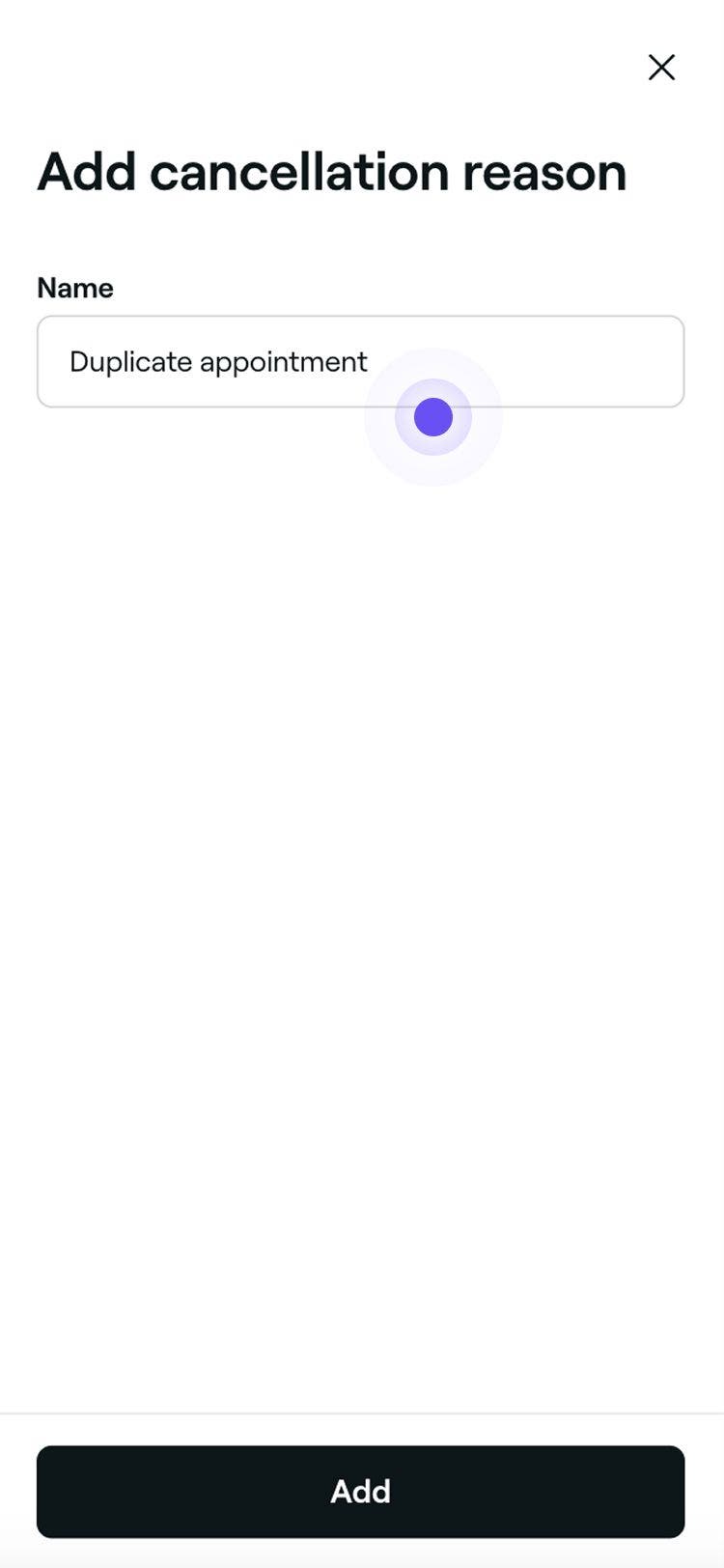
Der Grund der Absage wird der Liste hinzugefügt, aus der deine Teammitglieder bei der Absage von Kundenterminen auswählen können.
Absagegründe bearbeiten, löschen oder neu anordnen
-
Öffnen Sie Ihre Absagegründe in den Planungseinstellungen.
-
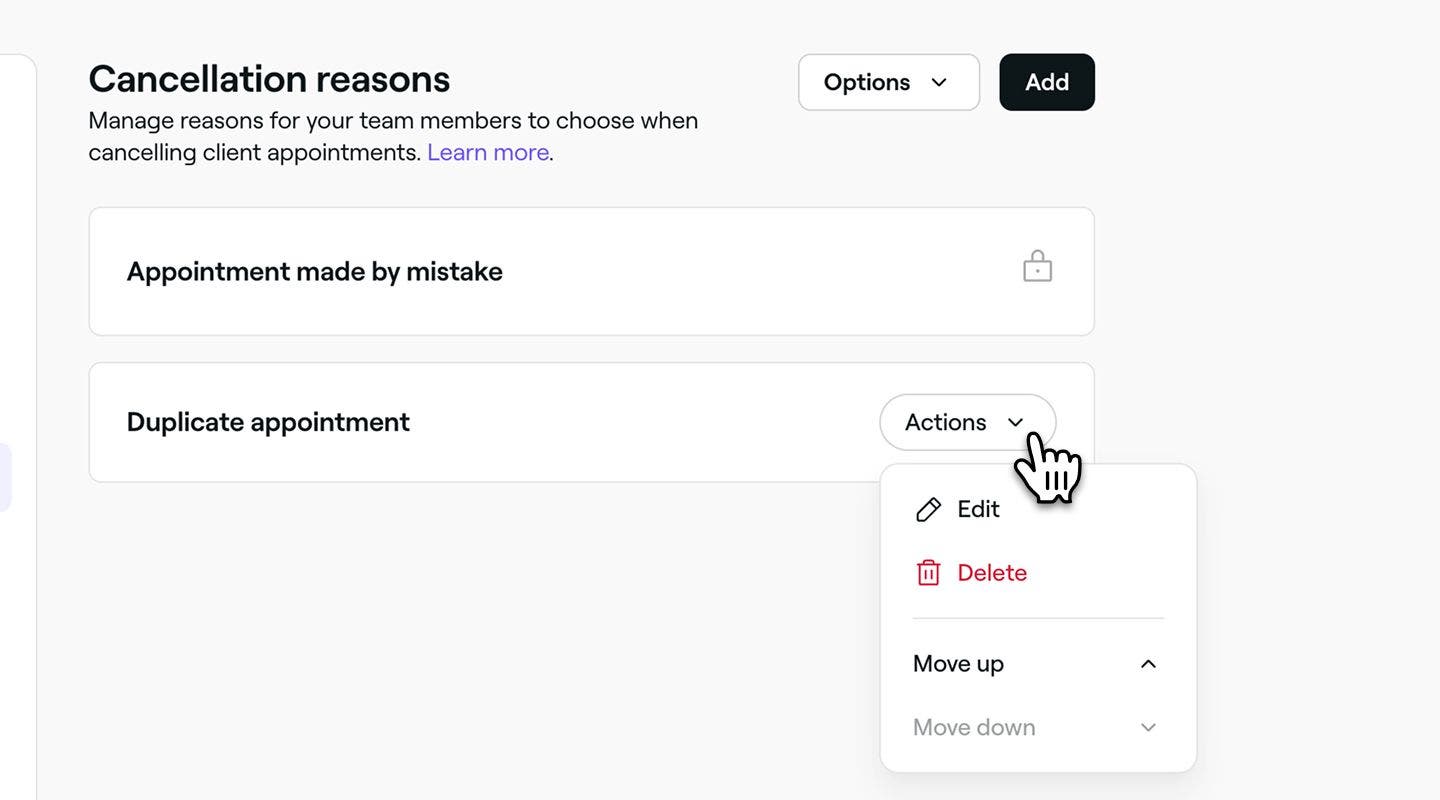
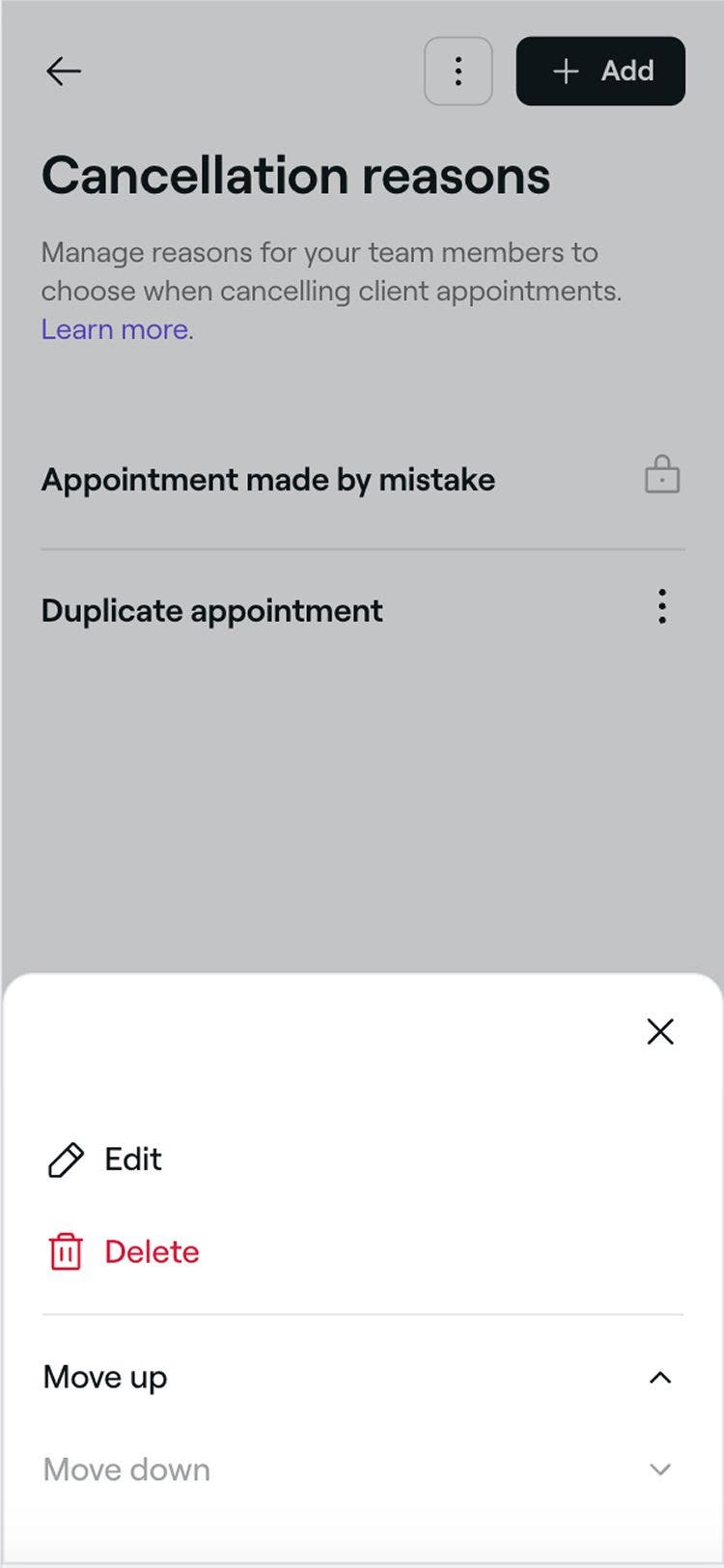
Klicke auf Aktionen neben einem Grund der Absage und wähle eine der folgenden Optionen aus dem Feld aus:
- Bearbeiten: Aktualisiere den Stornierungsgrund und tippe oben rechts auf die Schaltfläche Speichern.
- Löschen: Den Grund der Absage dauerhaft entfernen. Es erscheint ein Bestätigungs-Popup, in dem du aufgefordert wirst, das Löschen zu bestätigen.
- Nach oben verschieben: Verschiebe den Grund der Absage weiter nach oben in der Liste, um seine Anzeigereihenfolge anzupassen.
- Nach unten verschieben: Verschiebe den Grund der Absage in der Liste nach unten, um seine Anzeigereihenfolge anzupassen.
Häufig gestellte Fragen
Sobald ein Termin in Fresha abgesagt wurde, wird dies in deinem Terminverlauf protokolliert und kann nicht bearbeitet werden.
Um genaue Aufzeichnungen zu führen und eine klare Kommunikation mit den Kunden zu gewährleisten, ist es wichtig, zum Zeitpunkt der Absage den richtigen Grund der Absage auszuwählen. Wenn du diesen Schritt ausgelassen hast, kannst du eine Notiz zum Profil des Kunden oder zu internen Dokumenten hinzufügen, um den Grund für zukünftige Referenzen zu dokumentieren.
Die Auswahl eines Grunds der Absage hilft dir, genaue Aufzeichnungen zu führen und zu verstehen, warum Termine abgesagt werden. Es ermöglicht dir, Trends zu verfolgen, wie z. B. häufiges Nichterscheinen oder Nichtverfügbarkeit des Teams, und unterstützt ein verbessertes Reporting für eine bessere Team- und Geschäftsleistung.
Außerdem sorgt es bei Bedarf für eine klare Kommunikation mit den Kunden, reduziert Fehler und fördert die Verantwortlichkeit im gesamten Team. Die Auswahl eines Grundes zum Zeitpunkt der Absage führt zu zuverlässigeren Daten und einem reibungsloseren Tagesgeschäft.
Für eine detaillierte Ansicht verwende den Terminbericht und filtere ihn nach dem Status Abgesagt, um eine vollständige Liste der abgesagten Termine anzuzeigen.
Wenn du eine Zusammenfassung nach Absagegründen suchst, empfehlen wir den Zusammenfassungsbericht zu Absagen und Nichterscheinen von Terminen. Dieser Bericht enthält auch die Anzahl der Termine mit Nichterscheinen und gibt Ihnen so eine umfassendere Übersicht über verpasste Buchungen.
Teammitglieder können einen Grund der Absage auswählen, wenn sie einen Termin über die Fresha-Plattform absagen. Kunden können jedoch keinen Grund der Absage auswählen, wenn sie online absagen.