StartseiteWissensdatenbankFresha Academy
Massenbearbeitung von Einzelhandels- und Lieferantenpreisen
Zurück
  1. Wissensdatenbank•
  2. Bestand und Produkte•
  3. Massenbearbeitung von Einzelhandels- und Lieferantenpreisen

Massenbearbeitung von Einzelhandels- und Lieferantenpreisen

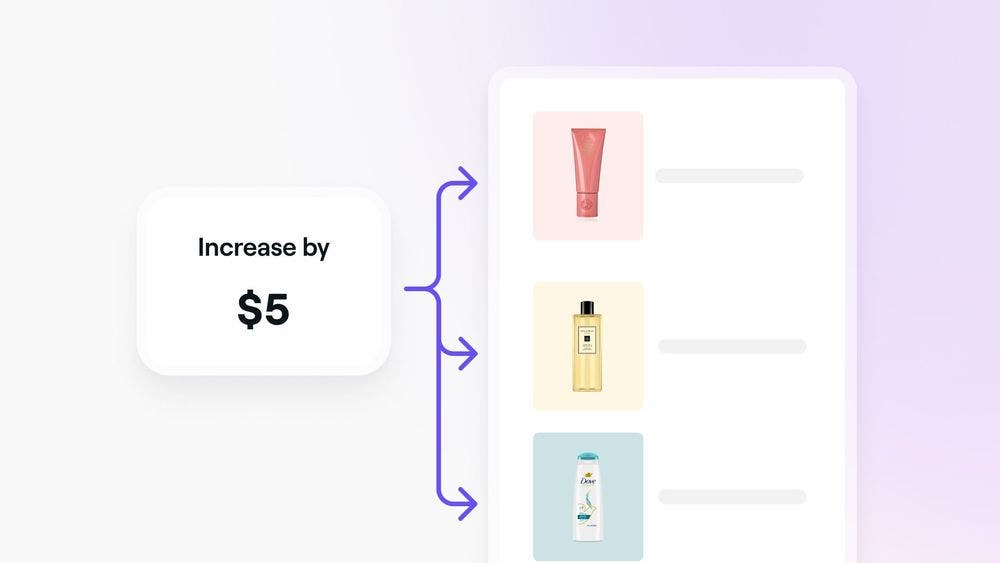
Optimiere deine Preisaktualisierungen für mehrere Produkte auf einmal. Erfahre, wie du Einzelhandels- und Lieferantenpreise mithilfe der Massenbearbeitung bearbeitest und so für einheitliche und genaue Preise in deinem gesamten Bestand sorgst.
In diesem Artikel

  • Beginn
  • Massenbearbeitung von Verkaufspreisen
  • Massenbearbeitung von Lieferantenpreisen

Beginn

Vergewissere dich, dass du über die erforderlichen Berechtigungen verfügst, bevor du deine Produktliste in großen Mengen bearbeitest. Wenn du ein Teammitglied bist:

  • Stelle eine Berechtigungsanfrage an den Eigentümer des Workspace für Produkte und Massenoperationen durchführen.

Massenbearbeitung von Verkaufspreisen

So führst du eine Massenbearbeitung von Verkaufspreisen durch:

  1. Öffne Katalog und wähle Produkte aus.
  2. Wähle die Produkte aus, die du massenbearbeiten möchtest.
  3. Klicken Sie auf Massenbearbeitung und wählen Sie dann Verkaufspreis bearbeiten.
  4. Wähle unter Aktion auswählen eine der folgenden Optionen aus:
    1. Preis erhöhen: 
      Erhöhe die aktuellen Verkaufspreise der ausgewählten Produkte.
    2. Preis reduzieren: 
      Die aktuellen Verkaufspreise der ausgewählten Produkte senken.
    3. Fixpreis festlegen: 
      Wende einen einheitlichen Preis auf alle ausgewählten Produkte an.
  5. Gib den Betrag als Prozentsatz oder einen bestimmten Betrag ein, um die Aktion abzuschließen.
  6. Klick auf Aktualisieren und bestätige erneut, um fortzufahren.

So bearbeitest du Verkaufspreise in einer Massenbearbeitung:

  1. Öffne Katalog und wähle Produkte aus.
  2. Tippe auf Aktionen (die drei Punkte) in der oberen rechten Ecke und dann auf Produkte auswählen. 
  3. Tippe auf die Produkte, die du massenbearbeiten möchtest.
  4. Wählen Sie Massenbearbeitung und dann Verkaufspreis bearbeiten aus.
  5. Wähle unter Aktion auswählen eine der folgenden Optionen aus: 
    1. Preis erhöhen: 
      Erhöhe die aktuellen Verkaufspreise der ausgewählten Produkte.
    2. Preis reduzieren: 
      Die aktuellen Verkaufspreise der ausgewählten Produkte senken.
    3. Fixpreis festlegen: 
      Wende einen einheitlichen Preis auf alle ausgewählten Produkte an.
  6. Gib den Betrag als Prozentsatz oder einen bestimmten Betrag ein, um die Aktion abzuschließen.
  7. Tippe auf Aktualisieren und bestätige erneut, um fortzufahren.

Du kannst auch das Kästchen neben Produktname markieren, um alle Produkte auf einmal auszuwählen.

Massenbearbeitung von Lieferantenpreisen

So bearbeiten Sie Lieferantenpreise in einer Massenbearbeitung:

  1. Öffne Katalog und wähle Produkte aus.
  2. Wähle die Produkte aus, die du massenbearbeiten möchtest.
  3. Klicken Sie auf Massenbearbeitung und wählen Sie dann Lieferantenpreis bearbeiten aus.
  4. Wähle unter Aktion auswählen eine der folgenden Optionen aus:
    1. Preis erhöhen:
      Die aktuellen Lieferpreise der ausgewählten Produkte erhöhen.
    2. Preis reduzieren: 
      Senke die aktuellen Lieferpreise der ausgewählten Produkte.
    3. Fixpreis festlegen:
      Wende einen einheitlichen Preis auf alle ausgewählten Produkte an.
  5. Gib den Betrag als Prozentsatz oder einen bestimmten Betrag ein, um die Aktion abzuschließen.
  6. Klicke auf Aktualisieren und bestätige erneut, um fortzufahren.

So bearbeiten Sie Lieferantenpreise in einer Massenbearbeitung:

  1. Öffne den Katalog und wähle Produkte aus.
  2. Tippe auf Aktionen (die drei Punkte) in der oberen rechten Ecke und dann auf Produkte auswählen. 
  3. Tippe auf die Produkte, die du massenbearbeiten möchtest. 
  4. Tippen Sie auf Massenbearbeitung und wählen Sie dann Einkaufspreis bearbeiten.
  5. Wähle unter Aktion auswählen eine der folgenden Aktionen aus:
    1. Preis erhöhen:
      Erhöhe die aktuellen Einkaufspreise der ausgewählten Produkte.
    2. Preis reduzieren: 
      Senke die aktuellen Einkaufspreise der ausgewählten Produkte.
    3. Fixpreis festlegen:
      Wende einen einheitlichen Preis für alle ausgewählten Produkte an.
  6. Gib den Betrag als Prozentsatz oder einen bestimmten Betrag ein, um die Aktion abzuschließen.
  7. Tippe auf Aktualisieren und bestätige erneut, um fortzufahren.

Häufig gestellte Fragen

    • Nein, Änderungen werden nicht in deinem Business-Konto protokolliert. Wir empfehlen, alle Updates sorgfältig zu überprüfen, bevor du sie bestätigst.


Produktliste


Ähnliche Artikel

War dieser Leitfaden hilfreich?

Produktliste

Füge Produkte zu deinem Bestand hinzu

Richte eine detaillierte Produktliste ein, um sicherzustellen, dass deine Lagerbestände immer korrekt und für den Kundenumsatz bereit sind.

Importieren einer vorhandenen Produktliste

Halte deinen Lagerbestand auf dem neuesten Stand, indem du eine Produktvorlage oder eine CSV-Datei für den Massenimport verwendest.

Produktlieferanten, Marken und Kategorien verwalten

Organisiere dein Inventar, indem du Lieferanten, Marken und Kategorien für Produkte einrichtest und verwaltest.

Massenbearbeitung von Einzelhandels- und Lieferantenpreisen

Optimiere Preisaktualisierungen, indem du Einzelhandels- und Lieferantenpreise für mehrere Produkte auf einmal bearbeitest.

Produkte aktualisieren und löschen

Halte dein Inventar korrekt und auf dem neuesten Stand, indem du Artikel in deinem Inventar aktualisierst und daraus entfernst.

Ähnliche Artikel

Produktlieferanten, Marken und Kategorien verwalten

Organisiere dein Inventar, indem du Lieferanten, Marken und Kategorien für Produkte einrichtest und verwaltest.

Lagerbestandsverfolgung einrichten

Vermeide Unter- oder Überbestände, indem du Benachrichtigungen über niedrige Lagerbestände und Nachbestellmengen einrichtest.

Lagerbestand zwischen Standorten transferieren

Optimiere die Lagerbestandsverwaltung, indem du Lagerbestand zwischen Standorten umlagerst.

Fresha
Hol dir die App

Über Fresha

Karriere

Hilfe und Support

Blog

Sitemap

Für Unternehmen

Für Partner

Preise

Funktionen

Terminplanung

Point of Sale

Zahlungen

Capital

Marktplatz

Support

Status

Rechtliches

Datenschutzerklärung

Servicebedingungen

Nutzungsbedingungen

Folge uns auf Social Media

Facebook
Linkedin
Instagram

© 2026 Fresha.com SV Ltd