StartseiteWissensdatenbankFresha Academy
Füge Produkte zu deinem Bestand hinzu
Zurück
  1. Wissensdatenbank•
  2. Bestand und Produkte•
  3. Füge Produkte zu deinem Bestand hinzu

Füge Produkte zu deinem Bestand hinzu

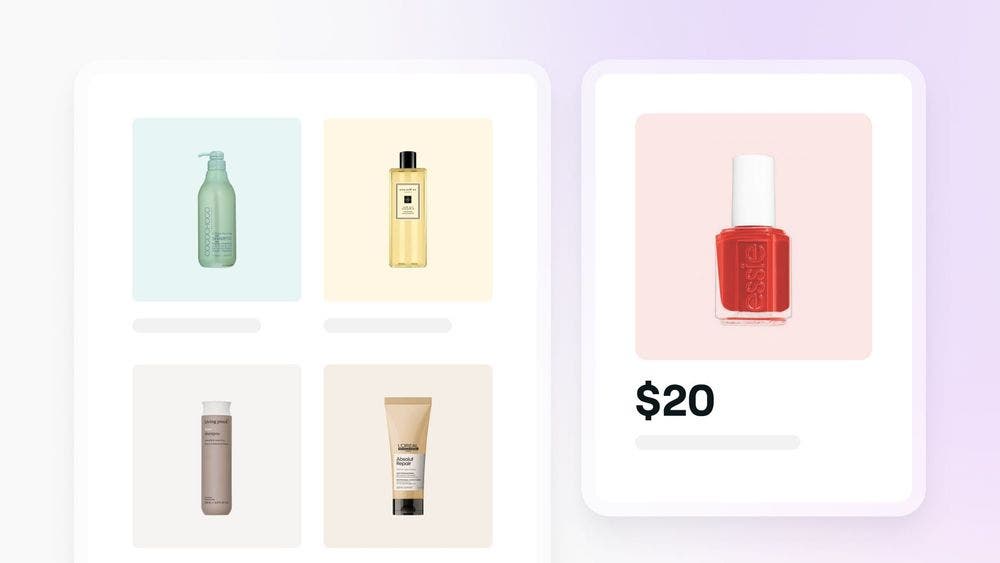
Optimiere deinen Umsatz aus Produkten und verwalte deinen Bestand effizient, indem du eine Produktliste erstellst. Erfahre, wie du Produkte hinzufügst und sicherstellst, dass du immer die richtigen für deine Kunden verfügbar hast.
In diesem Artikel

  • Erste Schritte
  • Neue Produkte hinzufügen

Erste Schritte

Wenn du Produkte manuell zu deinem Konto hinzufügst, bleibt dein Inventar aktuell und gut organisiert. Vor der Einrichtung:

  • Vergewissere dich, dass du über die erforderlichen Berechtigungen verfügst, um Produkte zu verwalten. Wenn du ein Teammitglied bist, fordere beim Eigentümer des Workspace Zugriff an.

Neue Produkte hinzufügen

So fügst du ein neues Produkt zu deinem Bestand hinzu:

  1. Öffne den Katalog und wähle Produkte aus.
  2. Klicke auf Hinzufügen, um ein neues Produkt zu erstellen.
  3. Wählen Sie unter Produktfotos Foto hinzufügen aus, um Bilder hochzuladen.
  4. Füllen Sie die Allgemeinen Informationen aus:
    1. Produktname:
      Gib den Namen des Produkts ein.
    2. Produkt-Barcode: 
      Gib optional einen Barcode an, um die Identifizierung und das Tracking zu vereinfachen.
    3. Marke:
      Wähle eine bestehende Marke oder erstelle eine neue.
    4. Maßeinheit und Menge: 
      Wähle die Maßeinheit aus und gib die Menge an.
    5. Kurzbeschreibung:
      Füge eine interne Beschreibung des Produkts hinzu.
    6. Produktbeschreibung: 
      Gib weitere Details für Kunden an.
    7. Produktkategorie: 
      Wähle eine Kategorie für dein Produkt aus oder erstelle eine neue.
  5. Füge unter Preise den Einkaufspreis als Nettokosten hinzu.
  6. Aktiviere den Schalter, um Details zum Umsatz im Einzelhandel festzulegen:
    1. Verkaufspreis: 
      Gib den Verkaufspreis oder den Margen-Prozentsatz vom Einkaufspreis ein.
    2. Steuer: 
      Der Standardsteuersatz wird angewendet, kann aber bearbeitet werden.
    3. Provision für Teammitglied: 
      Automatische Provisionsberechnung auf den Umsatz aktivieren.
  7. Gib die Bestandsinformationen ein:
    1. SKU:
      Füge einen eindeutigen Produktcode hinzu, mit dem du und deine Mitarbeitenden Produkte in deinem Unternehmen verfolgen könnt, oder wähle SKU automatisch generieren aus.
    2. Lieferant: 
      Wähle einen bestehenden Lieferanten aus oder erstelle einen.
  8. Aktiviere den Schalter Lagerbestand verfolgen, um die Lagerbestände zu überwachen. 
  9. Gib für Niedriger Lagerbestand und Nachbestellung Folgendes ein:
    1. Kritische Lagerbestandsmenge:
      Mindest-Lagerbestand, bevor du eine Benachrichtigung zur Nachbestellung erhältst.
    2. Nachbestellmenge:
      Menge, die bei deiner nächsten Lagerbestellung bestellt werden soll.
  10. Aktiviere den Schalter, um Benachrichtigungen über niedrige Lagerbestände zu erhalten.
  11. Klicke auf Speichern.

So fügst du ein neues Produkt zu deinem Bestand hinzu:

  1. Öffne den Katalog und wähle Produkte aus.
  2. Tippe auf Hinzufügen (+), um ein neues Produkt zu erstellen.
  3. Wählen Sie unter Produktfotos Foto hinzufügen und eine Auswahl an Bildern aus.  
  4. Fülle die Allgemeinen Informationen für das Produkt aus:
    1. Produktname:
      Gib den Namen des Produkts ein.
    2. Produkt-Barcode:
      Gib einen optionalen Barcode an, um die Identifizierung und das Tracking zu vereinfachen.
    3. Marke:
      Wähle eine bestehende Marke oder erstelle eine neue.
    4. Maßeinheit und Menge:
      Wähle die Maßeinheit des Produkts aus und gib die Menge an.
    5. Kurzbeschreibung:
      Füge eine interne Beschreibung des Produkts hinzu.
    6. Produktbeschreibung:
      Gib deinen Kunden weitere Details zum Produkt.
    7. Produktkategorie:
      Wähle eine Kategorie für dein Produkt aus oder erstelle eine neue.
  5. Füge unter Preise den Einkaufspreis als Nettokosten des Produkts hinzu.
  6. Verwende den Schieberegler, um die Details zum Verkauf im Einzelhandel zu aktivieren und festzulegen:
    1. Verkaufspreis: 
      Gib entweder den Wert ein, zu dem du das Produkt verkaufen möchtest, oder den Prozentsatz, um den du den Preis des Produkts gegenüber deinem Einkaufspreis erhöhen möchtest. 
    2. Steuer:
      Dein Steuersatz wird auf den Standardwert gesetzt, kann aber durch Tippen auf Bearbeiten aktualisiert werden. 
    3. Provision für Teammitglied:
      Aktiviere diese Option, damit beim Verkauf eines Produkts automatisch Provisionen für Teammitglieder berechnet werden.
  7. Gib Bestands informationen ein:
    1. Stock Keeping Unit (SKU):
      Füge einen eindeutigen Produktcode (SKU) hinzu, damit du und deine Mitarbeiter Produkte in deinem Unternehmen verfolgen könnt, oder wähle SKU automatisch generieren aus. 
    2. Lieferant: 
      Tippe auf Lieferanten auswählen und füge einen bestehenden Lieferanten hinzu oder erstelle einen neuen.
  8. Aktiviere den Schalter Lagerbestand verfolgen, um die Lagerbestände zu überwachen. 
  9. Gib für Niedriger Lagerbestand und Nachbestellung die entsprechenden Werte ein für:
    1. Kritische Lagerbestandsmenge: 
      Dies ist die Mindestmenge an Lagerbestand, die du haben möchtest, bevor du eine Benachrichtigung erhältst, eine neue Bestellung aufzugeben.
    2. Nachbestellmenge: 
      Dies ist die Menge, die du bei deiner nächsten Lagerbestellung bestellen möchtest.
  10. Verwende den Schalter, um Benachrichtigungen über niedrige Lagerbestände zu erhalten. 
  11. Tippe auf Speichern.

Führen Sie regelmäßig Inventuren durch, um genaue Bestandsmengen zu gewährleisten und etwaige Abweichungen zu erkennen.

Häufig gestellte Fragen

    • Wenn du mehrere Produkte hinzufügen möchtest, kannst du ganz einfach deine Produktliste importieren.

      Wenn du Produktbilder in dein Konto hochlädst, empfehlen wir dir, quadratische JPEG-Dateien mit bis zu 1920 x 1920 Pixel zu verwenden.


Produktliste


Ähnliche Artikel

War dieser Leitfaden hilfreich?

Produktliste

Füge Produkte zu deinem Bestand hinzu

Richte eine detaillierte Produktliste ein, um sicherzustellen, dass deine Lagerbestände immer korrekt und für den Kundenumsatz bereit sind.

Importieren einer vorhandenen Produktliste

Halte deinen Lagerbestand auf dem neuesten Stand, indem du eine Produktvorlage oder eine CSV-Datei für den Massenimport verwendest.

Produktlieferanten, Marken und Kategorien verwalten

Organisiere dein Inventar, indem du Lieferanten, Marken und Kategorien für Produkte einrichtest und verwaltest.

Massenbearbeitung von Einzelhandels- und Lieferantenpreisen

Optimiere Preisaktualisierungen, indem du Einzelhandels- und Lieferantenpreise für mehrere Produkte auf einmal bearbeitest.

Produkte aktualisieren und löschen

Halte dein Inventar korrekt und auf dem neuesten Stand, indem du Artikel in deinem Inventar aktualisierst und daraus entfernst.

Ähnliche Artikel

Produkte aktualisieren und löschen

Halte dein Inventar korrekt und auf dem neuesten Stand, indem du Artikel in deinem Inventar aktualisierst und daraus entfernst.

Inventuren abschließen

Führe regelmäßig Inventuren durch, um Abweichungen zu erkennen und den Wert deines Lagerbestands zu verfolgen.

Produkte vor Ort verkaufen

Biete Kunden sofortigen Zugang zu deinen Produkten, indem du sie am Standort verkaufst.

Fresha
Hol dir die App

Über Fresha

Karriere

Hilfe und Support

Blog

Sitemap

Für Unternehmen

Für Partner

Preise

Funktionen

Terminplanung

Point of Sale

Zahlungen

Capital

Marktplatz

Support

Status

Rechtliches

Datenschutzerklärung

Servicebedingungen

Nutzungsbedingungen

Folge uns auf Social Media

Facebook
Linkedin
Instagram

© 2026 Fresha.com SV Ltd