Wartelisteneinstellungen verwalten
In dieser Anleitung erfährst du, wie du deine Wartelisteneinstellungen verwaltest, anpasst, wie Kunden Mitglied werden, und Online-Wartelistenanfragen aktivierst.
In diesem Artikel
So funktionieren Wartelisteneinstellungen
Die Wartelisteneinstellungen steuern, wie Kunden hinzugefügt, priorisiert und benachrichtigt werden, wenn ein Termin verfügbar wird. Du kannst Anfragen manuell verwalten oder Fresha die Kunden automatisch benachrichtigen lassen. Kunden können sich auch online auf die Warteliste setzen lassen und Uhrzeiten anfragen, die innerhalb deiner Geschäftszeiten liegen.
Du kannst auch Wartelisteneinträge verwalten und deinen Kunden automatisch Updates senden, wenn sich die Verfügbarkeit öffnet.
Aktualisiere deine Wartelisteneinstellungen
-
Gehe im Hauptmenü auf der linken Seite deines Bildschirms zu Einstellungen.
-
Wähle oben die Registerkarte Einstellungen aus und klicke auf Terminplanung.
-
Wähle im linken Menübereich Warteliste Termine aus, um die Wartelisteneinstellungen anzuzeigen.
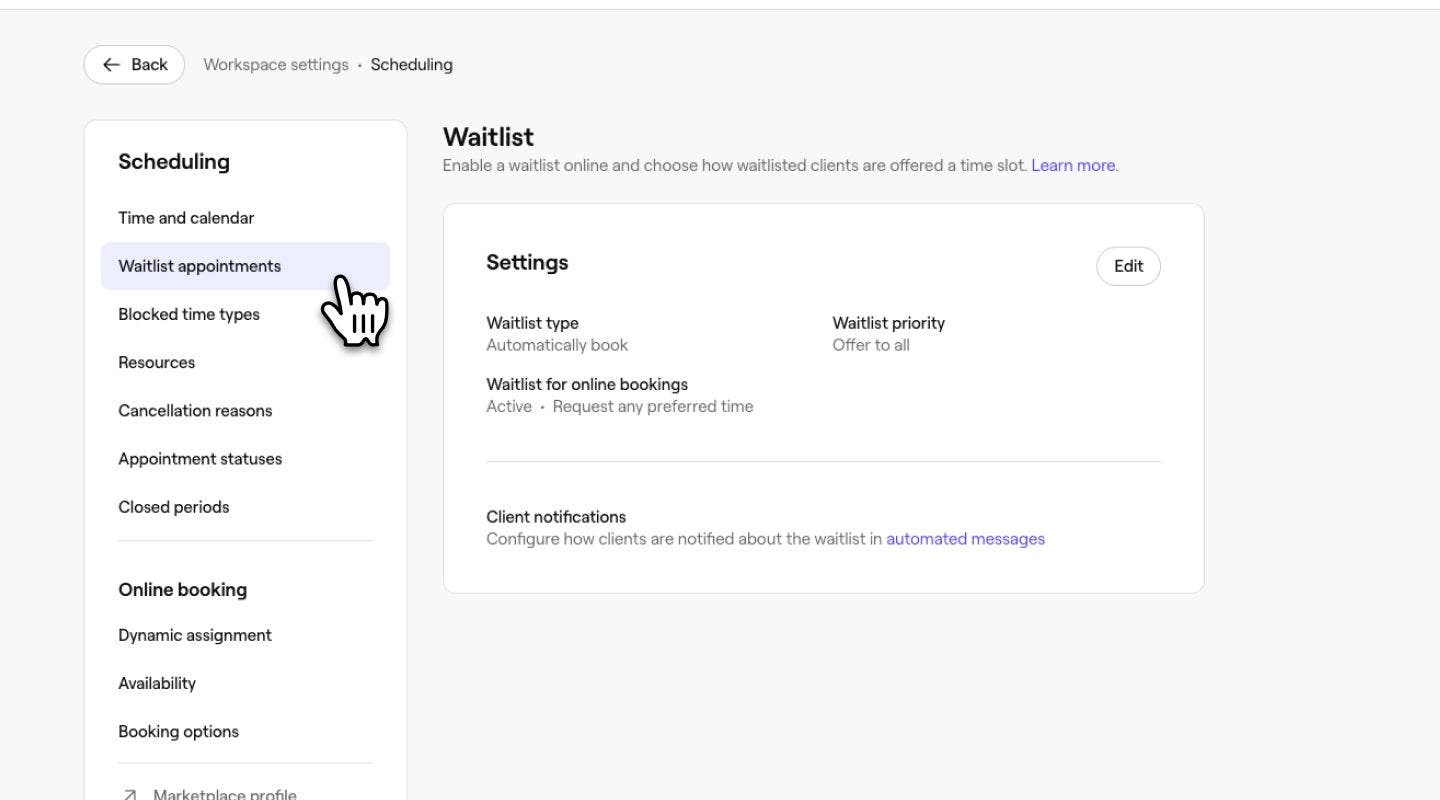
-
Klicke neben Einstellungen auf die Schaltfläche Bearbeiten, um die Einstellungen zu aktualisieren.
-
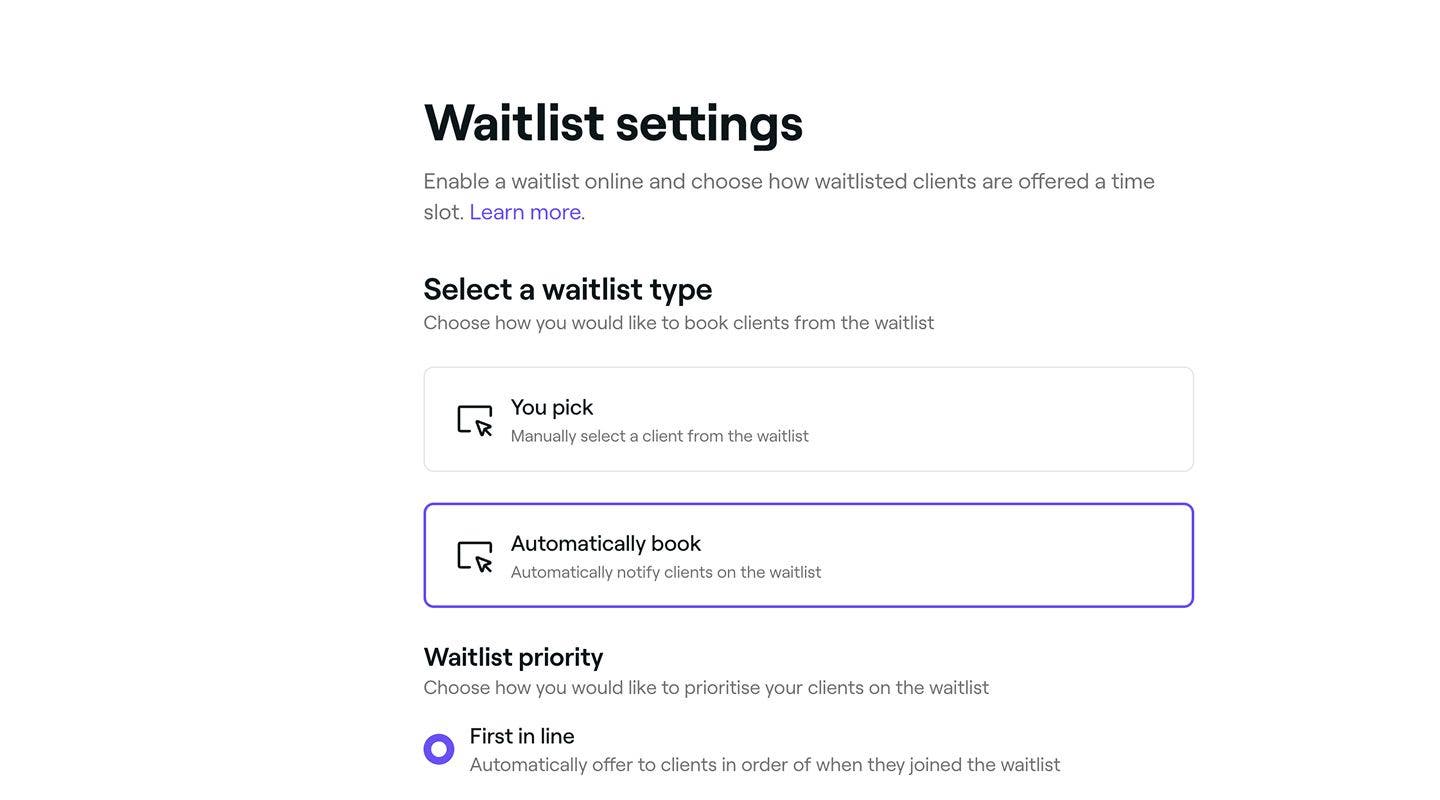
Aktualisiere auf der Seite mit den Wartelisteneinstellungen die folgenden Details:
- Wartelistentyp: Wähle Du wählst aus, wenn du Kunden manuell überprüfen und buchen möchtest, oder wähle Automatisch buchen aus, um Kunden automatisch zu benachrichtigen, wenn ein Termin verfügbar wird.
- Wartelisten-Priorität: Wähle aus, wie Kunden benachrichtigt werden. Erster auf der Liste benachrichtigt sie der Reihe nach, Höchster Wert priorisiert Termine mit hohem Wert und Allen anbieten benachrichtigt alle, wobei der erste, der bucht, sich den Termin sichert.
- Optionen für Kundenanfragen: Aktiviere das Kontrollkästchen, um Kunden anzubieten, sich online auf die Warteliste setzen zu lassen, und aktiviere Online-Wartelistenanfragen. Wähle dann aus, ob Kunden eine beliebige bevorzugte Uhrzeit anfragen können oder ob Anfragen auf Zeiten beschränkt werden sollen, die innerhalb der Öffnungszeiten deines Unternehmens liegen.
-
Klicke oben rechts auf die Schaltfläche Speichern, um die Änderungen auf deine Warteliste anzuwenden.


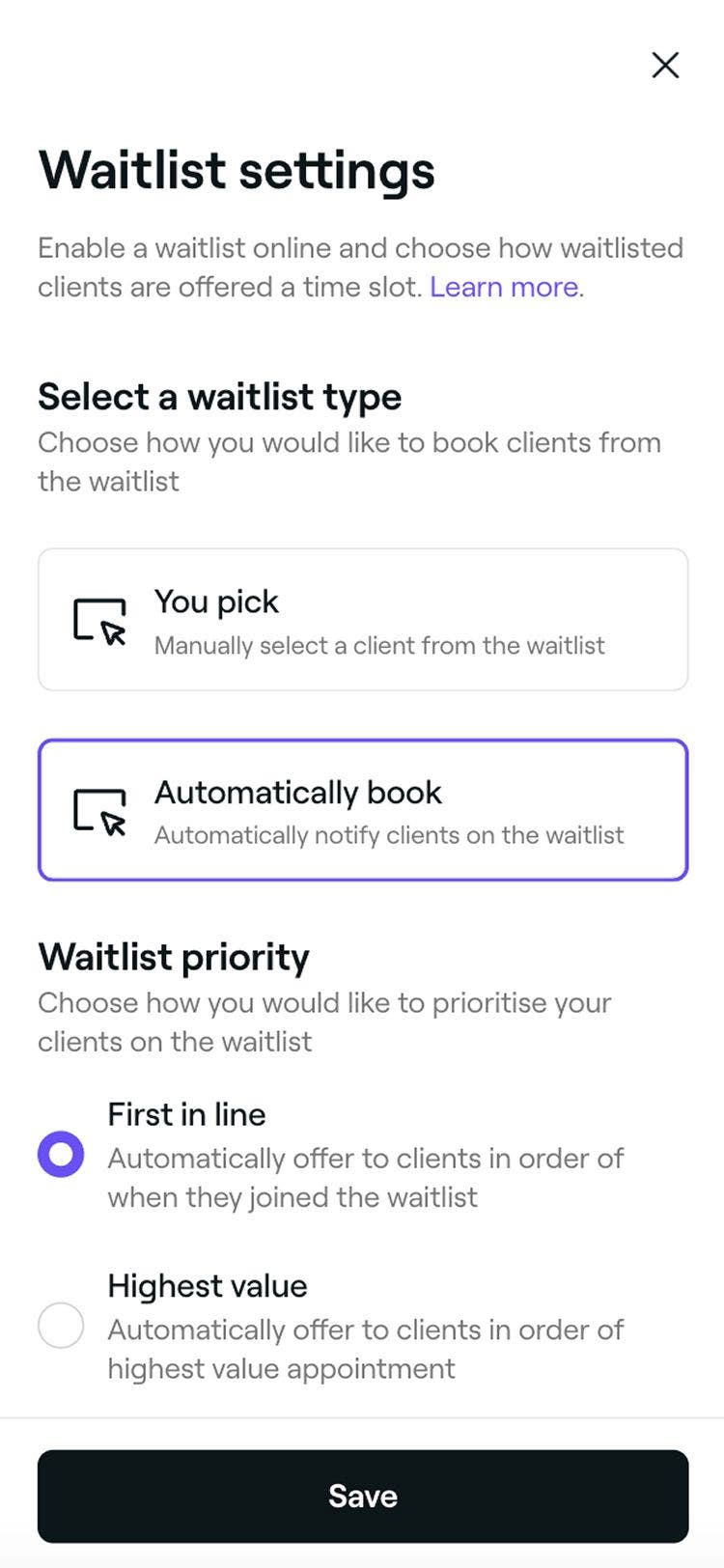
Nach der Aktualisierung deiner Wartelisten-Einstellungen werden die Änderungen sofort übernommen, sodass Kunden basierend auf deinen ausgewählten Präferenzen benachrichtigt und verwaltet werden.
Häufig gestellte Fragen
Nein, die Wartelistenfunktion funktioniert unabhängig davon, ob Online-Buchungen aktiviert sind oder nicht. Wenn Online-Buchungen aktiviert sind. Kunden können standardmäßig online der Warteliste beitreten. Ihnen wird automatisch ein Termin angeboten, wenn ein passendes Zeitfenster verfügbar wird. Wenn du Buchungen lieber manuell verwalten möchtest, kannst du dies ganz einfach in deinen Wartelisten-Einstellungen anpassen.
Ja, du kannst Kunden auf der Warteliste jederzeit manuell über deinen Kalender für jedes verfügbare Terminfenster buchen. Dies gibt dir die volle Kontrolle über deine Warteliste, sodass du bestimmte Kunden priorisieren oder kurzfristig frei werdende Termine schnell besetzen kannst.
Ja, Kunden können der Warteliste beitreten und werden benachrichtigt, wenn ein Termin verfügbar wird, vorausgesetzt, du hast in deinen Wartelisteneinstellungen die Option aktiviert, dass sie eine beliebige bevorzugte Uhrzeit anfragen können.