Opret tilpassede rapporter
I denne vejledning får du mere at vide om, hvordan du opretter tilpassede rapporter, så du kan træffe velinformerede beslutninger på baggrund af de data, der betyder mest for dig.
I denne artikel
Tilpas rapportvisningen
Tilpas dine rapporter ved at justere, hvordan data grupperes, vælge, hvilke kolonner der skal vises, angive datointervallet, anvende standardfiltre og visualisere data med diagrammer. For at tilpasse dine rapporter skal du opgradere til Indsigt.
Du kan tilpasse rapporter ved hjælp af filtrene nedenfor:
- Gruppering:
Organiser data baseret på specifikke kriterier såsom tjenestetype, medarbejder eller kunde for at analysere mønstre og tendenser. - Kolonner:
Vis kun de data, der er relevante for din analyse, ved at inkludere eller ekskludere specifikke felter i rapportvisningen. - Datovælger:
Definer tidsrammen for din rapport, uanset om den skal være daglig, ugentlig, månedlig eller en tilpasset periode. - Standardfiltre:
Inkluder eller ekskluder automatisk datasæt baseret på kriterier som tjenester, personale eller lokationer for at fokusere på de mest relevante oplysninger. - Diagrammer:
Visualiser dine data med diagrammer, så du nemt kan få øje på tendenser, sammenligne måletal og få indsigt. Der er forskellige diagramtyper tilgængelige.
Tilpas standardrapporter
Tilpas Freshas standardrapporter ved at justere dem efter dine forretningsmål og fremhæve den indsigt, der er mest relevant for dig.
- Fra hovedmenuen til venstre på skærmen skal du gå til Rapporter.
- I menupanelet til venstre skal du vælge Standard for at se dine standardrapporter.
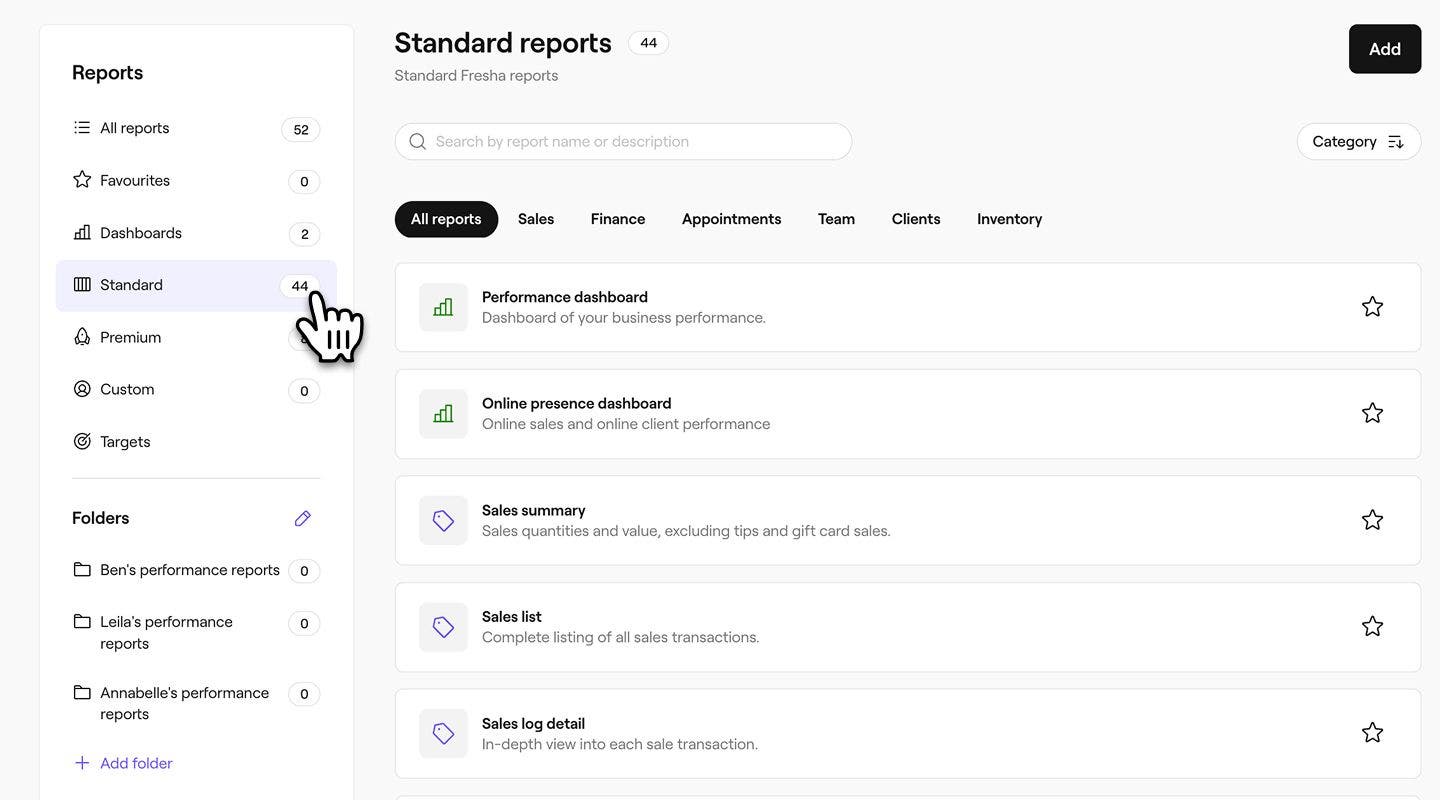
- Brug søgefeltet øverst til at indtaste rapportens navn eller beskrivelse, og klik på den rapport, du vil tilpasse.

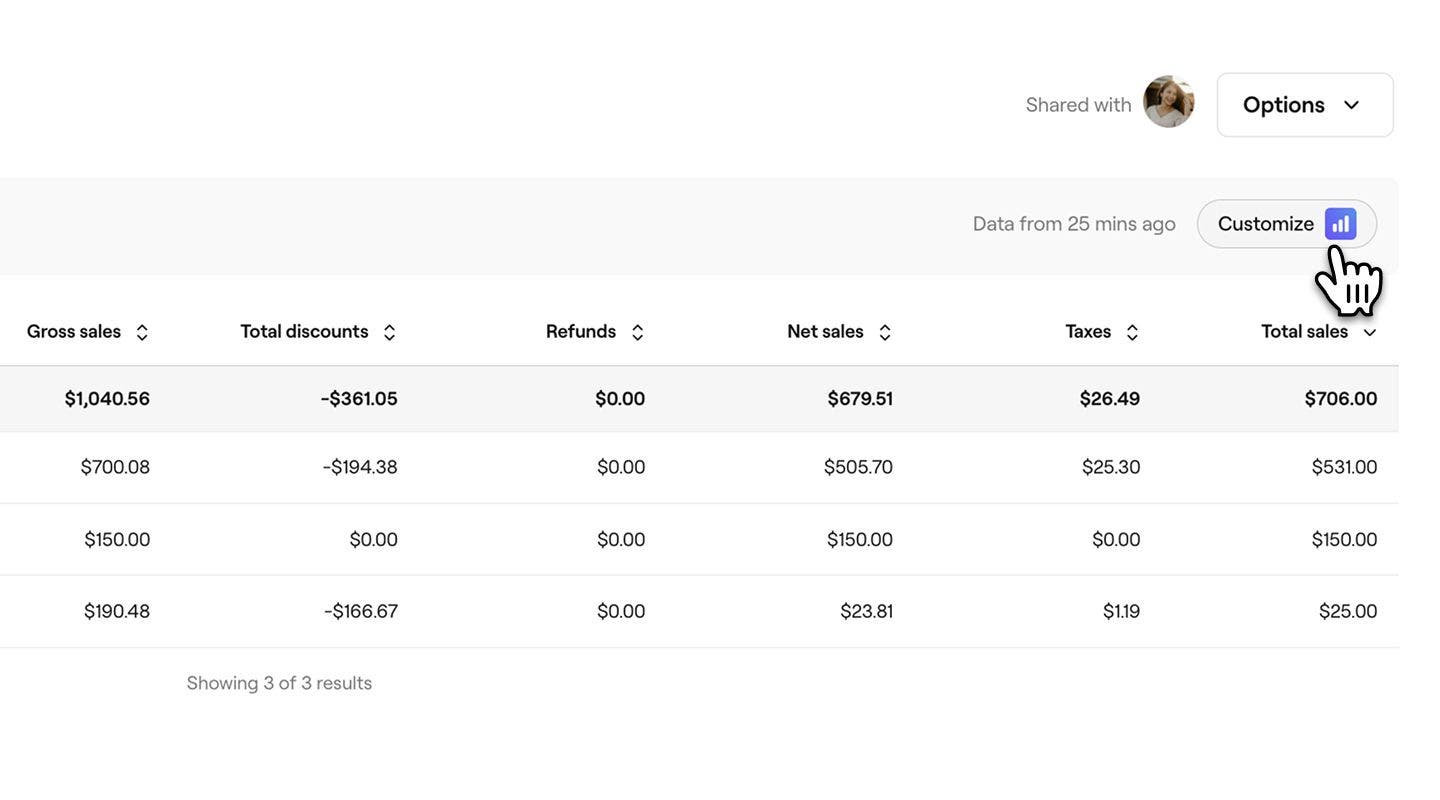
- Vælg ikonet Tilpas på værktøjslinjen øverst til højre på skærmen for at tilpasse rapporten.
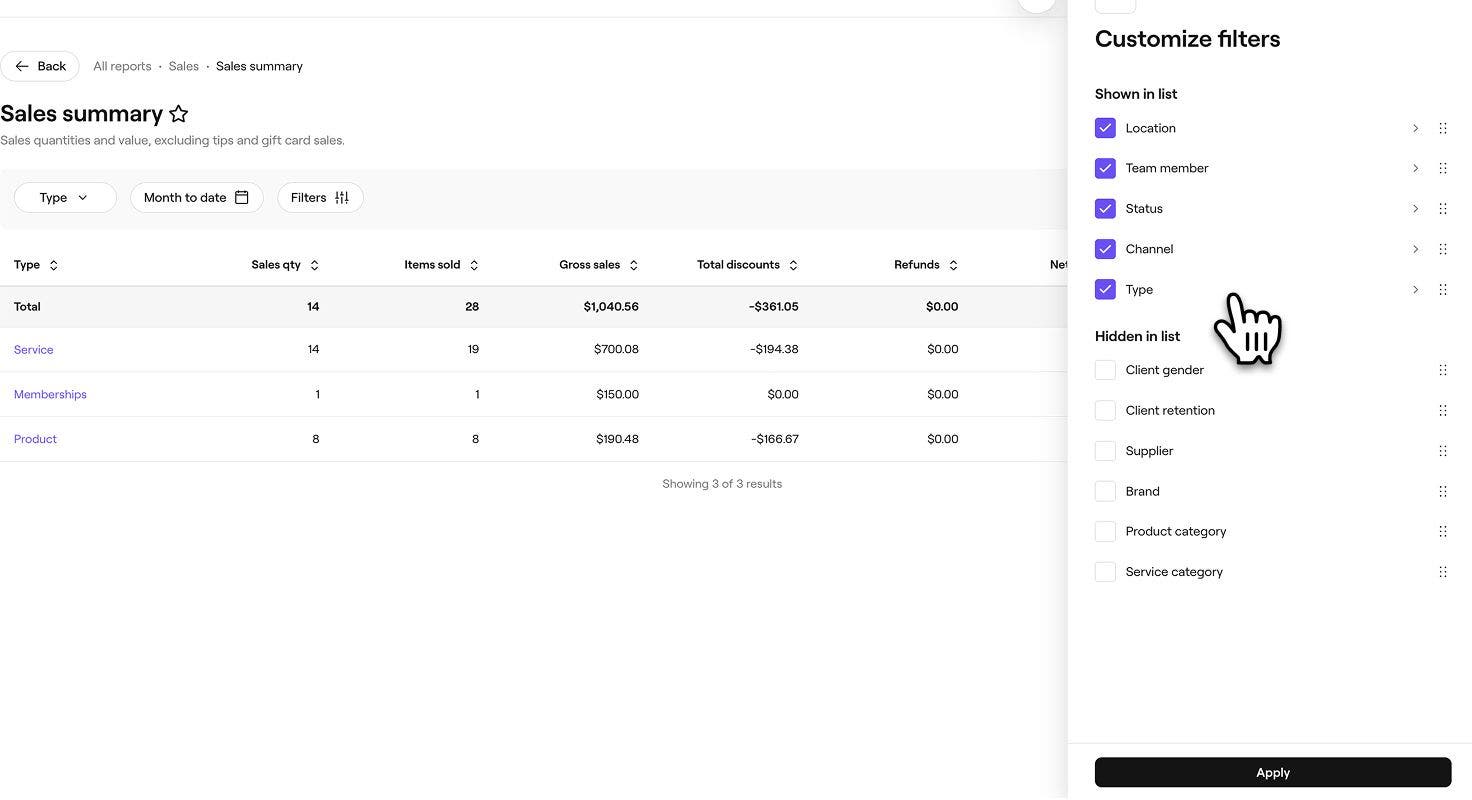
- På fanen i højre menu bruger du menuen Tilpas til at skræddersy rapporten til dine behov. Åbn hver filterfane, og vælg de data, du vil inkludere, og sørg for, at de områder, du gerne vil se i rapporten, er markeret.

- Når du har valgt de filtre, du vil have vist i rapporten, skal du klikke på knappen Anvend nederst i panelet.
- I værktøjslinjen øverst til højre på skærmen skal du vælge knappen Gem for at gemme den tilpassede rapport.

- I pop op-vinduet skal du indtaste et nyt navn og en beskrivelse af rapporten. Som standard får alle duplikater "kopi" føjet til rapportnavnet, så hvis du tilføjer en beskrivelse, kan det hjælpe dig med at skelne dem fra hinanden.

- Under Mappe skal du bruge rullemenuen til at vælge en mappe, som rapporten skal gemmes i, eller oprette en ny ved at indtaste et mappenavn. Hvis der ikke er valgt nogen mappe, vises rapporten under afsnittet Tilpasset i dine rapporter.
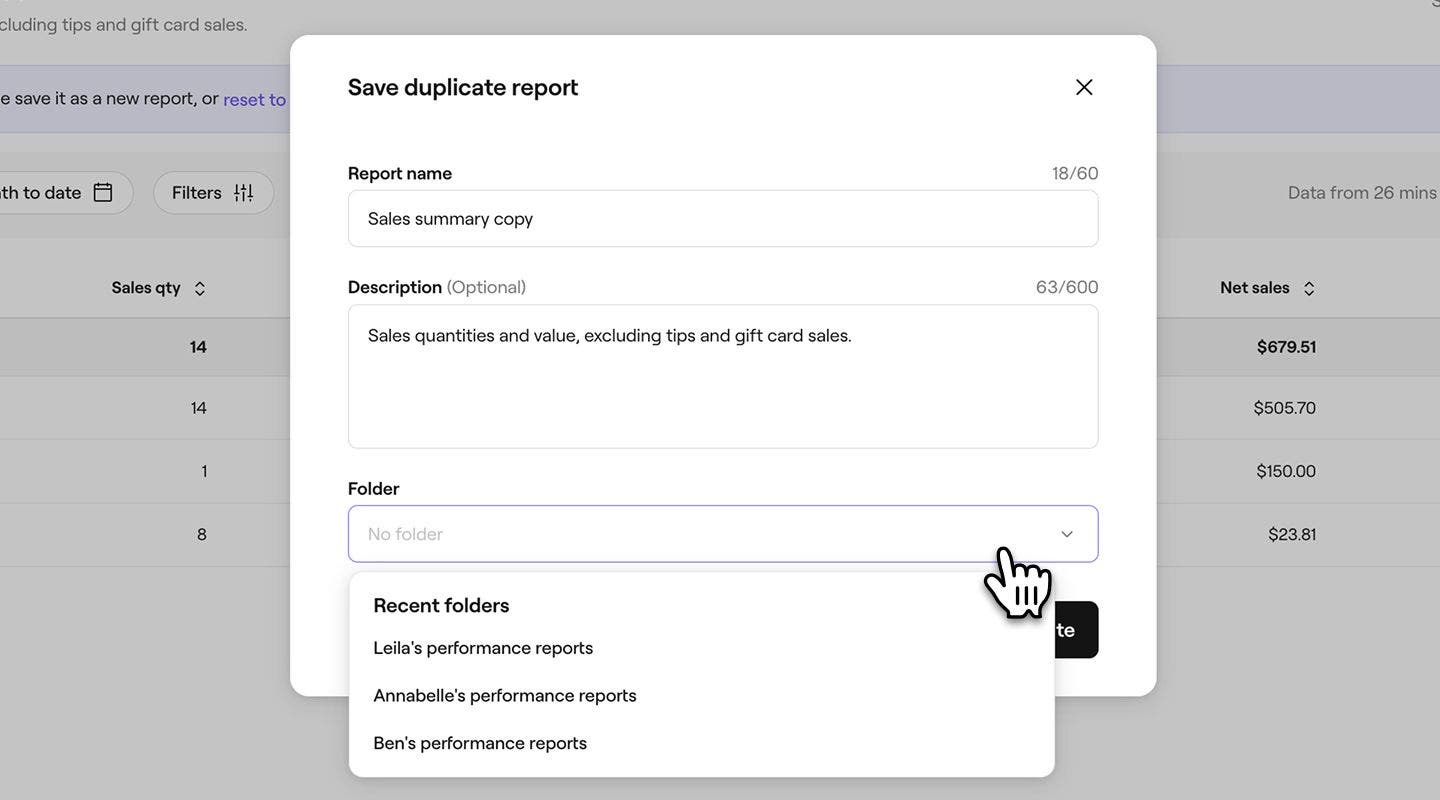
- Klik på knappen Dupliker nederst for at gemme dine ændringer.
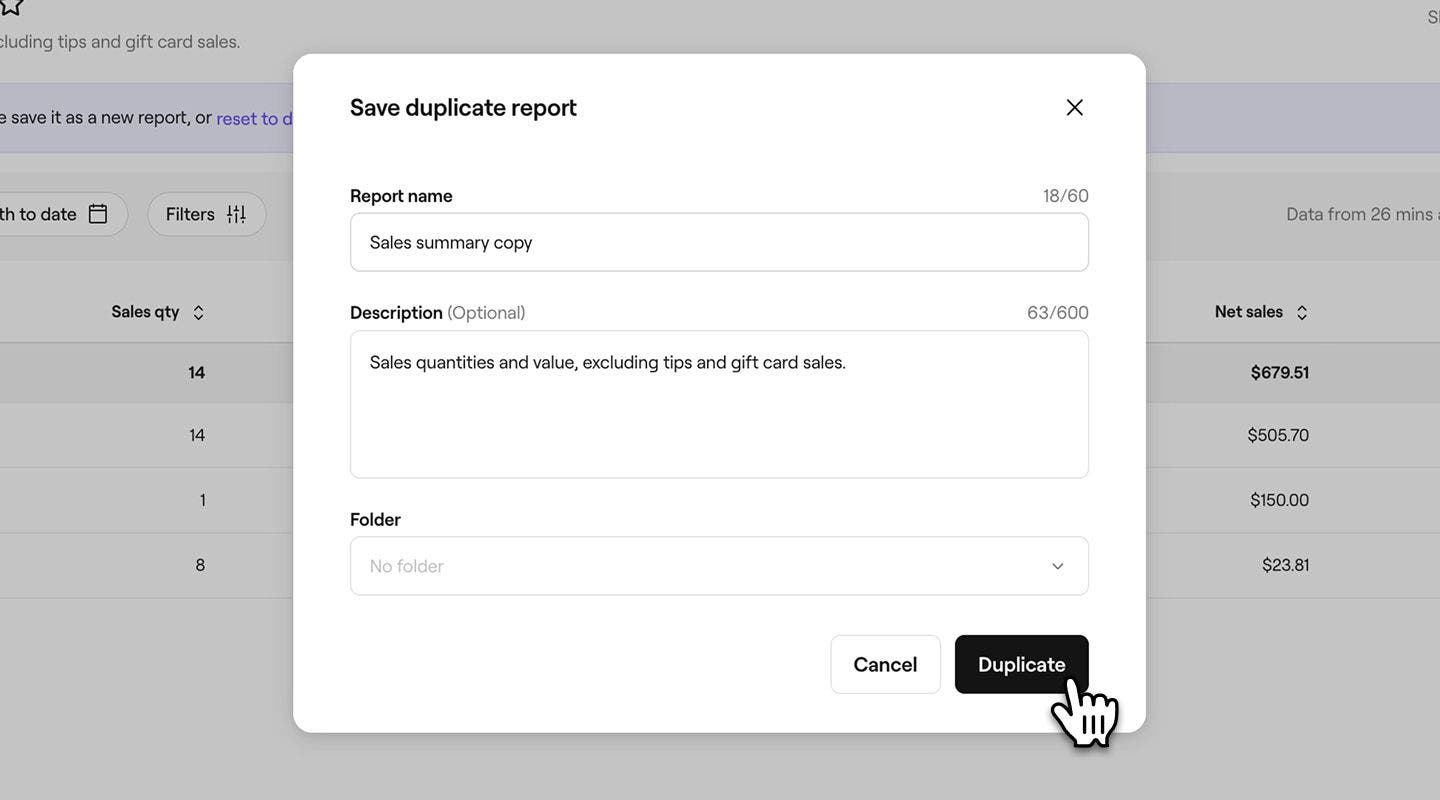
Opret nye tilpassede rapporter
Du kan oprette tilpassede rapporter, der er skræddersyet til din virksomheds behov, og som giver dig de nøjagtige data og den indsigt, du ønsker.
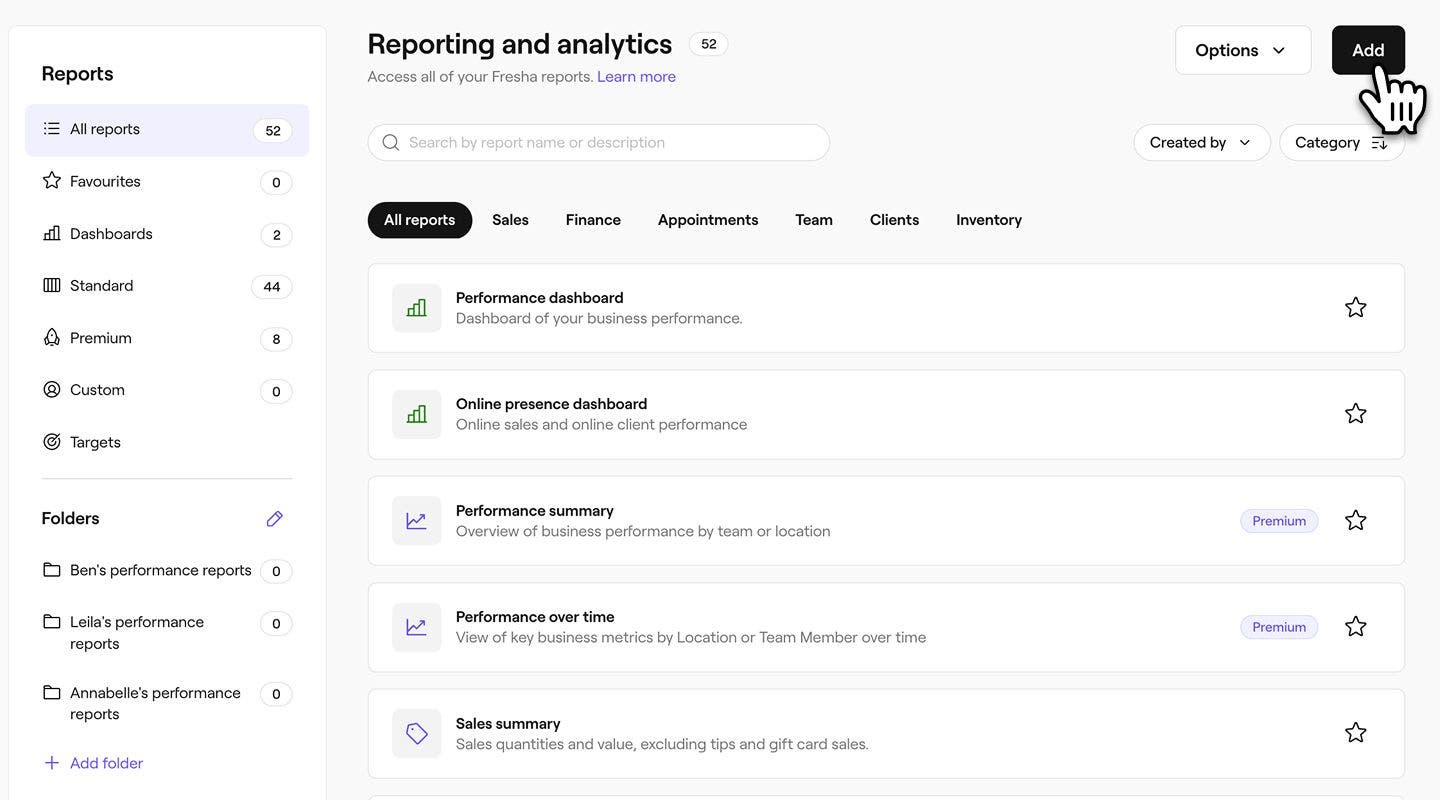
- Gå til Rapporter fra hovedmenuen til venstre på din skærm.
- Klik på knappen Tilføj øverst til højre på skærmen for at oprette en tilpasset rapport.
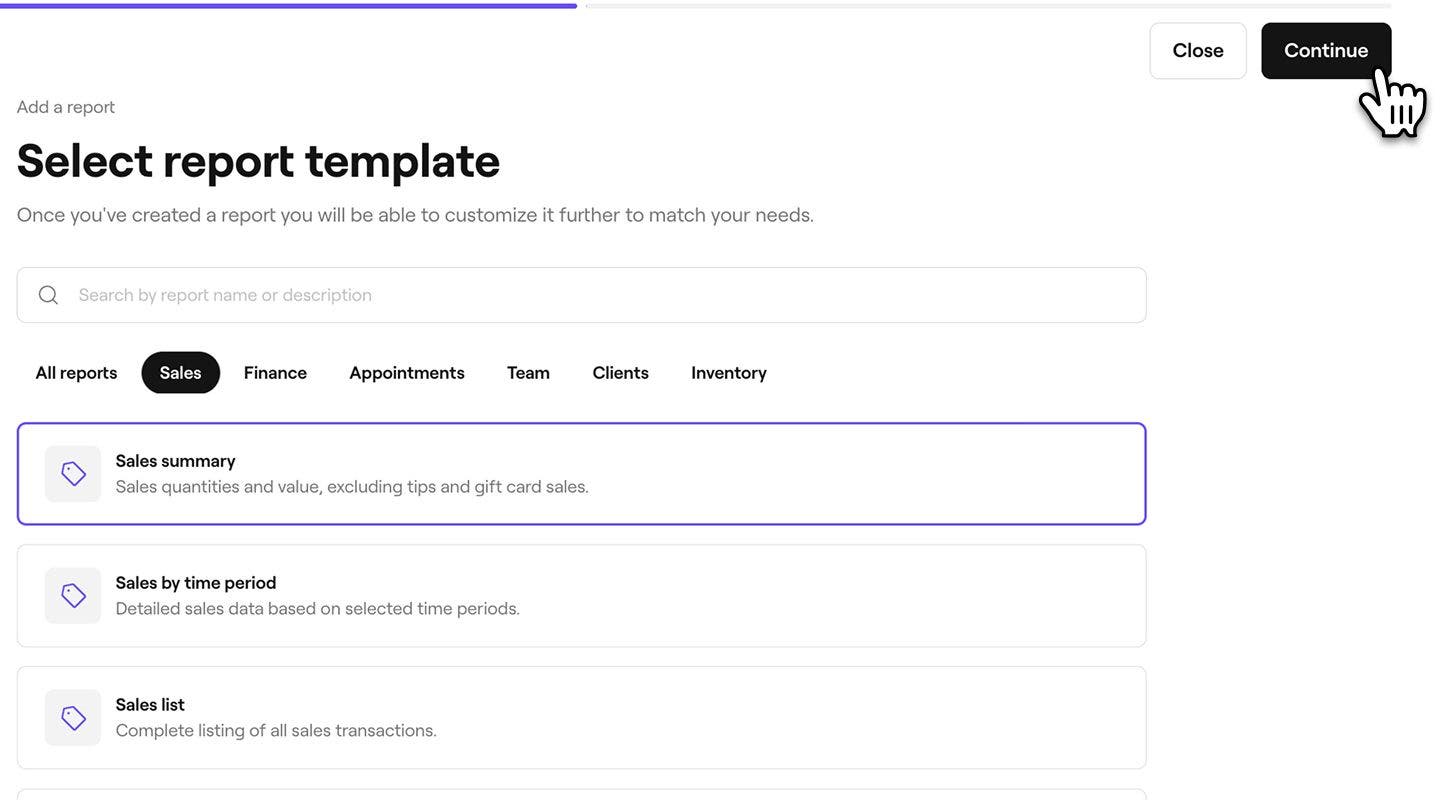
- Brug søgefeltet øverst til at indtaste navnet på eller beskrivelsen af den rapport, du vil bruge som skabelon, og vælg rapporten. Klik på knappen Fortsæt øverst til højre for at fortsætte.
- I næste trin kan du indtaste et nyt navn og en ny beskrivelse af rapporten. Som standard får skabelonen tilføjet "kopi" til rapportnavnet, så du kan skelne den fra originalen.
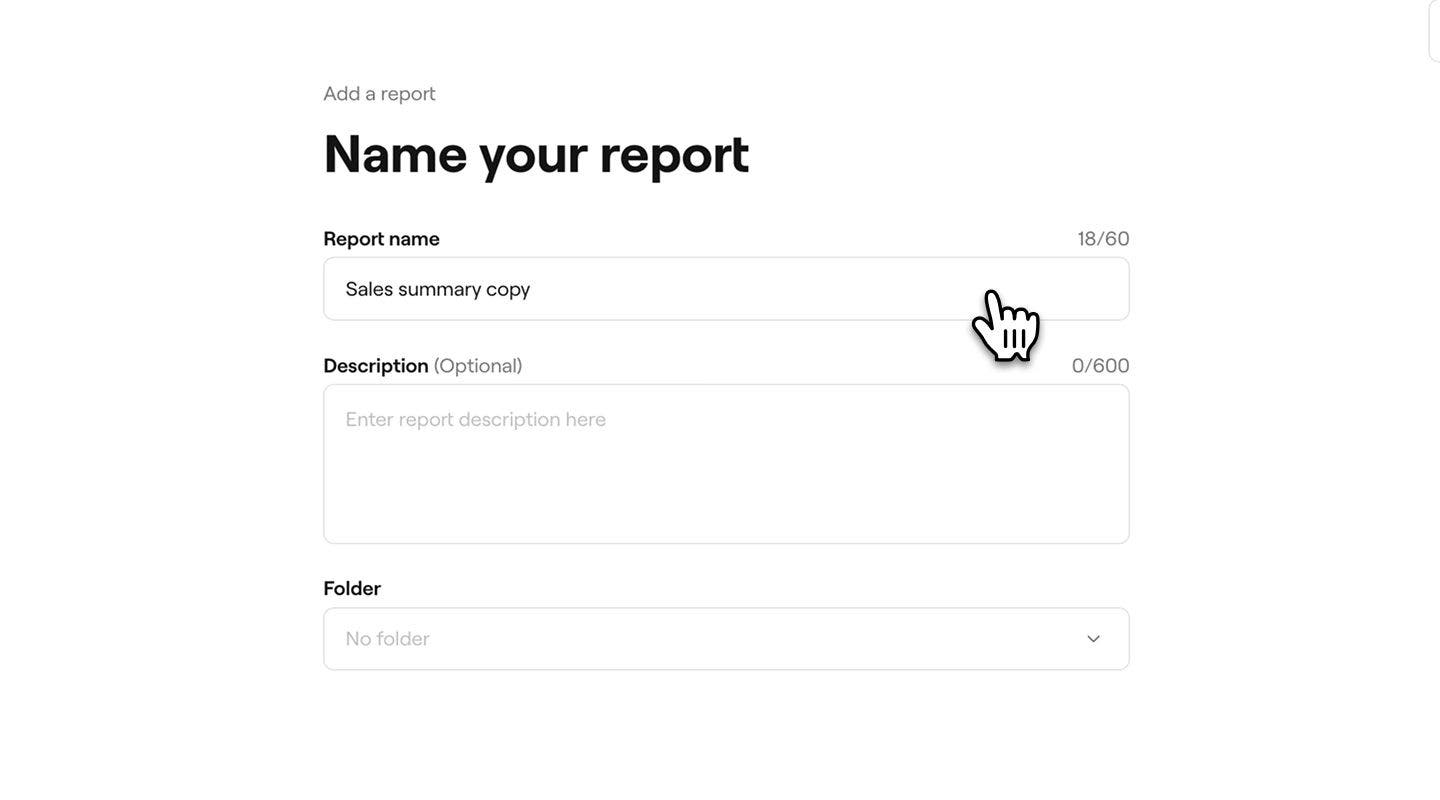
- Under Mappe skal du bruge rullemenuen til at vælge en mappe, som rapporten skal gemmes i, eller oprette en ny mappe ved at indtaste et mappenavn. Hvis der ikke er valgt nogen mappe, vises rapporten under afsnittet Tilpasset i dine rapporter.
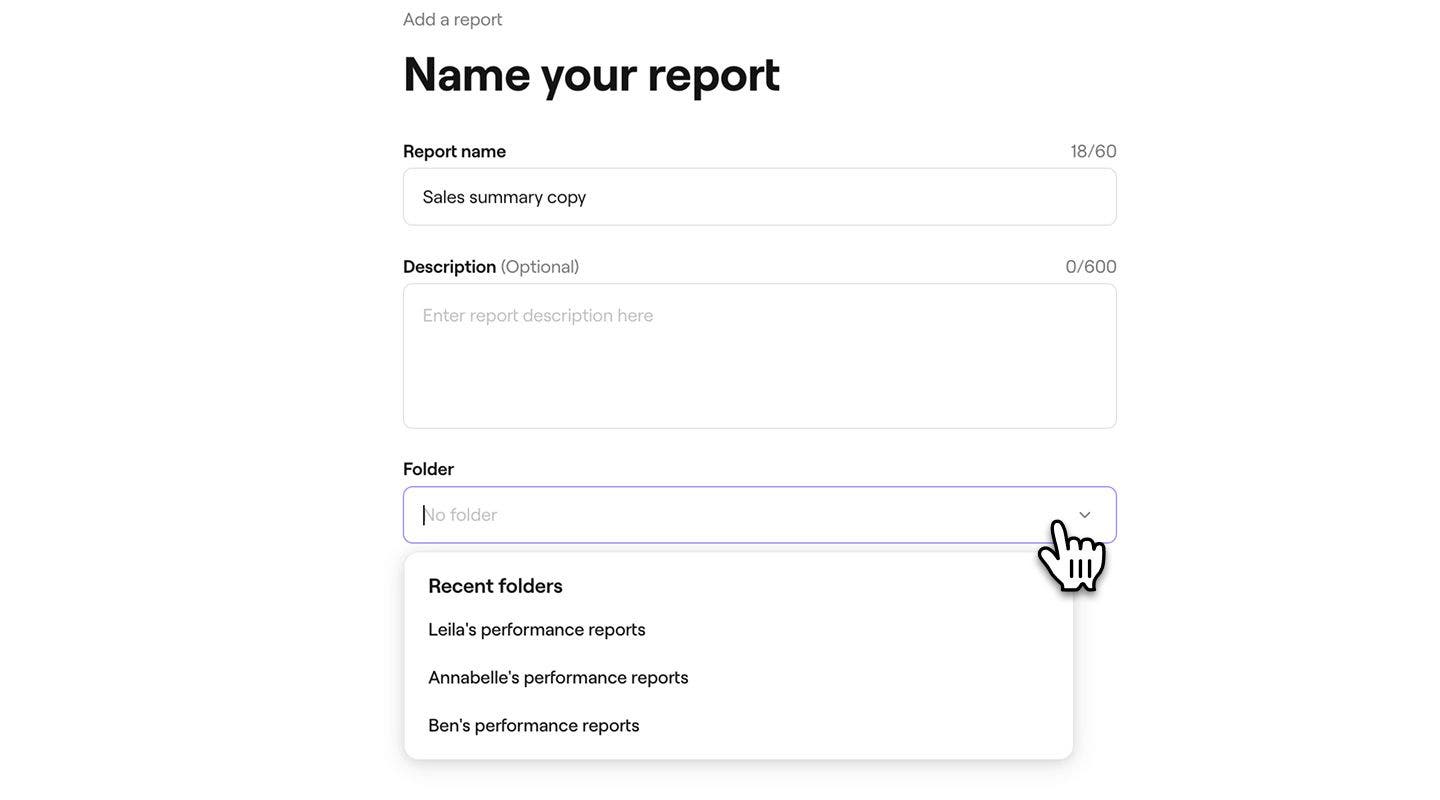
- Klik på knappen Tilføj øverst til højre på skærmen for at gemme din rapport.

- Fra fanen i højre menu bruger du menuen Tilpas til at skræddersy rapporten efter dine behov. Åbn hver filterfane, og vælg de data, du vil inkludere. Sørg for, at de områder, du gerne vil se i rapporten, er markeret.
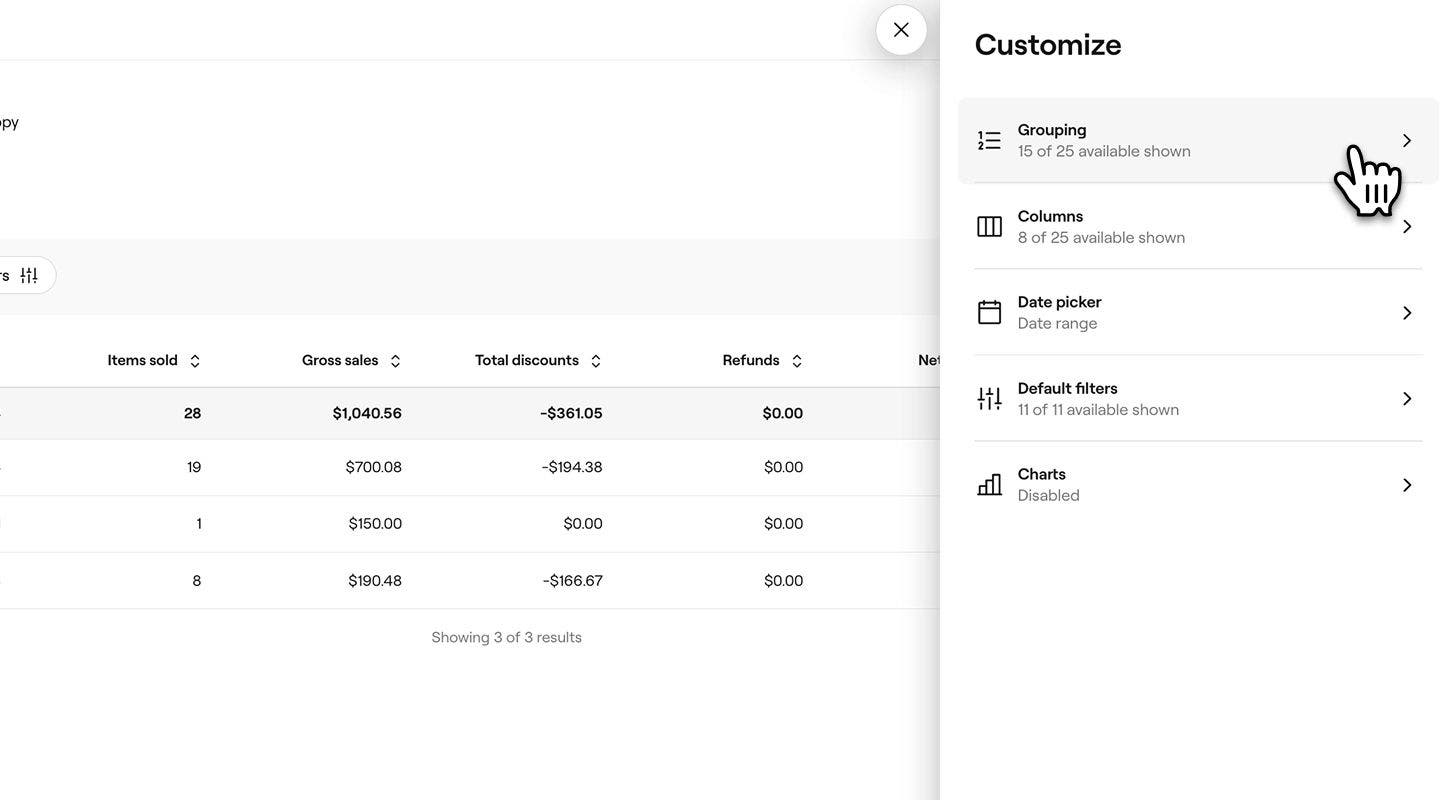
- Når du har valgt filtrene, skal du klikke på knappen Anvend nederst i panelet for at køre rapporten.
Når du har oprettet en brugerdefineret rapport, kan du når som helst justere filtrene ved at klikke på Tilpas for at åbne menuen.
Ofte stillede spørgsmål
Du kan oprette en tilpasset rapport, der inkluderer de filtre, du har brug for fra hver rapport, eller du kan duplikere og tilpasse individuelle rapporter, så de passer til din virksomheds behov.
Med Indsigt er der ingen grænser for antallet af tilpassede rapporter, du kan oprette, hvilket giver dig fleksibiliteten til at oprette så mange, som du har brug for, så de passer til din virksomhed.
Du kan fortryde brugerdefinerede rapportfiltre ved at deaktivere de filtre, du ikke længere ønsker at anvende. Du skal blot åbne rapporten, klikke på Tilpas i den øverste værktøjslinje og opdatere filtrene i menuen Tilpas.