Administrer medarbejderes adgang til rapporter
I denne vejledning får du at vide, hvordan du styrer adgangen til dine virksomhedsrapporter ved at angive tilpassede tilladelsesniveauer for dine medarbejdere, så du sikrer, at dine data er beskyttede og kun deles med de rette personer.
I denne artikel
Sådan fungerer rapporttilladelser
For at kunne se rapporter skal en medarbejder have tildelt et tilladelsesniveau, der er aktiveret til at give adgang til rapporter i dine indstillinger for arbejdsområdetilladelser.
Når en medarbejder har adgang til rapporter, kan du tilpasse vedkommendes tilladelser for hver rapport, så dine data forbliver sikre og kun er tilgængelige for dem, der har brug for dem.
Rapportering tilbyder 4 adgangsniveauer, som kan tildeles medarbejdere:
- Fuld adgang:
Kan redigere rapporter og dele dem med andre. - Kan redigere:
Kan redigere rapporter, men kan ikke dele dem med andre. - Kun visning:
Kan se rapporter, men kan ikke redigere eller dele dem. - Ingen adgang:
Kan ikke tilgå eller se Rapporter.
Giv medarbejdere adgang til rapporter
Giv medarbejdere adgang til specifikke rapporter ved at tildele de korrekte rettigheder individuelt.
- Fra hovedmenuen til venstre på skærmen skal du gå til Indstillinger.
- Klik på kategorien Team for at få adgang til tilladelsesindstillingerne.

- I menupanel til venstre skal du vælge Tilladelser for at fastlægge tilladelsesniveauer for dit arbejdsområde.

- Rul ned til Rapporter for at angive tilladelsesniveauerne for rapporter:
- Få adgang til rapportering:
Aktiveret: Hvis markeret, kan medarbejdere med det pågældende tilladelsesniveau få adgang til dine Standardrapporter.
Deaktiveret: Hvis feltet ikke er markeret, kan medarbejderen under det pågældende tilladelsesniveau ikke få adgang til nogen rapporter. - Få adgang til rapportering og indsigt:
Aktiveret: Hvis der er markeret her, kan medarbejderen med det pågældende tilladelsesniveau få adgang til både tilpassede rapporter og standardrapporter.
Deaktiveret: Hvis der ikke er markeret, kan medarbejderen med det pågældende tilladelsesniveau ikke få adgang til nyligt oprettede tilpassede rapporter, men vedkommende kan stadig se eksisterende rapporter eller rapporter, der er oprettet, før denne indstilling blev deaktiveret.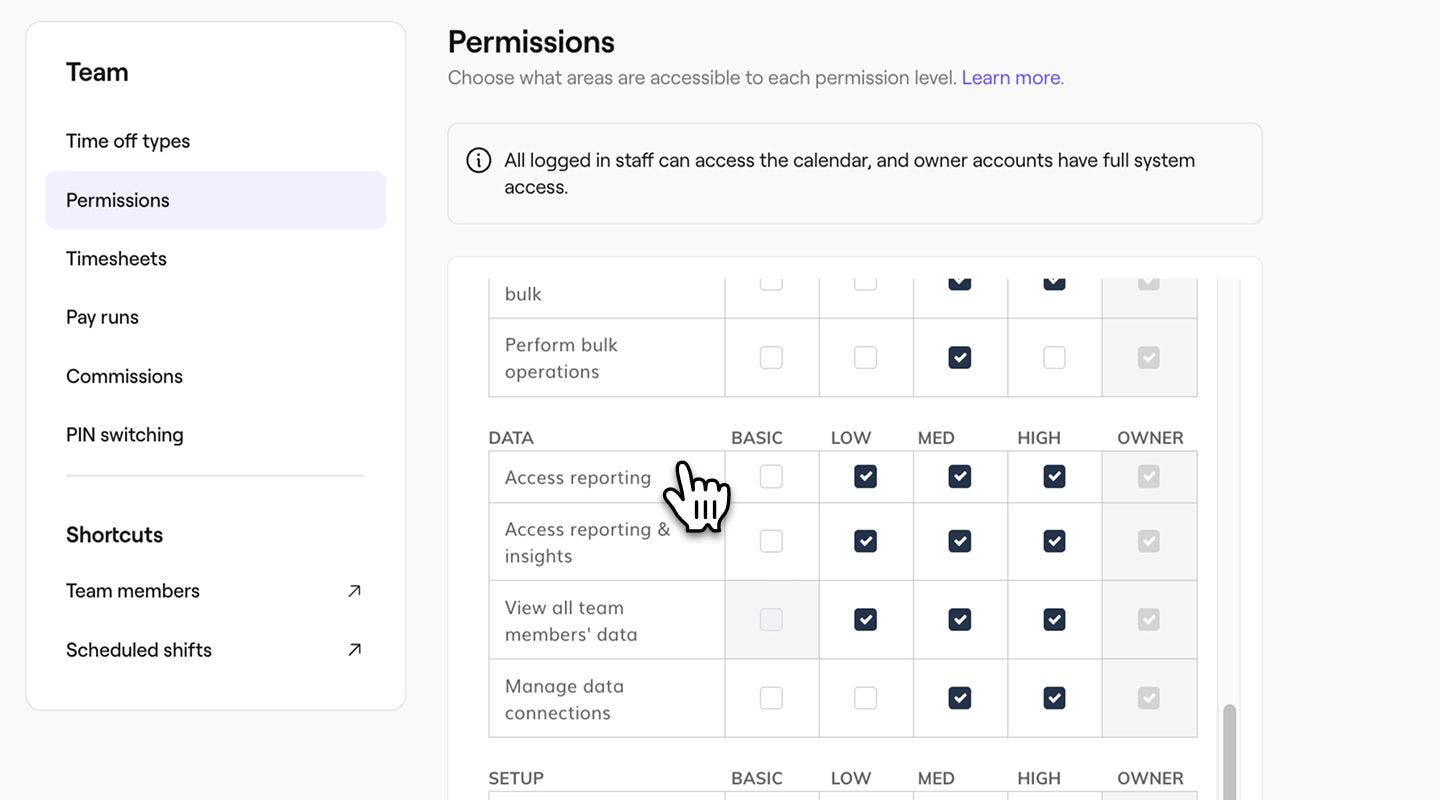
Hvis et tilladelsesniveau ikke er markeret, har medarbejdere med det pågældende niveau ikke adgang til rapportering, og der kan ikke deles rapporter med dem.
Del rapporter med medarbejdere
Del rapporter med specifikke medarbejdere ved hjælp af adgangsniveauerne, så dine data altid er i de rette hænder.
- Gå til Rapporter fra hovedmenuen til venstre på skærmen.
- Brug søgefeltet øverst til at indtaste rapportens navn eller beskrivelse, og klik for at åbne rapporten.

- Klik på knappen Muligheder øverst til højre på skærmen, og vælg derefter Del.

- I pop op-vinduet skal du bruge søgefeltet øverst til at søge efter medarbejdere eller gruppenavne.

- Klik på adgangsniveauknappen (f.eks. "Kun visning") ved siden af medarbejderens navn, og vælg det adgangsniveau, du vil give, blandt de angivne muligheder:
- Fuld adgang:
Kan redigere og dele med andre. - Kan redigere:
Kan redigere, men ikke dele med andre. - Kun visning:
Kan ikke redigere eller dele med andre, men kan se. - Ingen adgang:
Kan ikke tilgå eller se.
- Fuld adgang:
- Tilladelsesniveauet gemmes automatisk, når det er valgt.
Når du har delt adgang med en medarbejder, vises rapporten under vedkommendes Rapporter med de funktioner, du har givet adgang til.
Medarbejdere, der er indstillet til Ingen adgang i deres profil, vises ikke som muligheder, når du deler rapporter.
Ofte stillede spørgsmål
Hvis du vil dele en bestemt rapportmappe med en medarbejder, skal du åbne mappen under Rapporter, klikke på knappen Del øverst til højre og vælge den medarbejder, du vil give adgang til.
Medarbejdere med tilladelsesniveauet Ingen adgang kan ikke modtage rapporter i Fresha. Du kan dog eksportere rapporten og dele den med vedkommende manuelt.
Priserne på alle Freshas tillæg, herunder Indsigt, kan ses på vores prisside.