Organisering af dine rapporter
I denne vejledning får du mere at vide om, hvordan du strømliner din rapporteringsproces ved at organisere rapporter i mapper og favoritter, så det bliver hurtigere at finde, administrere og dele dem.
Opret og administrer rapporter og mapper
Organiser dine tilpassede rapporter ved at gruppere dem i mapper. Du kan navngive mapper, tilføje beskrivelser og dele dem med bestemte medarbejdere.
For at oprette og administrere rapportmapper skal du opgradere til Indsigt.
Administrer rapporter
Administrer dine standardrapporter og tilpassede rapporter ved at føje dem til favoritter, duplikere rapporter for at oprette nye versioner og slette rapporter, du ikke længere har brug for.
Marker en rapport som favorit
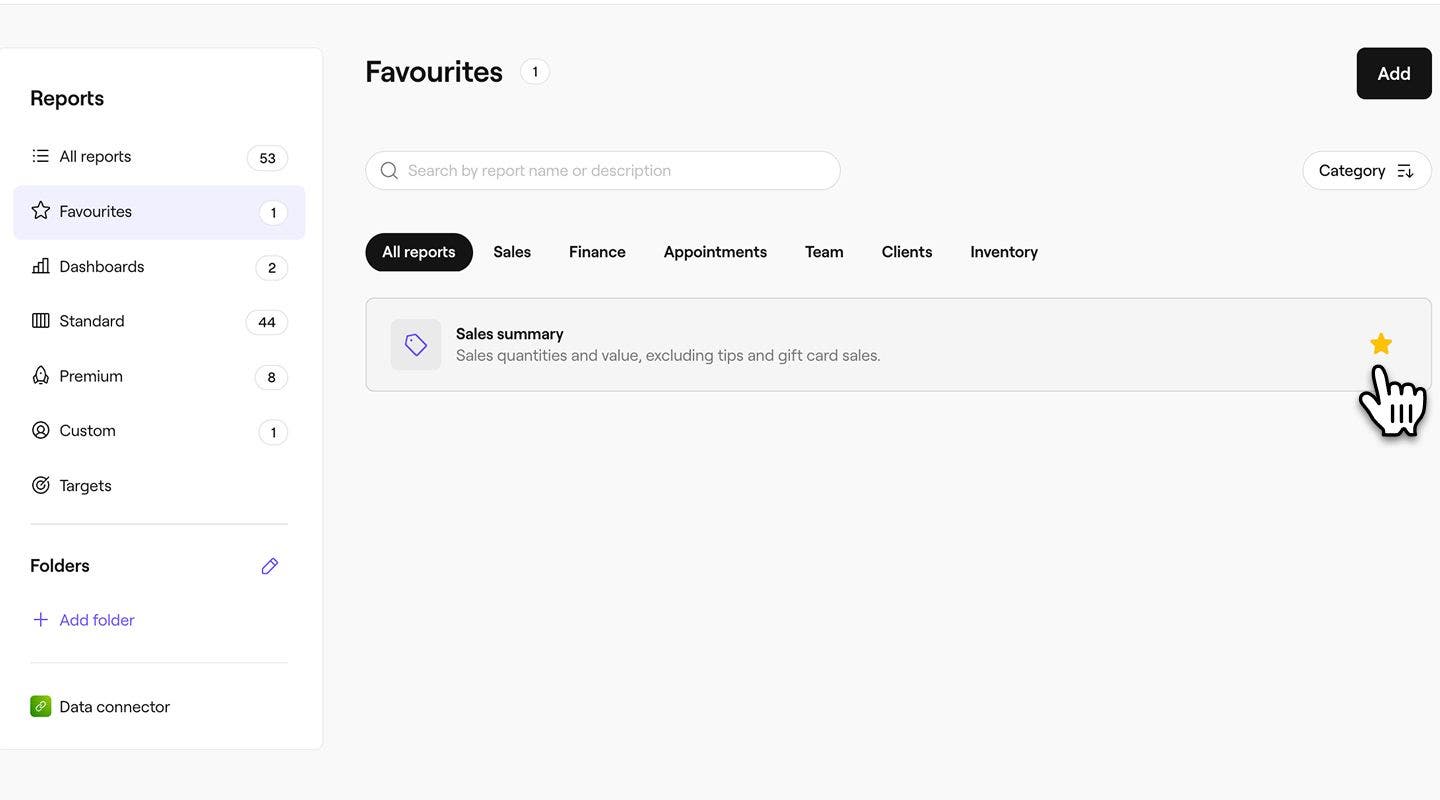
Når en rapport er føjet til fanen Favoritter, kan du hurtigt få adgang til den, hvilket gør det nemmere at finde dine ofte brugte rapporter.
- Gå til Rapporter fra hovedmenuen til venstre på skærmen.
- Brug søgefeltet øverst til at indtaste rapportens navn eller beskrivelse.
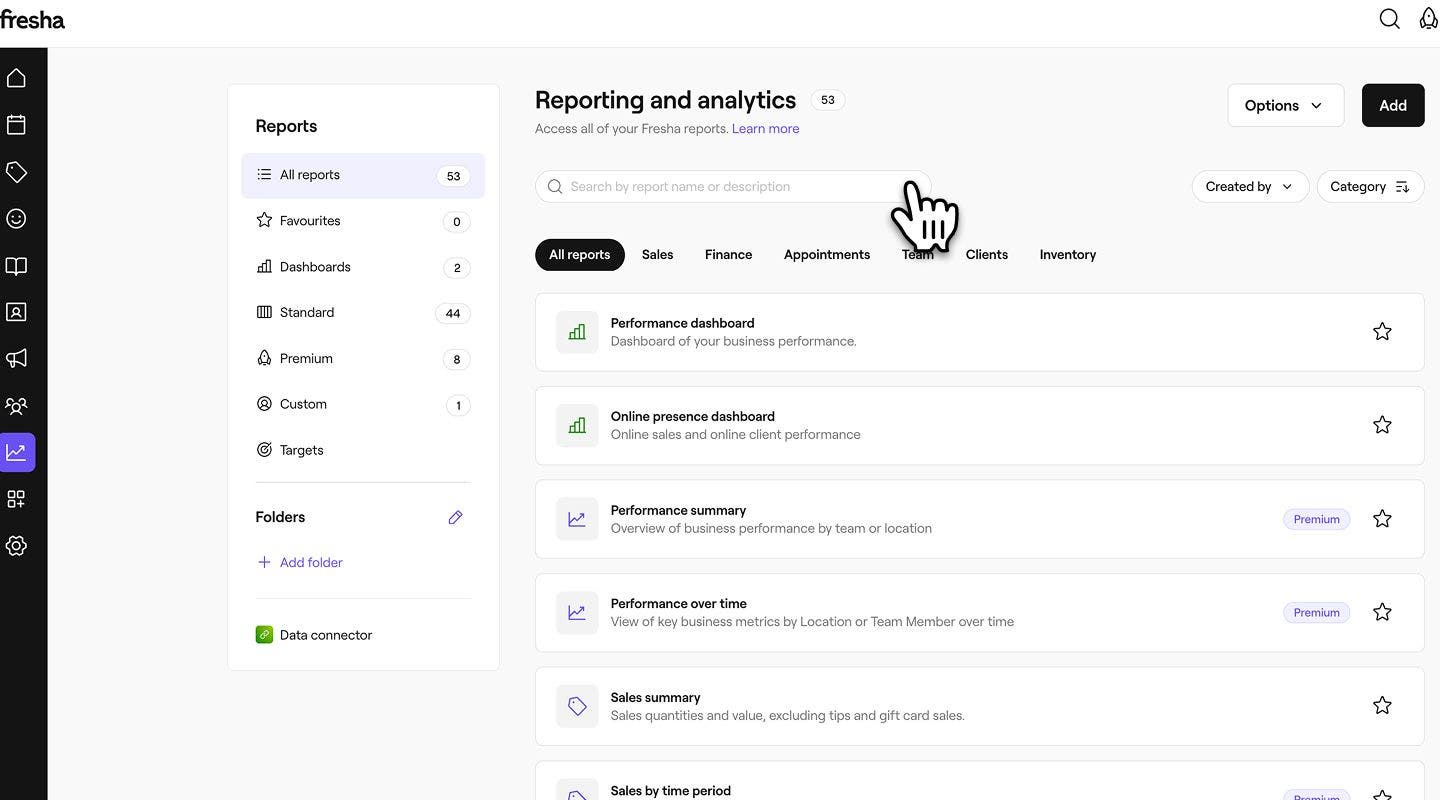
- Ved siden af rapporten skal du klikke på stjerne-ikonet for at føje den til fanen Favoritter. Stjernen bliver gylden, når den er tilføjet.
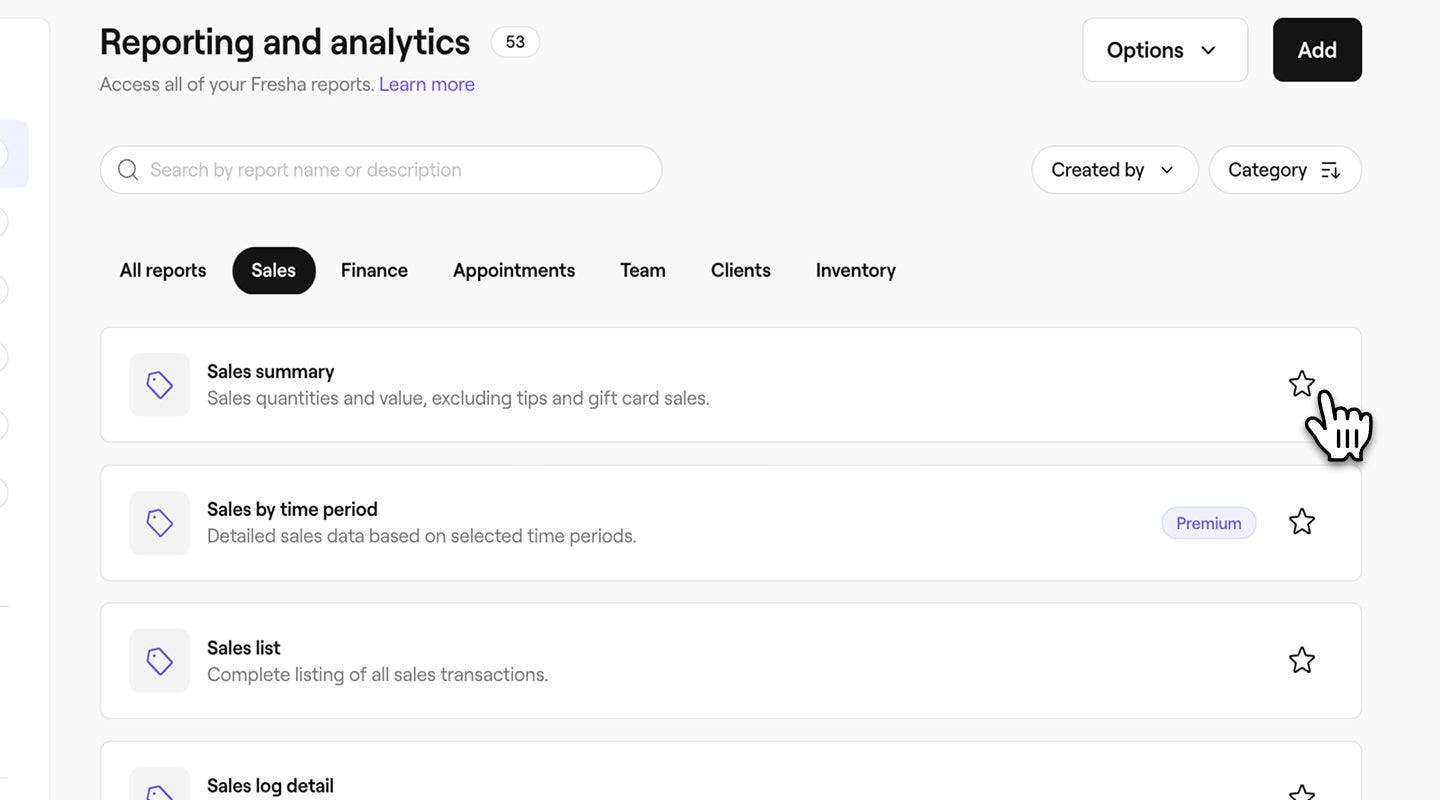
- Hvis du vil fjerne den fra dine favoritter, skal du klikke på stjernen igen for at ændre den tilbage til en kontur.
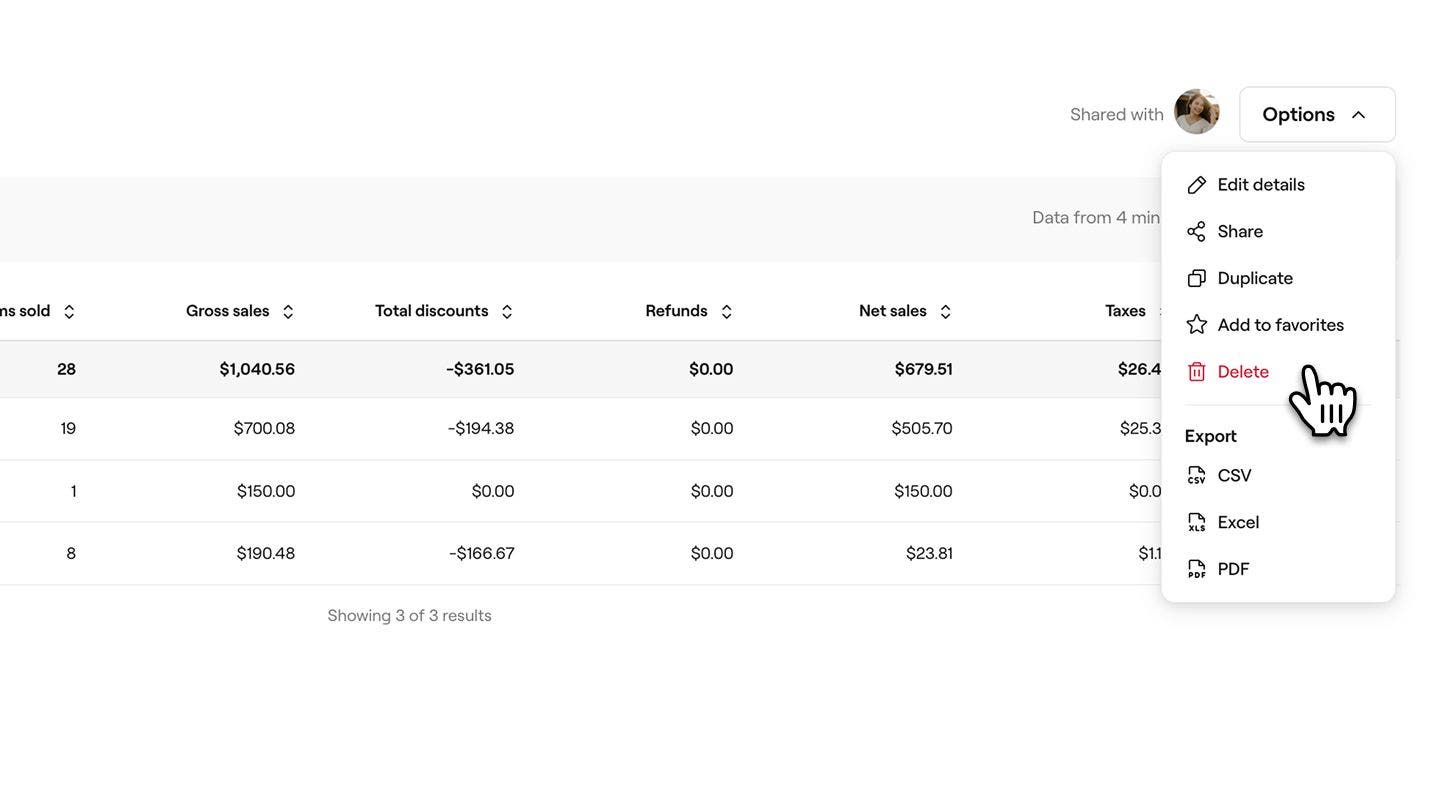
Du kan også markere en rapport som en favorit direkte fra rapporten.
Slet en rapport
Du kan kun slette tilpassede rapporter, som du selv har oprettet. Alle foruddefinerede rapporter forbliver på dine kontrolpaneler og i dine kategorier.
- Åbn en tilpasset rapport fra Rapporter.
- Klik på knappen Muligheder øverst til højre på skærmen, og vælg derefter Slet for at slette rapporten permanent.
- I pop op-vinduet skal du klikke på knappen Slet for at gemme dine ændringer.
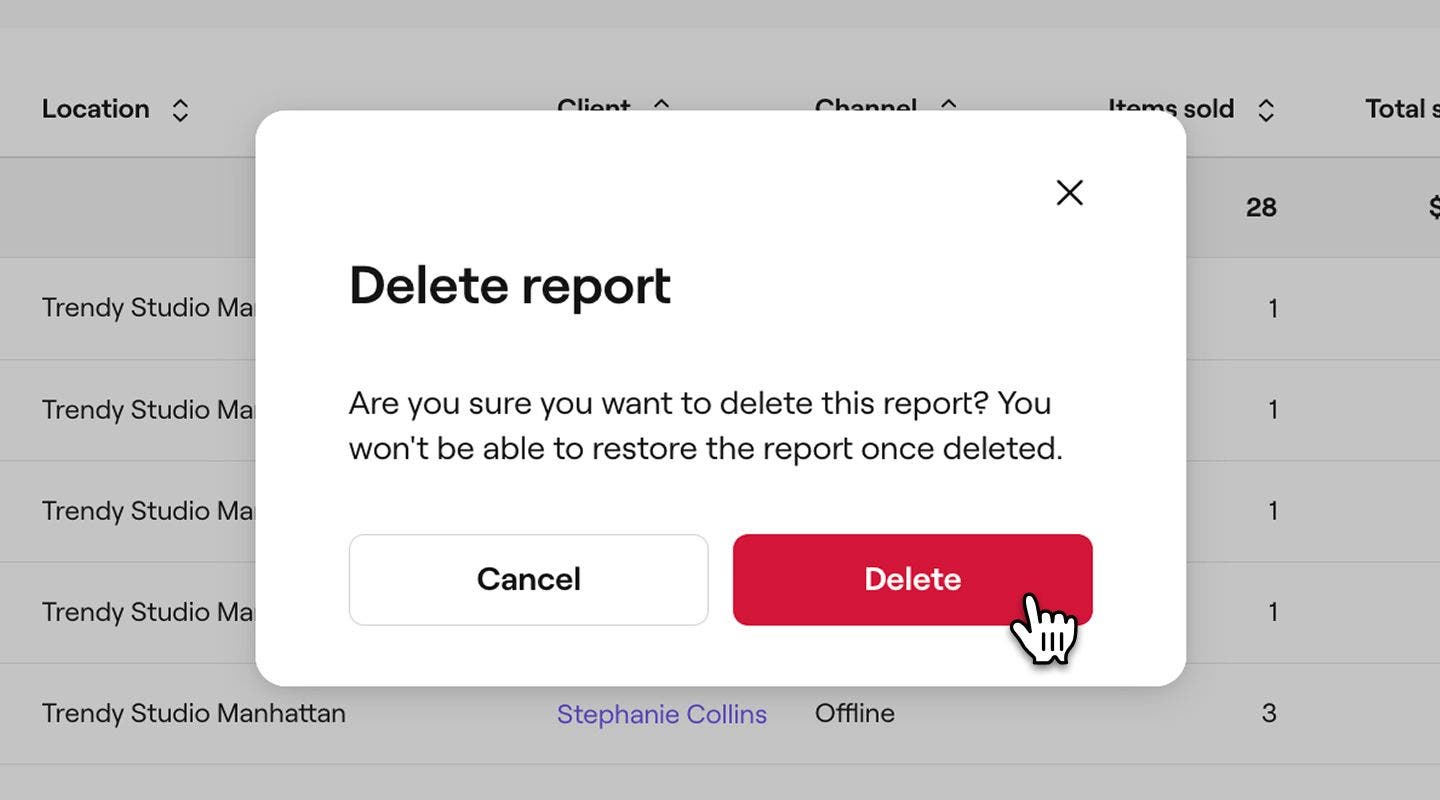
Når en tilpasset eller duplikeret rapport er slettet, kan den ikke gendannes. Du skal oprette en ny kopi eller oprette en ny tilpasset rapport, hvis det er nødvendigt.
Opret en mappe
- Gå til Rapporter i hovedmenuen til venstre på skærmen.
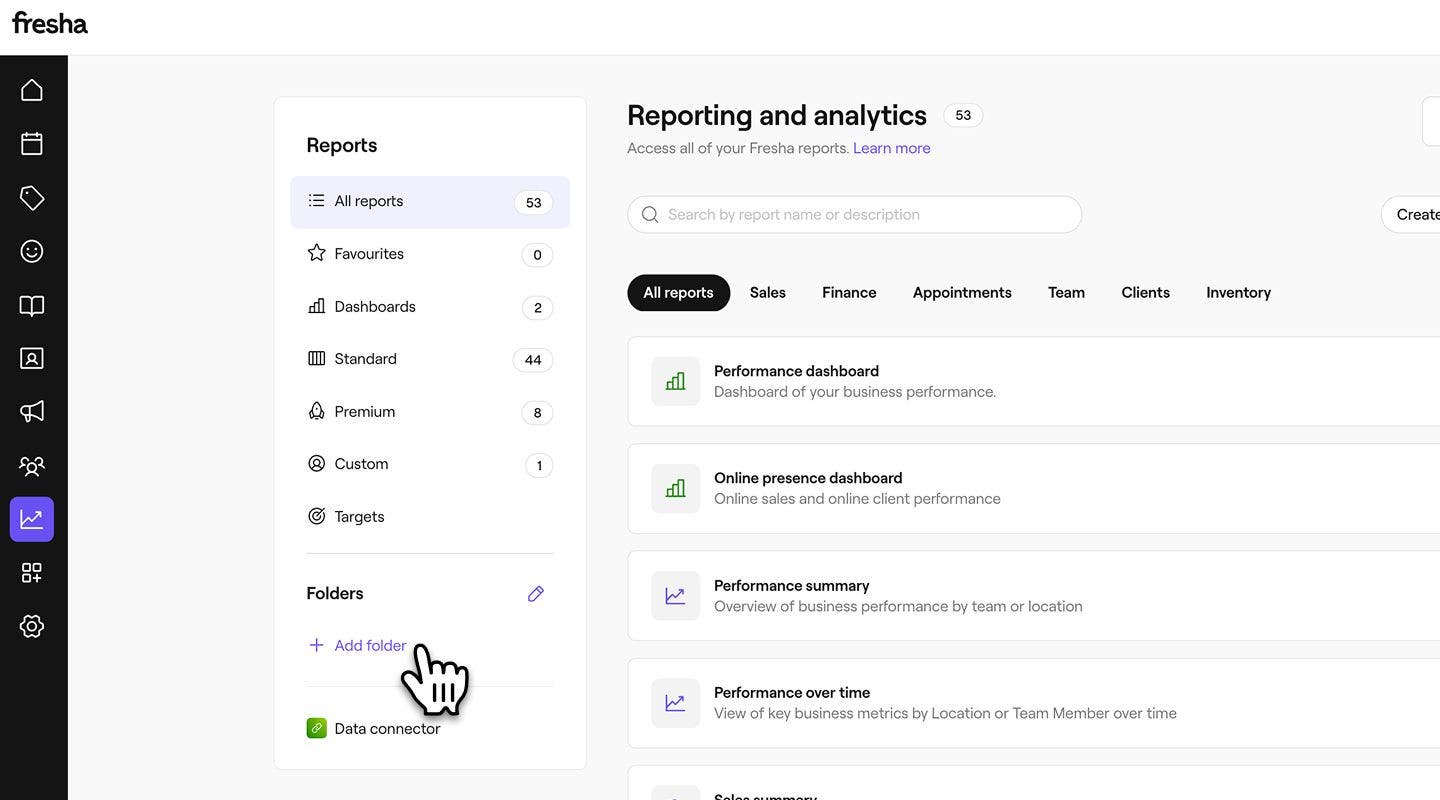
- I menupanelet til venstre under Mapper skal du klikke på Tilføj mappe for at oprette en.
- I pop op-vinduet skal du tilføje mappenavnet og en valgfri beskrivelse.
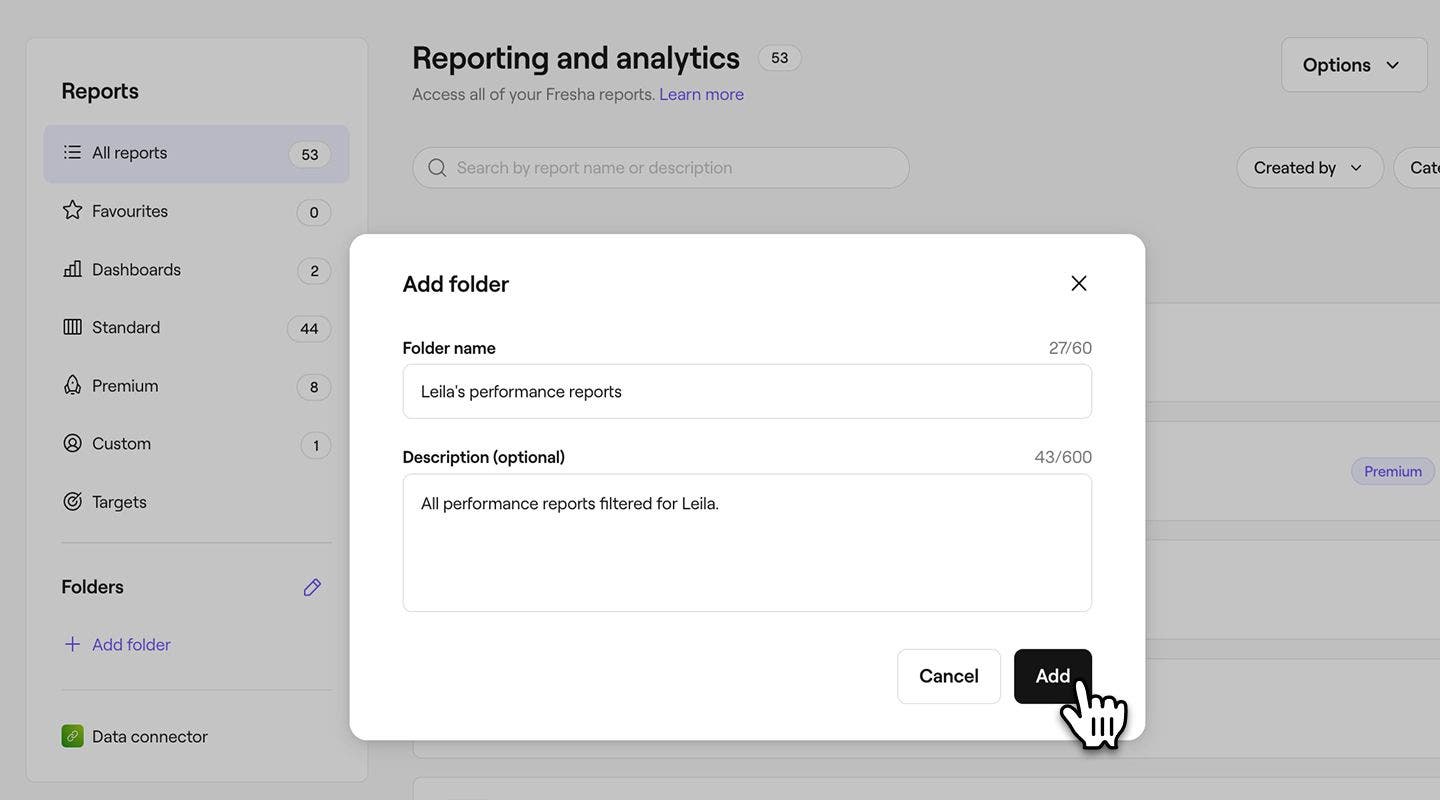
- Klik på knappen Tilføj nederst i pop op-vinduet for at oprette mappen.
Som standard kan alle med adgang til dine rapporter se rapportmapper, men du kan dele individuelle rapporter med medarbejdere når som helst.
Tilføj en rapport til en mappe
For at føje en eksisterende rapport til en mappe skal du kopiere den oprindelige rapport. Duplikatet vil derefter blive placeret i mappen.
- Fra hovedmenuen til venstre på skærmen skal du gå til Rapporter.
- I menupanelet til venstre under Mapper skal du klikke på den mappe, du vil åbne.
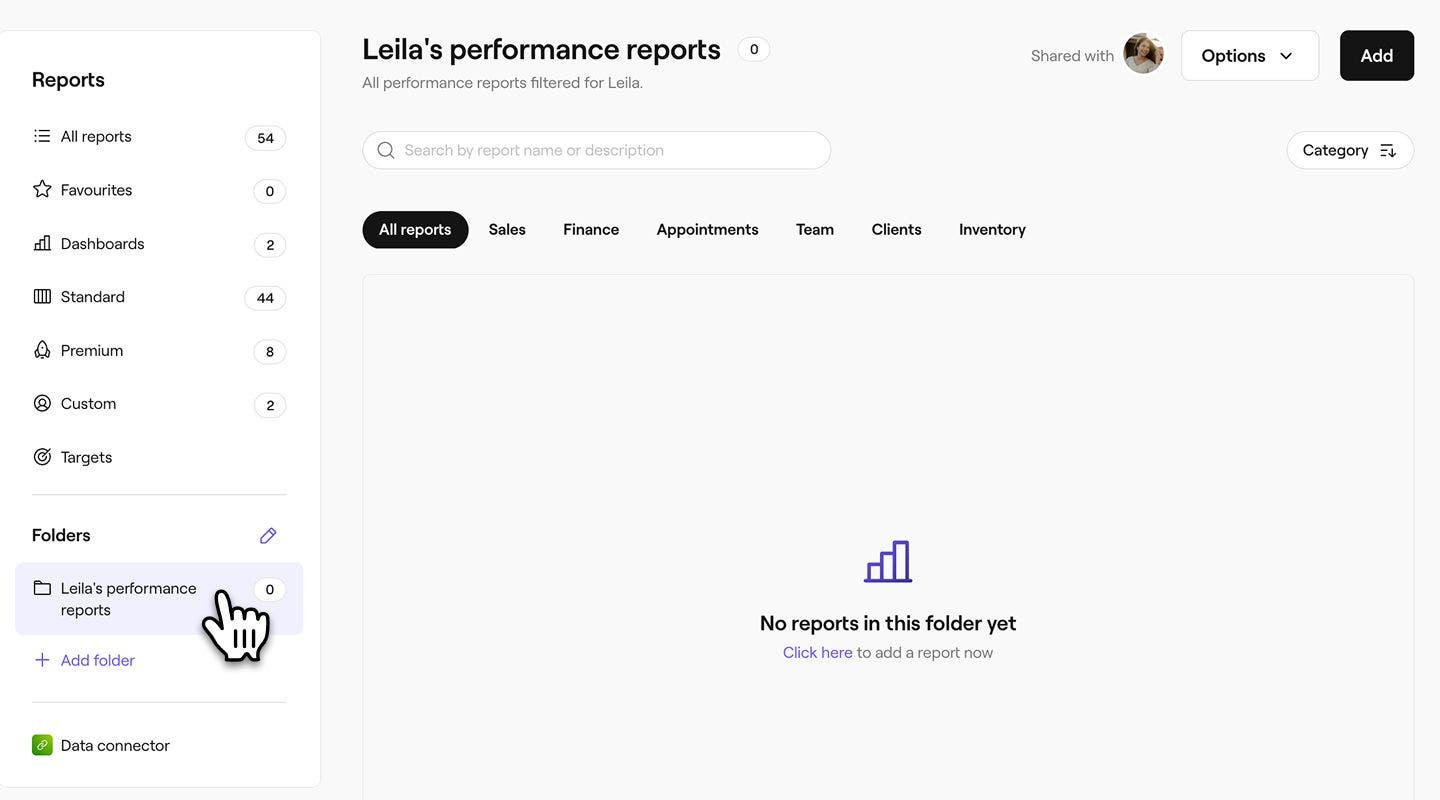
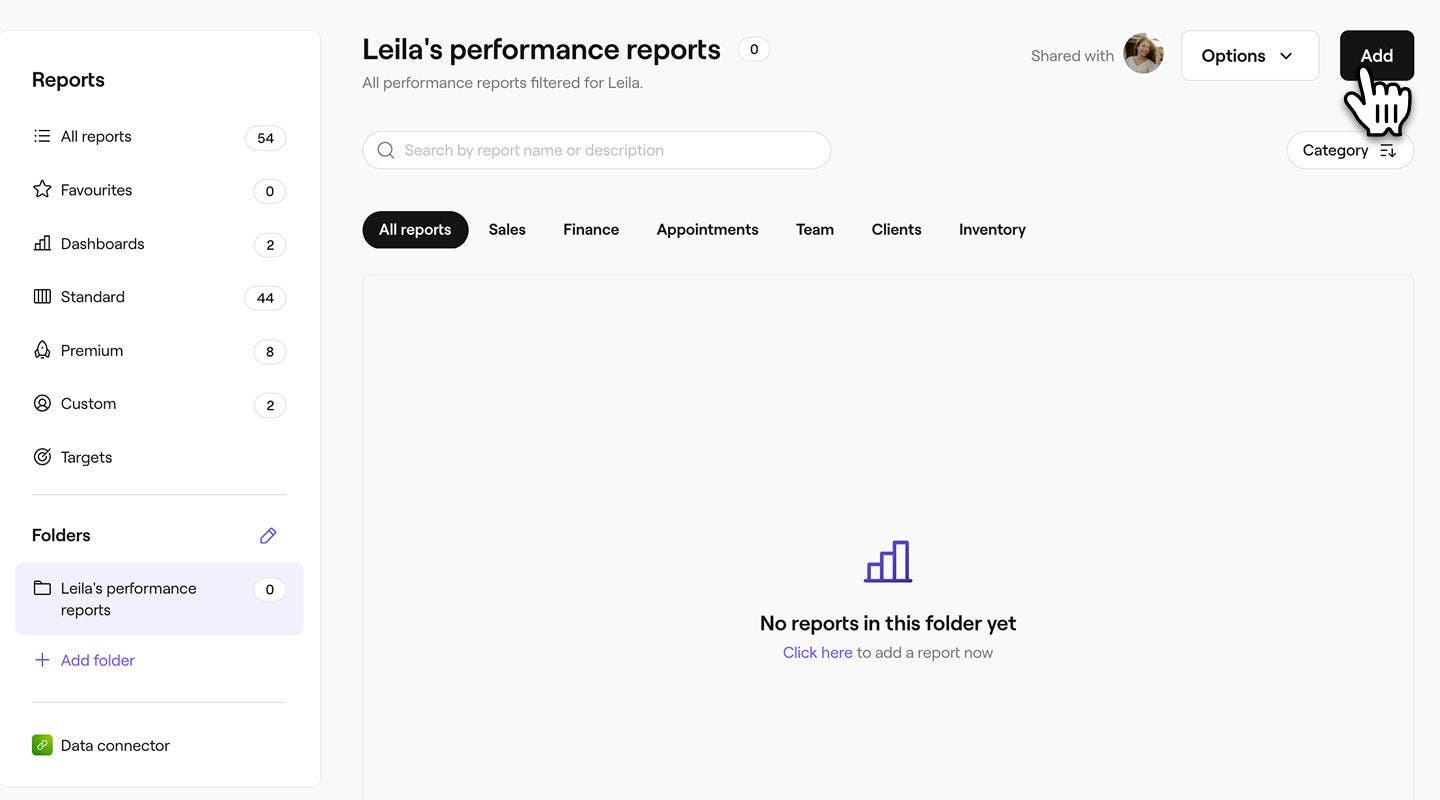
- Klik på knappen Tilføj øverst til højre på skærmen for at tilføje en rapport til mappen.
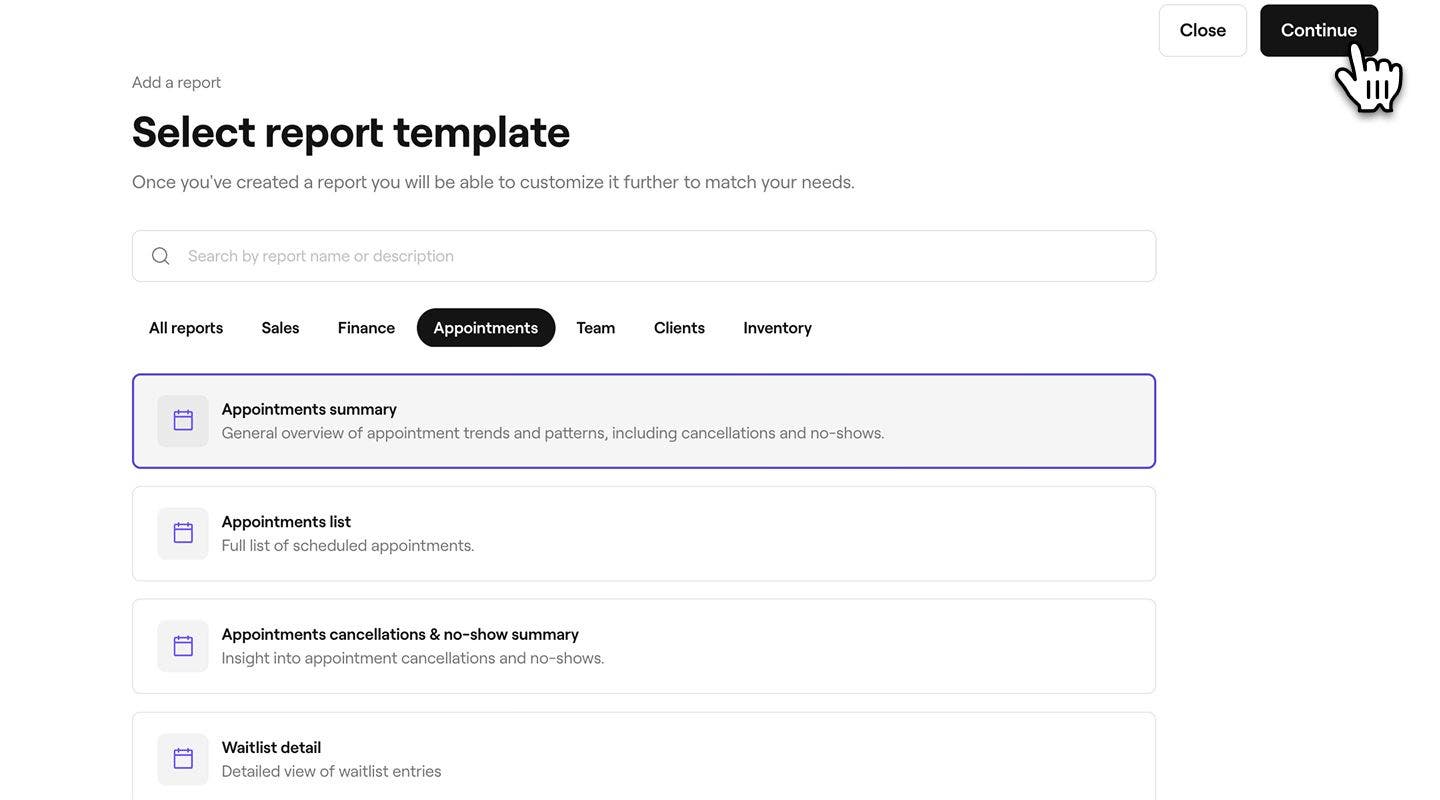
- Brug søgefeltet øverst til at indtaste navnet på eller beskrivelsen af den rapport, du vil føje til mappen, og vælg rapporten. Klik på knappen Fortsæt øverst til højre på skærmen for at fortsætte.
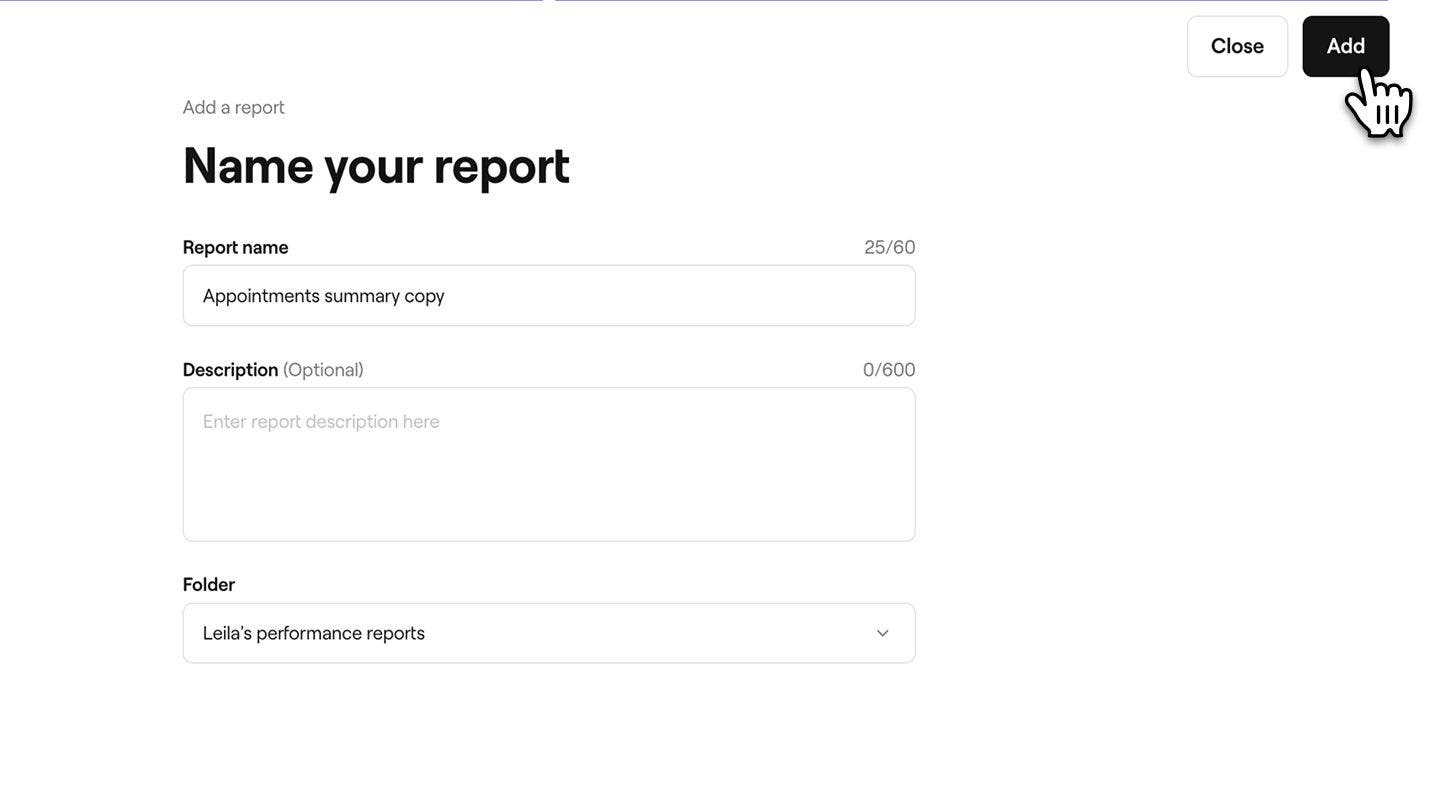
- Du kan indtaste et nyt navn og en ny beskrivelse for rapporten. Som standard vil alle duplikater have "kopi" føjet til rapportnavnet, så du kan skelne dem fra originalen.
- Klik på knappen Tilføj øverst til højre for at gemme dine ændringer.
Flyt eller dupliker en rapport til en anden mappe
Hvis du vil dele den samme rapport på tværs af flere mapper eller flytte den fra én mappe til en anden, skal du duplikere rapporten igen.
- Åbn en rapport fra Rapporter.
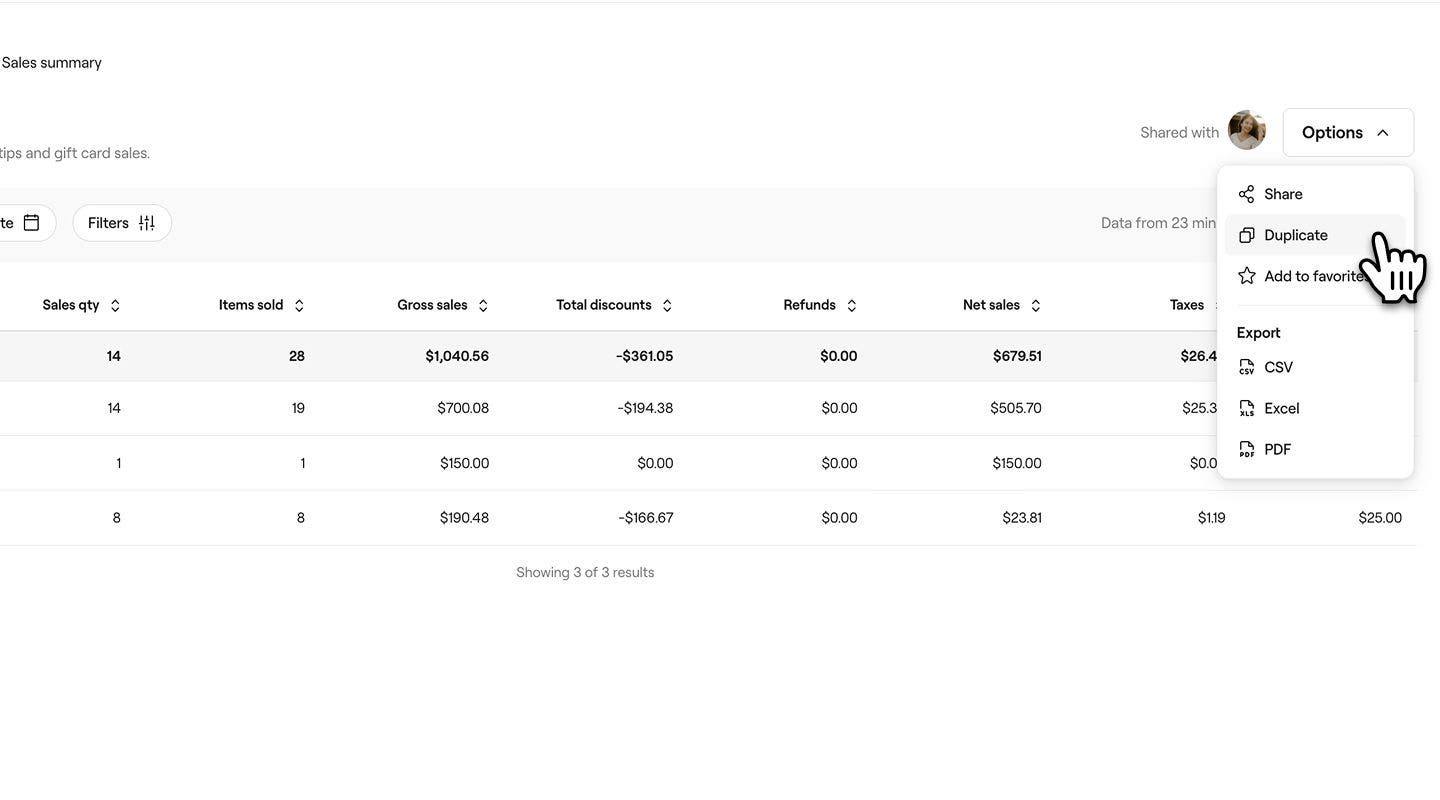
- Klik på knappen Muligheder øverst til højre på skærmen, og vælg derefter Dupliker.
- I pop op-vinduet skal du indtaste et nyt navn og en ny beskrivelse for rapporten. Som standard får alle duplikerede rapporter "kopi" føjet til rapportnavnet, så hvis du tilføjer en beskrivelse, kan det hjælpe dig med at skelne dem fra hinanden.
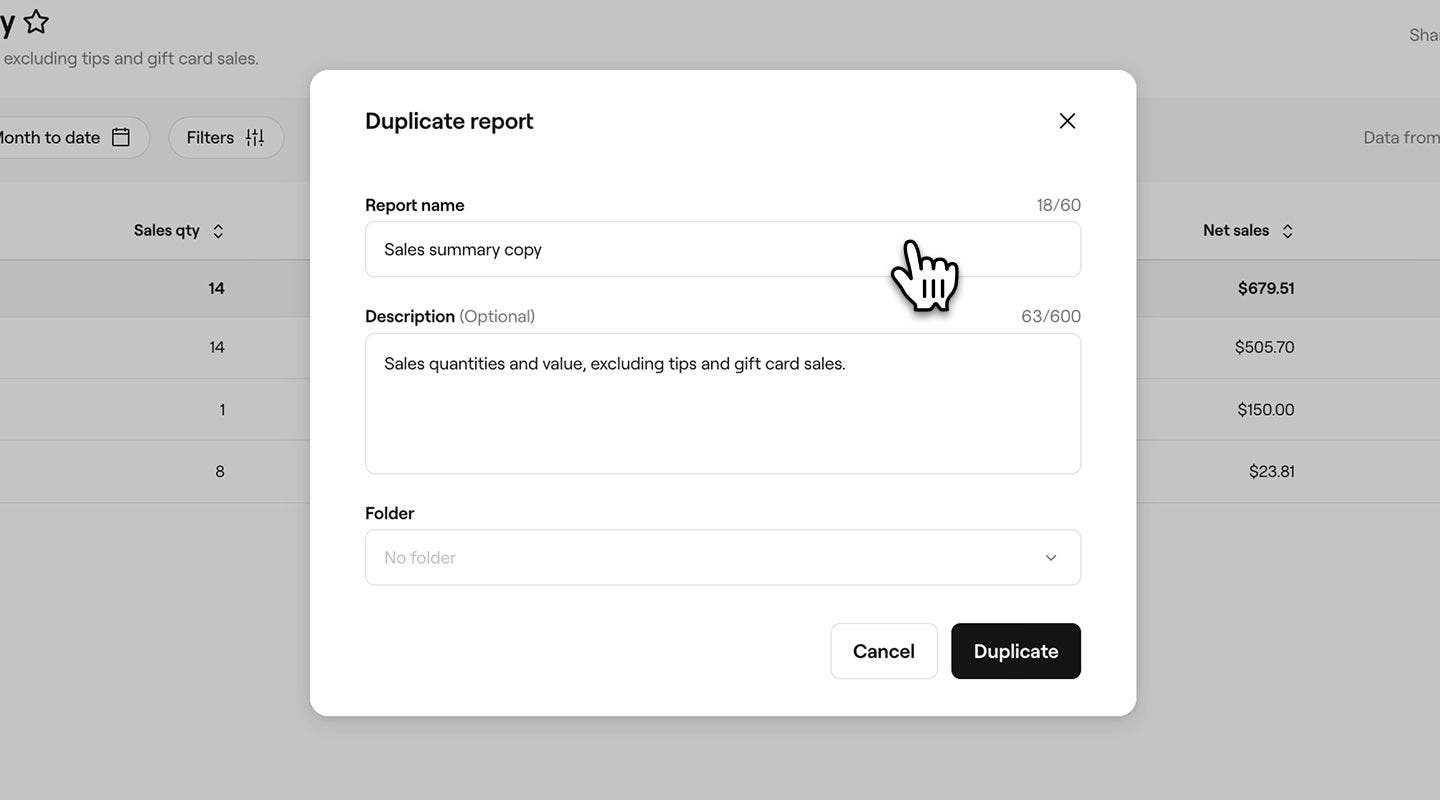
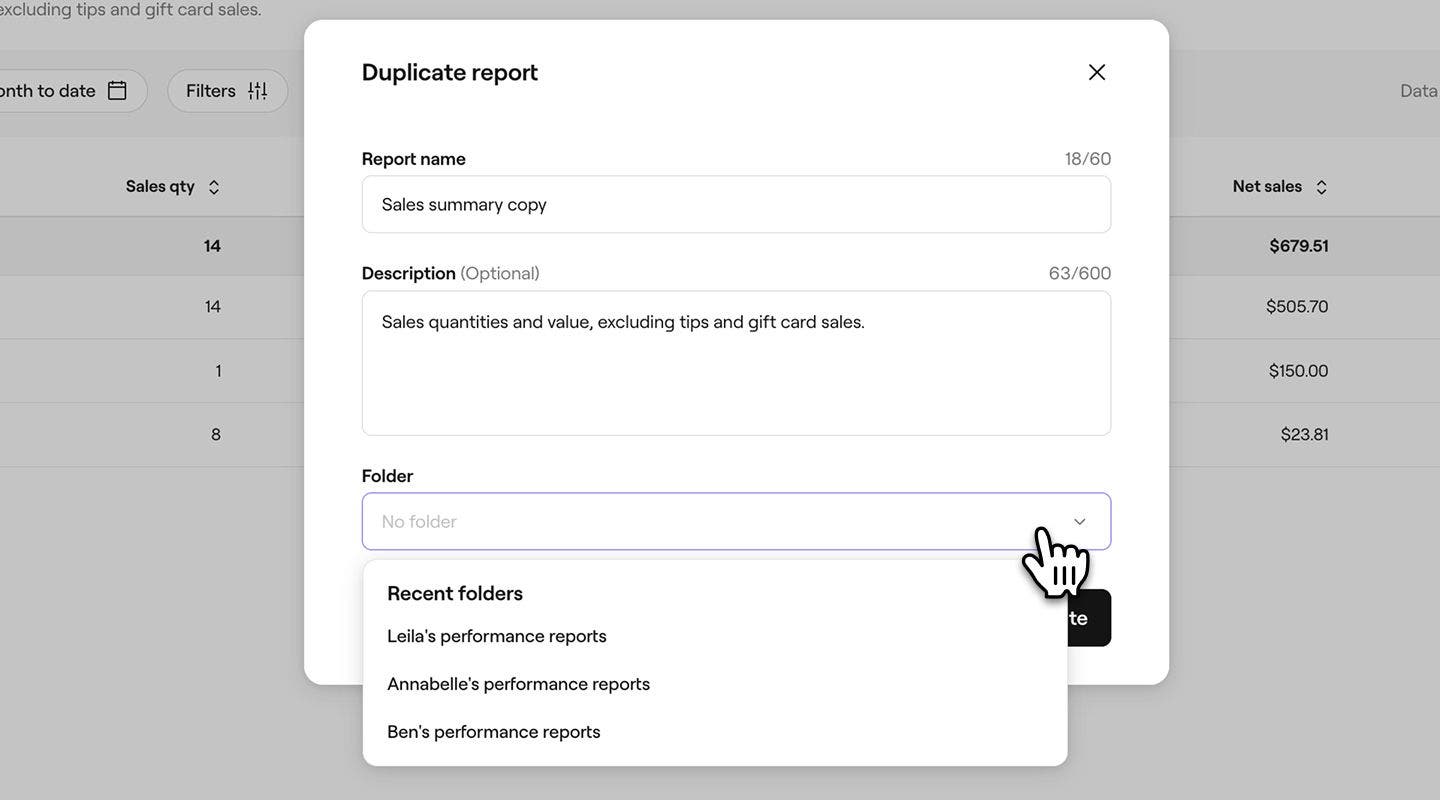
- Under Mappe skal du bruge rullemenuen til at vælge en mappe, som rapporten skal gemmes i, eller oprette en ny ved at indtaste et mappenavn. Hvis der ikke er valgt nogen mappe, vises rapporten under afsnittet Tilpasset i dine rapporter.
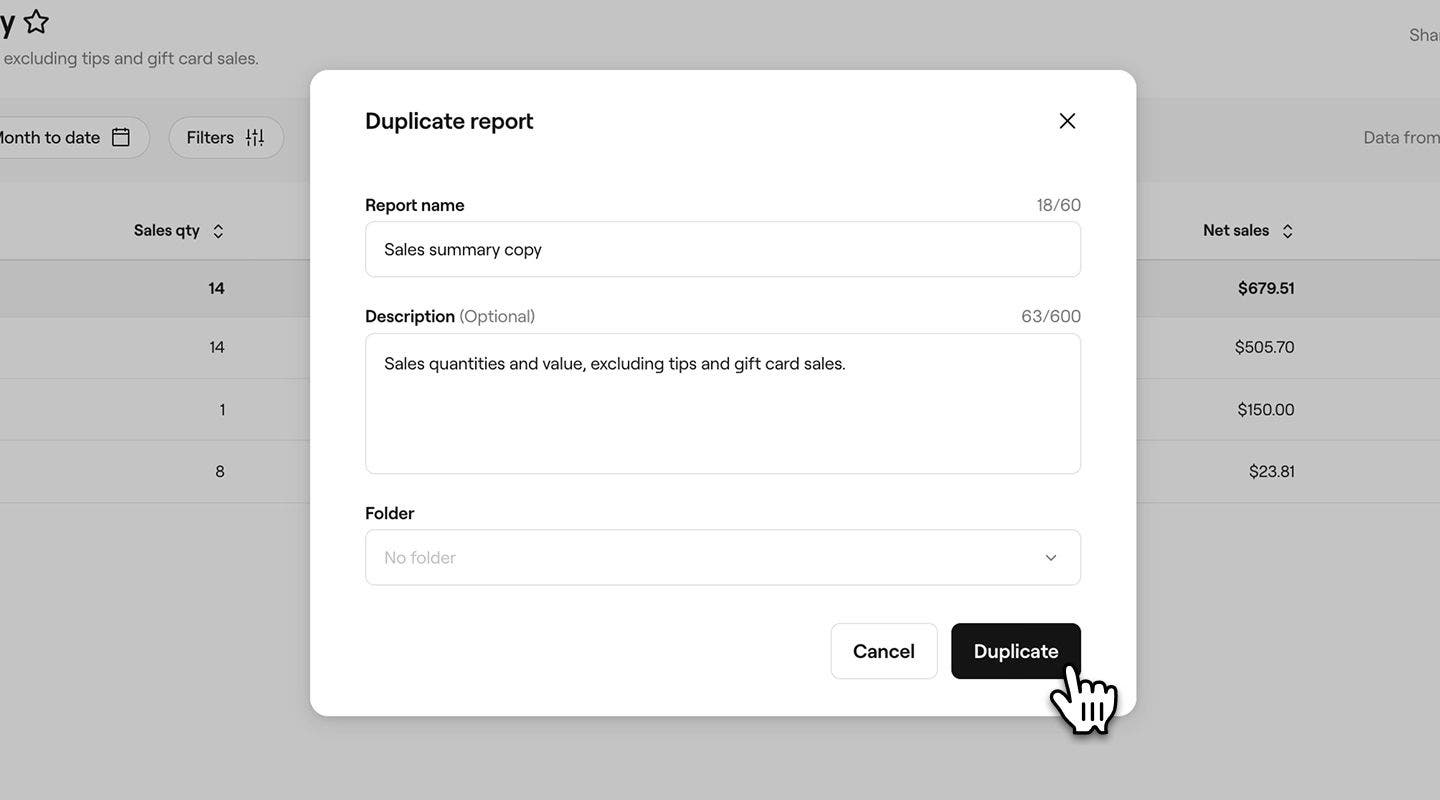
- Klik på knappen Dupliker nederst for at gemme dine ændringer.
Når du har flyttet en rapport til en anden mappe, kan du om nødvendigt manuelt slette kopien af rapporten fra den oprindelige mappe.
Slet en rapport fra en mappe
- Fra hovedmenuen til venstre på skærmen skal du gå til Rapporter.
- I menupanelet til venstre under Mapper skal du klikke på den mappe, du vil åbne, og vælge den rapport, du vil slette.
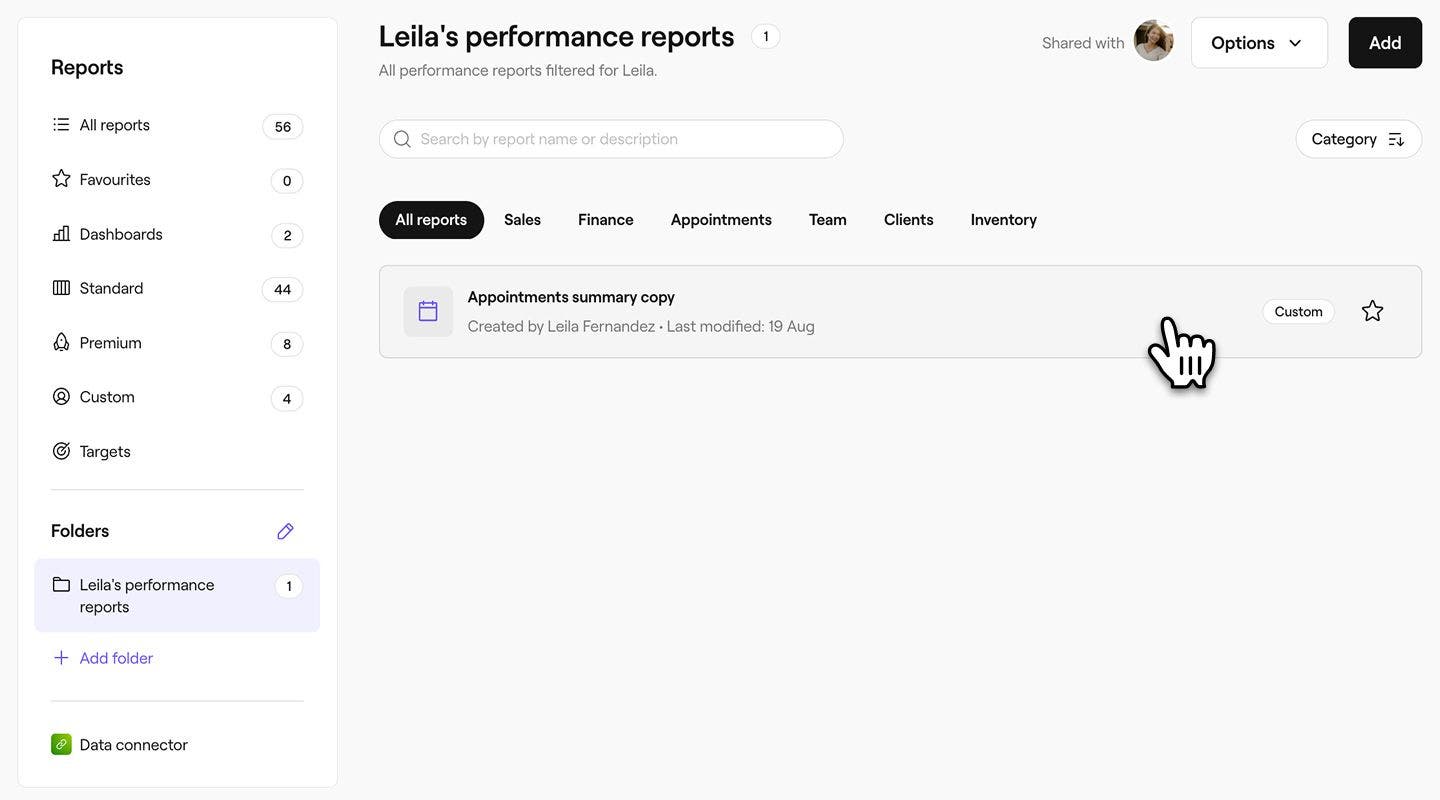
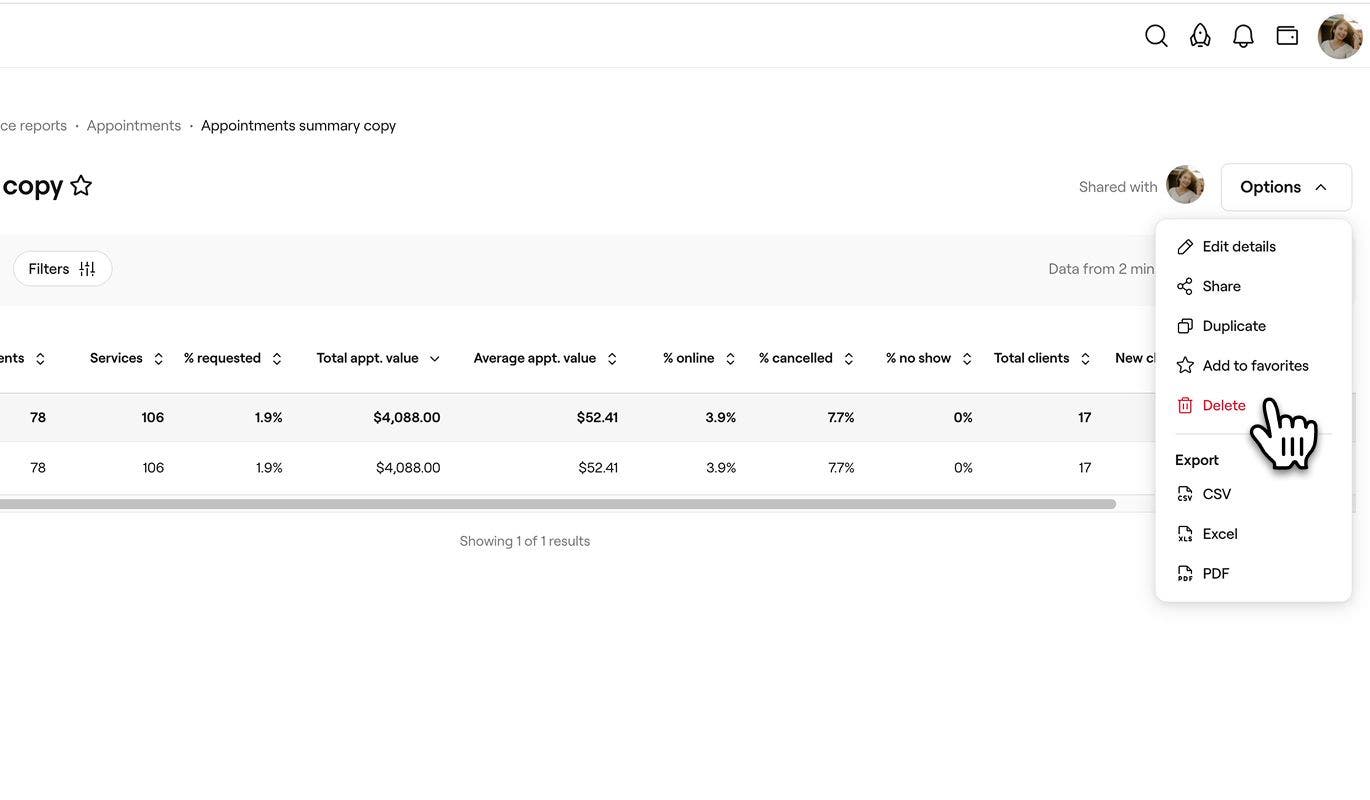
- Klik på knappen Muligheder til højre på skærmen, og vælg derefter Slet for at slette rapporten permanent.
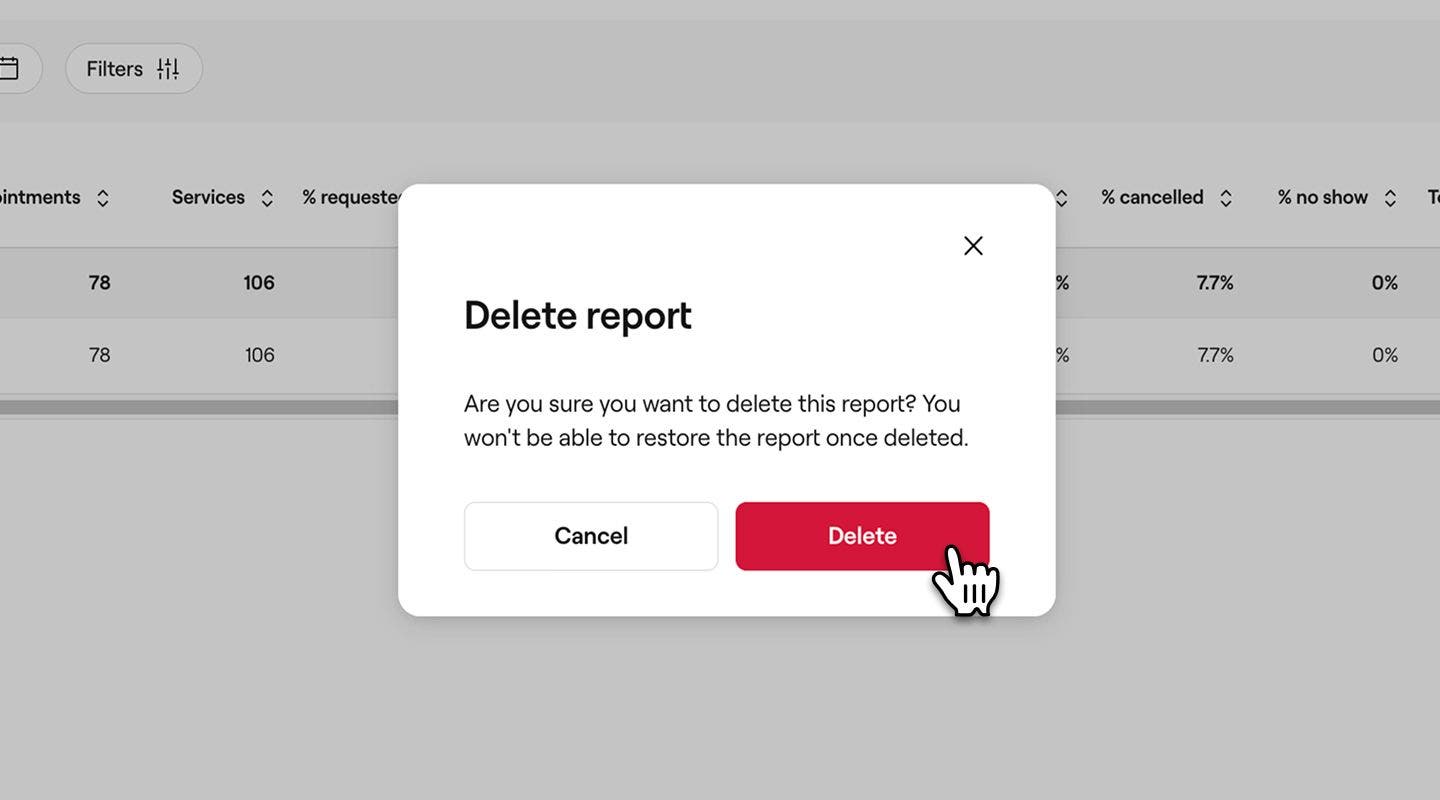
- I pop op-vinduet skal du klikke på knappen Slet for at gemme dine ændringer.
Omdøb en mappe
- Fra hovedmenuen til venstre på skærmen skal du gå til Rapporter.
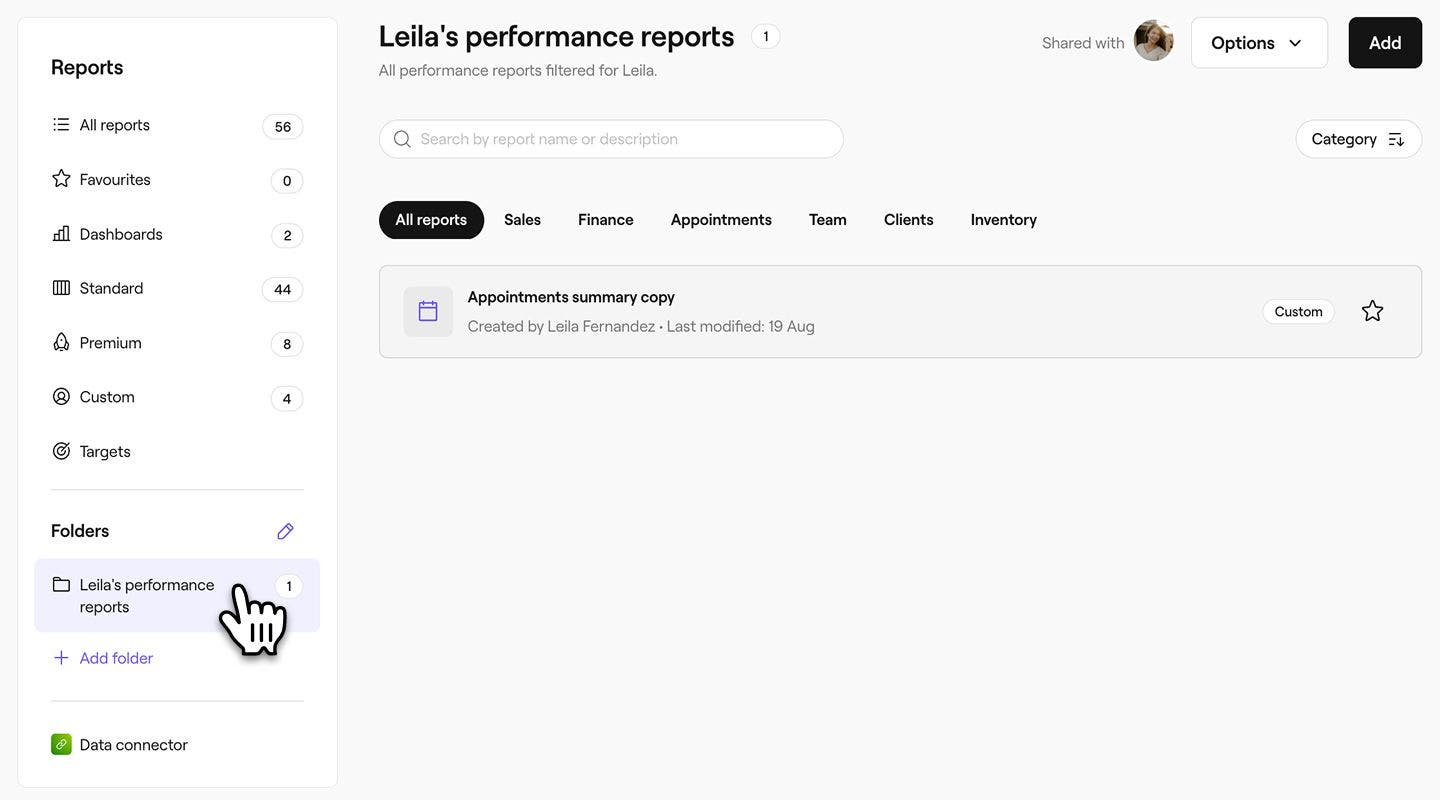
- I menupanelet til venstre under Mapper skal du klikke på mappen for at åbne den.
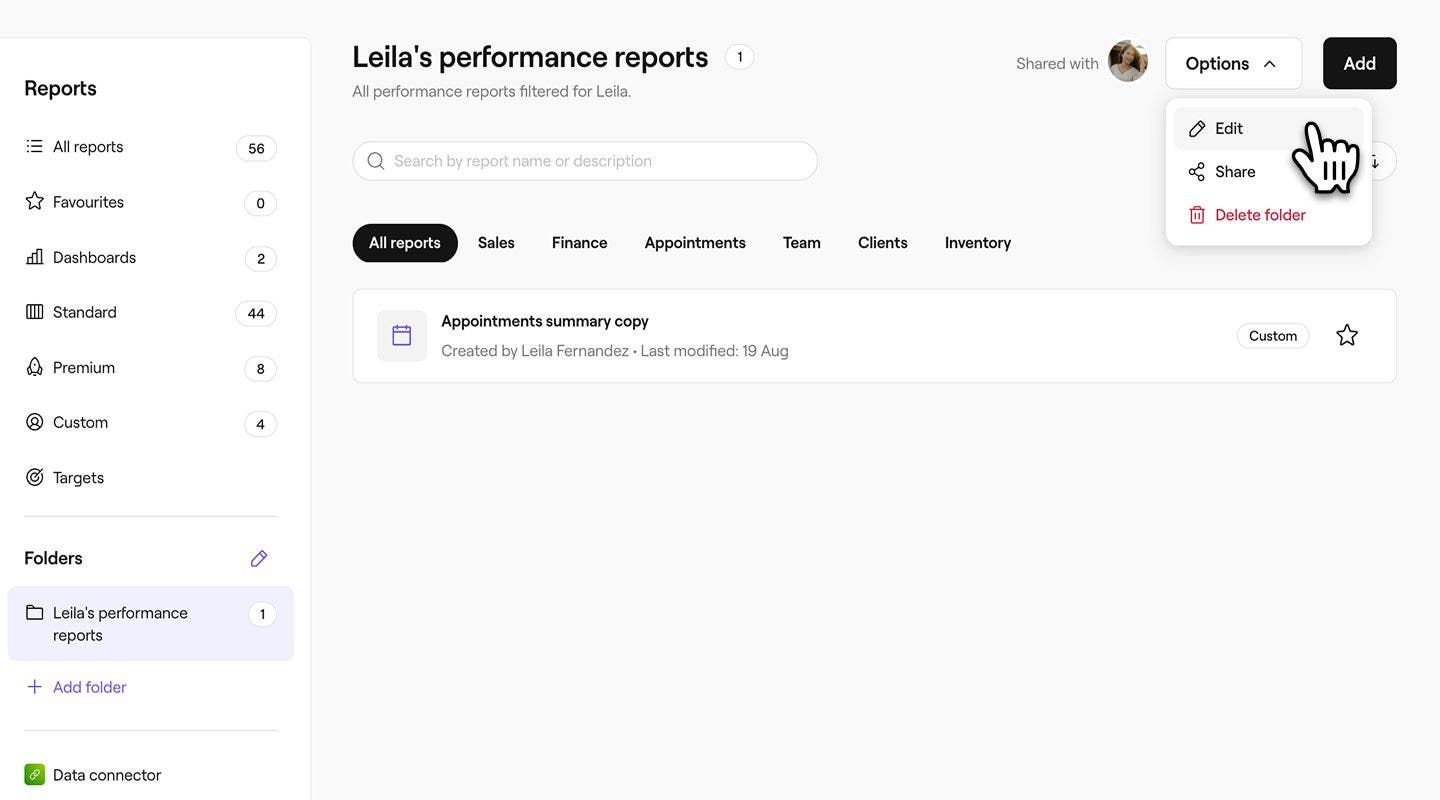
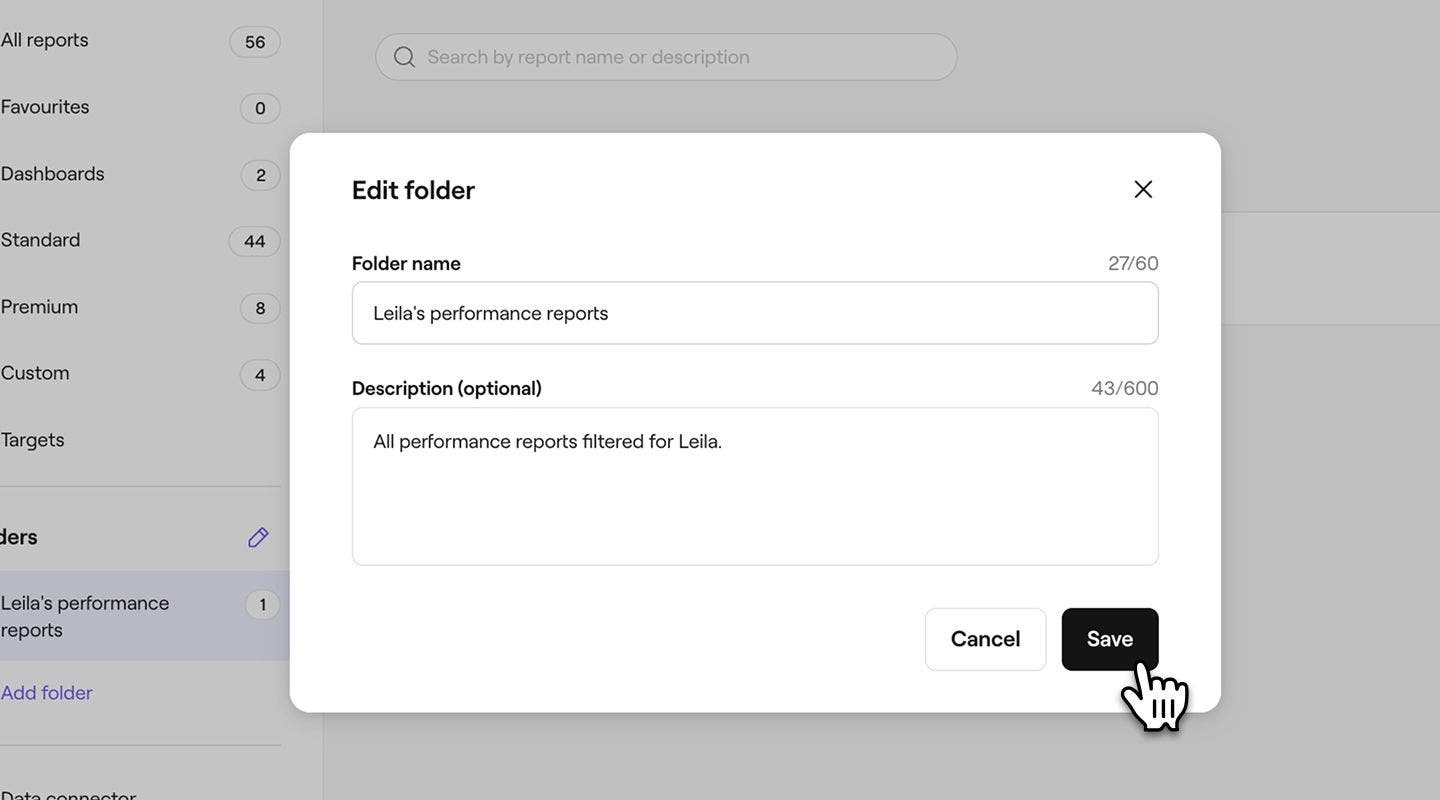
- Klik på knappen Muligheder til højre på skærmen, og vælg derefter Rediger.
- I pop op-vinduet skal du opdatere mappenavnet eller beskrivelsen.
- Klik på knappen Gem nederst i pop op-vinduet for at anvende ændringerne på mappen.
Omarranger mappernes rækkefølge
Du kan ændre rækkefølgen af dine mapper i menuen Rapporter.
- Fra hovedmenuen til venstre på skærmen skal du gå til Rapporter.
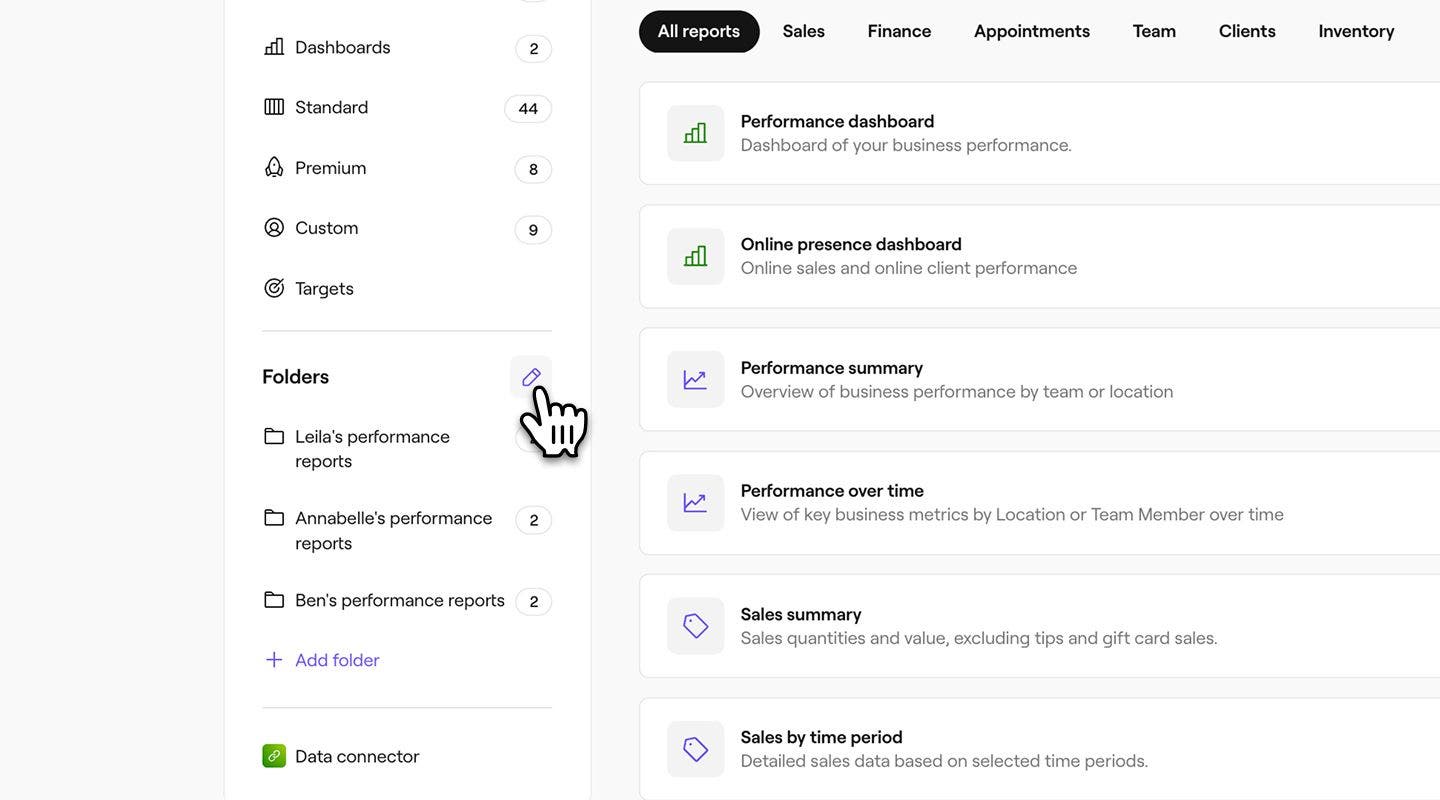
- I menupanelet til venstre skal du under Mapper klikke på blyant ikonet for at redigere din mappeinddeling.
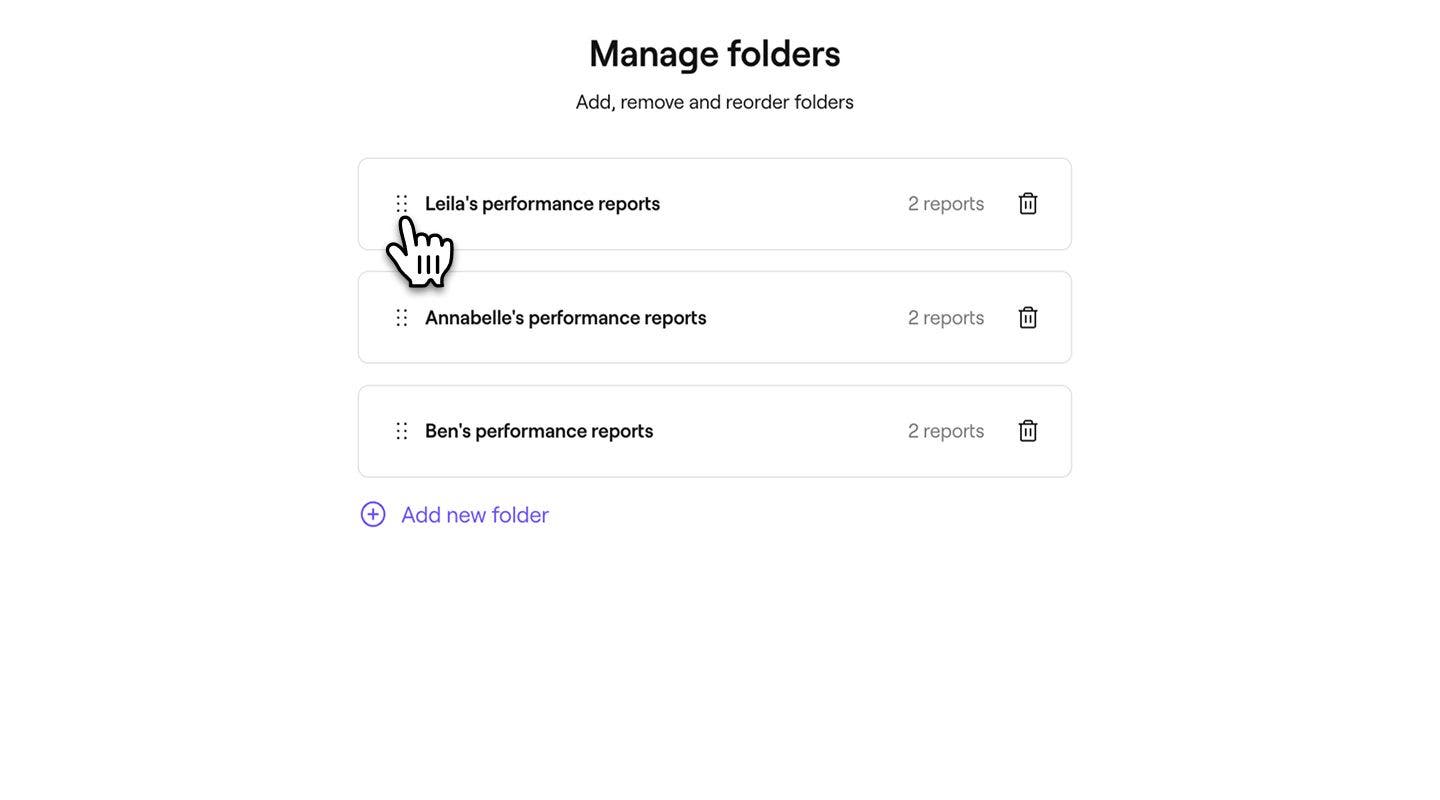
- I visningen Administrer mapper skal du trække og slippe dem i den korrekte rækkefølge.
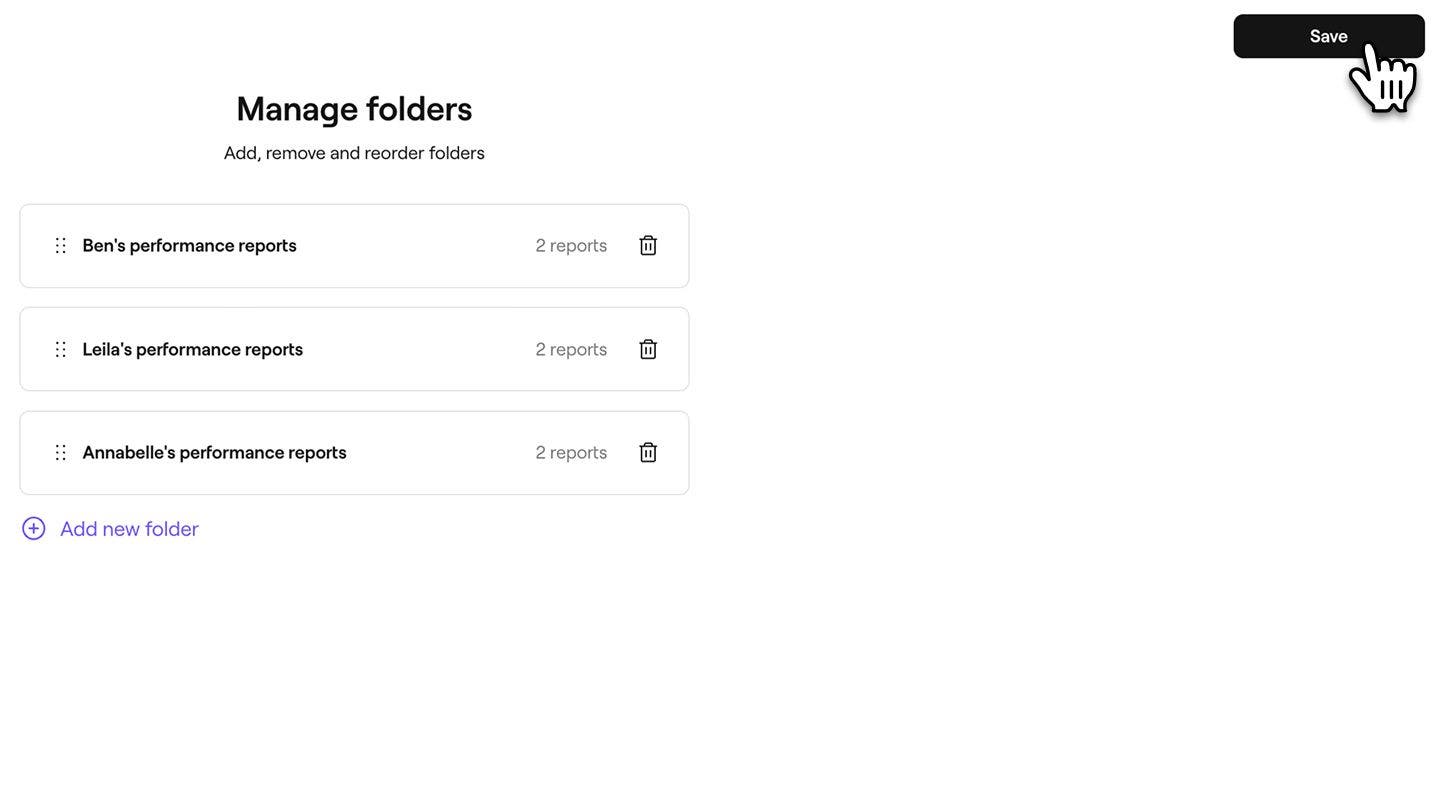
- Klik på knappen Gem øverst til højre for at opdatere mappernes rækkefølge.
Slet en mappe
- Fra hovedmenuen til venstre på skærmen skal du gå til Rapporter.
- I menupanelet til venstre under Mapper skal du klikke på den mappe, du vil slette permanent.
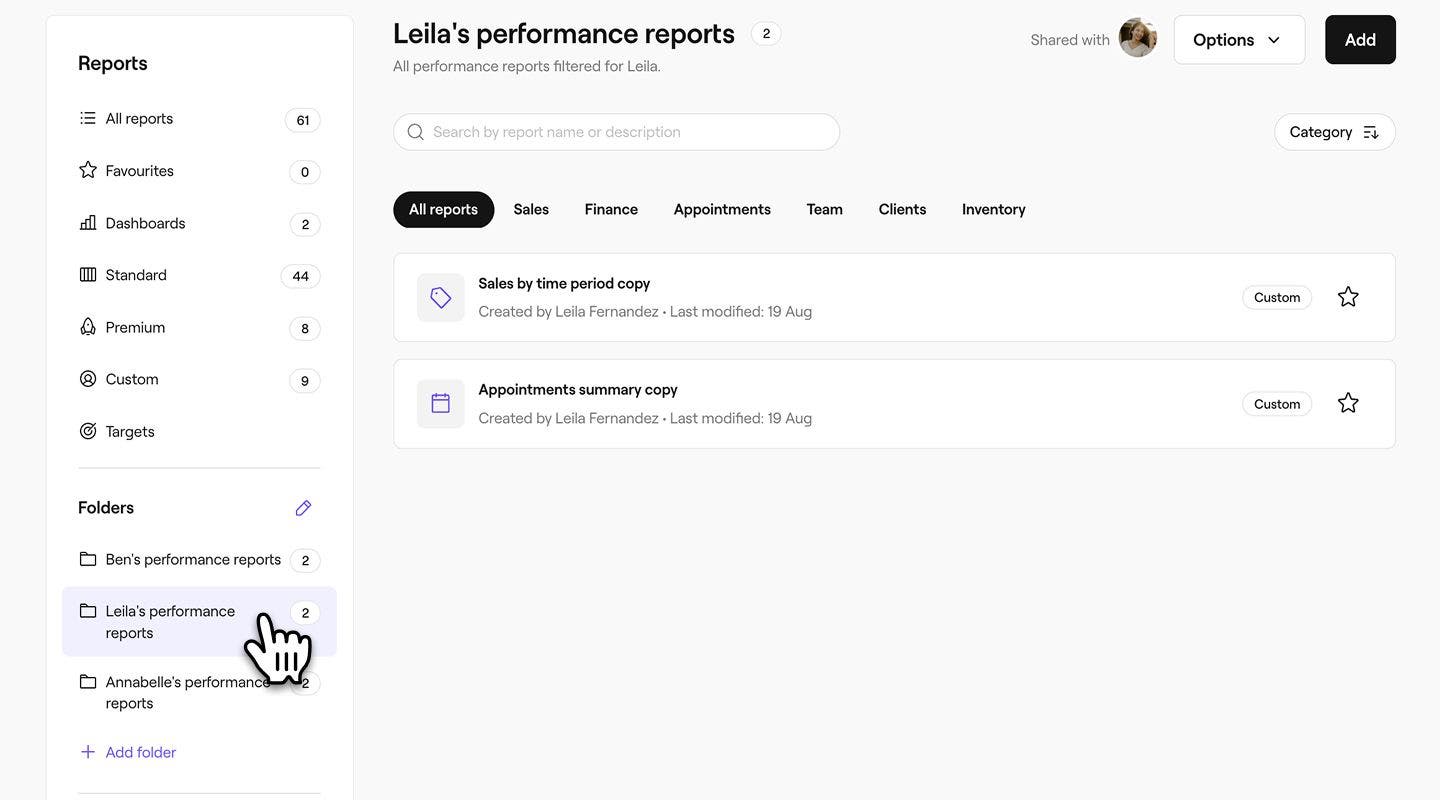
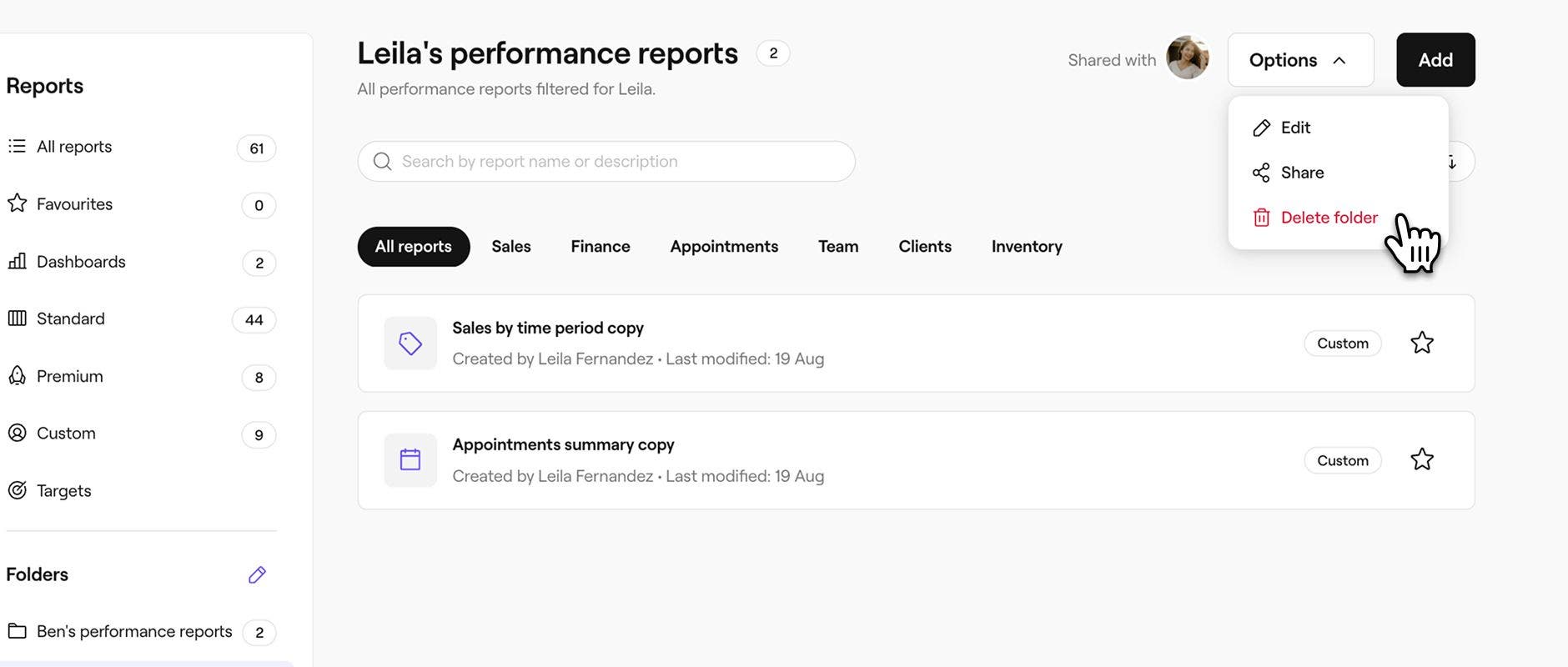
- Klik på knappen Muligheder øverst til højre på skærmen, og vælg derefter Slet mappe.
- I pop op-vinduet skal du klikke på Slet for at bekræfte dine ændringer.
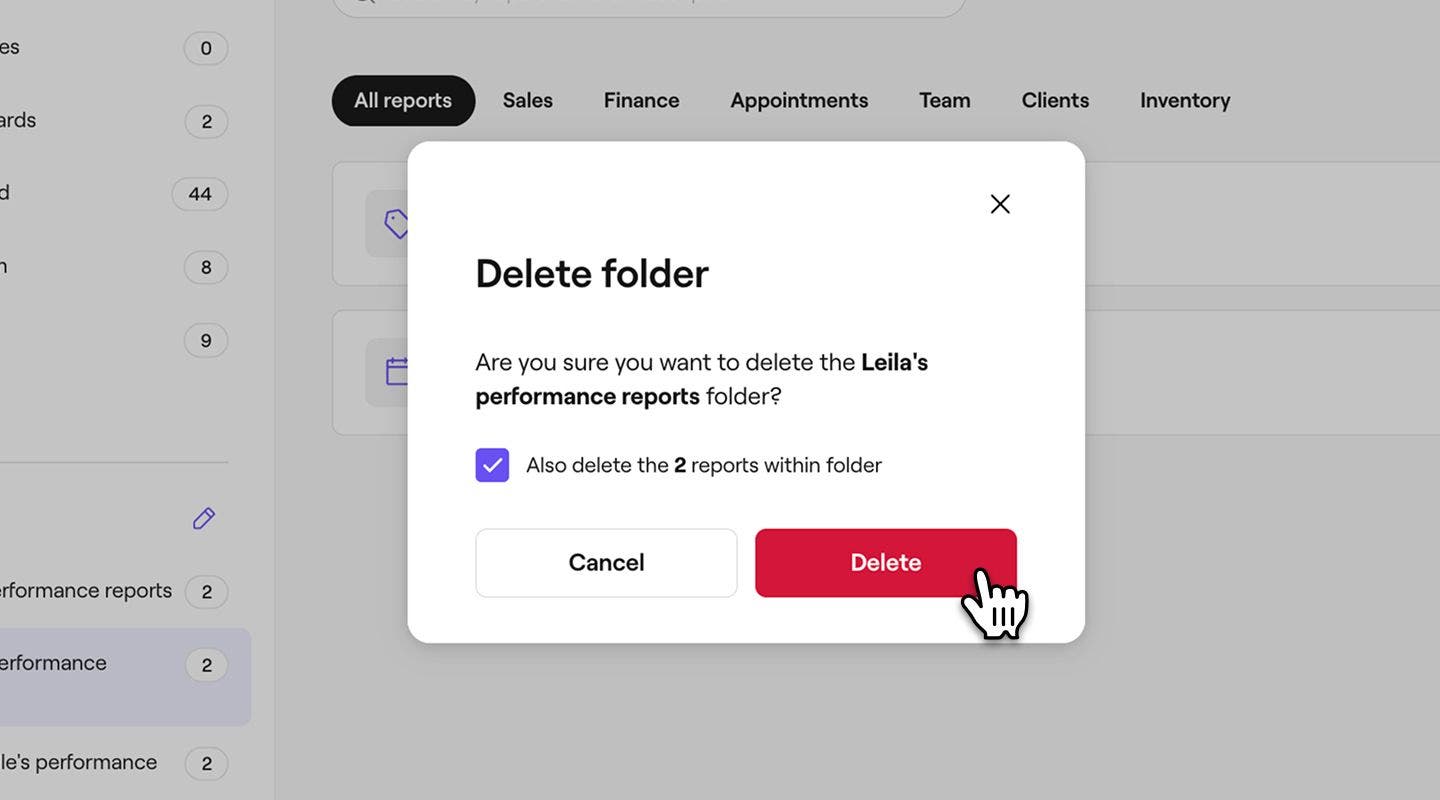
Hvis du sletter en mappe, men ikke markerer rapporterne til sletning, vil disse rapporter automatisk blive flyttet til din mappe Tilpasset.
Ofte stillede spørgsmål
Priserne på alle Freshas tillæg, herunder Indsigt, kan ses på vores prisside.
Du kan give medarbejdere tilladelse til at tilgå dine rapporter, herunder rapportmapper, ved at aktivere Adgang til rapporter og Adgang til rapporter og indsigt i dine Tilladelsesindstillinger.
Medarbejdere, der har fået tilladelse til Adgang til rapportering og indsigt i dine Tilladelsesindstillinger, vil kunne oprette tilpassede mapper i rapporteringen. Du kan også individuelt administrere dine medarbejderes adgang til rapporter.
Medarbejdere, der har tilladelsen "Adgang til rapportering" aktiveret i dine tilladelsesindstillinger, har adgang til dine Standardrapporter. Du kan også individuelt administrere dine medarbejderes adgang til rapporter.
Medarbejdere, der har tilladelsen "Adgang til rapporter og indsigt" aktiveret i dine tilladelses-indstillinger, har adgang til både Tilpassede og Standard-rapporter. Hvis den er deaktiveret, kan de ikke få adgang til nyligt oprettede tilpassede rapporter, men de kan stadig se de eksisterende.
Du kan også individuelt administrere dine medarbejderes adgang til rapporter.
For at fjerne en medarbejders adgang til rapporter skal du opdatere vedkommendes tilladelsesindstillinger ved at fjerne markeringen af både Få adgang til rapportering og Få adgang til rapportering og indsigt for vedkommendes tilladelsesniveau. Du kan også individuelt administrere dine medarbejderes adgang til rapporter.