Opret tilpassede kundesegmenter
Få mere at vide om, hvordan du opretter meget målrettede kundegrupper baseret på specifik adfærd, detaljer og aktivitet.
I denne artikel
Om tilpassede segmenter
Tilpassede segmenter giver dig fuld kontrol over, hvordan kunder grupperes, og de opdateres automatisk, når dine kundedata ændres. Du kan kombinere flere betingelser, finjustere eksisterende segmentlogik og oprette segmenter, der er skræddersyet til dine forretningsmål.
Opret et tilpasset segment
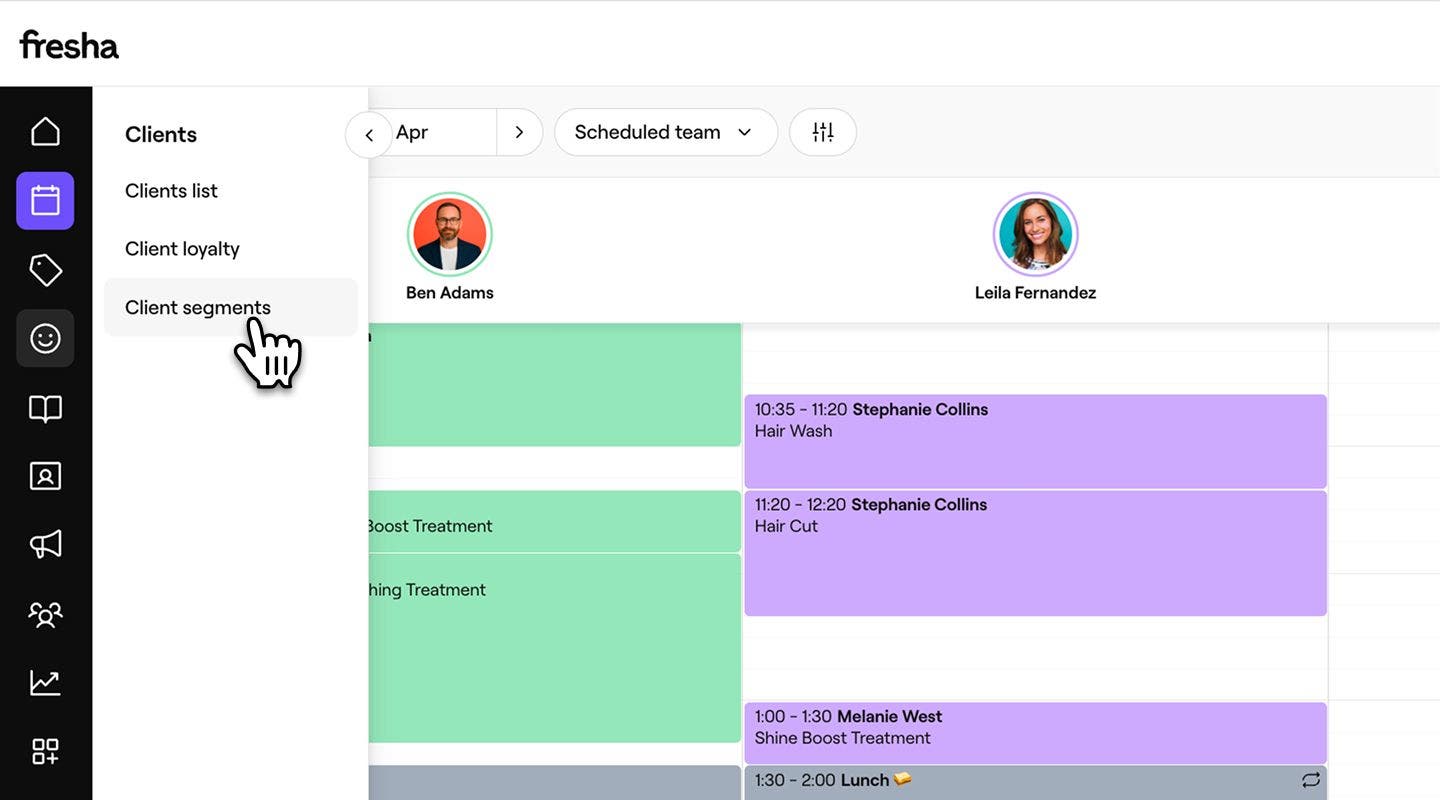
- Gå til Kunder i hovedmenuen til venstre på skærmen.
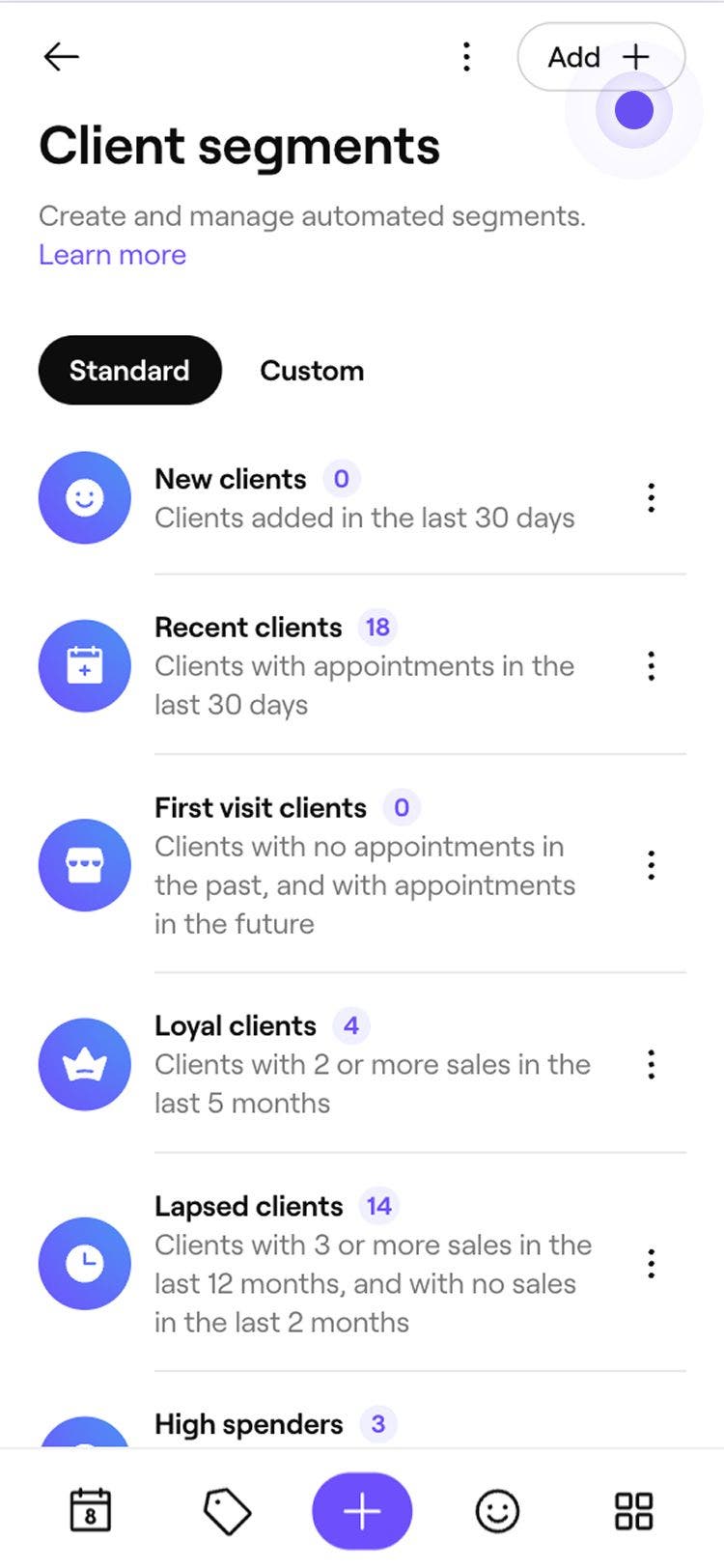
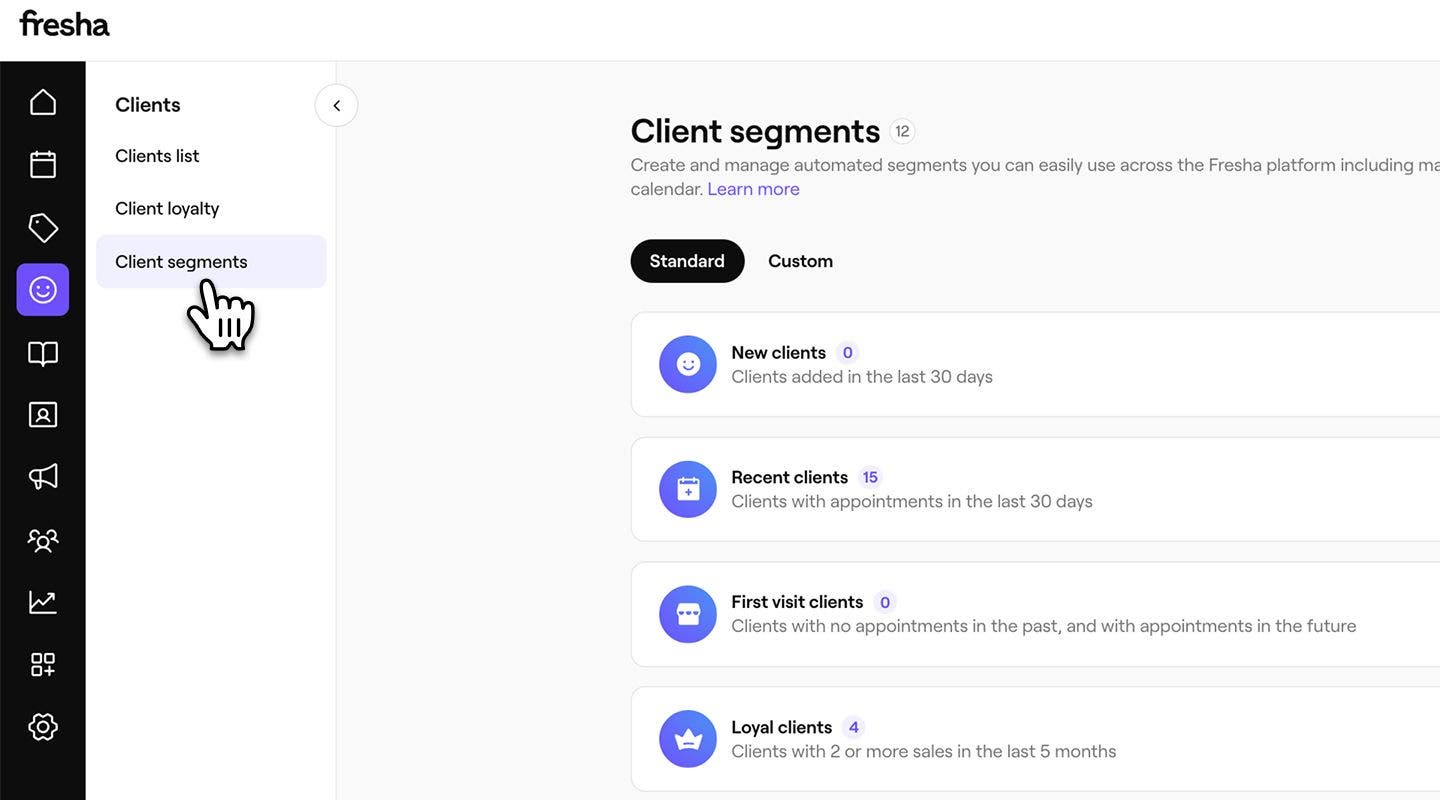
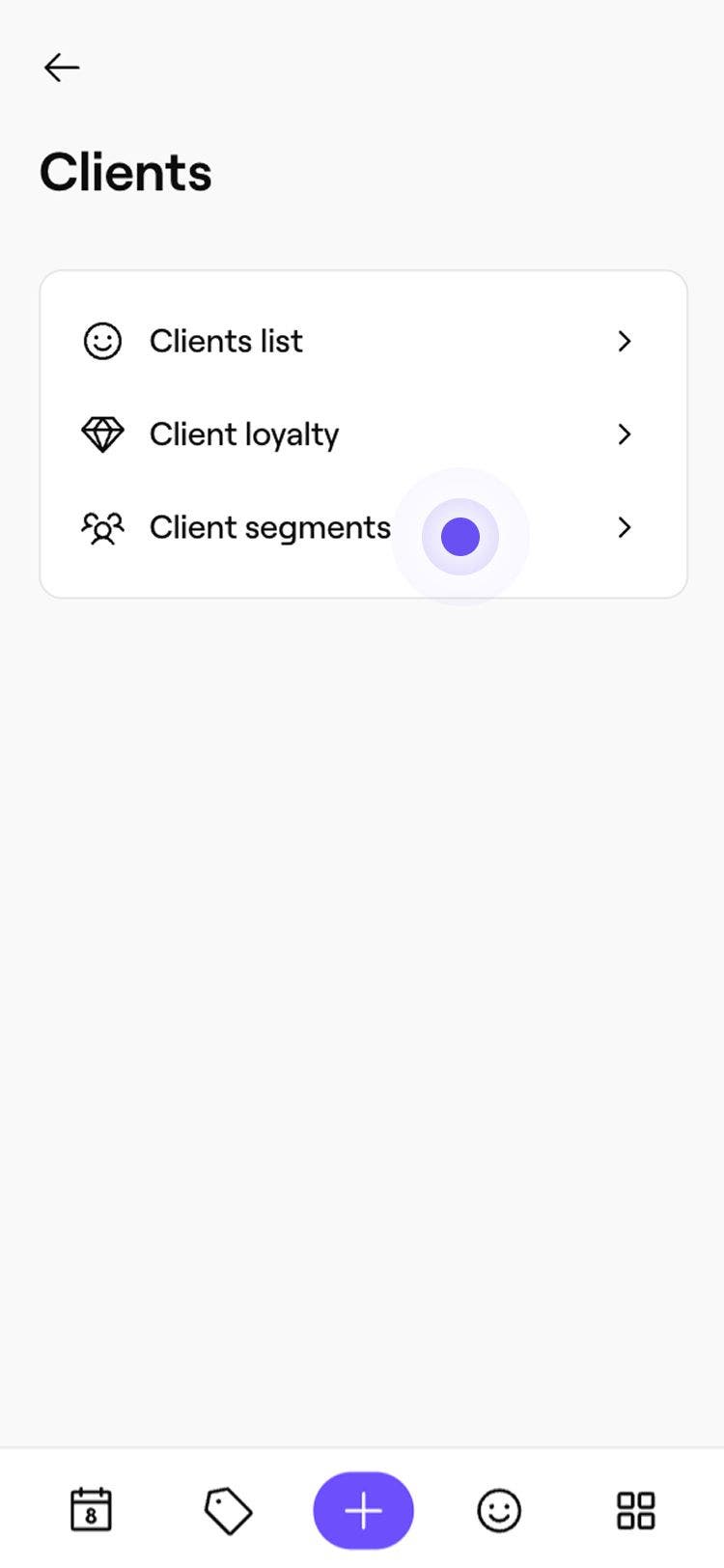
- I menupanelet til venstre skal du vælge Kundesegmenter.
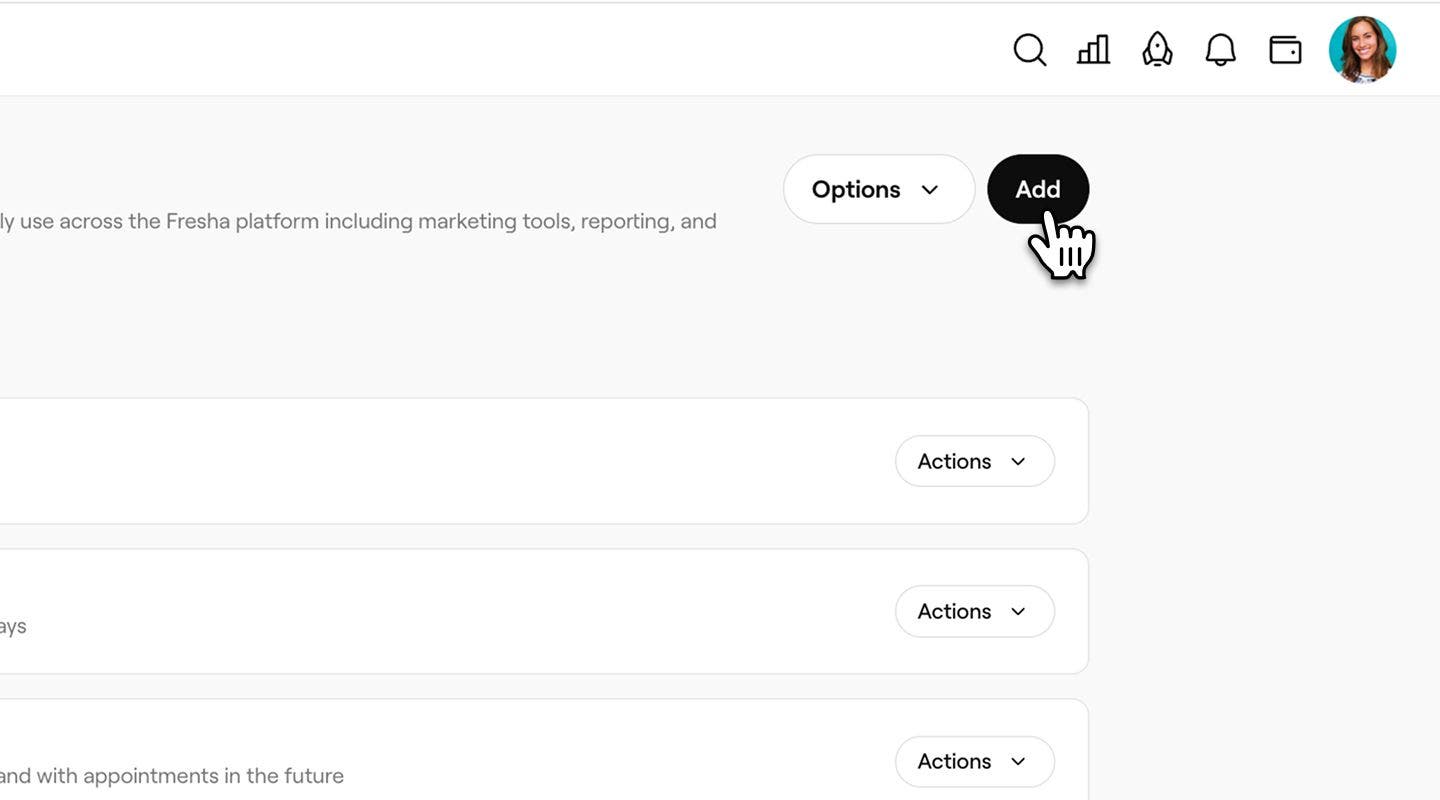
- For at oprette et nyt segment skal du vælge knappen Tilføj øverst til højre.
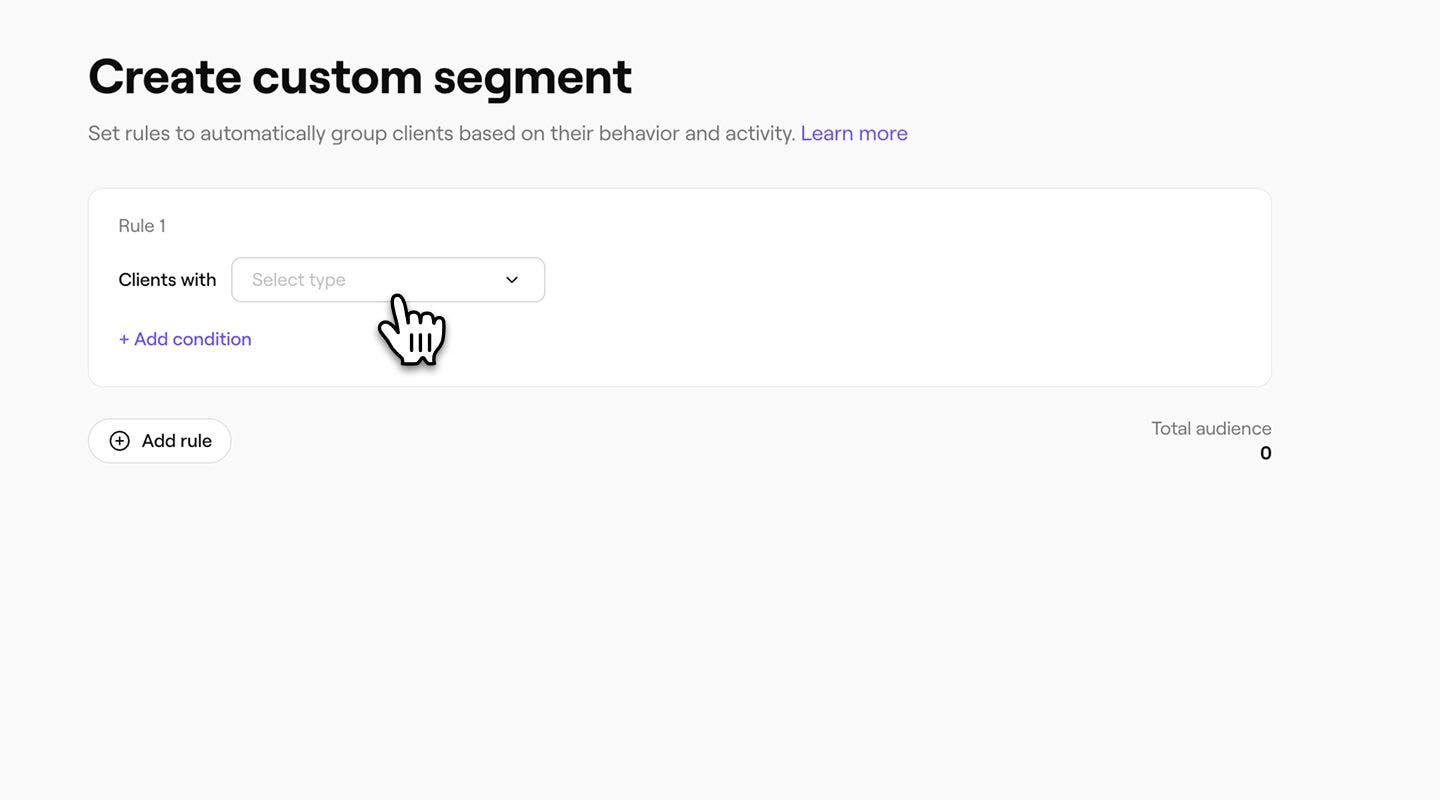
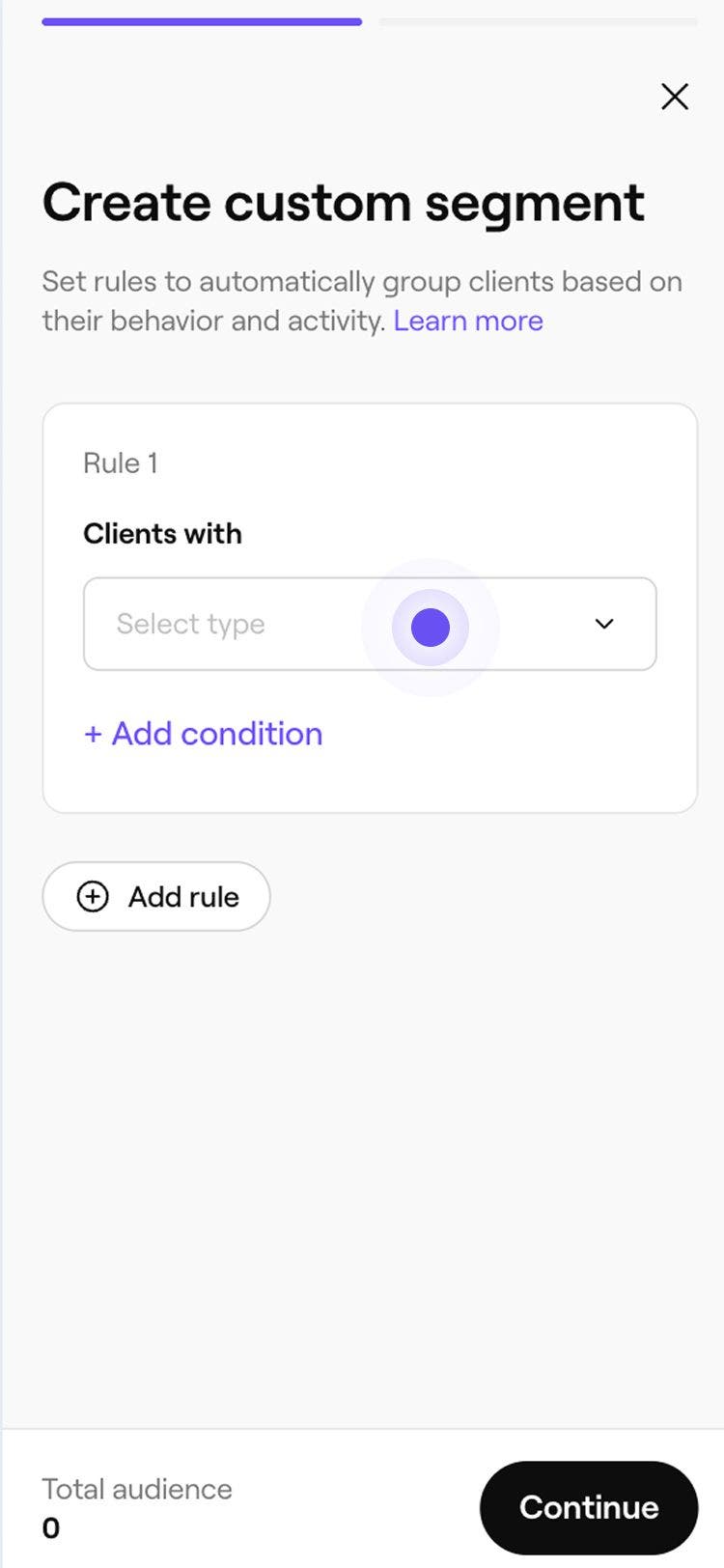
- På skærmen Opret tilpasset segment skal du vælge en regeltype fra rullemenuen.
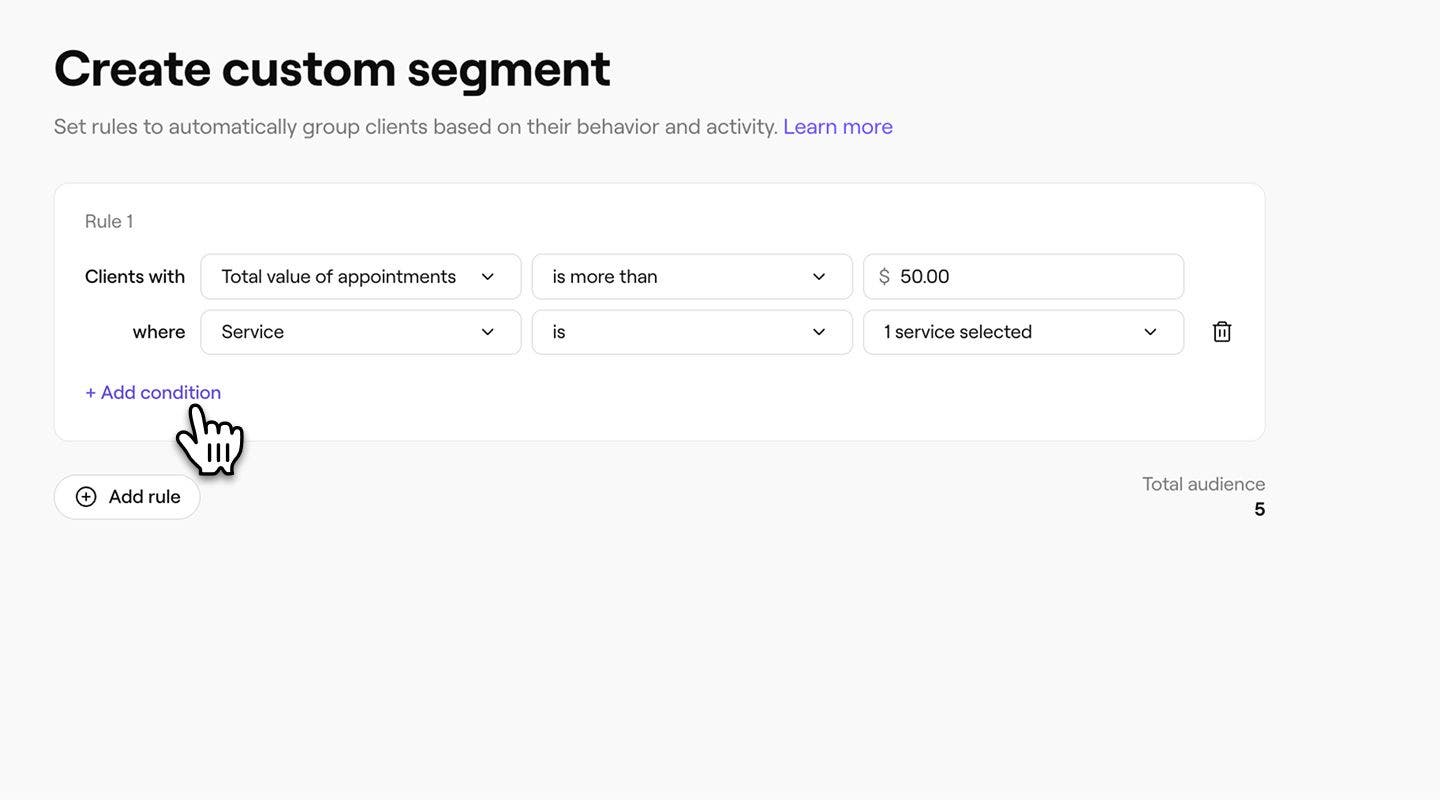
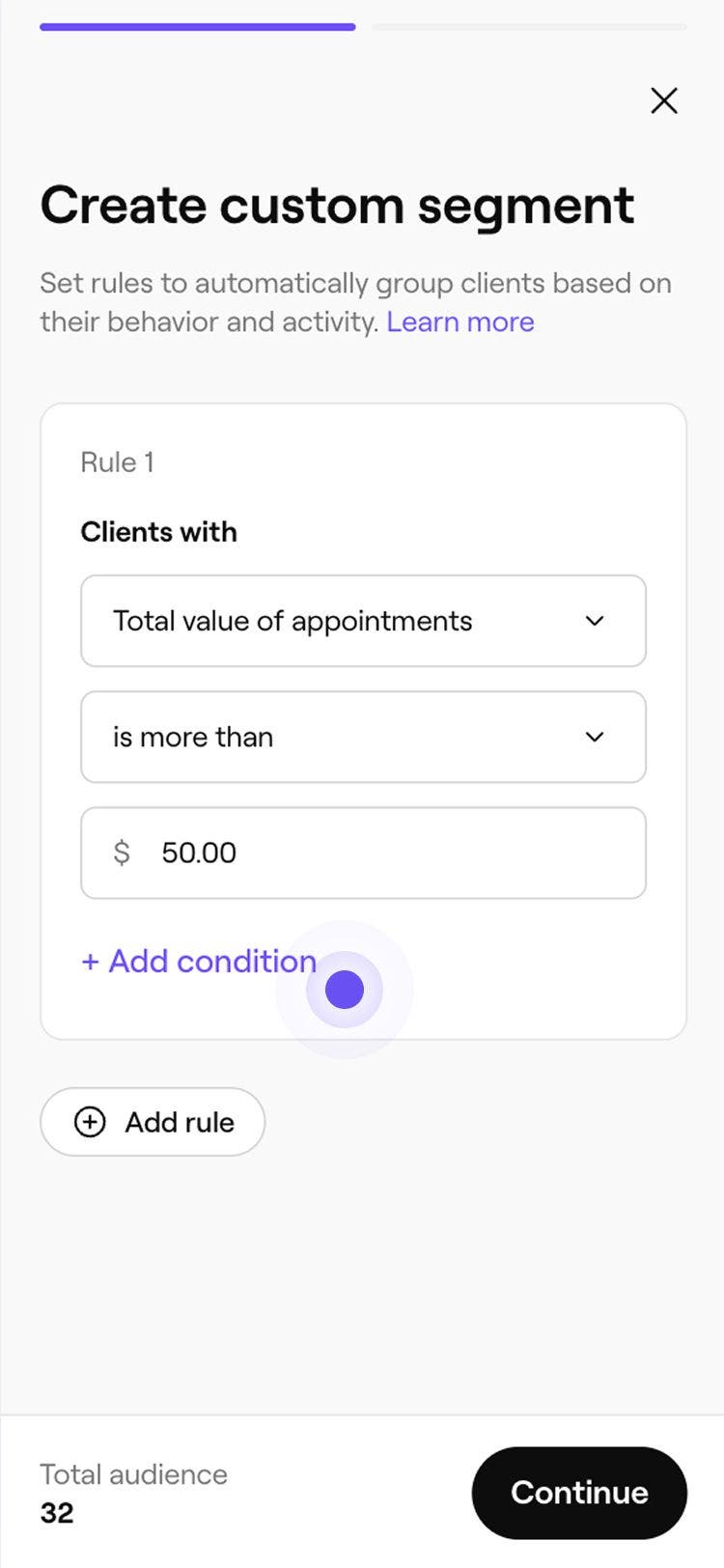
- Hvis det er nødvendigt, kan du tilpasse reglen ved at angive et antal, en samlet værdi eller en anden betingelse, der skal anvendes.
- Hvis det er nødvendigt, kan du tilpasse reglen ved at angive et antal, en samlet værdi eller en anden betingelse, der skal anvendes.
- Tilføj eventuelle betingelser, du har brug for, ved at vælge + Tilføj betingelse. Dette giver dig mulighed for at filtrere resultater baseret på dine kriterier, f.eks. aftaler med en specifik medarbejder.
- Klik på knappen Fortsæt øverst til højre.
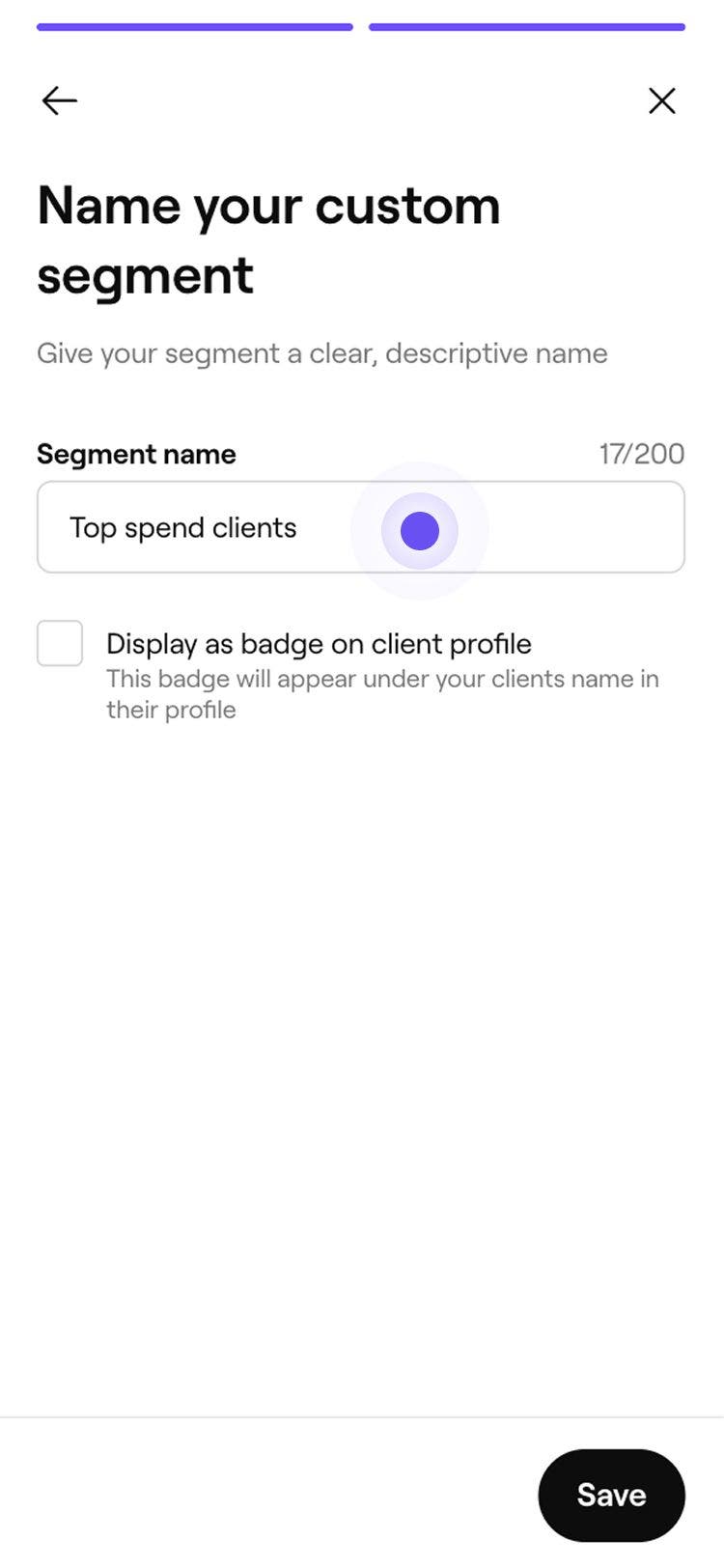
- På skærmen Navn på dit tilpassede segment skal du indtaste et navn for dit segment.
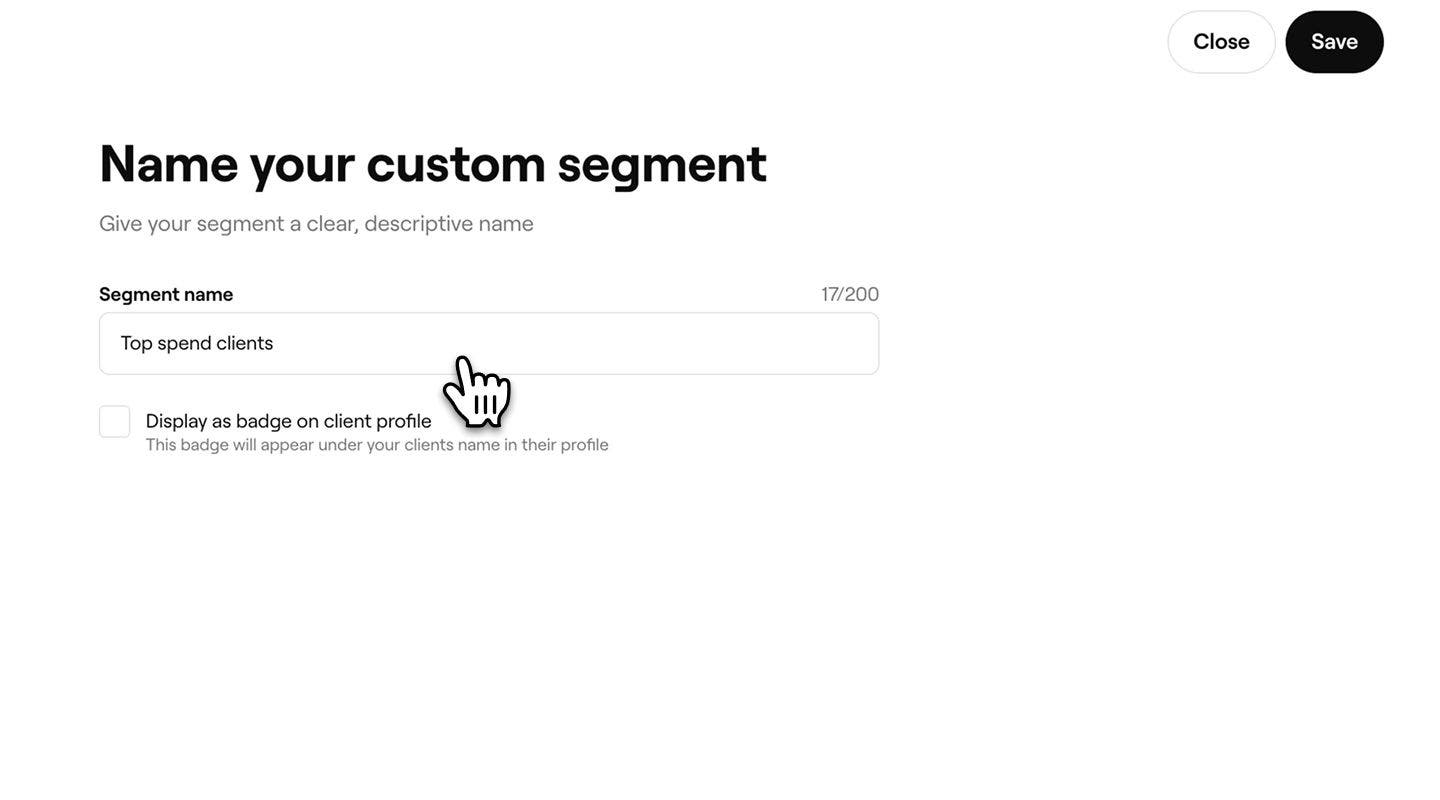
- For at vise dette segment som et badge på matchende kundeprofiler skal du markere afkrydsningsfeltet for vis som badge på kundeprofil, og derefter indtaste et Badgenavn og vælge en farve.
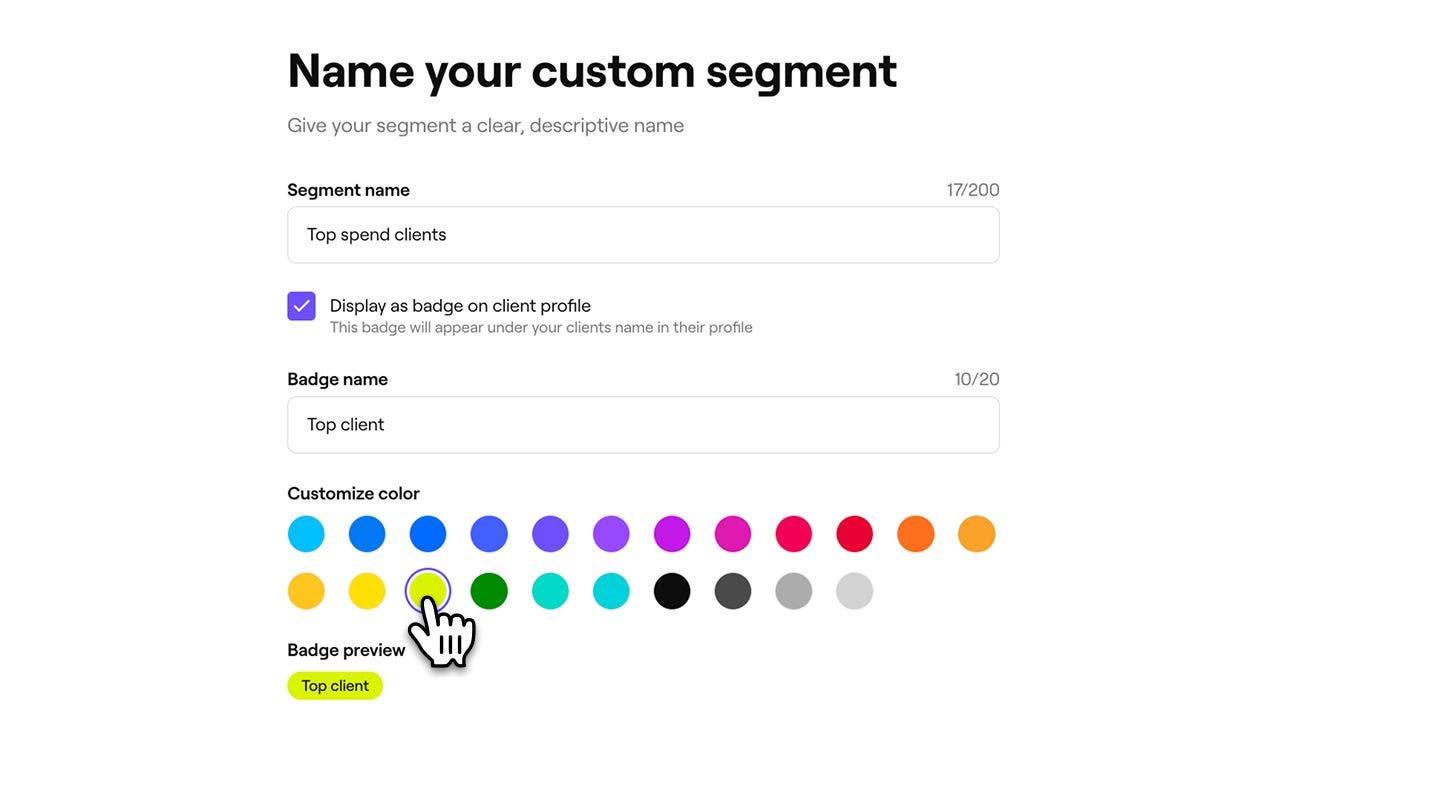
- Klik på knappen Gem øverst til højre for at oprette dit segment.
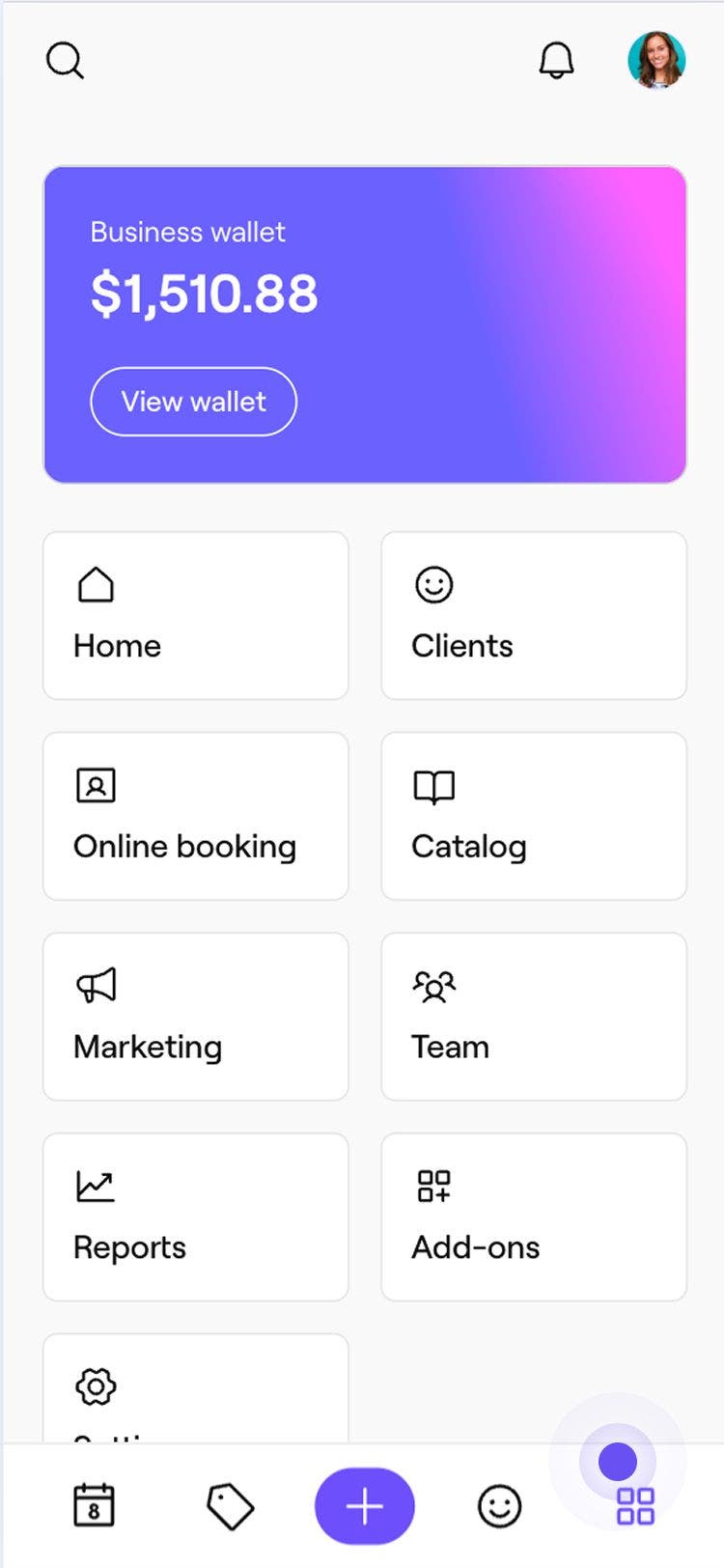
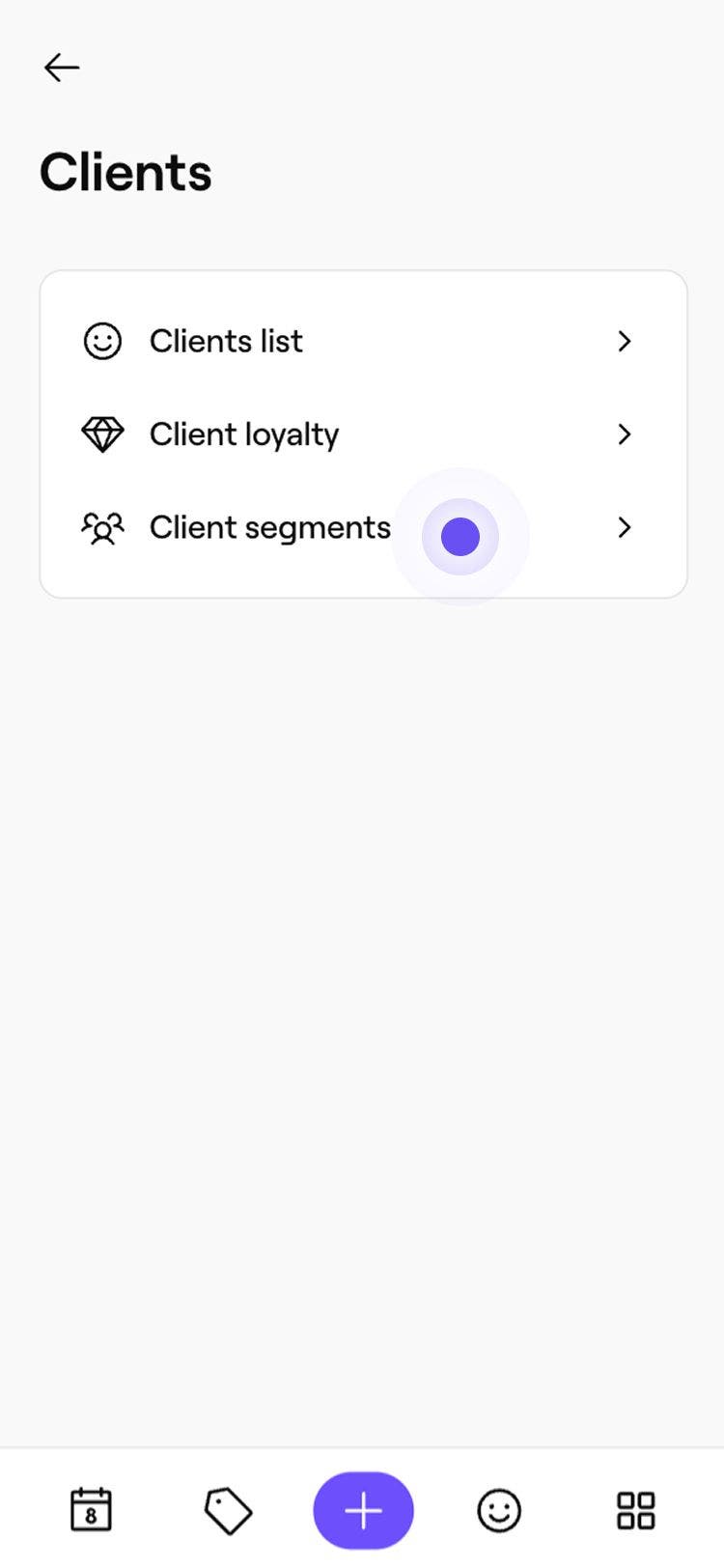
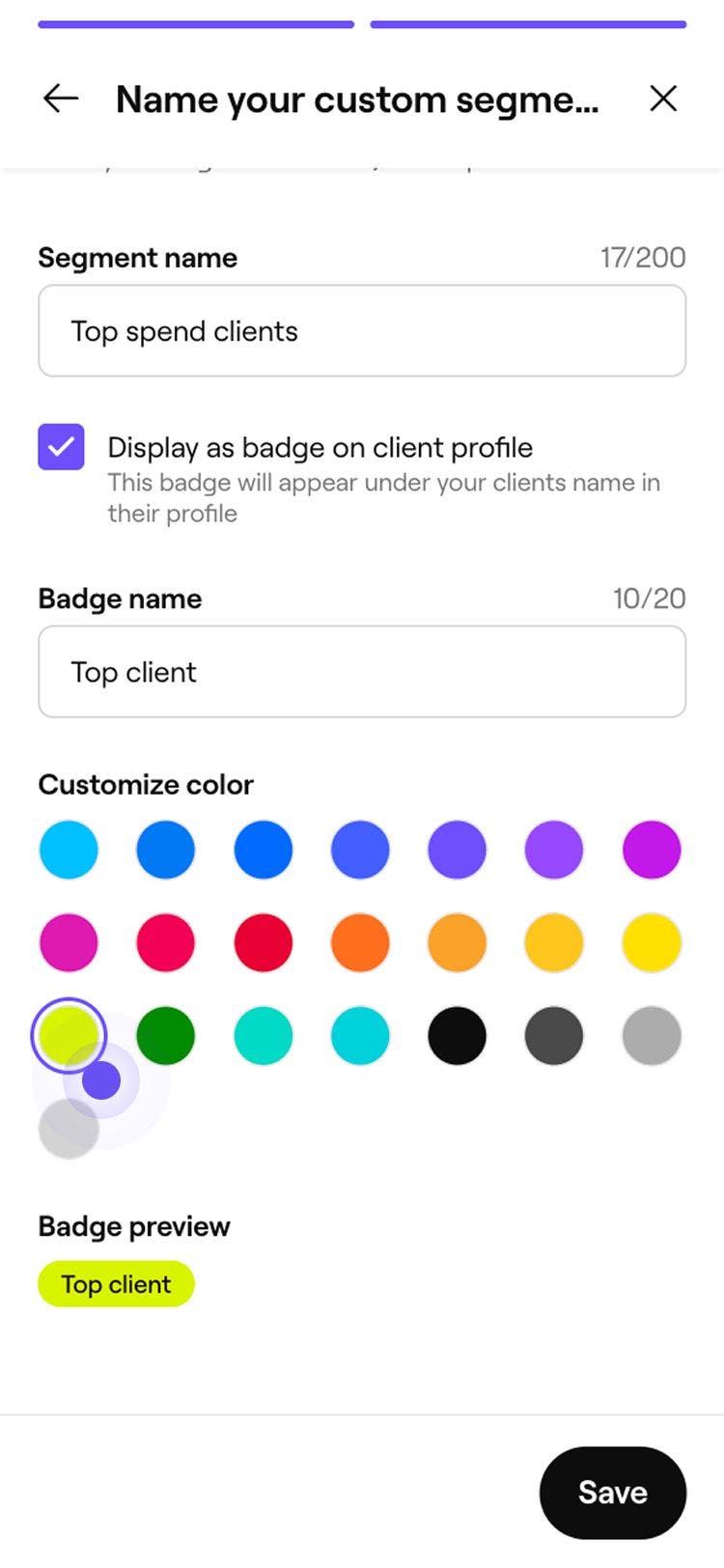
Dit nye segment føjes til din liste Kundesegmenter og kan med det samme vælges som målgruppe, når du sender en massekampagne.
Efterhånden som du tilføjer og justerer betingelser, opdateres antallet af kunder i realtid, så du kan se, hvor mange kunder der i øjeblikket opfylder dine regler.
Rediger eller slet et tilpasset segment
- Åbn Kundesegmenter.
- Klik på Handlinger ved siden af det tilpassede segment, du vil opdatere, og vælg derefter en af følgende:
- Rediger: Opdater segmentets betingelser, navn eller farve. Klik på Gem øverst til højre for at bekræfte dine ændringer.
- Slet: Fjern segmentet permanent. Klik på Slet i pop op-vinduet for at bekræfte.
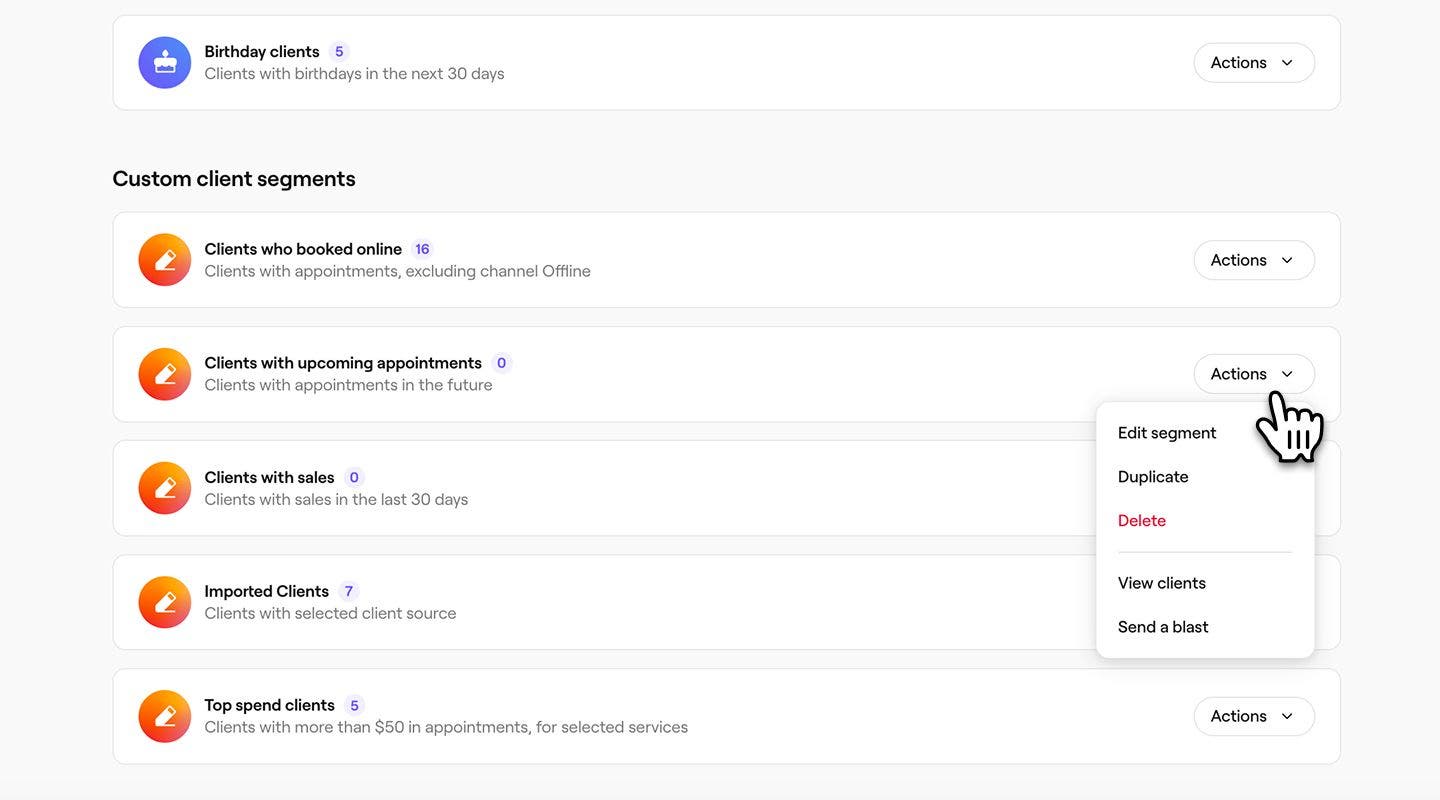
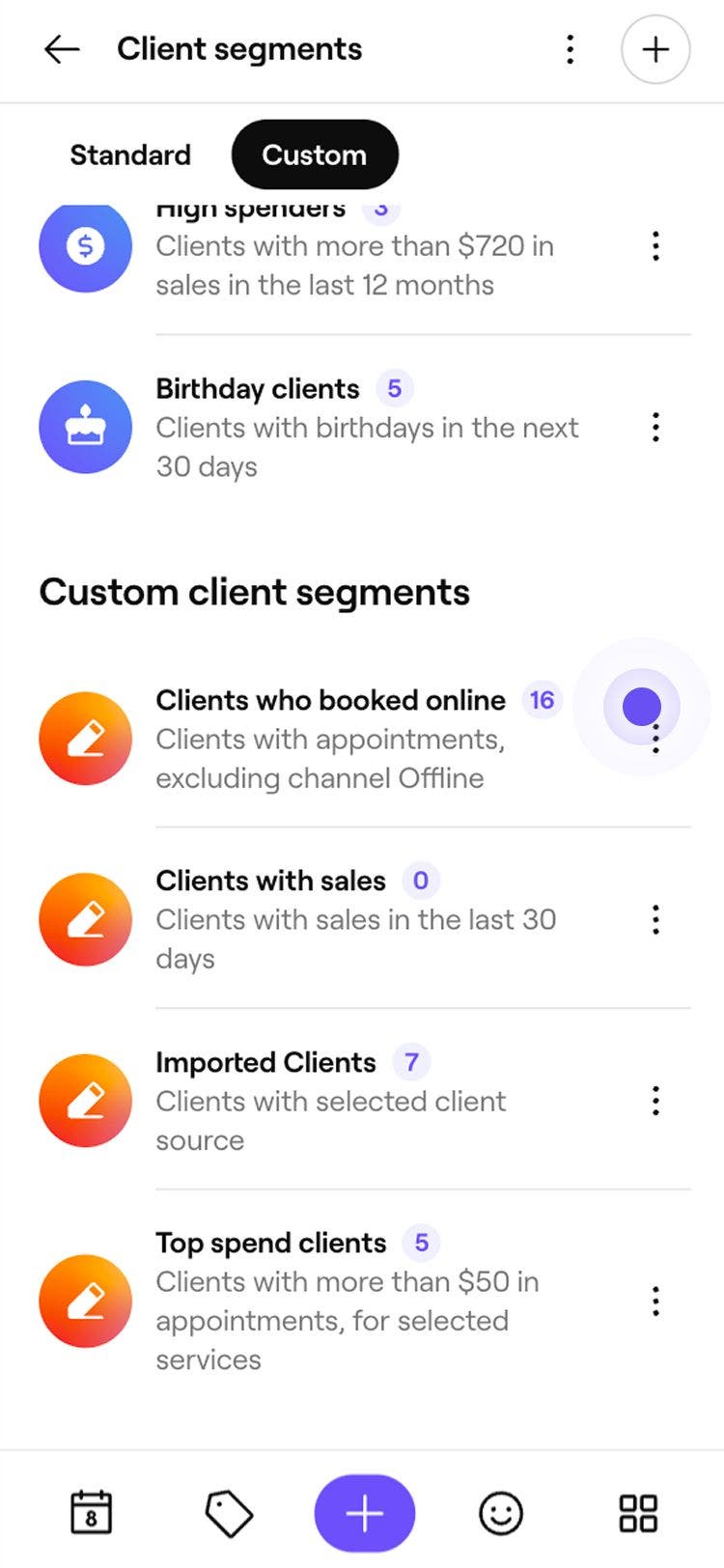
Hvis du sletter et segment, bliver det fjernet fra din liste Kundesegmenter, og det vil ikke længere kunne vælges som målgruppe i massekampagner.
Ofte stillede spørgsmål
Kundetags kan bruges som betingelse, når du opretter et tilpasset segment. Tags hjælper med at gruppere kunder baseret på etiketter, du har tildelt, såsom VIP eller Ny kunde. Du kan kombinere tags med andre betingelser, f.eks. målrette mod kunder med et VIP-tag, som ikke har booket inden for de seneste 60 dage.
Et tilpasset segment kan oprettes ved hjælp af betingelsen Medarbejder under Aftaler. Dette gør det muligt at gruppere kunder baseret på den medarbejder, de har booket hos, hvilket gør det nemmere at spore relationer eller målrette opfølgninger.
Adgang til kundesegmenter styres af teamets tilladelsesroller. Medarbejdere med de relevante tilladelser aktiveret kan se og administrere segmenter.
Kunder i et segment kan vises ved at anvende filtre i Kundelisten. Gå til Kunder, åbn Filtre, og vælg segmentet i rullemenuen Kundesegmenter. Listen opdateres, så den viser alle kunder, der matcher det valgte segment.