Segmentér dine kunder
Få mere at vide om, hvordan du automatisk grupperer dine kunder, så du kan målrette kampagner, filtrere dine kunder og hurtigt få indsigt i kundeadfærd i hver profil.
I denne artikel
Om kundesegmenter
Kundesegmenter grupperer dine kunder baseret på specifikke betingelser, såsom aftalehistorik, forbrug eller engagement. Der findes to typer segmenter:
- Standardsegmenter: Foruddefinerede segmenter til almindelige brugsscenarier.
- Tilpassede segmenter: Segmenter, du selv opretter med mere avancerede eller specifikke betingelser.
Når segmenterne er konfigureret, opdateres de automatisk og kan bruges på hele Fresha-platformen, herunder til massemarkedsføringskampagner.
Standardkundesegmenter
Standardkundesegmenter er færdiglavede grupper, der er designet til almindelige scenarier, såsom identifikation af nye kunder, tilbagevendende kunder eller kunder med høj værdi.
- De organiserer automatisk dine kunder baseret på foruddefinerede betingelser
- Du kan redigere deres betingelsesværdier, så de passer bedre til din virksomhed
- De kan bruges når som helst
- De er markeret med blå farve på din liste over kundesegmenter
For at opnå mere avanceret målretning kan du oprette dine egne tilpassede segmenter.
Rediger et standardsegment
- Gå til Kunder i hovedmenuen til venstre på skærmen.
- I menupanelet til venstre skal du vælge Kundesegmenter.
- Klik på knappen Handlinger ved siden af det standardsegment, du vil opdatere, og vælg Rediger.
- Opdater betingelsesværdierne, så de passer til dine behov.
- Vælg, om segmentet skal vises på kundeprofilen.
- Klik på knappen Gem øverst til højre for at anvende dine ændringer.
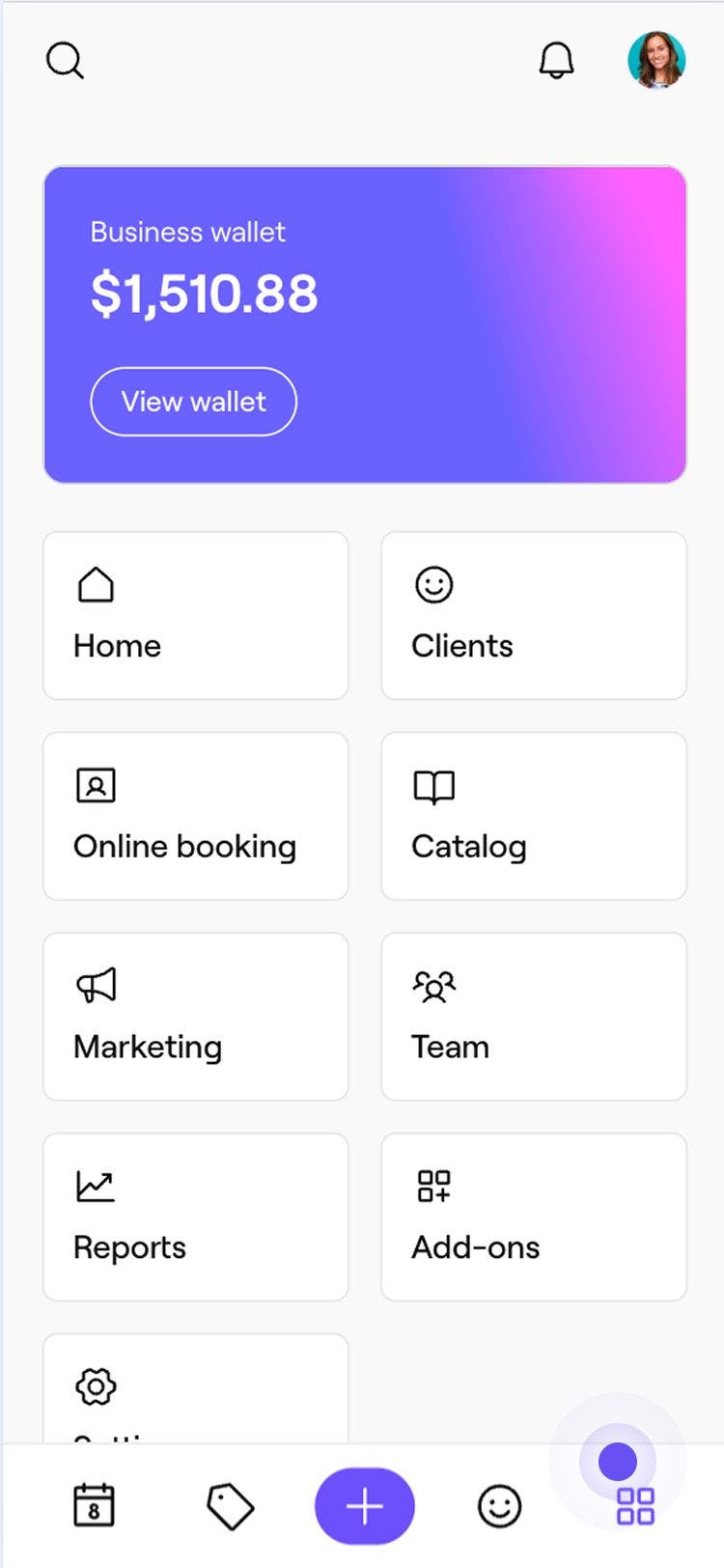
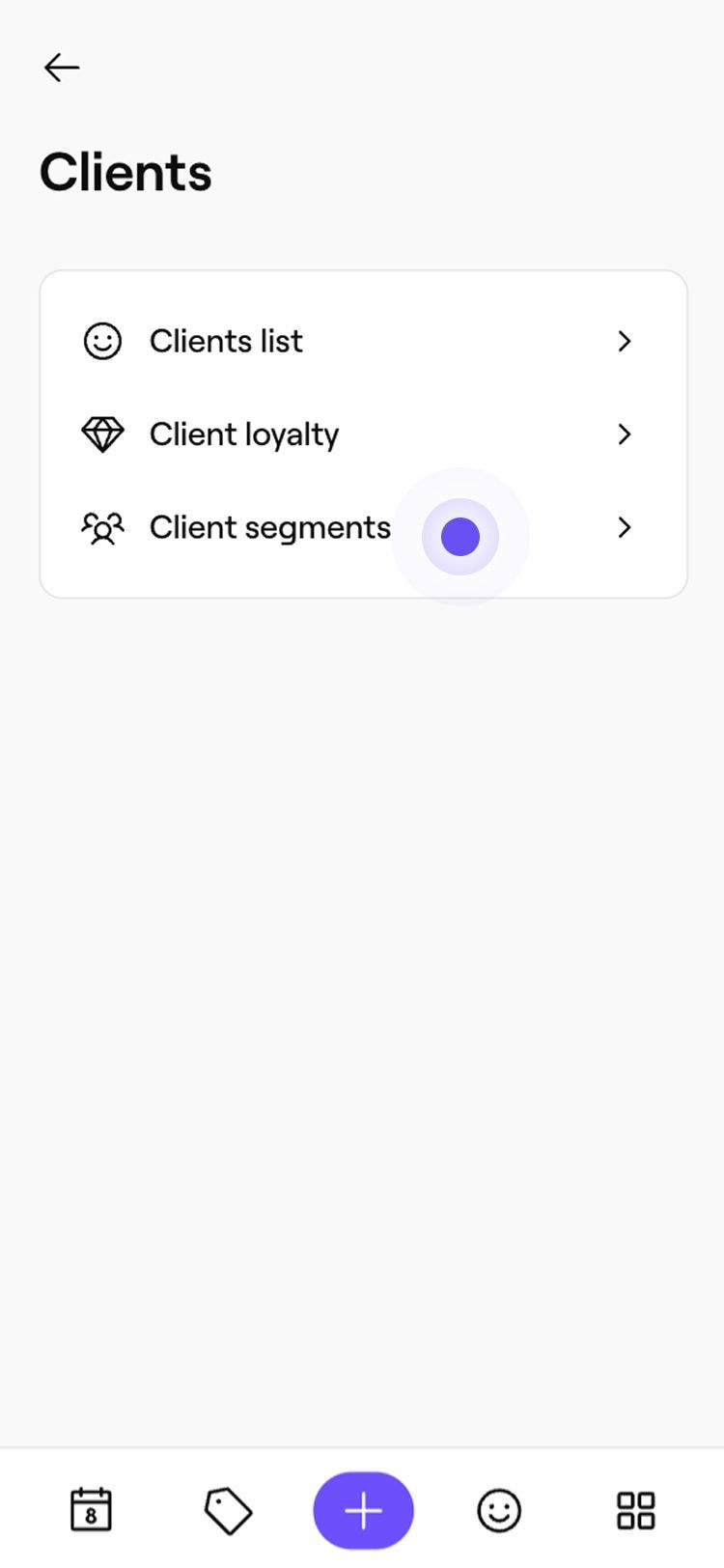
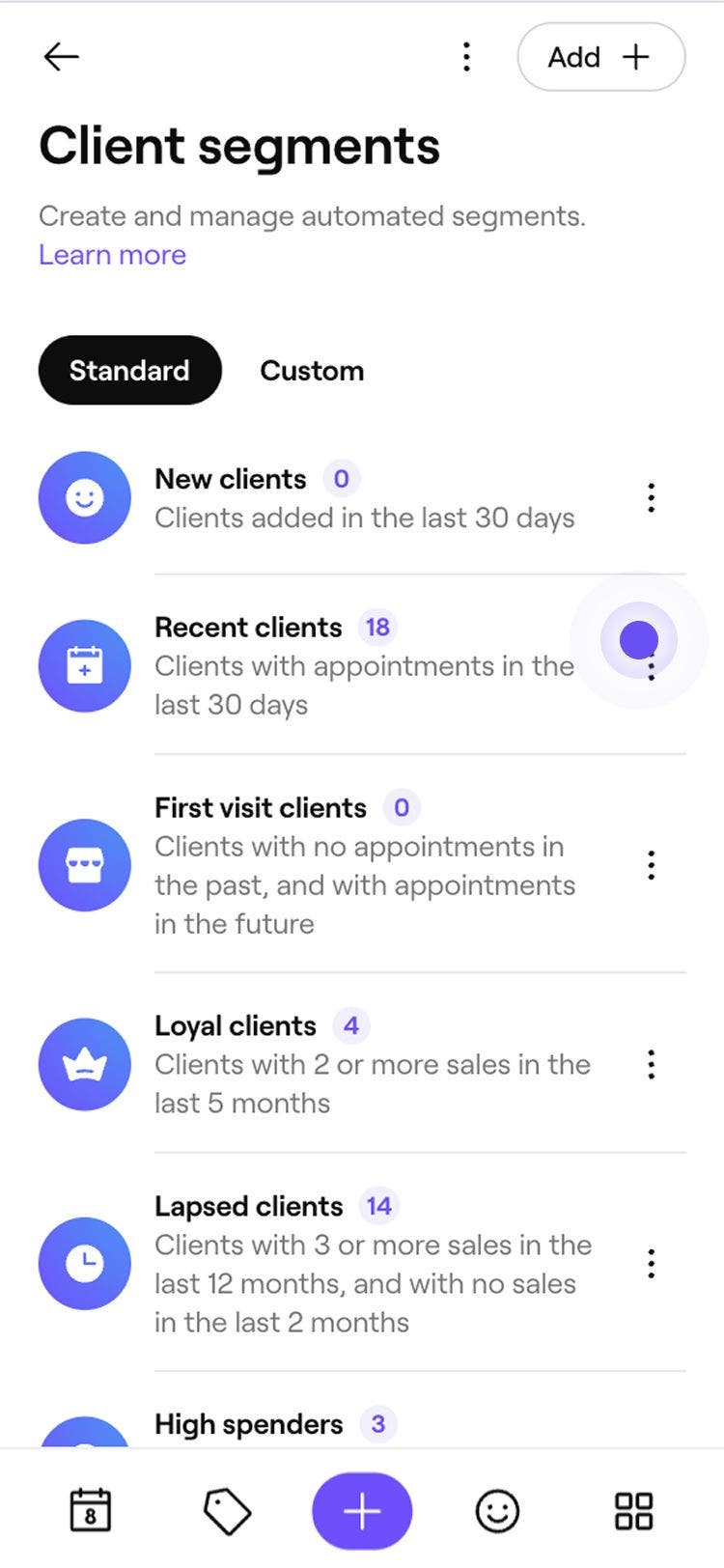
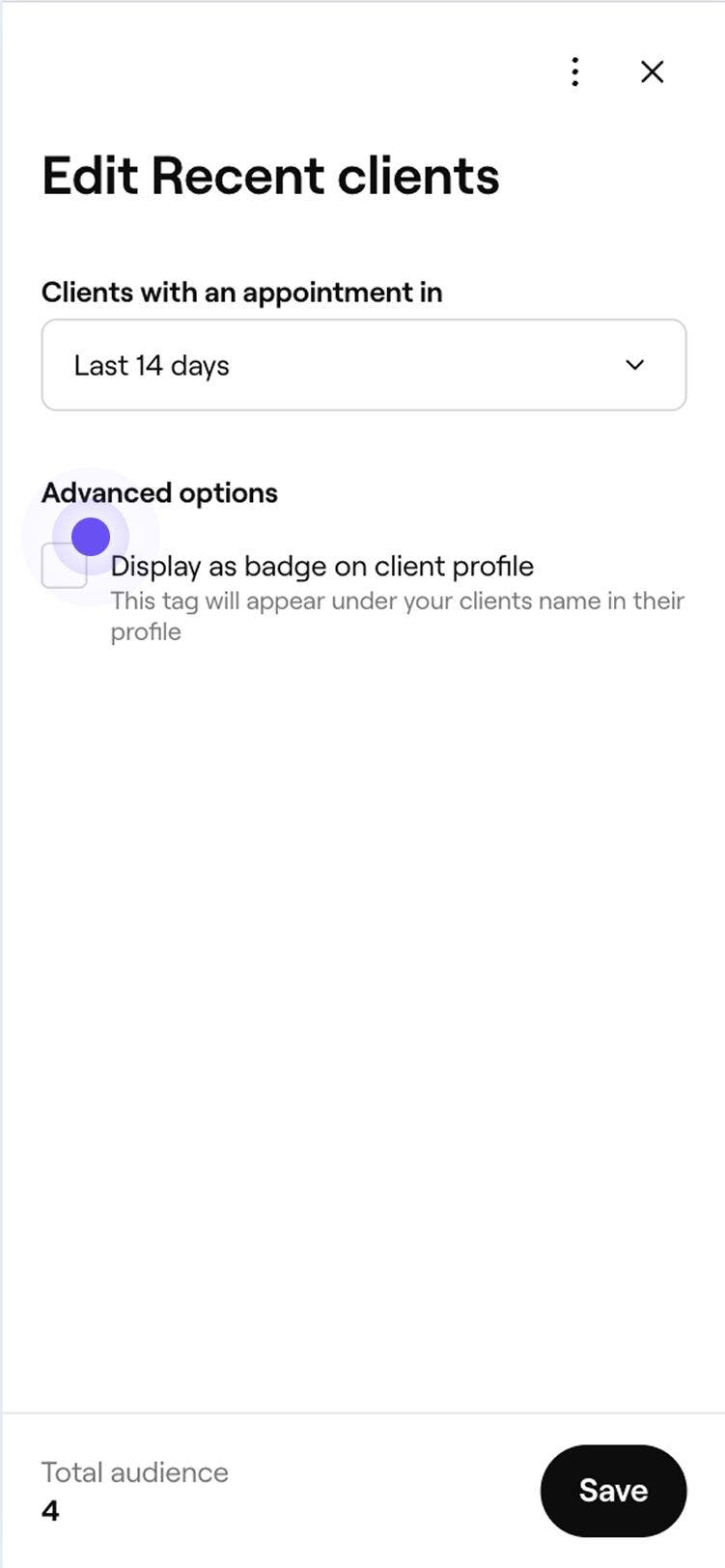
Dit Standard-segment opdateres med de nye værdier. Hvis du vil vende tilbage til de oprindelige indstillinger, skal du vælge Handlinger ved siden af segmentet og derefter vælge Gendan til standardindstillinger.
Brug kundesegmenter i massekampagner
Send den rigtige besked til den rigtige målgruppe. Brug segmenter, når du sender en massekampagne for at målrette mod kunder baseret på deres adfærd, så dine kampagner er mere relevante og effektive.
- Gå til Marketing i hovedmenuen til venstre på skærmen.
- I menuen til venstre skal du vælge Massekampagner.
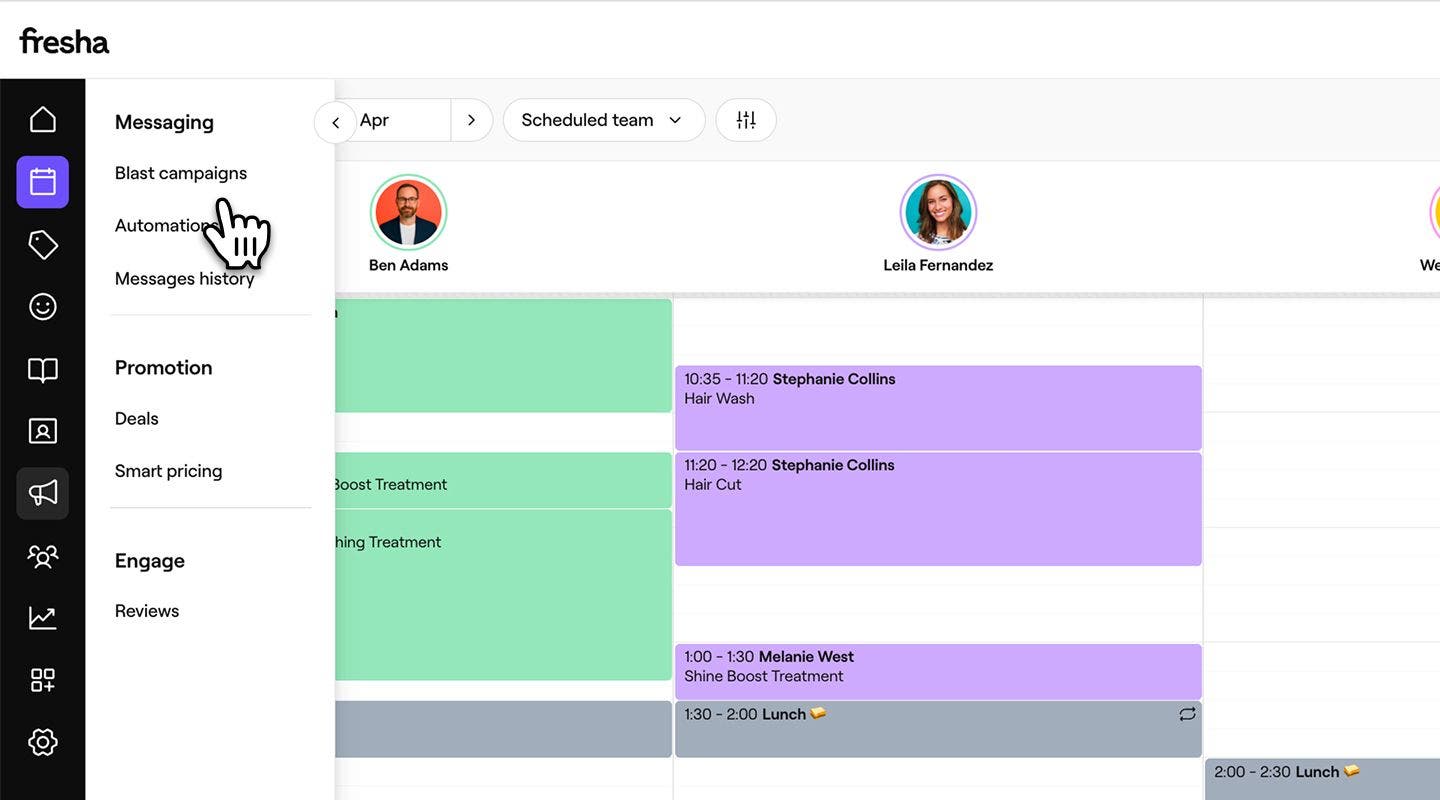
- Klik på knappen Tilføj øverst til højre for at oprette en ny kampagne, eller vælg en eksisterende kladde.
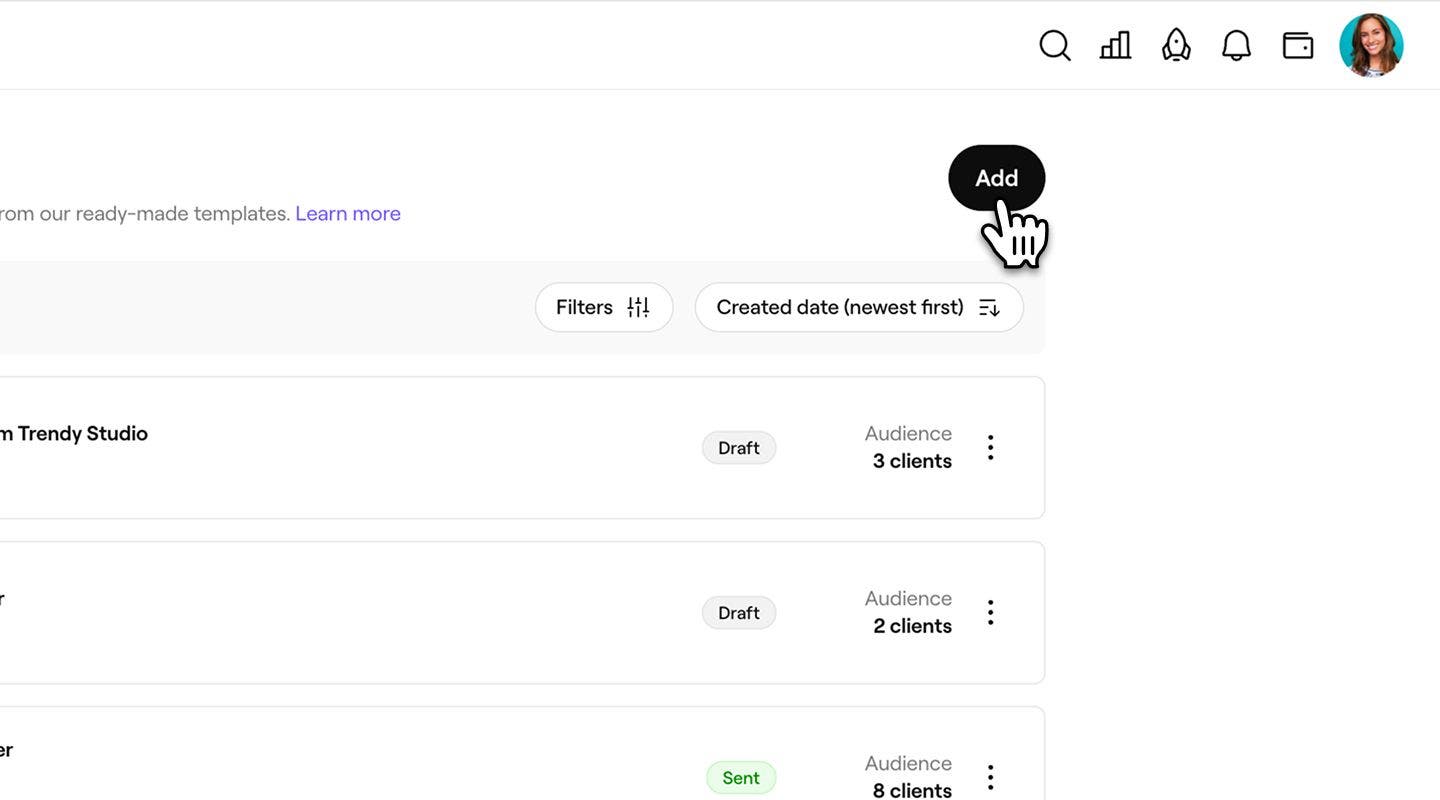
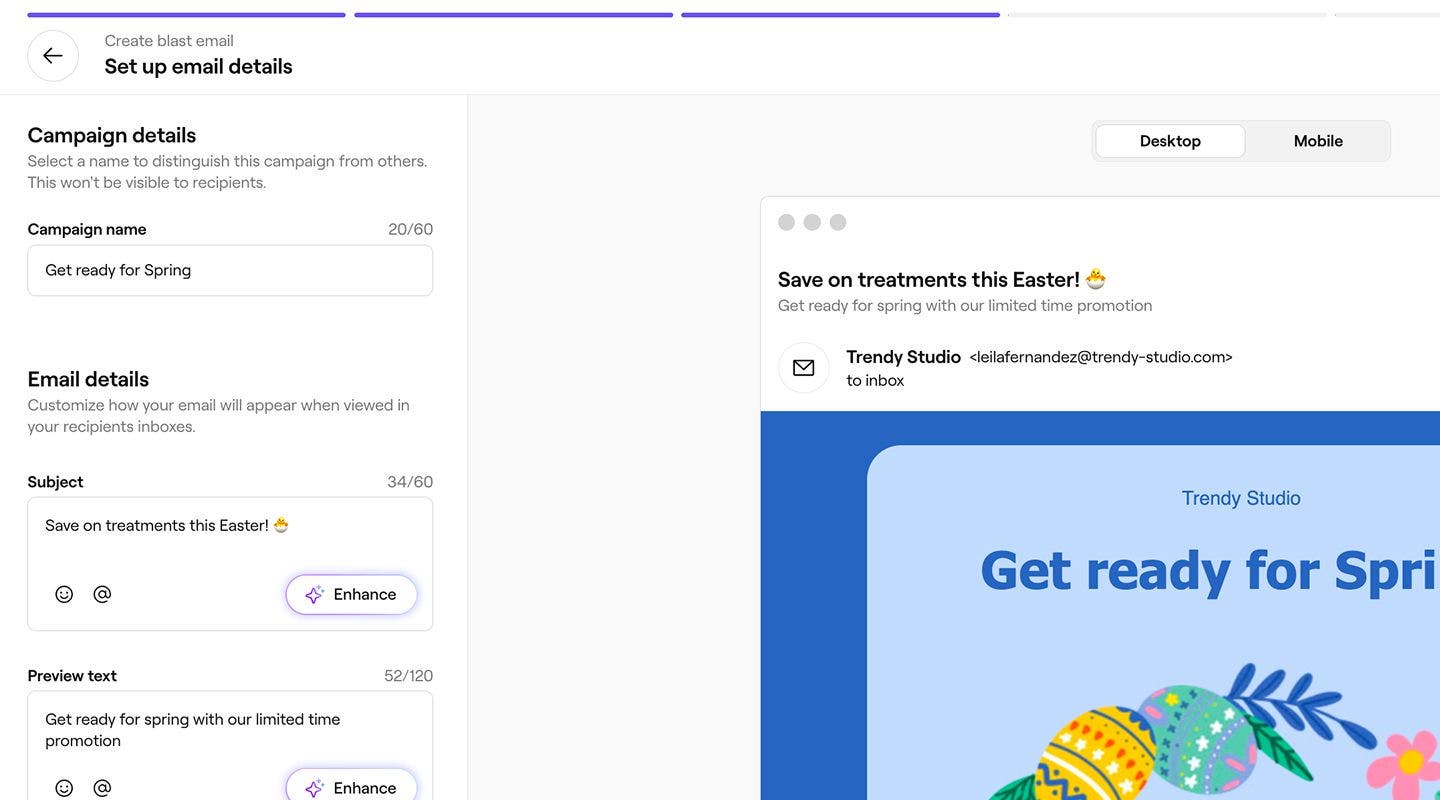
- Gennemfør valget af skabelon, og tilføj indhold til din kampagne.
- På skærmen Vælg målgruppe skal du vælge et segment for at sende blasten til din målgruppe.
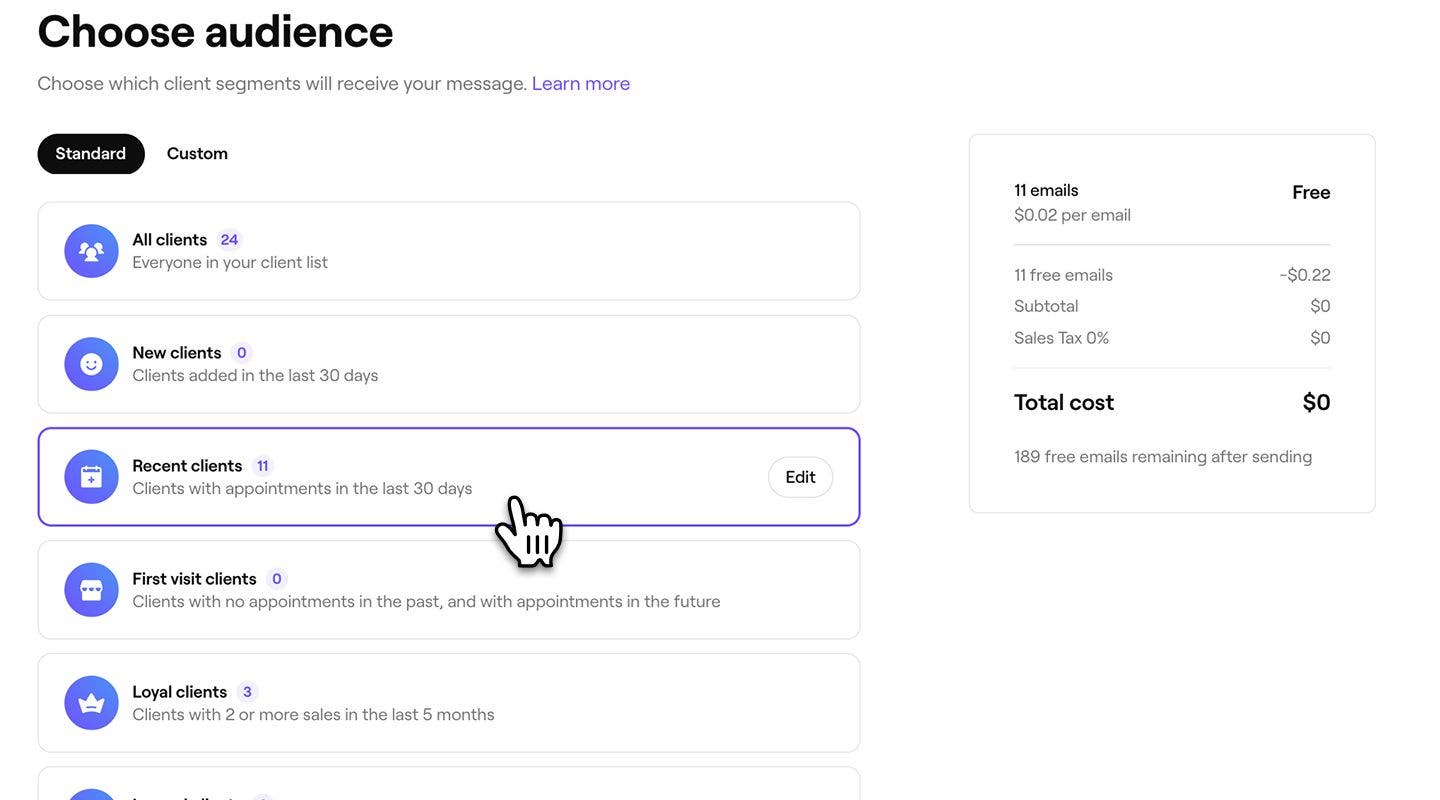
- Gennemgå det samlede antal beskeder og omkostningerne ved blasten.
- Klik på knappen Fortsæt øverst til højre for at afslutte oprettelsen af din massekampagne.


Det valgte segment bliver målgruppen for din massekampagne. Når din kampagne er blevet sendt, kan du se den nøjagtige liste over modtagere ved at åbne kampagnen fra din Liste over massekampagner.
Antallet af kunder på trinnet Målgruppe afspejler de mest opdaterede data på afsendelsestidspunktet. Dette kan være forskelligt fra det antal, der vises på din liste Kundesegmenter, som opdateres hver time.
Ofte stillede spørgsmål
Antallet af kunder på listen Kundesegmenter opdateres hver time. Når du opretter eller redigerer et segment, opdateres antallet i realtid, efterhånden som betingelser tilføjes eller ændres, så du øjeblikkelig kan se, hvordan din målgruppe påvirkes.
Antallet af kunder i et segment viser et estimat over alle matchende kunder. Når du sender en massekampagne, er det kun kunder med gyldige kontaktoplysninger og accepterede markedsføringspræferencer, der er inkluderet. Duplikerede profiler med den samme e-mailadresse eller det samme telefonnummer fjernes også, så hver kunde modtager beskeden én gang.
Profiler med den samme e-mailadresse eller det samme telefonnummer fjernes automatisk, når der sendes en massekampagne. Dette sikrer, at hver kunde kun modtager én besked, selv hvis der findes flere profiler.
Segmenter vises med Standard-segmenter øverst og Tilpassede segmenter nedenfor. Denne rækkefølge gælder både på listen Kundesegmenter og når du vælger en målgruppe til massekampagner.