Se dit kontrolpanel for AI Concierge
Få mere at vide om, hvordan du får vist dit AI Concierge-kontrolpanel for at se de opkald, den har håndteret, de bookinger, den har sikret, og den tid, den har sparet dig.
I denne artikel
Sådan fungerer kontrolpanelet for AI-receptionisten
Dit AI-receptionist-kontrolpanel viser, hvordan din AI-receptionist klarer sig, herunder de opkald og chats, den har håndteret, de bookinger, den har håndteret, og den tid, den har sparet dig og dine medarbejdere. Det viser også de spørgsmål, kunderne oftest stiller, og hvor mange anmeldelser din AI-receptionist har besvaret, så du kan se, hvilken værdi den tilfører, og finde muligheder for at forbedre dens vidensbase.
Hvis du vil se nærmere på de enkelte kundeopkald, kan du gå til din AI-receptionists aktivitetslog for at få oversigter over opkald, kundeoplysninger samt optagelser og udskrifter, hvis det er aktiveret.
Se dit AI Concierge-kontrolpanel
-
Gå til Rapporter fra hovedmenuen til venstre på skærmen.
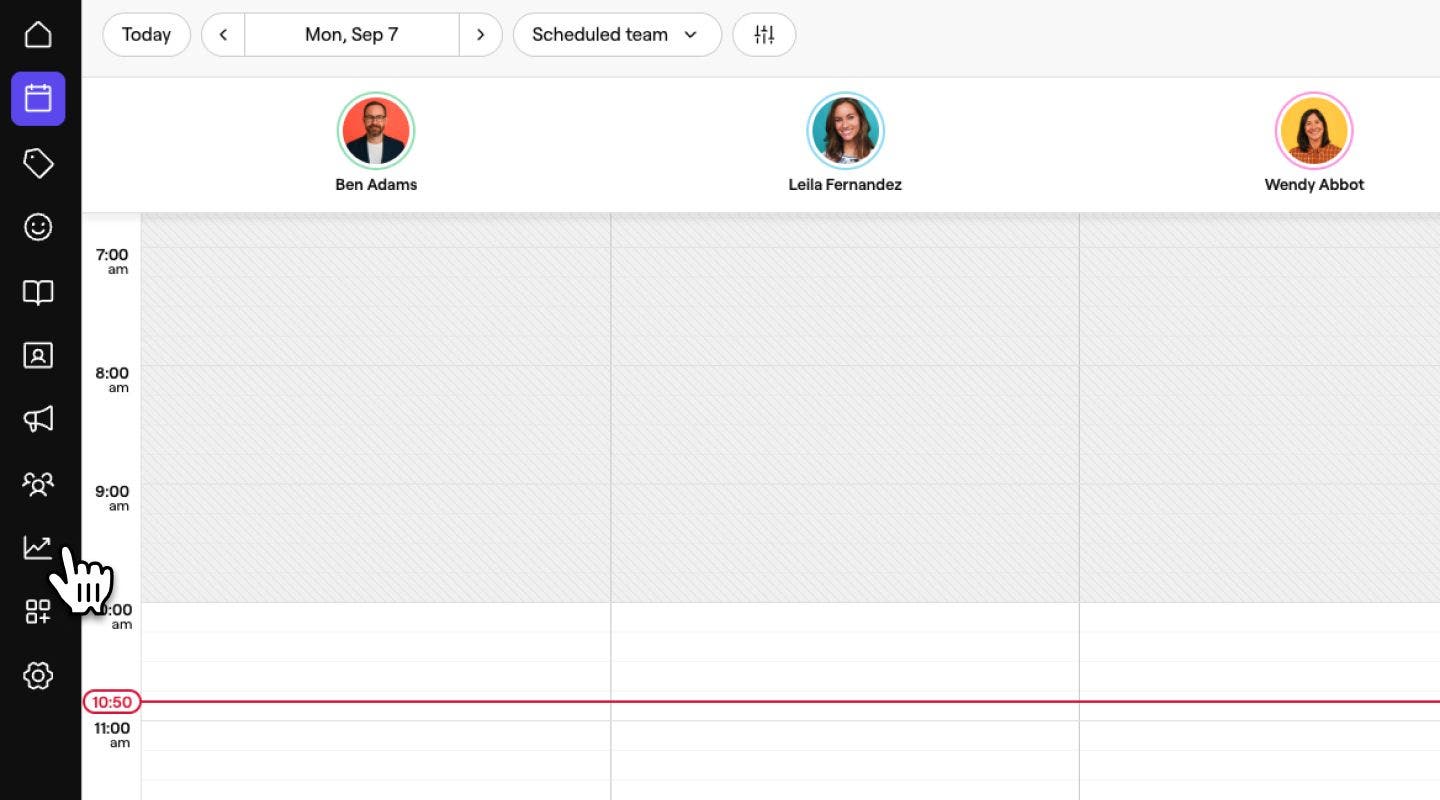
-
Under Alle rapporter skal du finde og klikke på AI Concierge-kontrolpanel.
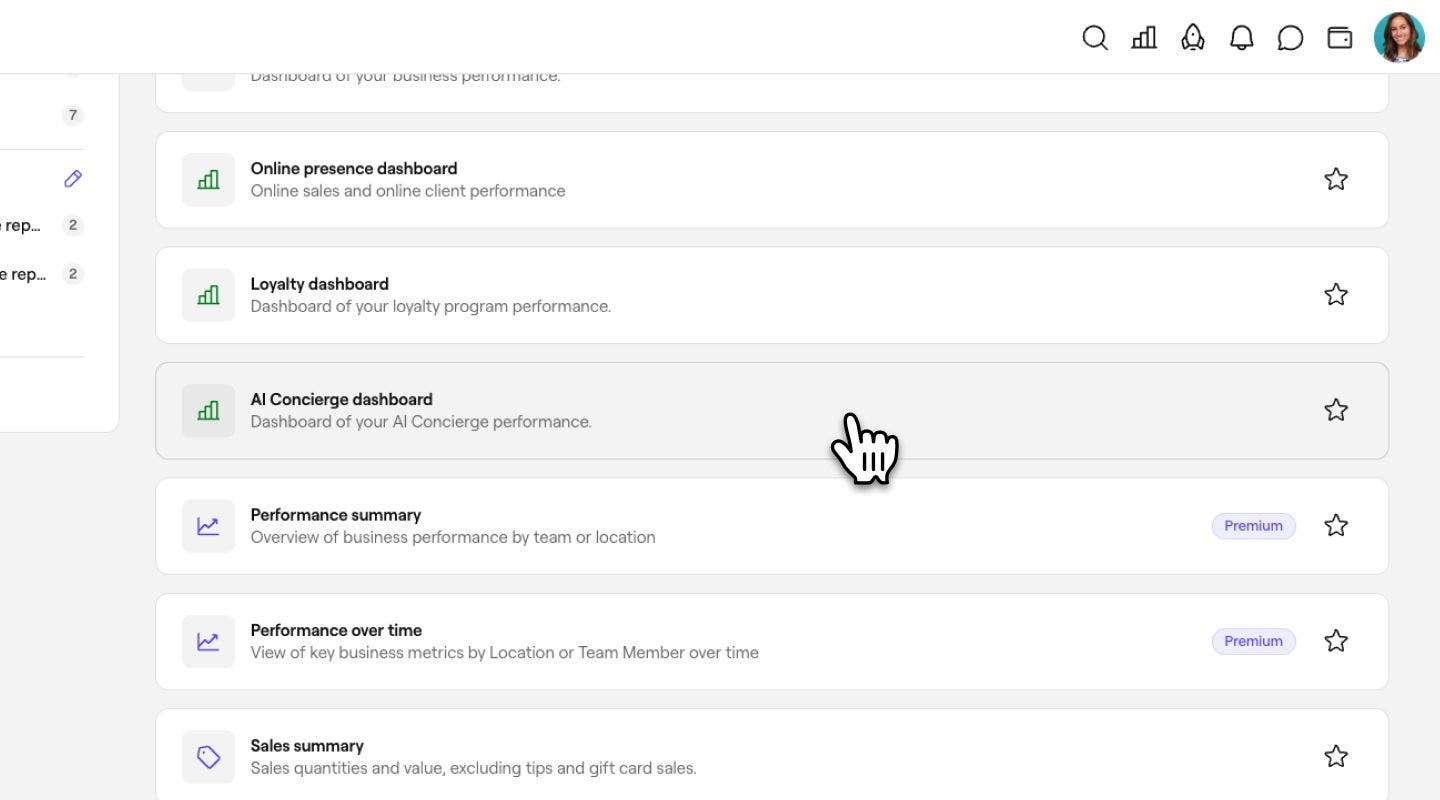
Dit AI Concierge-kontrolpanel åbnes og viser din AI Concierges resultater for det valgte datointerval.
Få en bedre forståelse af dine kontrolpanelmålinger
- **Samlet aktivitet – **Det anslåede antal timer, din AI-receptionist har sparet dit team ved at håndtere opkald, chats og svar på anmeldelser i den valgte periode.
- Oprettede aftaler, samlet salg og positiv kundetilfredshed – Viser, hvordan disse resultater forholder sig til den sammenligningsperiode, du har valgt ovenfor.
- Aktivitet siden aktivering – Det samlede antal interaktioner, din AI-receptionist har håndteret, siden den blev aktiveret, opdelt efter opkald, chats og svar på anmeldelser.
Indsigt i samtaler
-
Aktivitet efter emne – Hvad kunderne kontaktede dig om. Dette er opdelt i:
- Generel henvendelse – Kunden stillede et generelt spørgsmål (åbningstider, priser, parkering, tjenester) uden en konkret bookinghandling.
- Booking – Kunden ønskede at booke en ny aftale.
- Flytning af tidspunkt – Kunden ønskede at flytte en eksisterende aftale til en ny dato eller et nyt tidspunkt.
- Anmeldelse – opkaldet eller chatten vedrørte en anmeldelse, såsom et svar eller en opfølgning.
- Aflysning – Kunden ønskede at aflyse en eksisterende aftale.
- Forsinket – Kunden ringede for at sige, at vedkommende ville komme for sent til sin aftale.
- Andet – opkaldet passer ikke til nogen af ovenstående emner.
-
**Kundernes holdning **– Samtaler opdelt efter kundernes holdning i den valgte periode.
-
Udførte handlinger – De handlinger, din AI-receptionist har udført på vegne af dit team i den valgte periode. Dette er opdelt i:
- Aftale booket – AI-receptionisten bookede en ny aftale til kunden.
- Aftale ombooket – AI-receptionisten har flyttet en eksisterende aftale til en ny dato eller et nyt tidspunkt.
- Der er blevet svaret på en anmeldelse – AI-receptionisten har skrevet et svar på en kundeanmeldelse.
- Aftale aflyst – AI-receptionisten har aflyst en eksisterende aftale for kunden.
- Note sendt til teamet – AI-receptionisten har registreret en note til dit team i stedet for selv at løse anmodningen.
- Opkald viderestillet til teamet – AI-receptionisten viderestillede opkaldet til en medarbejder.
-
Heatmap over tidspunkter med stor aktivitet – De tidspunkter, hvor din AI-receptionist har mest travlt, efter ugedag og time, i den valgte periode.
Salg og aktivitet
- Samlet salg – Salg fra bookinger, der er oprettet af AI-receptionisten i den valgte periode, opdelt efter kanal.
- **Opkaldsminutter, svar på beskeder, svar på anmeldelser **– Samlet antal opkaldsminutter, svar på beskeder og svar på anmeldelser, som AI-receptionisten har håndteret i den valgte periode.
Ofte stillede spørgsmål
- **De mest stillede spørgsmål, der er blevet besvaret – **De mest almindelige spørgsmål, som din AI-receptionist har besvaret ud fra din vidensbase inden for de seneste 12 måneder.
- **Spørgsmål, der skal tilføjes **– Spørgsmål, som kunder har stillet, og som endnu ikke er i din vidensbase. Tilføj dem, så din AI-receptionist kan besvare dem præcist næste gang.
Filtrer dit kontrolpanel efter dato og lokation
-
Øverst på dit kontrolpanel skal du klikke på rullemenuen for datointerval (f.eks. Seneste 30 dage) og vælge den periode, du vil se.
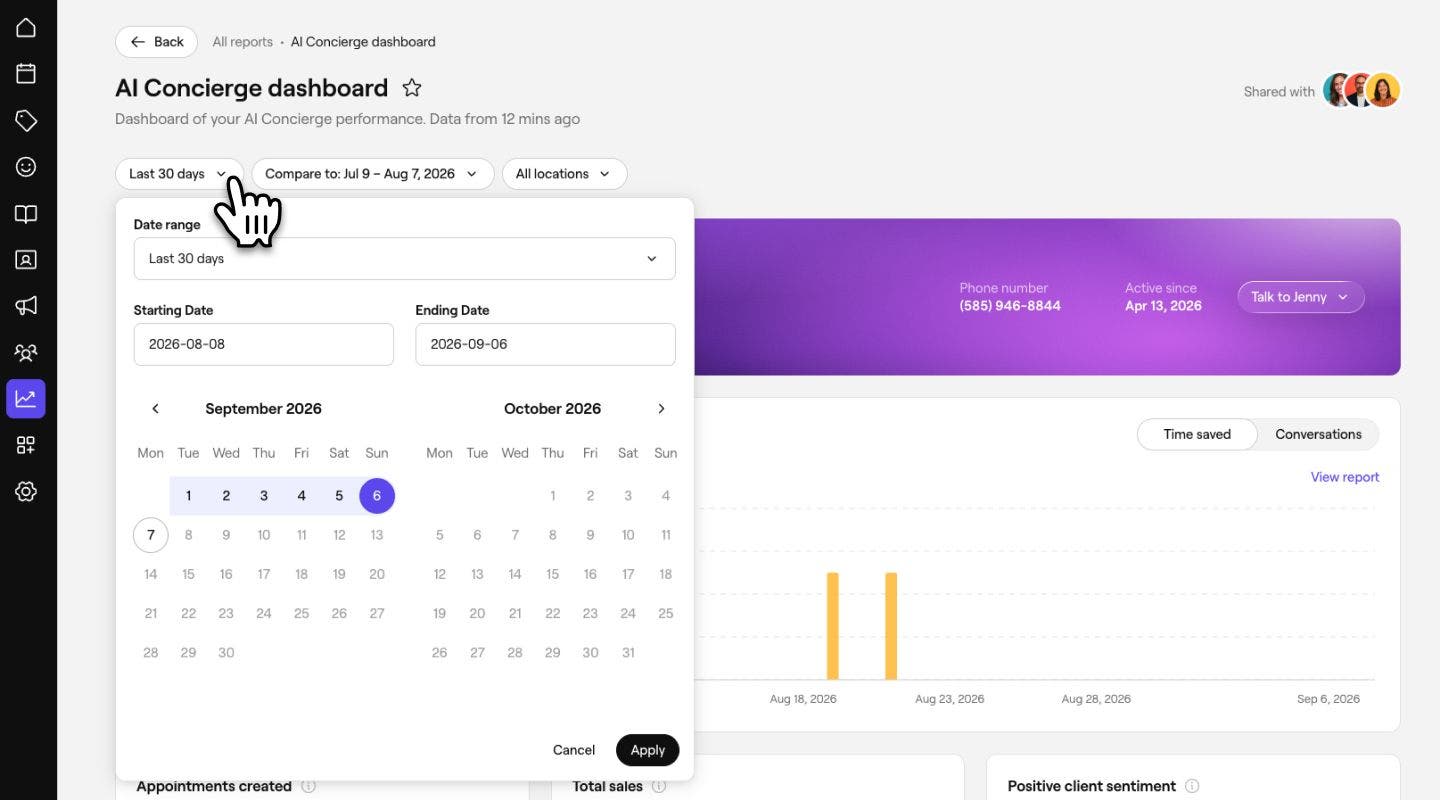
-
Klik på rullemenuen Sammenlign med for at vælge den sammenligningsperiode, der vises i forhold til hvert målesystem.

-
Brug rullemenuen Alle lokationer til at filtrere efter en bestemt lokation, hvis du administrerer mere end én.
Dit kontrolpanel opdateres nu automatisk.
Ofte stillede spørgsmål
Alle medarbejdere med adgang til Rapporter i dit arbejdsområde.
Vi estimerer den sparede tid ved hjælp af en gennemsnitlig håndteringstid pr. interaktionstype. For eksempel anslås det, at det tager 5 minutter at svare på en anmeldelse.
Hver interaktion bedømmes som positiv, neutral eller negativ på baggrund af tonen i kundens beskeder under samtalen.
Hvert opkald eller hver chat kan omfatte flere handlinger, f.eks. besvaret, booket eller note sendt til teamet. Hvis ingen af dem er relevante – f.eks. spam eller et tavst opkald – registreres det som andet.