HjemVidensbaseFresha-akademiet
Tilpas AI Concierges håndtering af aftaler
Tilbage
  1. Vidensbase•
  2. AI-concierge•
  3. Tilpas AI Concierges håndtering af aftaler

Tilpas AI Concierges håndtering af aftaler

Få mere at vide om, hvordan du administrerer indstillingerne for din AI-receptionist, herunder hvilke handlinger den kan udføre, når den håndterer kundeopkald og -beskeder.

I denne artikel

  • Om din AI Concierges funktioner
  • Opdater, hvordan din AI-concierge administrerer aftaler

Om din AI Concierges funktioner 

Når din AI-receptionist er blevet aktiveret, er den allerede konfigureret til at booke nye aftaler direkte i din kalender. Du kan også vælge at styre de oplysninger, den har adgang til i dit arbejdsområde, og hvad den kan gøre, når den håndterer opkald fra kunder.

Opdater, hvordan din AI-concierge administrerer aftaler

  1. Fra hovedmenuen til venstre på din skærm skal du gå til Indstillinger.

  2. I afsnittet Tillæg skal du klikke på AI Concierge. update_aftaler_web_2.jpg
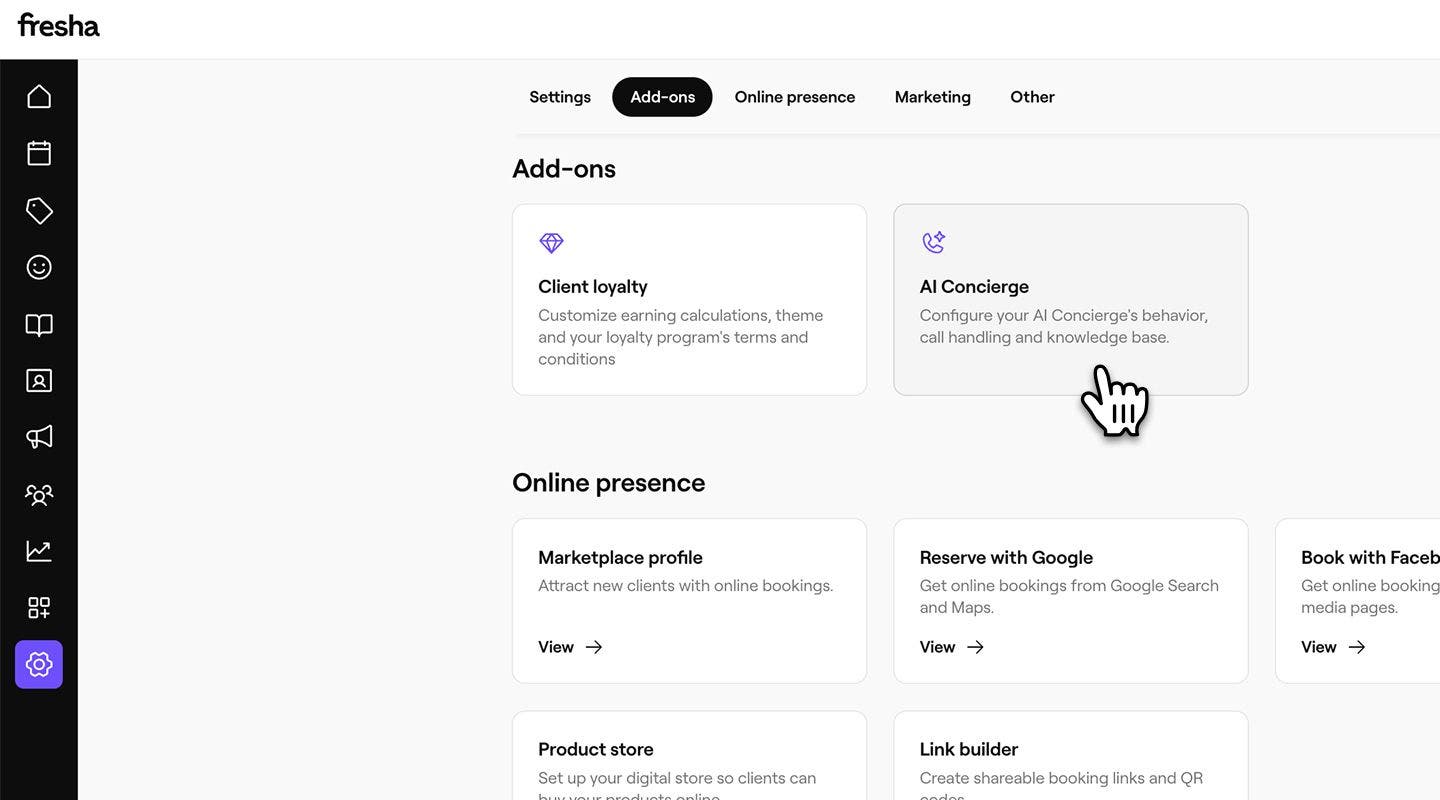
  3. Klik på Indstillinger i menupanelet til venstre for at se dine AI Concierge-indstillinger.

  4. Under Administrer aftaler kan du se en oversigt over de områder, som din AI-concierge har adgang til. Klik på Rediger for at opdatere Indstillingerne. update_appointments_web_4.jpg
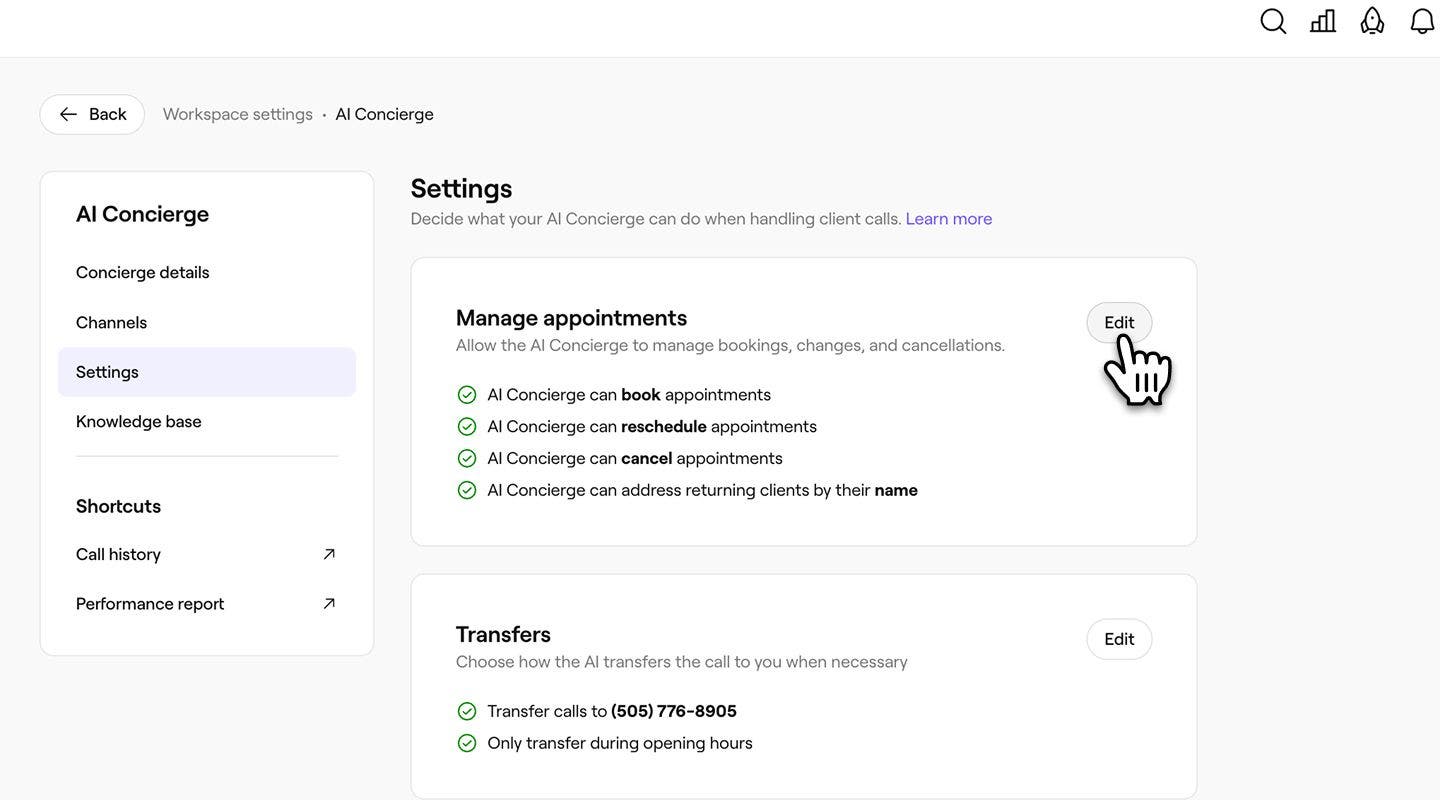
  5. Sæt derefter et flueben i afkrydsningsfeltet ved siden af hvert område for at aktivere denne funktion for din AI-concierge:

    1. Ombooke aftaler: Giver AI mulighed for at flytte eksisterende aftaler i din kalender til en ny dato eller et nyt tidspunkt.
    2. Aflys aftaler: Giver AI mulighed for at aflyse aftaler i overensstemmelse med din afbestillingspolitik.
    3. Tilføj kunder til venteliste: Giver AI mulighed for at føje en kunde til ventelisten for en tjeneste, der er fuldt booket.
    4. Henvend dig til tilbagevendende kunder ved navn: Giver AI mulighed for at identificere eksisterende kunder på din kundeliste og henvende sig til dem ved navn for at gøre samtalen mere personlig.
  6. Klik på knappen Gem øverst til højre på skærmen for at opdatere dine ændringer. update_aftaler_web_6.jpg

  1. I hovedmenuen nederst på skærmen skal du trykke på Mere (gitterikonet) og åbne Indstillinger. Gruppe 31281.jpg

  2. Under Tillæg skal du trykke på AI Concierge for at se dine AI Concierge-oplysninger. update_appointments_mob_2.jpg

  3. Tryk på Indstillinger i menuen for at opdatere dine indstillinger for AI Concierge.

  4. Ved siden af Administrer aftaler kan du se en oversigt over de områder, som din AI-concierge har adgang til. Tryk på Rediger for at opdatere indstillingerne. update_appointments_mob_4.jpg

  5. Sæt derefter et flueben i afkrydsningsfeltet ved siden af hvert område for at aktivere denne funktion for din AI-concierge:

    1. Omboke aftaler: Giver AI mulighed for at flytte eksisterende aftaler i din kalender til en ny dato eller et nyt tidspunkt.
    2. Aflys aftaler: Giver AI mulighed for at aflyse aftaler i overensstemmelse med din afbestillingspolitik.
    3. Føj kunder til ventelisten: Giver AI mulighed for at føje en kunde til ventelisten for en tjeneste, der er fuldt booket.
    4. Henvend dig til tilbagevendende kunder ved navn: Giver AI mulighed for at identificere eksisterende kunder på din kundeliste og henvende sig til dem ved navn for at gøre samtalen mere personlig.
  6. Tryk på knappen Gem nederst på skærmen for at opdatere dine ændringer. update_appointments_mob_6.jpg

Når du har opdateret dine Indstillinger, kan din AI-concierge udføre alle de valgte Handlinger. For alle afkrydsningsfelter, der ikke er markeret, viderestiller AI Concierge opkaldet, så du eller et medlem af dit team kan tage dig af det.

Du kan til enhver tid opdatere dine indstillinger for AI-receptionisten. Eventuelle ændringer, du foretager, træder i kraft øjeblikkeligt og gælder for det næste indgående opkald fra en kunde.

Ofte stillede spørgsmål

    • Booking af aftaler eller ændringer af bookinger kan kun foretages af kunden selv fra det telefonnummer, der er forbundet med kundens profil.


Kom i gang med AI-receptionisten

Var denne vejledning nyttig?

Kom i gang med AI-receptionisten

Konfigurer din AI Concierge

Aktiver din AI Concierge, så den effektivt kan håndtere kundeopkald med en opsætning, der er skræddersyet til din virksomhed.

Opdater dine AI Concierge-detaljer

Tilpas din AI Concierge ved at vælge den tone og hilsenstil, der bedst repræsenterer din virksomhed.

Tilpas AI Concierges håndtering af aftaler

Administrer indstillingerne for din AI-receptionist, herunder hvilke handlinger den kan udføre, når den håndterer kundeopkald og -beskeder.

Oversigt over AI Concierge

Gå aldrig glip af en booking med din AI-receptionist, der besvarer beskeder, planlægger aftaler og håndterer kundespørgsmål døgnet rundt.

Føj til din AI Concierge-vidensbase

Forbedr din AI-concierges vidensbase ved at tilføje tilpassede svar på almindelige spørgsmål fra kunder.

Se dit kontrolpanel for AI Concierge

Følg op på opkald, bookinger, salg og den tid, din AI Concierge sparer dig, på ét sted.

Fresha
Hent appen

Om Fresha

Ledige stillinger

Hjælp og support

Blog

Oversigt over websted

For virksomheder

For partnere

Priser

Funktioner

Planlægning

Salgssted

Betalinger

Kapital

Markedsplads

Support

Status

Juridisk

Privatlivspolitk

Tjenestevilkår

Brugsvilkår

Find os på sociale medier

Facebook
Linkedin
Instagram

© 2026 Fresha.com SV Ltd