Konfigurer din AI Concierge
Få mere at vide om, hvordan du aktiverer AI Concierge for din virksomhed, så kundeopkald kan håndteres effektivt af din tilpassede AI Concierge.
I denne artikel
Aktivér AI Concierge til din virksomhed
-
Fra hovedmenuen til venstre på skærmen skal du gå til Tillæg.
-
Under AI Concierge skal du klikke på knappen Vis.

-
På tilmeldingssiden skal du klikke på knappen Kom i gang nu for at starte konfigurationen.

-
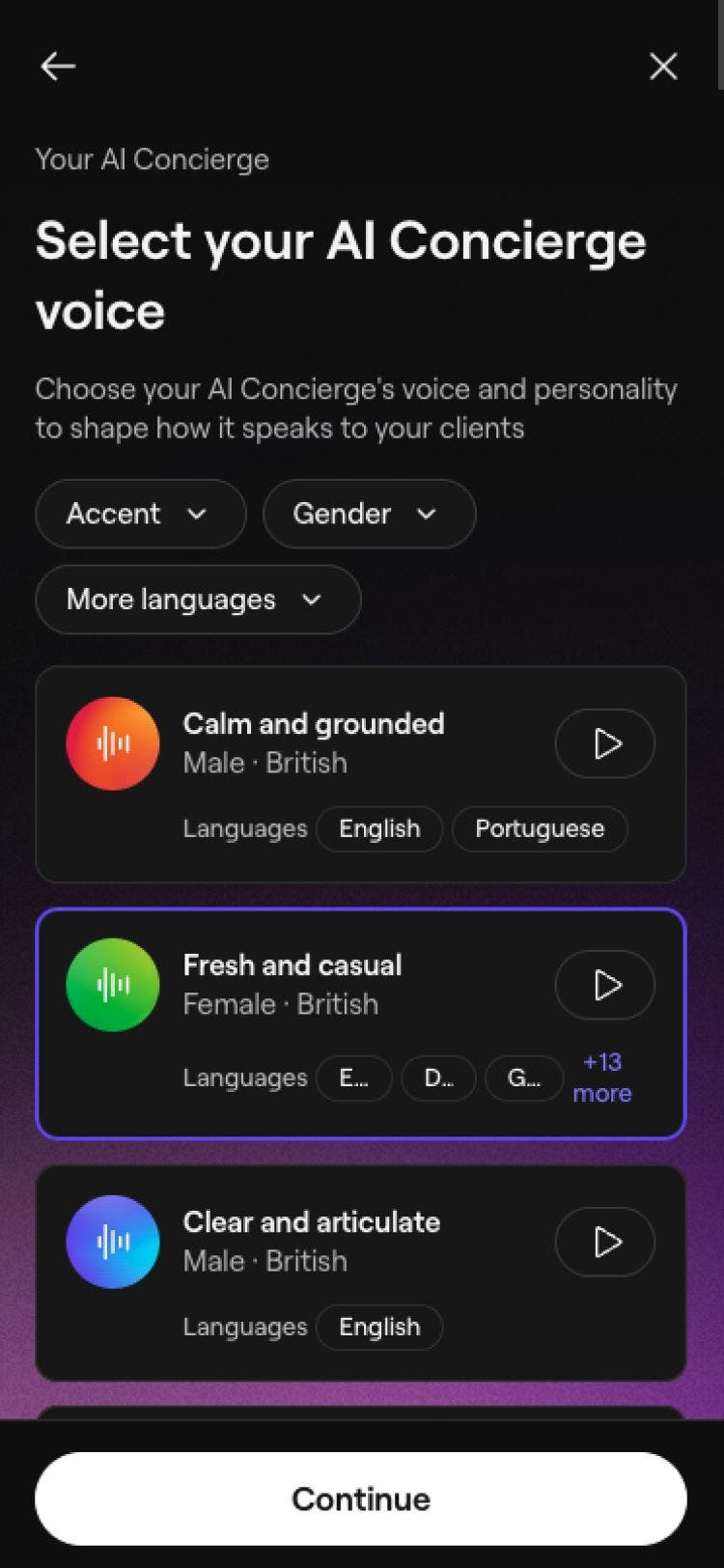
Klik på knappen Fortsæt for at vælge din AI Concierges stemme og personlighed.

-
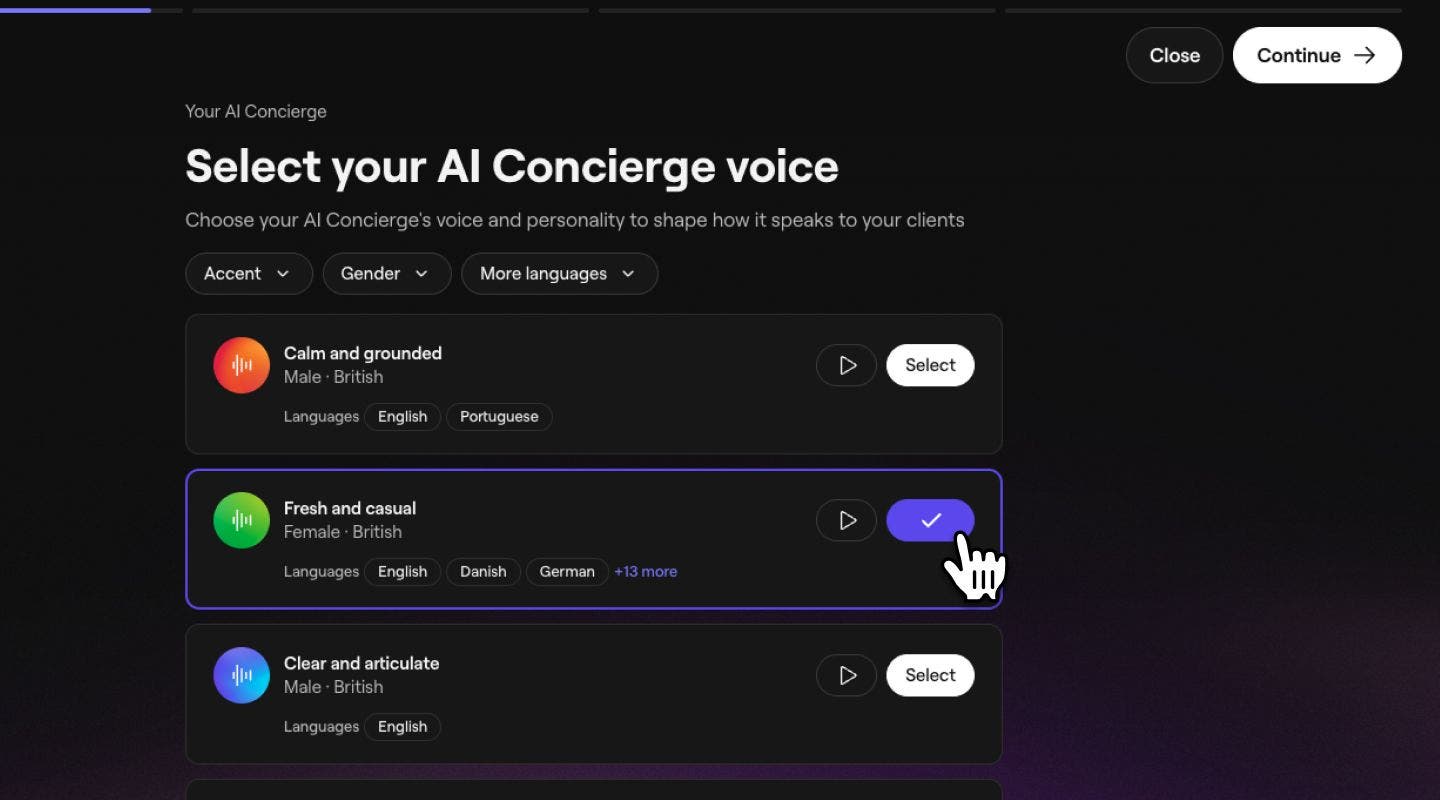
På listen over tilgængelige muligheder skal du klikke på Vælg ved siden af den tone og den stemme, du foretrækker, og klikke på Fortsæt. Du kan filtrere efter Køn, Accent og Flere sprog for at se, hvilke stemmer der understøtter de sprog, du har valgt. Klik på knappen Afspil for at høre et eksempel på hver stemme.
-
Under Muligheder skal du vælge et profilbillede, der vil blive vist til kunderne.

-
Tilpas din AI-receptionist ved at opdatere dens navn og en hilsen for at bestemme, hvordan den præsenterer sig for kunderne. Klik på knappen Fortsæt for at gemme dine ændringer.
- Klik på symbolet '@' for at indsætte dynamiske felter såsom kundens fornavn, din AI-concierges navn og, hvis du har flere lokationer, lokationen.

- Klik på symbolet '@' for at indsætte dynamiske felter såsom kundens fornavn, din AI-concierges navn og, hvis du har flere lokationer, lokationen.
-
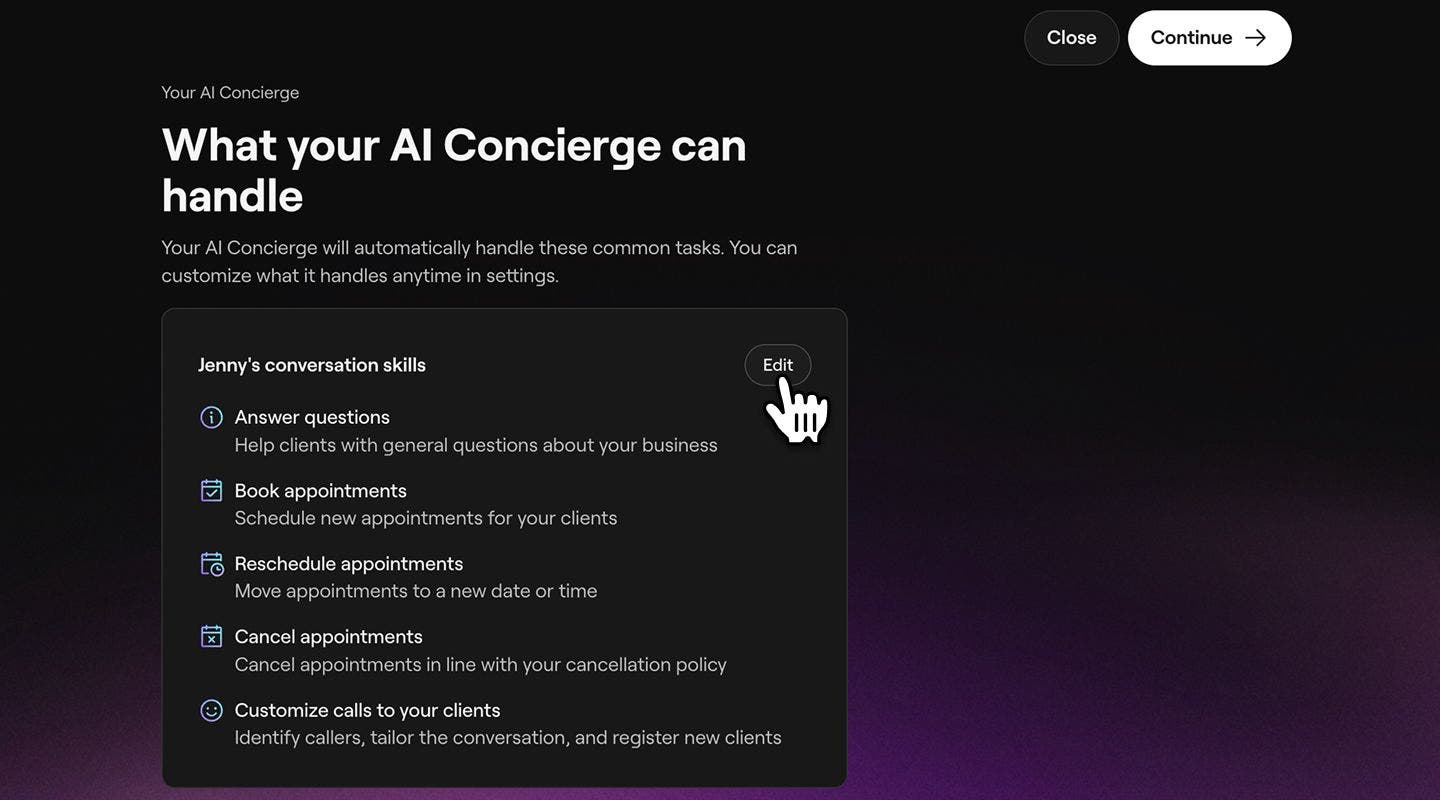
Klik på knappen Fortsæt øverst til højre på skærmen for at se de opgaver, som din AI-concierge kan udføre, mens vedkommende tager imod opkald fra kunder. Hvis du vil justere disse opgaver, skal du klikke på Rediger ved siden af samtalekompetencer.
- Marker afkrydsningsfeltet ved siden af dine foretrukne færdigheder, og klik på knappen Gem for at opdatere ændringerne.
- Marker afkrydsningsfeltet ved siden af dine foretrukne færdigheder, og klik på knappen Gem for at opdatere ændringerne.
-
Klik på Fortsæt for at vælge de kanaler, din AI-receptionist skal håndtere på dine vegne.

-
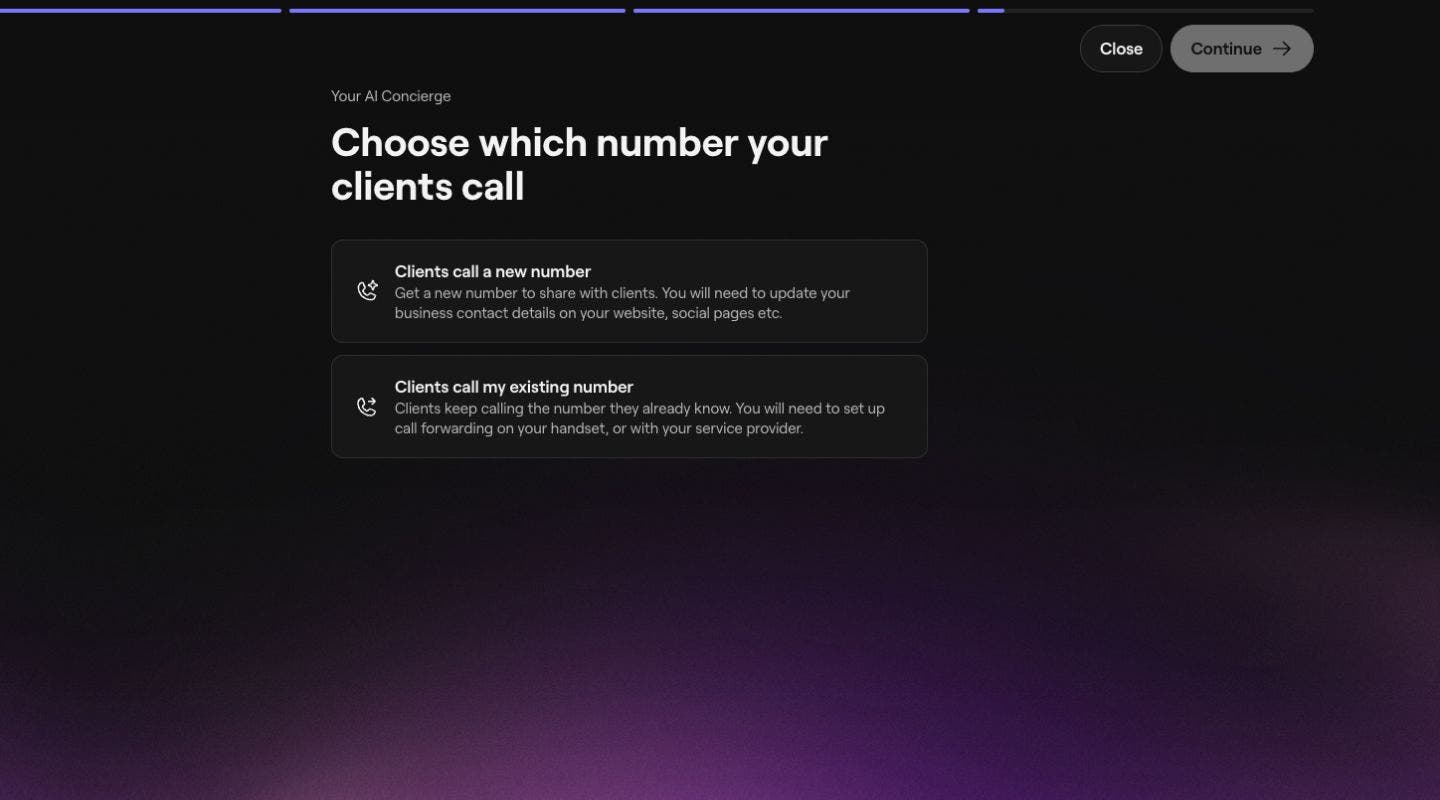
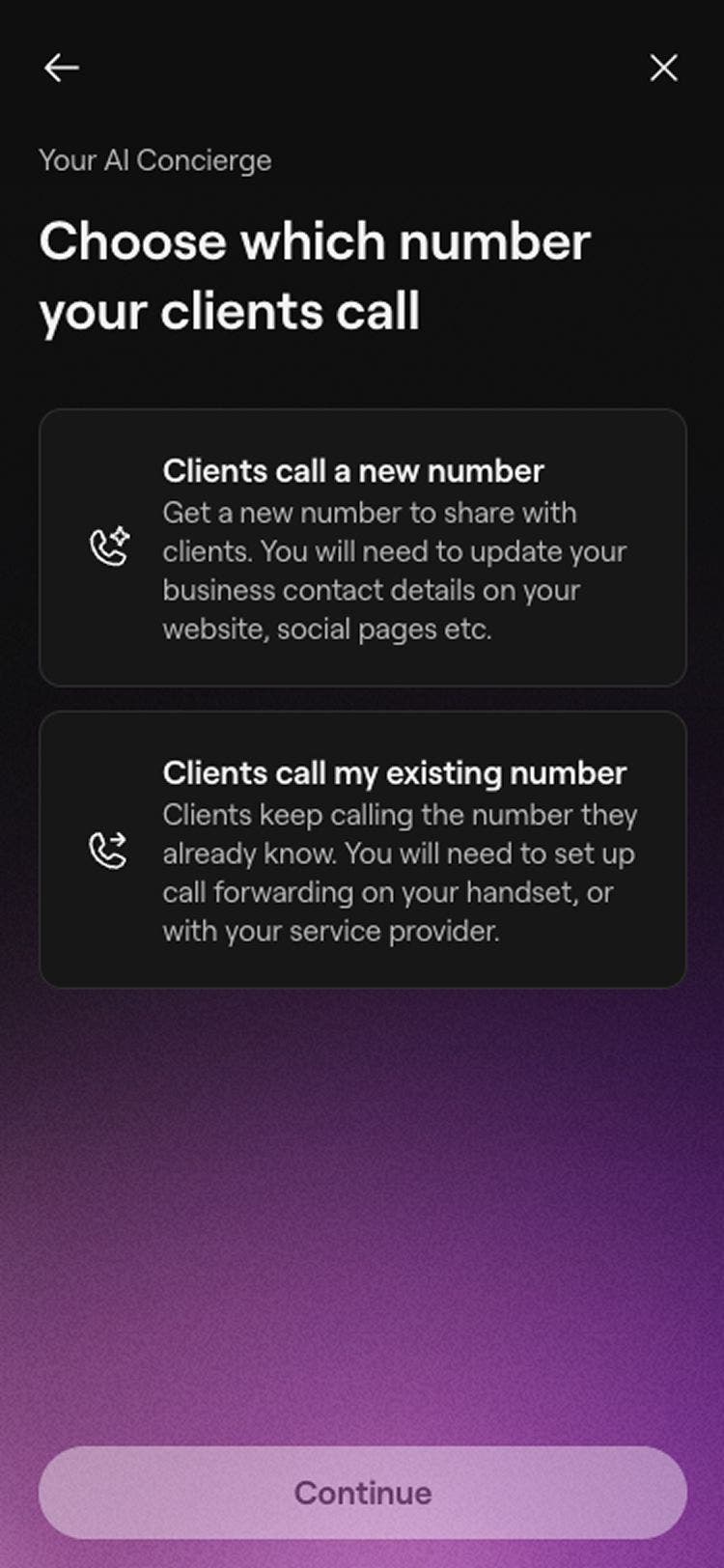
Vælg Fortsæt for at fortsætte med opsætningen, og vælg derefter, om du vil have kunder til at ringe til et nyt nummer eller dit eksisterende nummer.
- Hvis du vælger Kunder ringer til mit eksisterende nummer, skal du konfigurere viderestilling af opkald.
- Hvis du vælger Kunder ringer til mit eksisterende nummer, skal du konfigurere viderestilling af opkald.
-
Vælg Fortsæt for at gå videre med konfigurationen, og klik derefter på **Generer telefonnummer **for at oprette dit dedikerede AI Concierge-nummer.

-
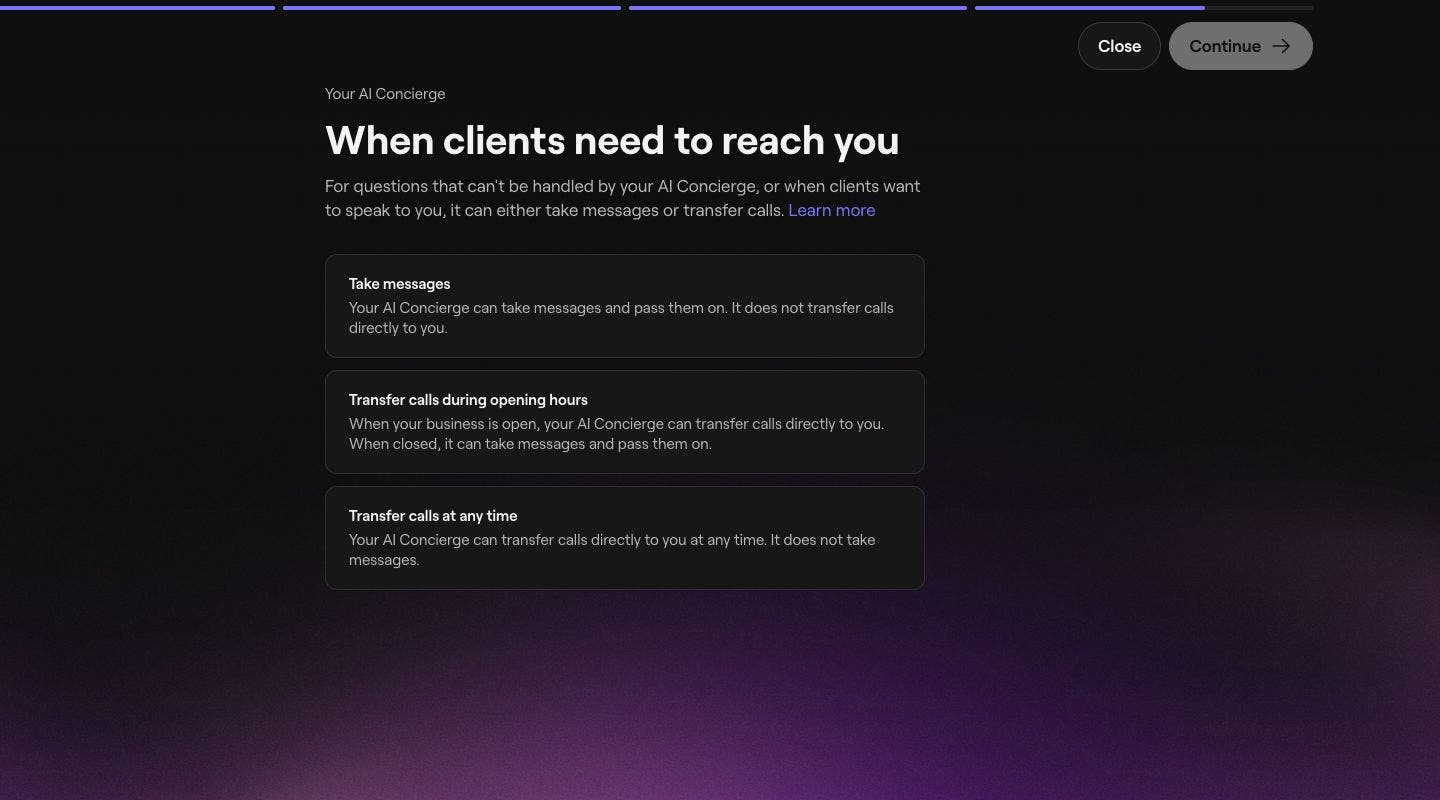
Når det er gennemført, skal du klikke på knappen Fortsæt for at konfigurere indstillinger for viderestilling af opkald, når kunder har brug for at kontakte dig. Du kan vælge mellem:
- Tag imod beskeder: Din AI-receptionist kan tage imod beskeder og videregive dem. Den viderestiller ikke opkald direkte til dig.
- Viderestil opkald i åbningstiden: Når din virksomhed er åben, kan din AI-receptionist viderestille opkald direkte til dig. Når den er lukket, kan den modtage Beskeder og videresende dem.
- Viderestil opkald når som helst: Din AI-receptionist kan viderestille opkald direkte til dig når som helst.
-
Klik på knappen Fortsæt for at konfigurere det nummer, som din AI-concierge skal viderestille opkald til, hvis du har valgt den mulighed.
- Hvis du vil konfigurere viderestilling af opkald** **skal du sørge for at bruge et andet telefonnummer, så kunderne ikke omdirigeres tilbage til din AI-concierge.
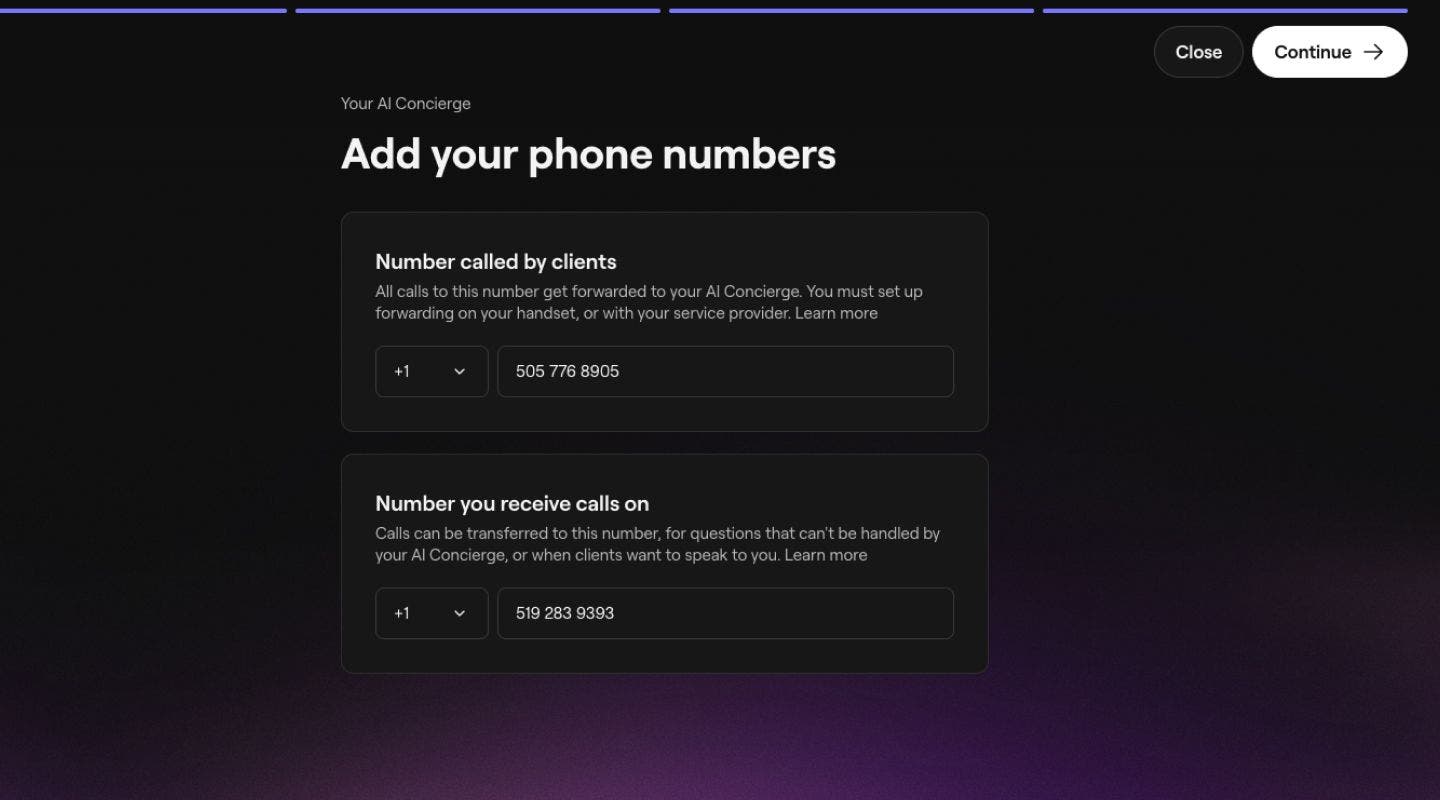
- Hvis du vil konfigurere viderestilling af opkald** **skal du sørge for at bruge et andet telefonnummer, så kunderne ikke omdirigeres tilbage til din AI-concierge.
-
I næste trin skal du gennemgå dine betalingsmetoder, herunder følgende:
- Vælg en eksisterende betalingsmetode, eller tilføj et nyt kredit-/betalingskort.
- Vælg Brug saldoen i tegnebogen for først at få det månedlige gebyr trukket fra saldoen i din tegnebog, før din gemte betalingsmetode bliver debiteret. Hvis du har flere lokationer, skal du klikke på Skift for at vælge, hvilken lokations tegnebogssaldo du vil bruge som standard.
-
Klik på knappen Aktivér øverst til højre for at aktivere din AI-concierge.

-
Når den er aktiveret, skal du klikke på knappen Færdig øverst til højre for at oprette din AI-receptionist.
-
Endelig kan du interagere med din AI-concierge og kopiere dit dedikerede AI-concierge-nummer for at dele det med dine kunder.





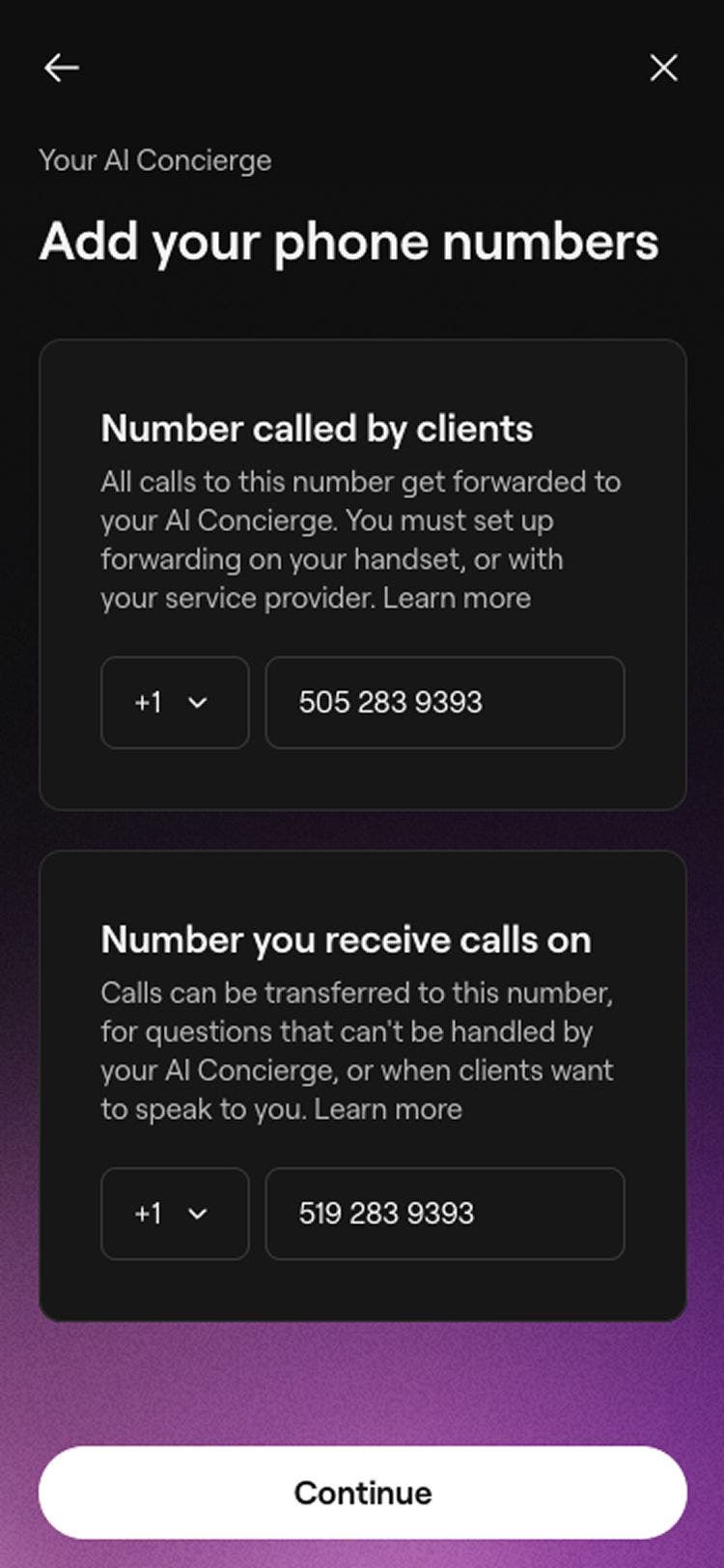


Når du har konfigureret den, skal du dele dit AI-conciergenummer på dit websted, dine sociale mediekanaler og på Google. Alternativt kan du konfigurere viderestilling, så opkald til dit eksisterende virksomhedsnummer omdirigeres til din AI-concierge.
Sørg for, at det nummer, du bruger til viderekobling af opkald, ikke er det samme som dit nummer til viderestilling af opkald, da det ville sende opkaldet tilbage til din AI-receptionist.
Generer dedikerede numre til AI Concierge pr. lokation
Hvis du har flere lokationer i dit arbejdsområde, har du mulighed for at generere et dedikeret nummer pr. lokation, når du konfigurerer din AI Concierge.
-
Når du når frem til trinnet, hvor du skal generere et nummer til din AI Concierge, skal du vælge Generer individuelle numre pr. lokation.

-
Hver lokation får et dedikeret nummer. Du kan vælge at generere et andet nummer ved at klikke på nummeret og vælge Vælg et andet nummer.

-
Når du er færdig, skal du klikke på Fortsæt for at konfigurere viderestilling af opkald vedrørende spørgsmål, som din AI-concierge ikke kan håndtere. Du kan vælge mellem:
- Tag imod beskeder: Din AI-receptionist kan tage imod beskeder og videregive dem. Den viderestiller ikke opkald direkte til dig.
- Viderestilling af opkald i åbningstiden: Når din virksomhed er åben, kan din AI-receptionist viderestille opkald direkte til dig. Når den er lukket, kan den modtage Beskeder og videresende dem.
- Viderestil opkald når som helst: Din AI-concierge kan viderestille opkald direkte til dig når som helst.
-
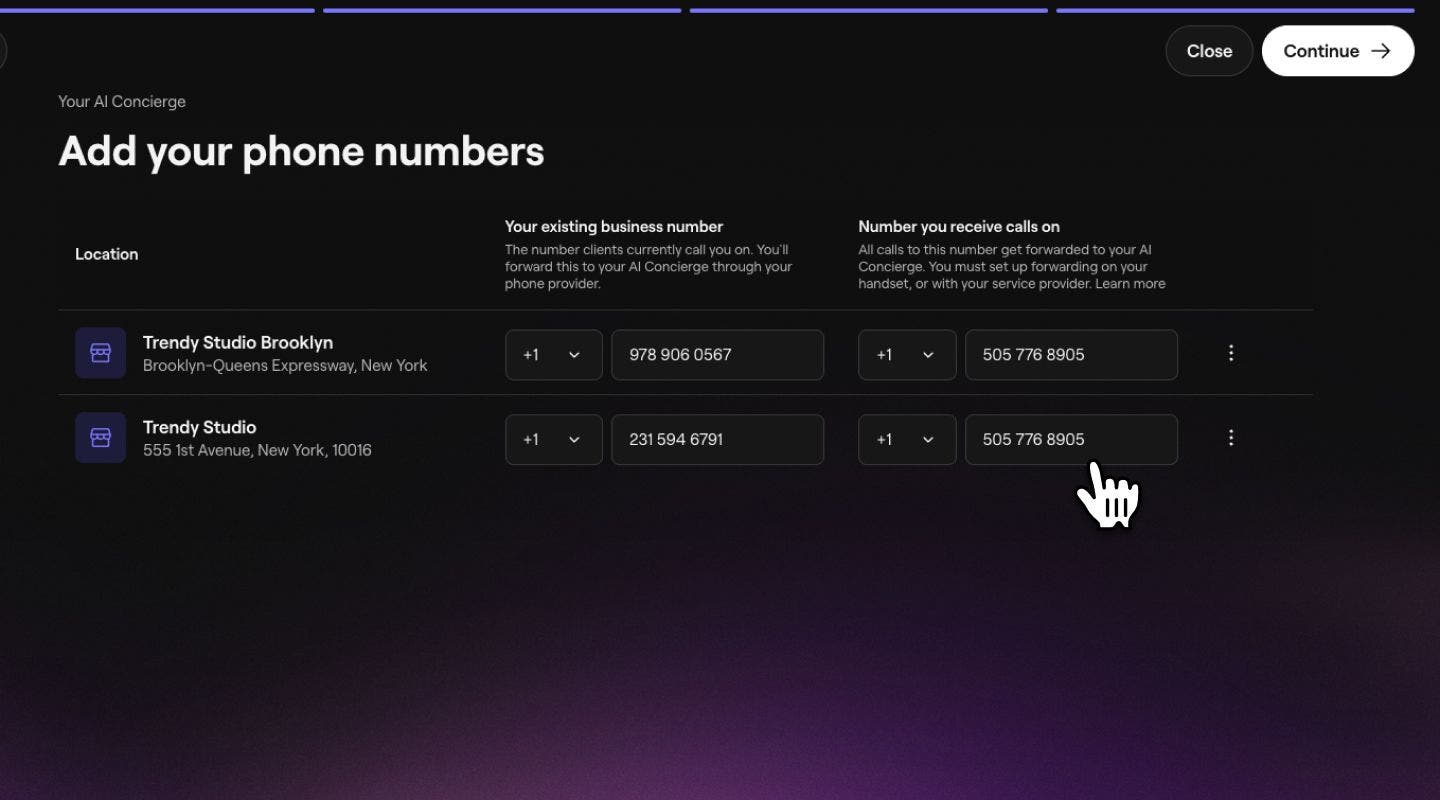
Når det er gennemført, skal du trykke på knappen Fortsæt for at indtaste det telefonnummer, som opkaldet vil blive viderestillet til for hver af dine lokationer, og trykke på knappen Fortsæt for at gemme dine ændringer.
- Hvis du vil konfigurere viderestilling af opkald** **skal du sørge for at bruge et andet telefonnummer, så kunderne ikke omdirigeres tilbage til din AI-concierge.
-
Indtast det telefonnummer, som opkaldet skal viderestilles til for hver af dine lokationer, og tryk på knappen Fortsæt for at gemme dine ændringer.
Når du har konfigureret det, skal du dele det korrekte AI Concierge-nummer for hver enkelt lokation på dit websted, dine sociale medier og dine Google-opslag. Hvis du bruger eksisterende virksomhedsnumre, kan du konfigurere viderestilling af opkald for hver enkelt lokation og viderestille hvert nummer til det tilhørende AI Concierge-nummer.
Ofte stillede spørgsmål
Når du har deaktiveret din AI Concierge, bliver eventuel resterende taletid gemt på din konto, indtil den genaktiveres.
AI'en kan forstå dine kunder og svare dem på det sprog, de har valgt, f.eks. spansk og fransk.