Filtrujte a přizpůsobujte své přehledy
Zjistěte, jak používat pokročilé filtrování, ukládat přizpůsobená zobrazení pro své přehledy a vytvářet vlastní přehledy, které vám pomohou činit informovaná rozhodnutí na základě údajů, které jsou pro váš podnik nejdůležitější.
V tomto článku
Získejte ze svých přehledů více díky Statistice
Přejděte na Insights a získejte přístup k účinnějším způsobům prohlížení, organizace a analýzy údajů ve vašich přehledech, jako jsou:
- Pokročilé filtrování: Ponořte se hlouběji do svých dat pomocí flexibilnějších filtrů a podmínek, které vám pomohou najít potřebné informace přímo ve Fresha, aniž byste museli exportovat své přehledy.
- Uložená zobrazení: Uložte své oblíbené filtry jako zobrazení v rámci každého přehledu, abyste mohli rychle přepínat mezi různými pohledy, aniž byste museli filtrovat od začátku.
- Vlastní přehledy: Vytvářejte přehledy podle potřeb vašeho podnikání přizpůsobením způsobu seskupování a zobrazování dat, včetně sloupců, časových období, výchozích filtrů a grafů.
Použití pokročilých filtrů na přehled
-
V hlavní nabídce vlevo na obrazovce přejděte na Přehledy.
-
Přes lištu vyhledávání v horní části zadejte název nebo popis přehledu a klikněte na přehled, který chcete otevřít.
-
Na panelu nástrojů v horní části obrazovky klikněte na Pokročilé filtry a filtrujte data zobrazená ve vašem přehledu.
-
V zobrazení Pokročilé filtry použijte rozbalovací nabídky k definování kritérií filtru:
- Vyberte údaje, podle kterých chcete filtrovat: například prodané položky, prodeje nebo hrubé prodeje.
- Vyberte možnost podmínky: například více než nebo méně než.
- Zadejte hodnotu, kterou chcete použít: například 50 $ nebo 100 $.
-
Přehled můžete například filtrovat tak, aby zobrazoval prodané položky za více než 100 USD.
-
Chcete-li přidat další filtr, vyberte Přidat pravidlo. Do přehledu můžete přidat neomezený počet pravidel.
- Pomocí rozbalovací nabídky vyberte, zda má být nové pravidlo použito společně s (A) nebo namísto (Nebo) stávajícího pravidla.
- Pořadí priorit můžete změnit přetažením pravidel.
-
Kliknutím na tlačítko Použít přehled vyfiltrujete.
Jakmile na přehled použijete pokročilé filtry, data se aktualizují na základě vámi nastavených pravidel.
Chcete-li odebrat rozšířený filtr, vyberte X vedle pravidla na panelu nástrojů v horní části obrazovky.
Uložení filtrovaného zobrazení do přehledu
Uložte filtry přehledu jako zobrazení, ke kterému se můžete kdykoli vrátit, aniž byste museli filtrovat od začátku.
- Otevřete přehled, který chcete přizpůsobit.
- Pomocí ikon Filtry a Rozsah datumů přizpůsobte data svým potřebám.
- Po výběru filtrů klikněte na Použít ve spodní části panelu.
- Na panelu nástrojů v pravém horním rohu vyberte Uložit zobrazení.
- Zadejte název, který vám pomůže zobrazení identifikovat, například „Prodeje na člena týmu“.
- Kliknutím na Uložit vytvoříte zobrazení.
- Uložené zobrazení se zobrazí jako karta v horní části přehledu. Chcete-li vytvořit další, klikněte na ikonu + vedle karet uložených zobrazení.
Po uložení si uložené zobrazení můžou prohlížet a používat také všichni členové týmu s oprávněním k přístupu k přehledu.
Pořadí zobrazení karet s uloženými zobrazeními můžete změnit jejich přetažením. Kliknutím na šipku rozbalovací nabídky vedle uloženého zobrazení jej můžete přejmenovat, duplikovat, zkopírovat odkaz ke sdílení nebo odstranit.
Přizpůsobení standardních přehledů
Přizpůsobte si standardní přehledy Fresha podle svých obchodních cílů a zvýrazněte informace, které jsou pro vás nejdůležitější.
- Z hlavní nabídky v levé části obrazovky přejděte na Přehledy.
- Na levém panelu nabídky vyberte Standardní a zobrazte své standardní přehledy.
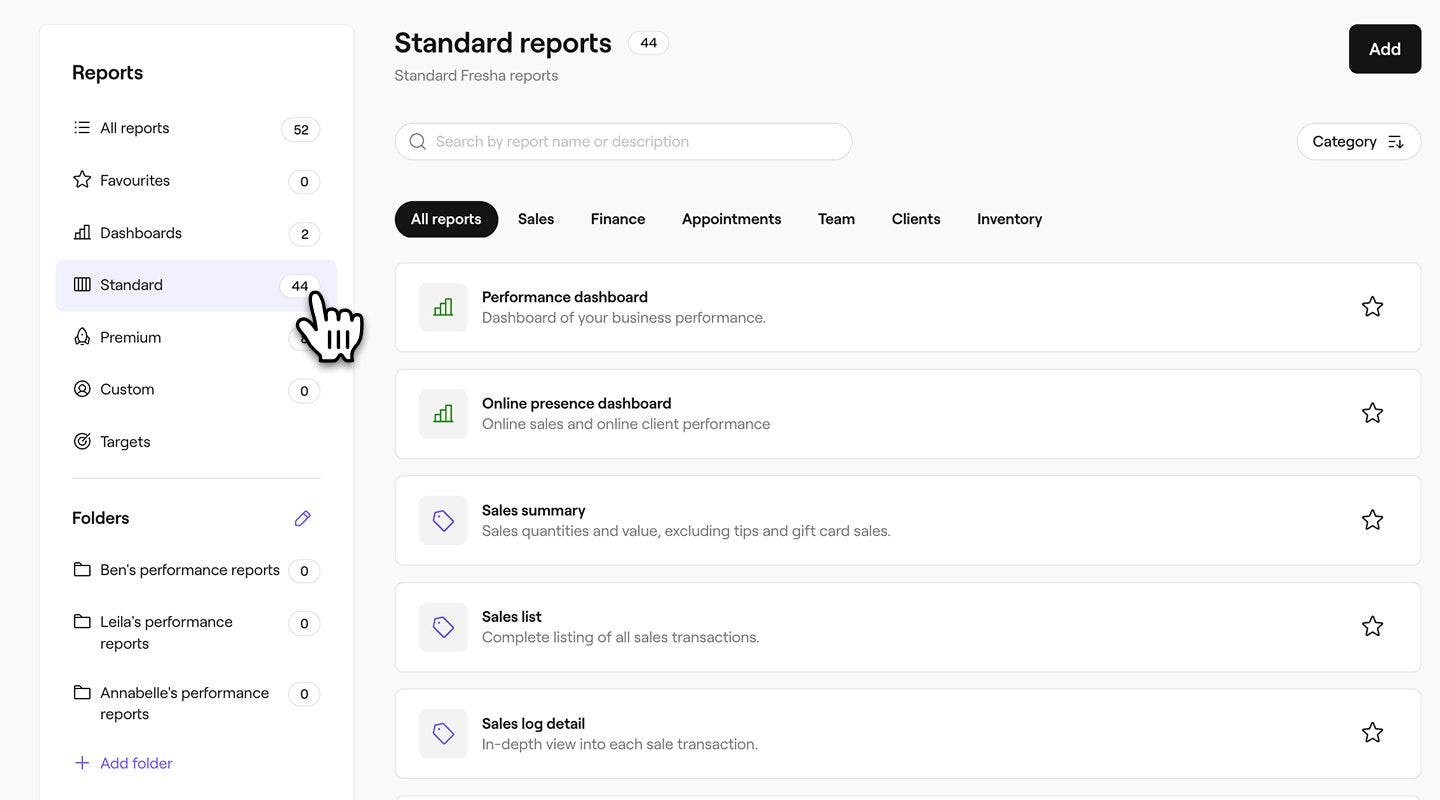
- Pomocí lišty vyhledávání v horní části zadejte název nebo popis přehledu a klikněte na přehled, který chcete přizpůsobit.

- Na panelu nástrojů v pravé horní části obrazovky vyberte ikonu Přizpůsobit a přizpůsobte přehled.
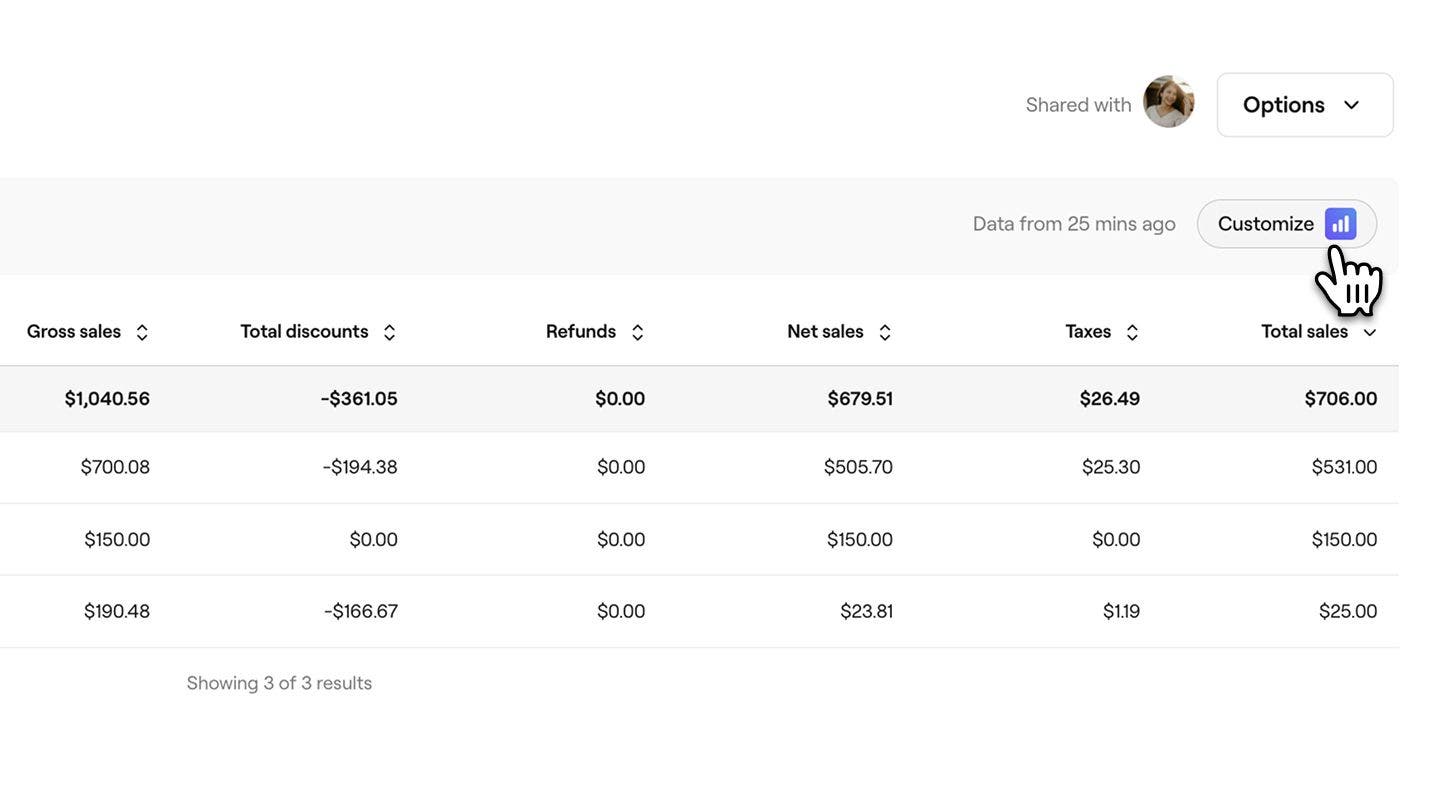
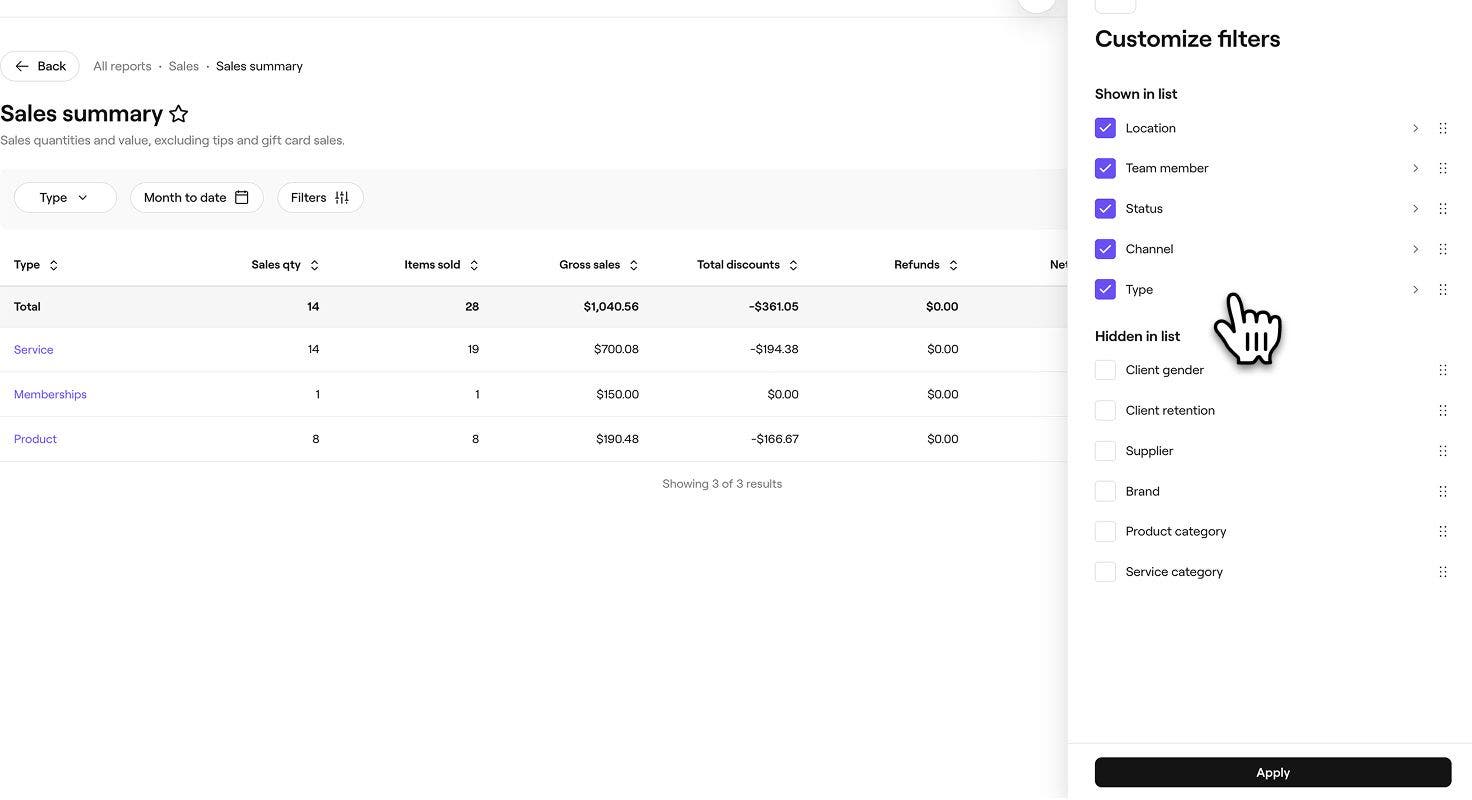
- Na kartě nabídky vpravo použijte Nabídku Přizpůsobit a upravte přehled podle svých potřeb. Otevřete každou kartu filtru a vyberte údaje, které chcete zahrnout. Ujistěte se, že jsou zaškrtnuty oblasti, které chcete ve zprávě vidět.

- Jakmile vyberete filtry, které chcete v přehledu zobrazit, klikněte na tlačítko Použít ve spodní části panelu.
- Na panelu nástrojů v pravé horní části obrazovky vyberte tlačítko Uložit a uložte vlastní přehled.

- Ve vyskakovacím okně zadejte nový název a popis přehledu. Ve výchozím nastavení budou mít všechny duplikáty k názvu přehledu přidáno slovo „kopie“, takže přidání popisu vám může pomoci je odlišit.

- V části Složka použijte rozbalovací nabídku k výběru složky, do které chcete přehled uložit, nebo vytvořte novou složku zadáním jejího názvu. Pokud není vybrána žádná složka, přehled se zobrazí v sekci Vlastní ve vašich přehledech.
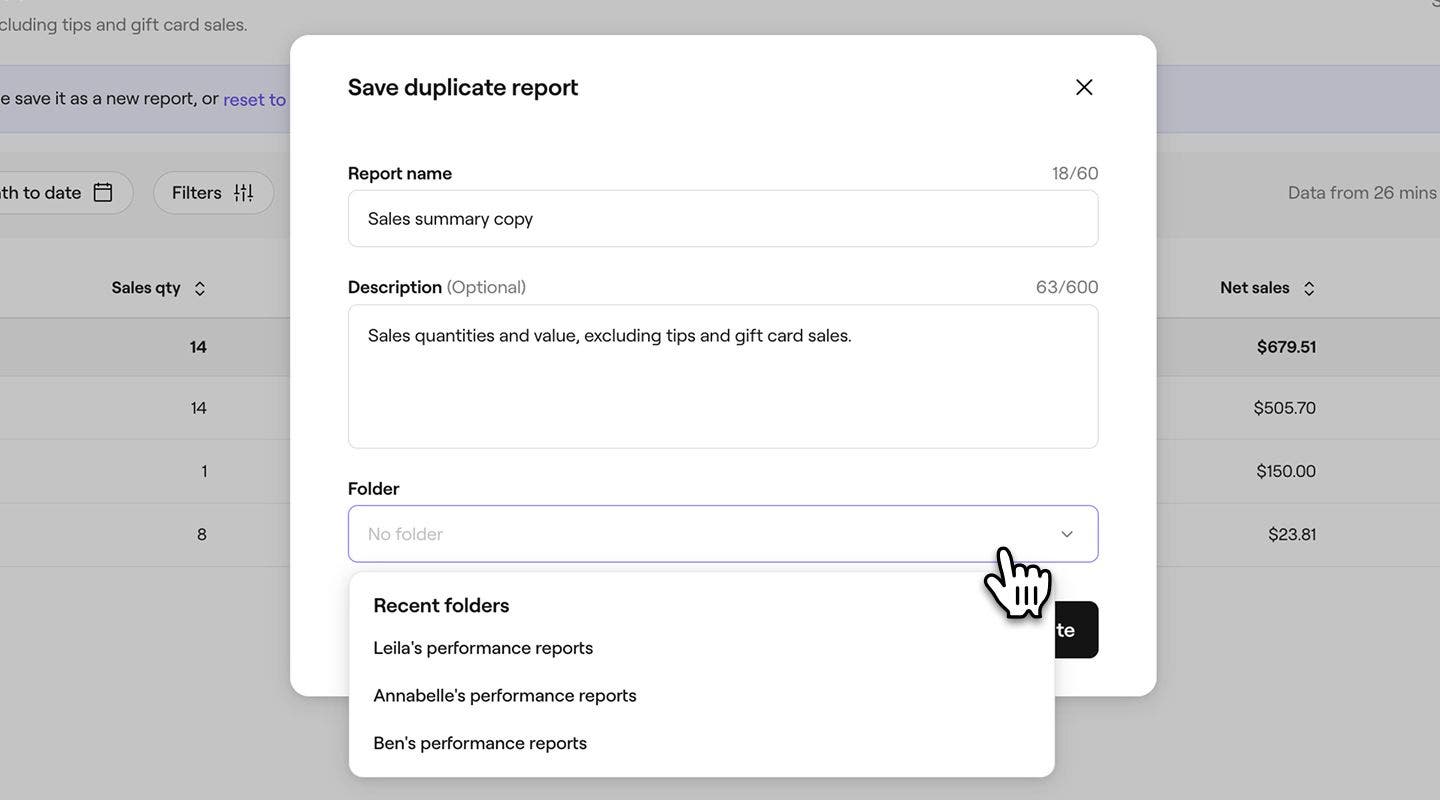
- Kliknutím na tlačítko Duplikovat dole uložte změny.
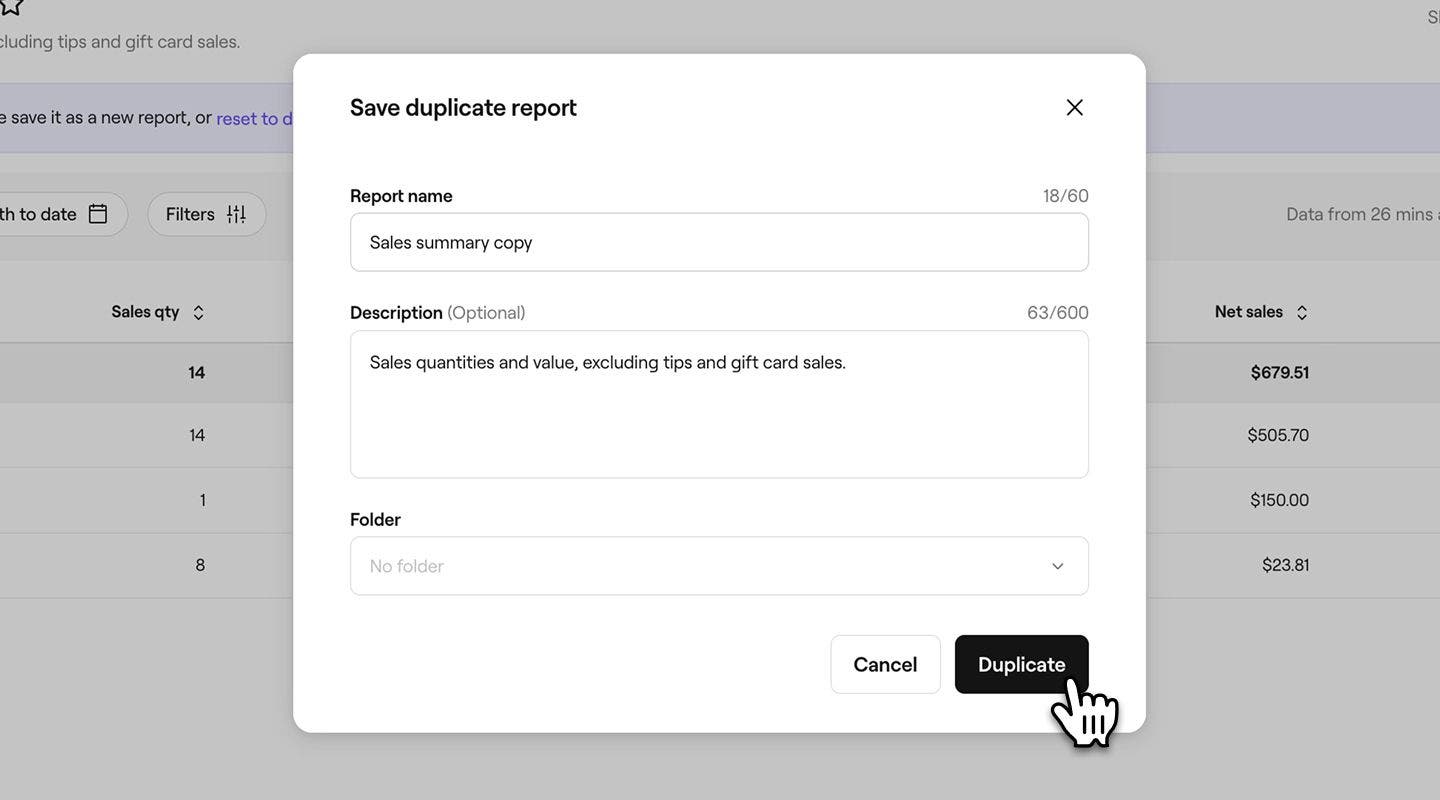
Vytvořit nové vlastní přehledy
Můžete vytvářet vlastní přehledy přizpůsobené potřebám vašeho podniku, které vám poskytnou přesná data a postřehy, které chcete.
- Z hlavní nabídky v levé části obrazovky přejděte na Přehledy.
- Klikněte na tlačítko Přidat v pravém horním rohu obrazovky a vytvořte vlastní přehled.
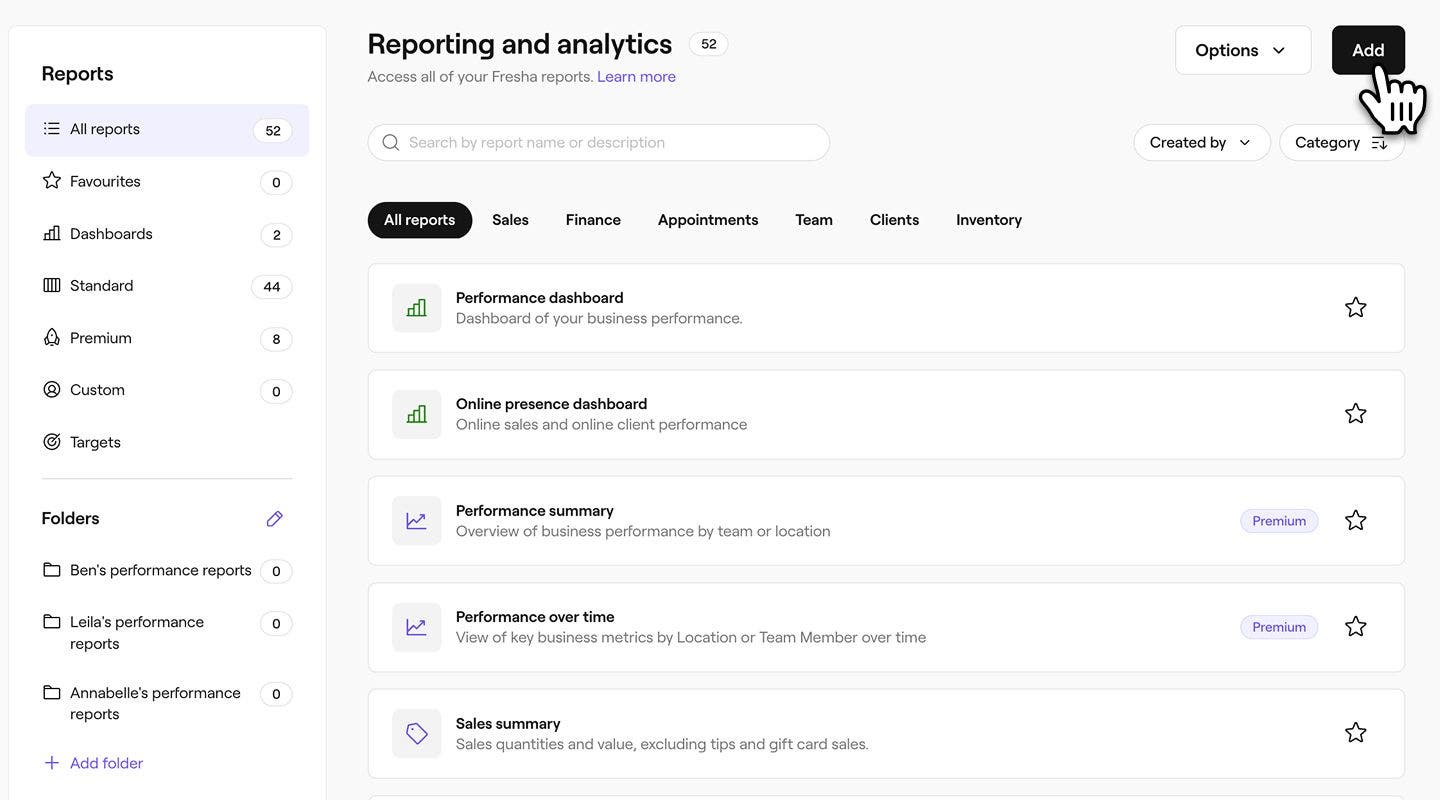
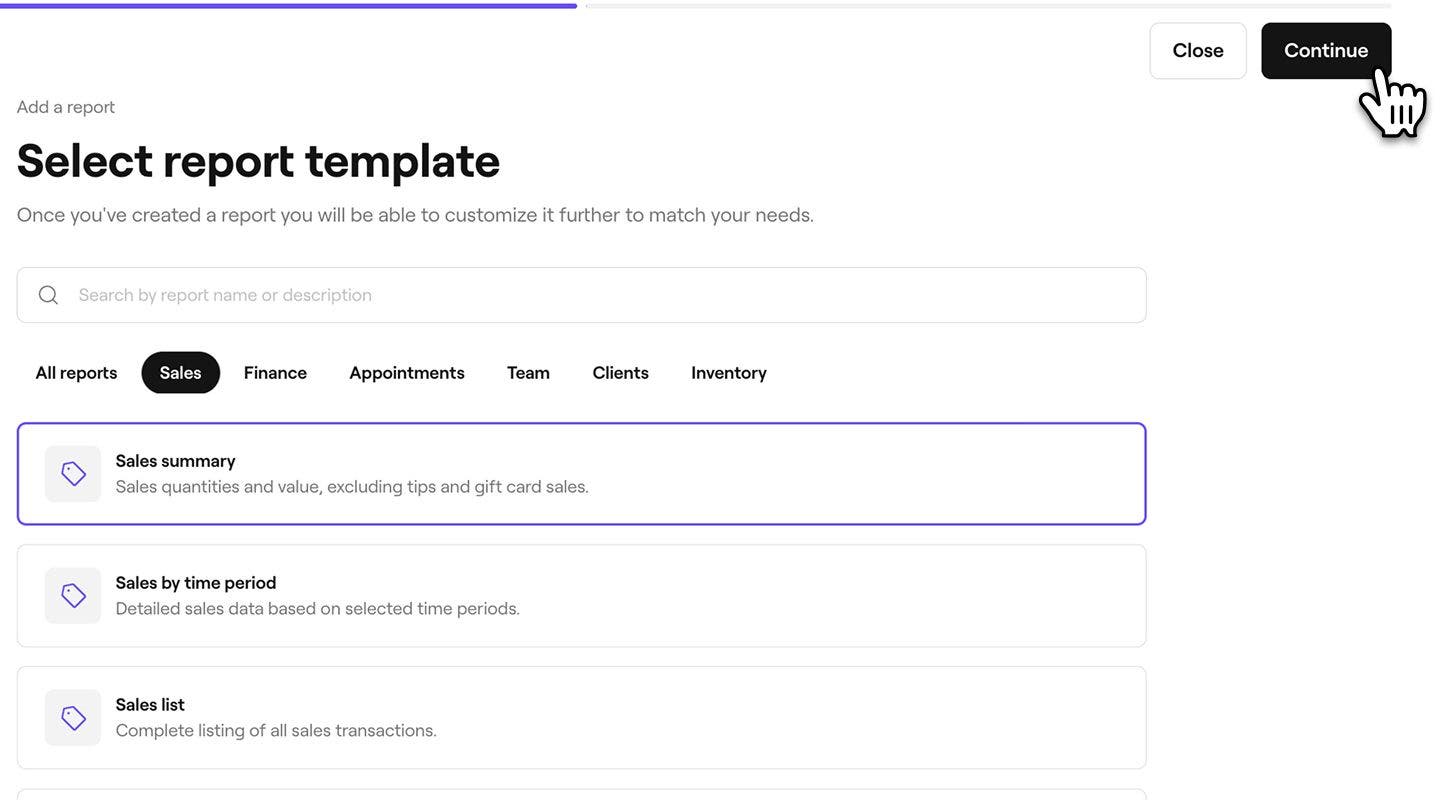
- Přes lištu vyhledávání nahoře zadejte název nebo popis přehledu, který chcete použít jako šablonu, a vyberte přehled. Kliknutím na tlačítko Pokračovat v pravém horním rohu pokračujte.
- V dalším kroku můžete zadat nový název a popis přehledu. Ve výchozím nastavení bude k názvu přehledu v šabloně přidáno slovo „kopie“, abyste jej mohli odlišit od originálu.
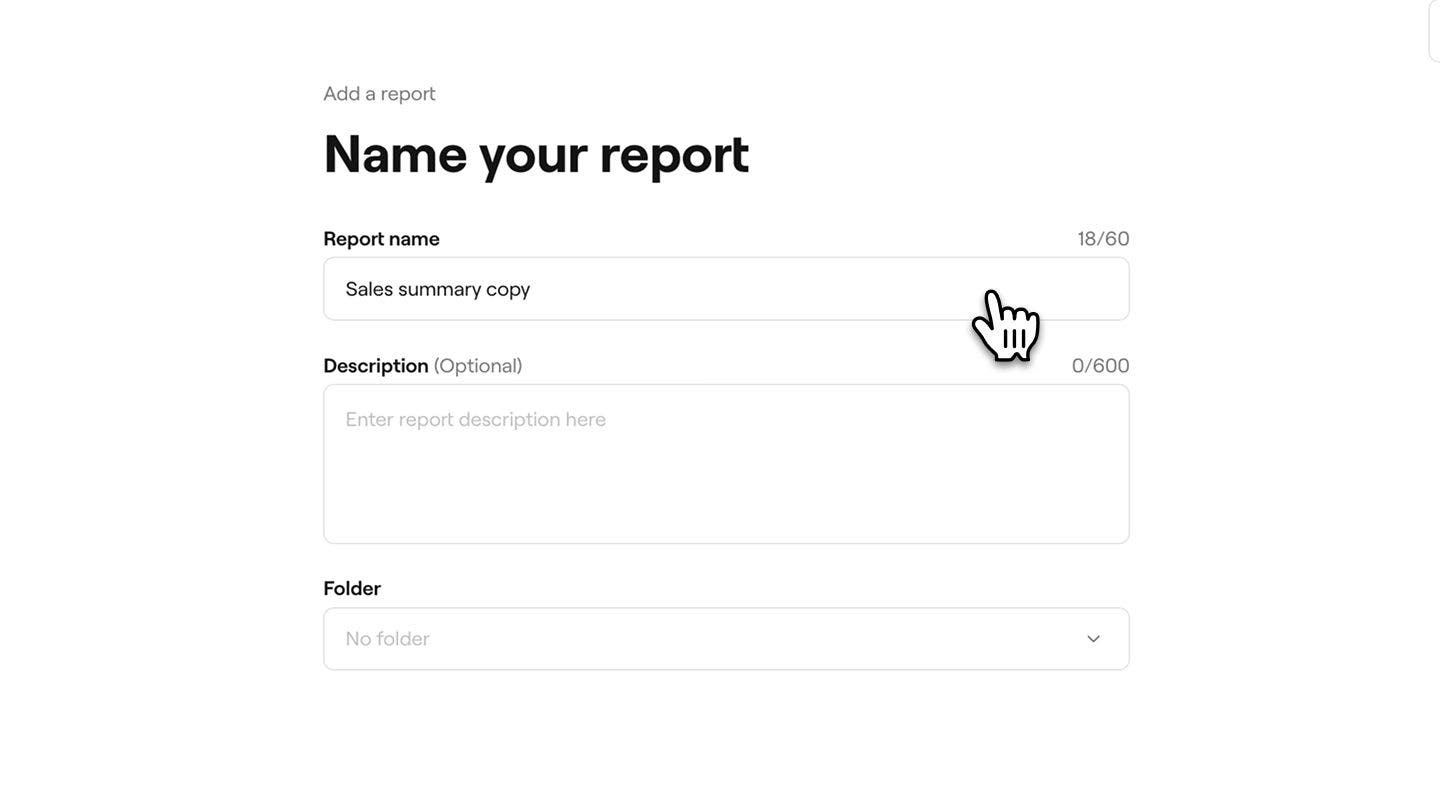
- V části Složka vyberte z rozbalovací nabídky složku, do které chcete zprávu uložit, nebo vytvořte novou složku zadáním jejího názvu. Pokud není vybrána žádná složka, přehled se zobrazí v sekci Vlastní ve vašich přehledech.
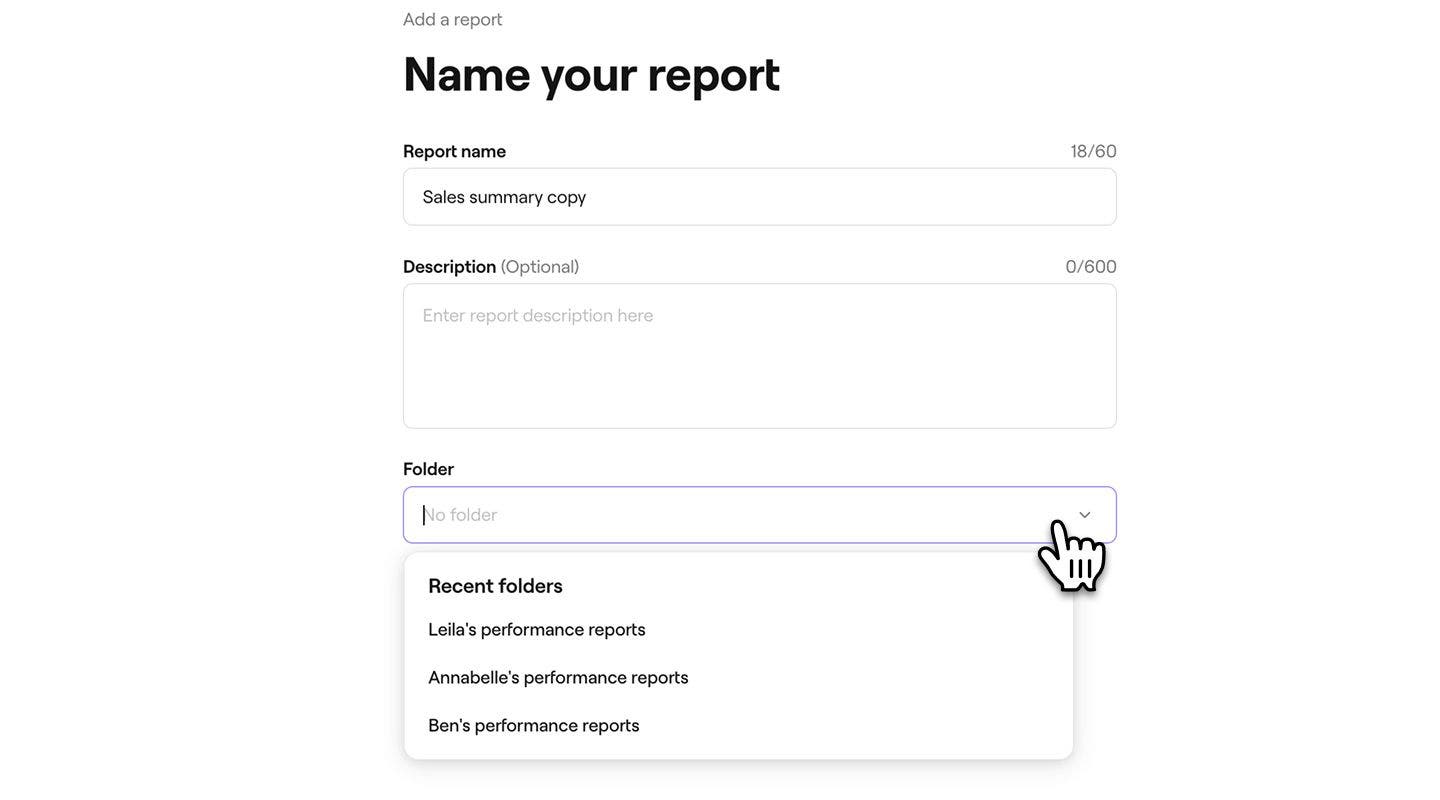
- Kliknutím na tlačítko Přidat v pravém horním rohu obrazovky uložíte přehled.

- Na kartě pravé nabídky použijte nabídku Přizpůsobit a upravte přehled podle svých potřeb. Otevřete každou kartu filtru a vyberte údaje, které chcete zahrnout. Ujistěte se, že jsou zaškrtnuty oblasti, které chcete ve zprávě vidět.
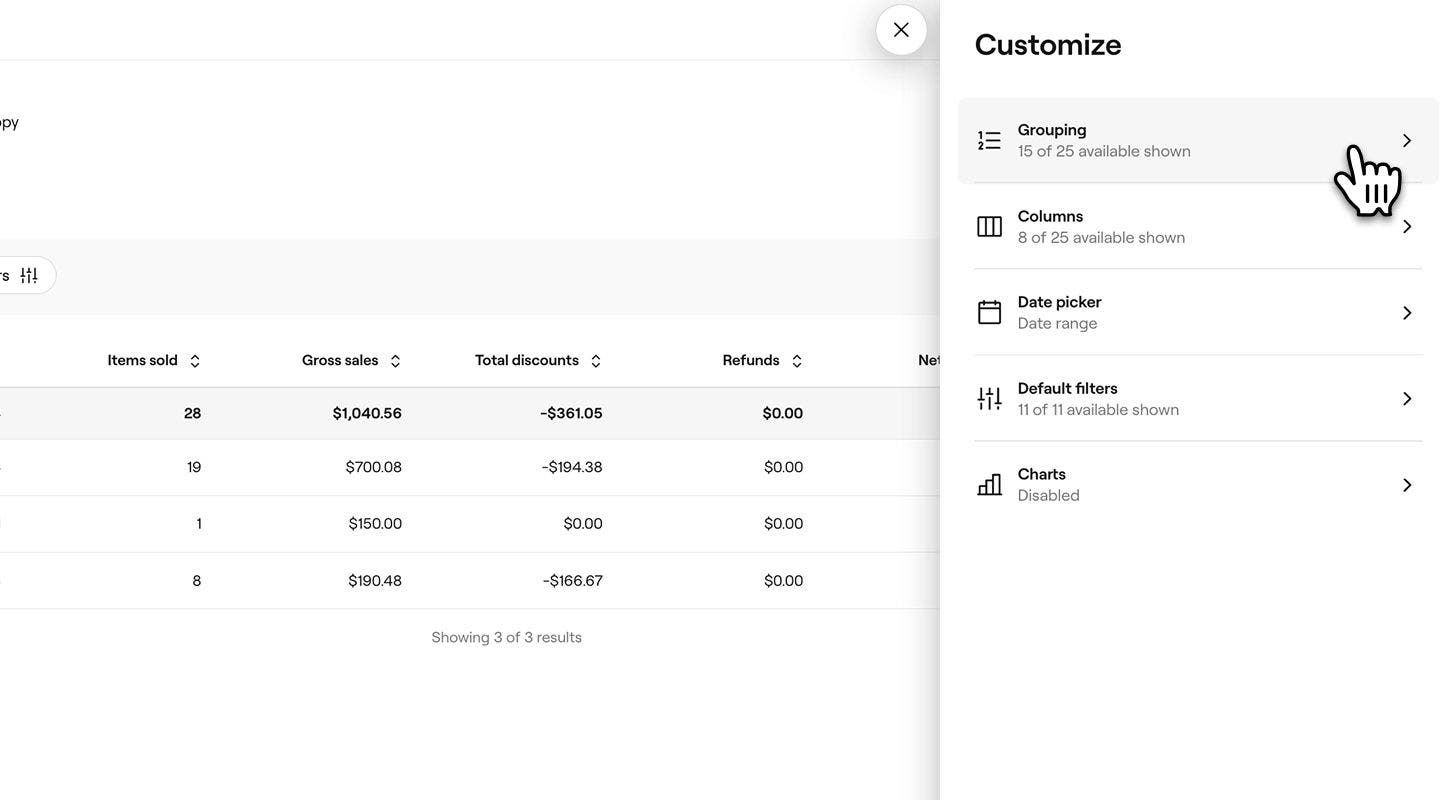
- Jakmile zvolíte filtry, klikněte na tlačítko Použít ve spodní části panelu a spusťte přehled.
Jakmile vytvoříte vlastní přehled, můžete filtry kdykoli upravit kliknutím na Přizpůsobit, čímž otevřete nabídku.
Často kladené dotazy
- Filtrovat jakýkoli přehled a sloupec přehledu bez omezení.
- Skrývat a přesouvat sloupce doleva nebo doprava, abyste upřednostnili data, která jsou pro vás nejdůležitější.
- Při filtrování číselných polí, jako jsou prodeje a množství, můžete použít podmínky jako větší než, menší než nebo rovno. Můžete například filtrovat hrubé tržby členů týmu vyšší než 100 USD.
- Kombinovat pravidla pomocí logiky A nebo NEBO a vytvářet podrobnější zobrazení. Můžete například filtrovat čisté tržby vyšší než 100 GBP nebo prodané položky vyšší než 10.
Můžete vytvořit vlastní přehled, který bude obsahovat filtry, které potřebujete z každého přehledu, nebo můžete duplikovat a přizpůsobit jednotlivé přehledy tak, aby odpovídaly potřebám vašeho podniku.
S nástrojem Statistiky není počet vlastních přehledů, které můžete vytvořit, nijak omezen, takže máte možnost vytvořit jich tolik, kolik potřebujete pro potřeby svého podniku.
Filtry vlastního přehledu můžete vrátit zpět deaktivací všech filtrů, které už nechcete používat. Jednoduše otevřete přehled, klikněte na Přizpůsobit na horním panelu nástrojů a aktualizujte filtry v nabídce Přizpůsobit.
S pokročilými filtry můžete: