Nastavení a správa spropitného
Zjistěte, jak nastavit možnosti spropitného, upravit výchozí hodnoty a zvolit způsob výpočtu spropitného.
V tomto článku
O spropitném
Spropitné jsou nepovinné částky, které mohou zákazníci přidat k prodeji jako poděkování členům týmu za skvělou službu. Klienti můžou přidat spropitné při osobní platbě, ale také po zaplacení, pokud povolíte automatickou zprávu s poděkováním za návštěvu. Jakmile schůzka proběhne, klienti dostanou oznámení s výzvou k zanechání recenze a přidání spropitného.
Při použití karetního terminálu Fresha se možnosti spropitného zobrazují přímo na obrazovce terminálu, takže pro klienty je snadné přidat spropitné během platby. Fungování spropitného můžete ovládat přizpůsobením výchozích možností spropitného zobrazených u pokladny.
Nastavte možnosti spropitného pro klienty
-
V nabídce vlevo na obrazovce přejděte na Nastavení.

-
Kliknutím na kategorii Prodej spravujte nastavení spropitného.

-
V levém panelu nabídky vyberte Spropitné a spravujte možnosti, hodnoty a výpočty spropitného.
-
V části Možnosti spropitného použijte přepínače a povolte, kdy se chcete ptát klientů na spropitné z následujících možností:
- Zobrazit obrazovku s možnostmi spropitného na prodejním místě: Během placení se zobrazí obrazovka se spropitným s přednastavenými procenty a možností vlastní částky, takže ji můžete ukázat klientovi a nechat ho vybrat před pokračováním k platbě.
- **Zobrazit možnosti spropitného na karetních terminálech a samoobslužné pokladně: **Možnosti spropitného se zobrazí na vašem karetním terminálu během platby nebo na stránce samoobslužné pokladny, která se otevře, když klienti klepnou na odkaz odeslaný na jejich telefon, a před zaplacením si můžou vybrat schůzku.
- Umožnit klientovi nechat spropitné online: U dokončené schůzky na účtu klienta na Fresha se zobrazí možnost Nechat spropitné, kde si může vybrat částku nebo nastavit vlastní spropitné.

Po nastavení vybraných možností spropitného budou nyní uplatněny při placení.
Upravit výchozí hodnoty spropitného
- Otevřete Spropitné v Nastavení pracovního prostoru prodeje.
- Vedle Výchozích hodnot klikněte na tlačítko Upravit a aktualizujte nastavení spropitného.

- V zobrazení Hodnota spropitného zadejte výchozí procenta, která chcete nabídnout u pokladny. Zobrazují se jako přednastavené možnosti pro klienty, kteří mohou také přidat vlastní částku. Abychom podpořili vyšší počet spropitných, doporučujeme nabízet maximálně tři hodnoty.
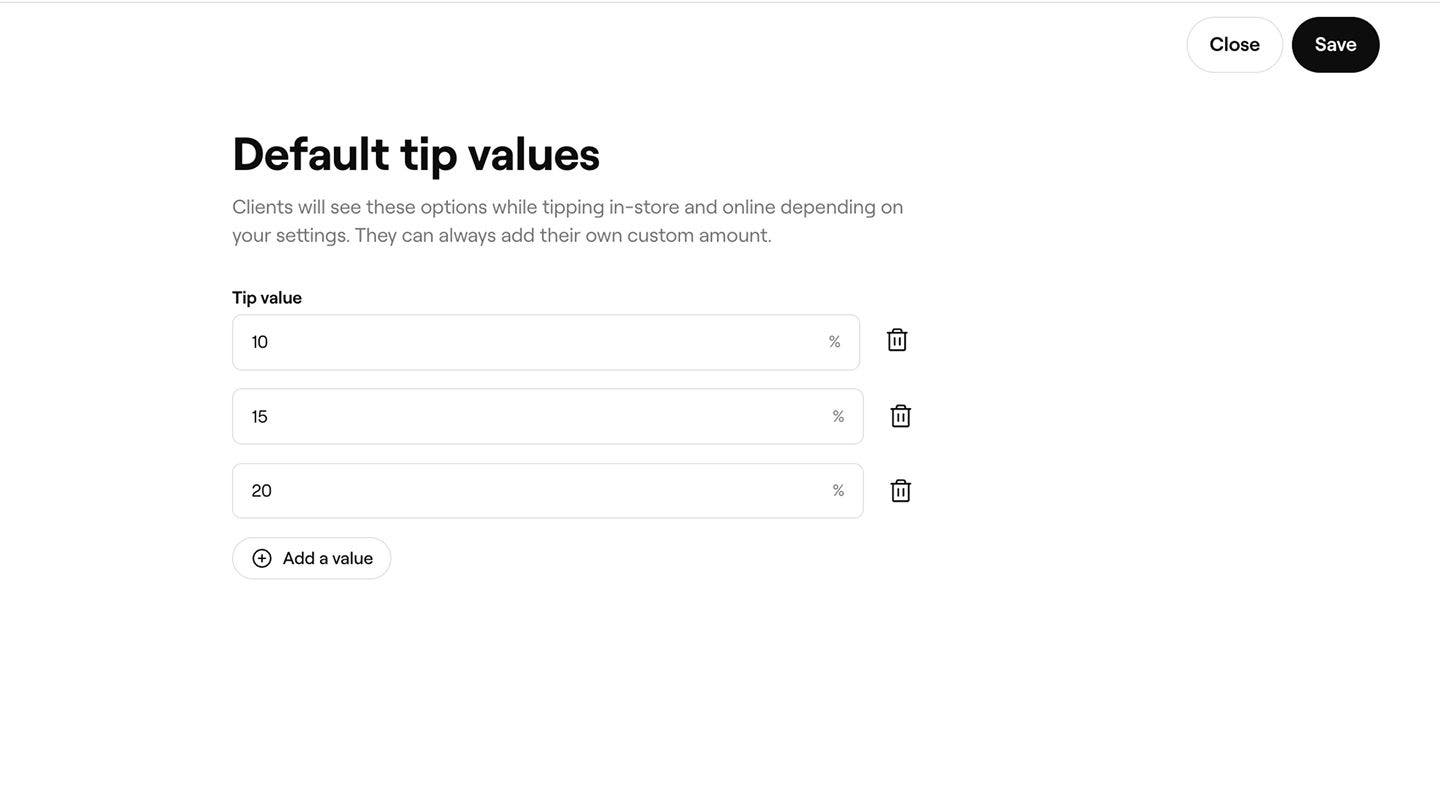
- Kliknutím na tlačítko Uložit v pravém horním rohu změny potvrďte.
Po aktualizaci se hodnoty spropitného automaticky zobrazí podle vašich možností spropitného pro klienty.
Upravit výchozí způsob výpočtu spropitného
- Otevřete Spropitné v Nastavení pracovního prostoru prodeje.
- Vedle možnosti Výpočet spropitného klikněte na Upravit a upravte způsob výpočtu spropitného u pokladny.

- V zobrazení Výpočet spropitného v části Položky v košíku vyberte typy položek, které chcete při výpočtu spropitného zahrnout.
- Vyberte, zda jsou Poplatky za službu, Slevy a Daně při výpočtu spropitného Zahrnuty nebo Vyloučeny.

- Kliknutím na tlačítko Uložit v pravém horním rohu použijete aktualizovaná nastavení výpočtu spropitného.
Po aktualizaci budou vaše předvolby výpočtu spropitného uplatněny při placení na základě vámi zvolených typů položek a poplatků.
Upravte možnosti spropitného pro provozovnu
- Otevřete Spropitné v Nastavení pracovního prostoru prodeje.
- V části Výpočet spropitného klikněte na Pokročilé možnosti a upravte možnosti, hodnoty a výpočty spropitného pro své provozovny.

- V části Zobrazení pokročilých možností spropitného upravte nastavení pro jednotlivá pracoviště.
- Kliknutím na tlačítko Uložit v pravém horním rohu upravíte nastavení spropitného pro danou provozovnu.
Po aktualizaci budou hodnoty spropitného a způsob výpočtu pro jednotlivé provozovny použity při placení.
Chcete-li hromadně upravit možnosti spropitného pro více provozoven, zaškrtněte políčko vedle každé provozovny a na panelu nástrojů vyberte tlačítko Hromadná úprava.
Často kladené dotazy
Spropitné se dělí poměrně podle hodnoty služeb, které každý člen personálu poskytl během prodeje. Například pokud jedna služba představuje jednu třetinu prodeje a druhá dvě třetiny, spropitné se rozdělí ve stejném poměru. Poměr rozdělení můžete aktualizovat u pokladny nebo úpravou prodeje po zaplacení.
Spropitné si můžete prohlédnout v Souhrnném finančním přehledu, který zobrazuje rozpis všech poplatků uplatněných na vaše prodeje.
