DomůZnalostní bázeAkademie Fresha
Spravovat ruční typy plateb
Zpět
  1. Znalostní báze•
  2. Prodej a platba•
  3. Spravovat ruční typy plateb

Spravovat ruční typy plateb

Zjistěte, jak spravovat způsoby platby dostupné u pokladny.

V tomto článku

  • Jak fungují manuální způsoby platby
  • Přidání ručního způsobu platby
  • Úprava nebo odstranění ručního způsobu platby
  • Změna pořadí ručních způsobů platby

Jak fungují manuální způsoby platby

Manuální způsoby platby vám umožňují zaznamenávat platby přijaté mimo Fresha, například bankovní převod. Váš pracovní prostor již obsahuje výchozí možnosti platby, jako je hotovost a Fresha Terminal, a můžete přidat další manuální způsoby platby, abyste klientům nabídli více možností platby.

Tyto nové způsoby jsou určeny pouze ke sledování a vykazování a pomáhají vám vést přesné záznamy o všech přijatých platbách.

Úplný rozpis podle typu platby si můžete prohlédnout ve Shrnutí plateb.

Přidání ručního způsobu platby

  1. V nabídce vlevo na obrazovce přejděte na Nastavení.
    add_tax_group_web_1.jpg
  2. Kliknutím na kategorii Prodej můžete spravovat Způsoby platby.
    add_manual_payment_method_web_2.jpg
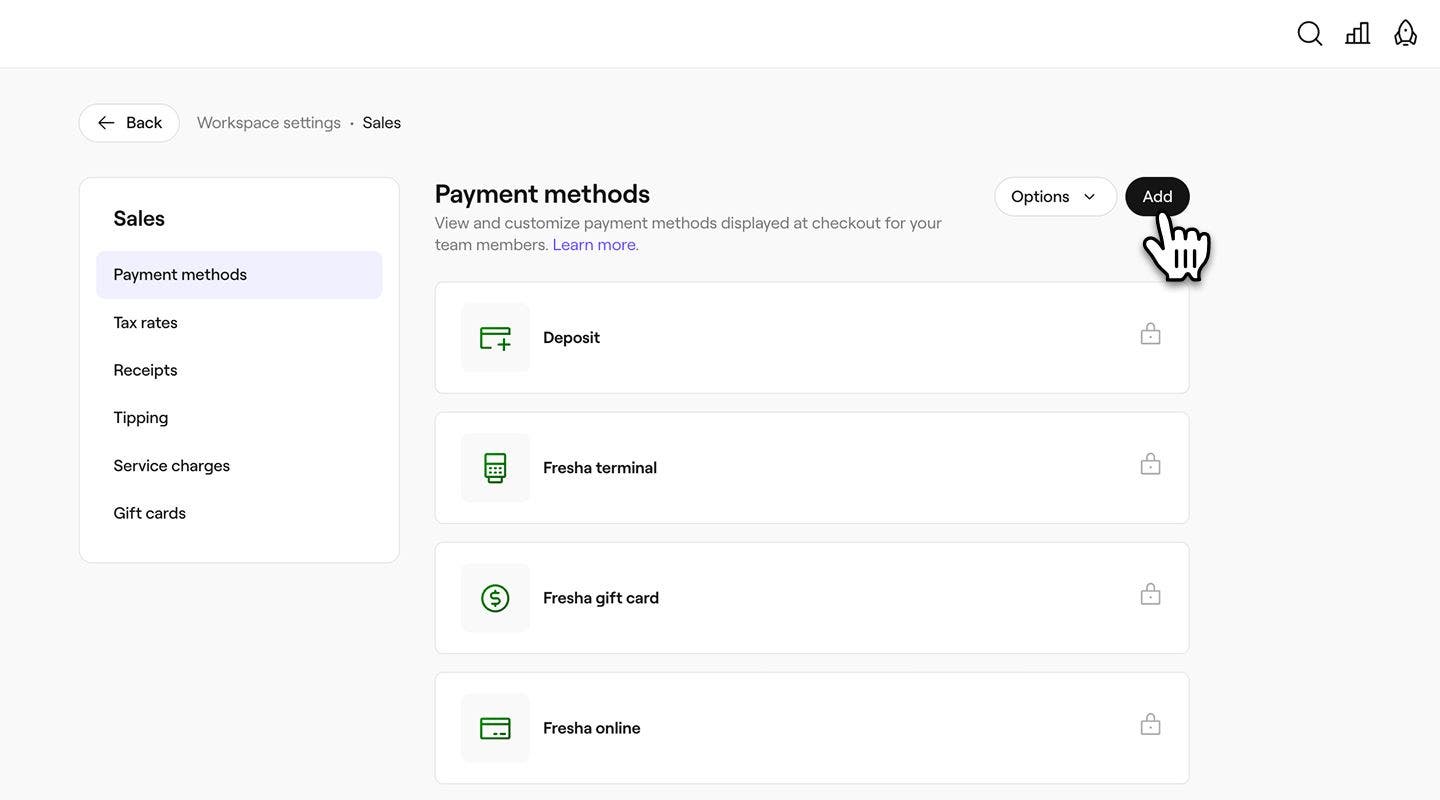
  3. Kliknutím na tlačítko Přidat v pravém horním rohu vytvořte novou platební metodu.
    add_manual_payment_method_web_3.jpg
  4. V zobrazení Způsob platby zadejte název způsobu platby.
    add_manual_payment_method_web_4.jpg
  5. Kliknutím na tlačítko Uložit v pravém horním rohu přidejte způsob platby.
  1. V hlavní nabídce ve spodní části zařízení klepněte na Další (ikona mřížky) a otevřete Nastavení.
  2. Klepněte na Prodeje a poté zvolte Způsoby platby.
  3. Vyberte tlačítko Přidat v pravém horním rohu a vytvořte novou platební metodu.
  4. V zobrazení Způsob platby zadejte název způsobu platby.
  5. Klepnutím na tlačítko Uložit v pravém horním rohu přidejte způsob platby.

Po přidání se typ platby okamžitě zobrazí jako možnost na závěrečné stránce platby při přijímání plateb na provozovně.

Chcete-li zaměstnancům umožnit přijímat platby v hotovosti, povolte Použít hotovost jako způsob platby v nastavení oprávnění.

Úprava nebo odstranění ručního způsobu platby

  1. Otevřete Způsoby platby v Nastavení pracovního prostoru prodeje. 
  2. Vedle manuálního způsobu platby vyberte Akce a zvolte jednu z následujících možností:
    1. Upravit: Aktualizujte název ruční platby.
    2. Smazat: Trvale odeberte způsob platby ze seznamu možností platby u pokladny.
      edit_delete_payment_method_web_3.jpg
  1. V hlavní nabídce ve spodní části zařízení klepněte na Další (ikona mřížky) a otevřete Nastavení.
  2. Klepněte na Prodej a poté zvolte Způsoby platby.
  3. Vyberte Akce (tři tečky) vedle ručního způsobu platby a zvolte jednu z následujících možností:
    1. Upravit: Aktualizujte název ruční platby.
    2. Smazat: Trvale odeberte způsob platby ze seznamu možností platby u pokladny.

Změna pořadí ručních způsobů platby

  1. Otevřete Způsoby platby v Nastavení pracovního prostoru pro prodej.

  2. Klikněte na tlačítko Možnosti v pravém horním rohu a zvolte Změnit pořadí.  

    reorder_methods_web_3.jpg

  3. Přetáhněte ruční způsoby platby v pořadí, v jakém chcete, aby se zobrazovaly při placení.  
    change_order_payment_method_web_3.jpg

  4. Kliknutím na tlačítko Uložit v pravém horním rohu změny uplatníte.

  1. V hlavní nabídce ve spodní části zařízení klepněte na Další (ikona mřížky) a otevřete Nastavení.
  2. Klepněte na Prodeje a poté zvolte Způsoby platby.
  3. Klepněte na Možnosti (tři tečky) v pravém horním rohu a zvolte Změnit pořadí.
  4. Přetáhněte způsoby platby do pořadí, ve kterém se mají zobrazovat u pokladny.
  5. Klepnutím na tlačítko Uložit pořadí v dolní části uplatníte změny.

Po uložení se aktualizované pořadí ručních způsobů platby zobrazí u pokladny.

Můžete také vybrat Akce vedle ruční platební metody a zvolit Posunout nahoru nebo Posunout dolů a změnit tak pořadí, ve kterém se zobrazují u pokladny.

Často kladené dotazy

    • Uzamčené platební metody, jako je Hotovost nebo Terminál Fresha, jsou výchozí možnosti poskytované společností Fresha a jsou zachovány pro zachování konzistence systému. Tyto způsoby platby jsou označeny ikonou visacího zámku, abyste je snadno poznali.


Nastavení prodeje


Související články

Byl tento průvodce užitečný?

Nastavení prodeje

Spravovat ruční typy plateb

Zjednodušte proces placení tím, že klientům nabídnete více možností platby.

Nastavit položky pro rychlý prodej

Zrychlete transakce nastavením položek rychlého prodeje pro oblíbené služby a produkty.

Související články

Zaznamenat prodej

Efektivně spravujte prodejní transakce pro produkty, služby, členství a dárkové karty.

Sdílet a tisknout příjmové doklady k prodejům

Sdílejte účtenky se svými klienty po dokončení prodeje nebo zaplacení schůzky.

Fresha
Stáhnout aplikaci

O společnosti Fresha

Kariéra

Nápověda a podpora

Blog

Sitemap

Pro firmy

Pro partnery

Ceny

Funkce

Plánování

Prodejní místo

Platby

Kapitál

Tržiště

Podpora

Stav

Právní dokumenty

Zásady ochrany osobních údajů

Podmínky služby

Podmínky použití

Najděte nás na sociální síti

Facebook
Linkedin
Instagram

© 2026 Fresha.com SV Ltd