Získejte co nejvíce hodnocení od klientů díky funkci Google Rating Boost
V tomto průvodci se dozvíte, jak povolit funkci Google Rating Boost, abyste motivovali klienty, kteří píší pozitivní hodnocení na Fresha, aby je zveřejnili také na vašem profilu na Googlu.
V tomto článku
Co je to Google Rating Boost
Funkce Google Rating Boost je navržena tak, aby zvýšila vaši viditelnost a důvěryhodnost na Googlu tím, že motivuje klienty, kteří udělují vysoká hodnocení na Fresha, aby své hodnocení sdíleli také na vašem firemním profilu na Googlu. Když klienti ohodnotí váš podnik na platformě Fresha, další krok je vyzve, aby stejné hodnocení zveřejnili na Googlu.
Před upgradem se ujistěte, že je povolena automatizace Poděkování za návštěvu, a to buď prostřednictvím e-mailu, nebo SMS.
Nastavte si firemní profil na Googlu
Pro každou provozovnu na platformě Fresha musíte mít aktivní profil Google Business.
- Začněte vytvořením profilů Moje firma na Googlu, pokud jste tak ještě neučinili.

- Potvrďte, že se název a adresa každé provozovny na Fresha shodují s údaji ve vašich profilech na Google Business.
Aktivujte Google Rating Boost
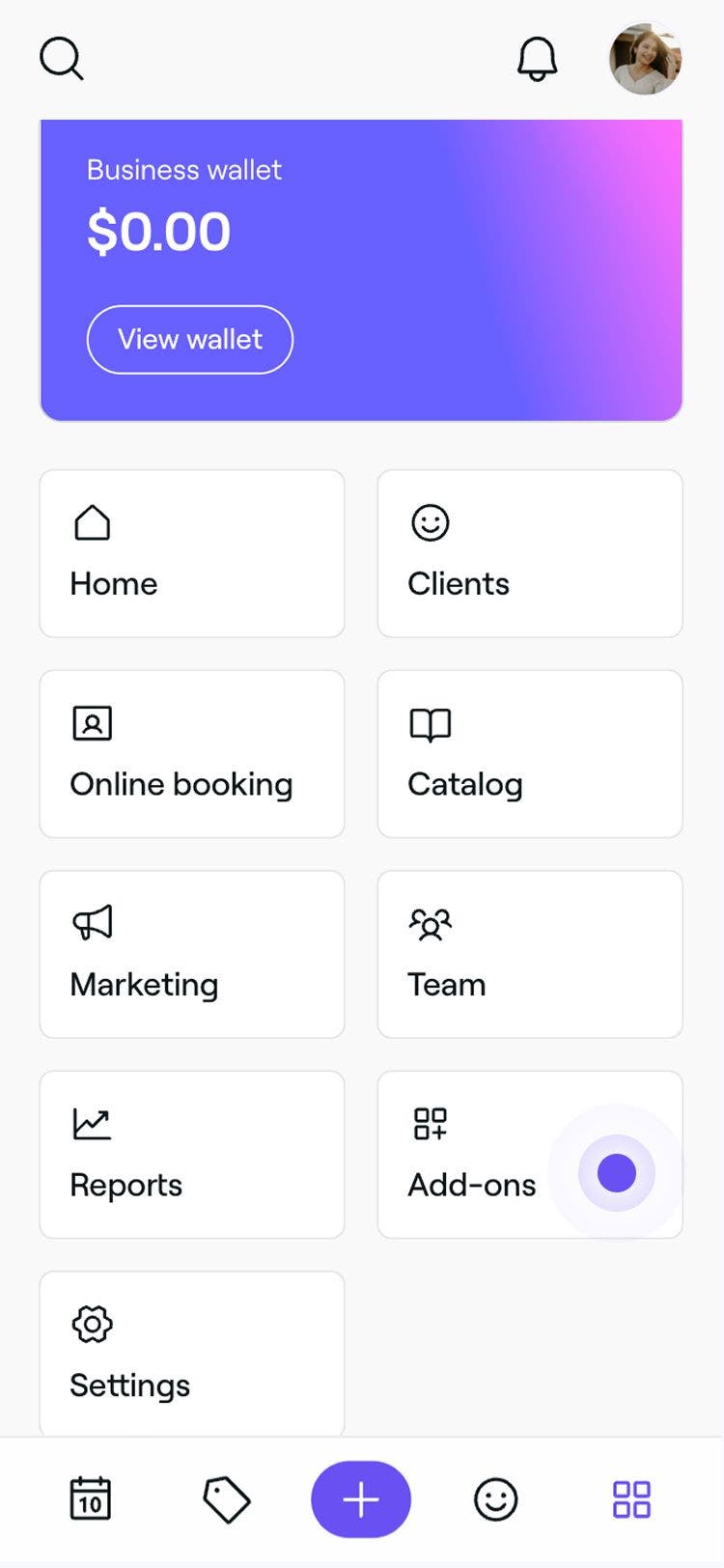
- Z hlavní nabídky vlevo na obrazovce přejděte na Doplňky.
- V sekci Integrace v části Zvýšení hodnocení na Googlu klikněte na tlačítko Zobrazit.

- Na registrační stránce klikněte na tlačítko Začít a zahajte nastavení.

- V dalším kroku zkontrolujte možnosti způsobu platby, včetně následujících:
- Vyberte stávající způsob platby nebo přidejte novou kreditní/debetní kartu.
- Vyberte možnost Použít zůstatek v peněžence, aby byl měsíční poplatek nejprve odečten ze zůstatku v peněžence, než bude naúčtován na váš uložený způsob platby. Máte-li více provozoven, klikněte na Změnit a vyberte, který zůstatek v peněžence chcete ve výchozím nastavení použít.
- Klikněte na tlačítko Povolit v pravém horním rohu a aktivujte doplněk.

- Poté si prohlédněte odkazy na recenze Google, abyste se ujistili, že je každá provozovna správně přiřazena ke svému profilu firmy na Googlu. Až budete připraveni, klikněte na tlačítko Pokračovat v pravém horním rohu.

- V dalším kroku použijte rozbalovací nabídku a vyberte minimální hodnocení hvězdičkami, které je nutné k odeslání výzvy klientům k napsání recenze na Google. Toto nastavení určuje, kteří klienti uvidí výzvu. Pokud například zvolíte 4 hvězdičky a více, pouze klienti, kteří ohodnotí vaši firmu 4 nebo 5 hvězdičkami, budou vyzváni k zanechání recenze na Googlu.
- Po výběru klikněte na tlačítko Potvrdit v pravém horním rohu a dokončete nastavení.


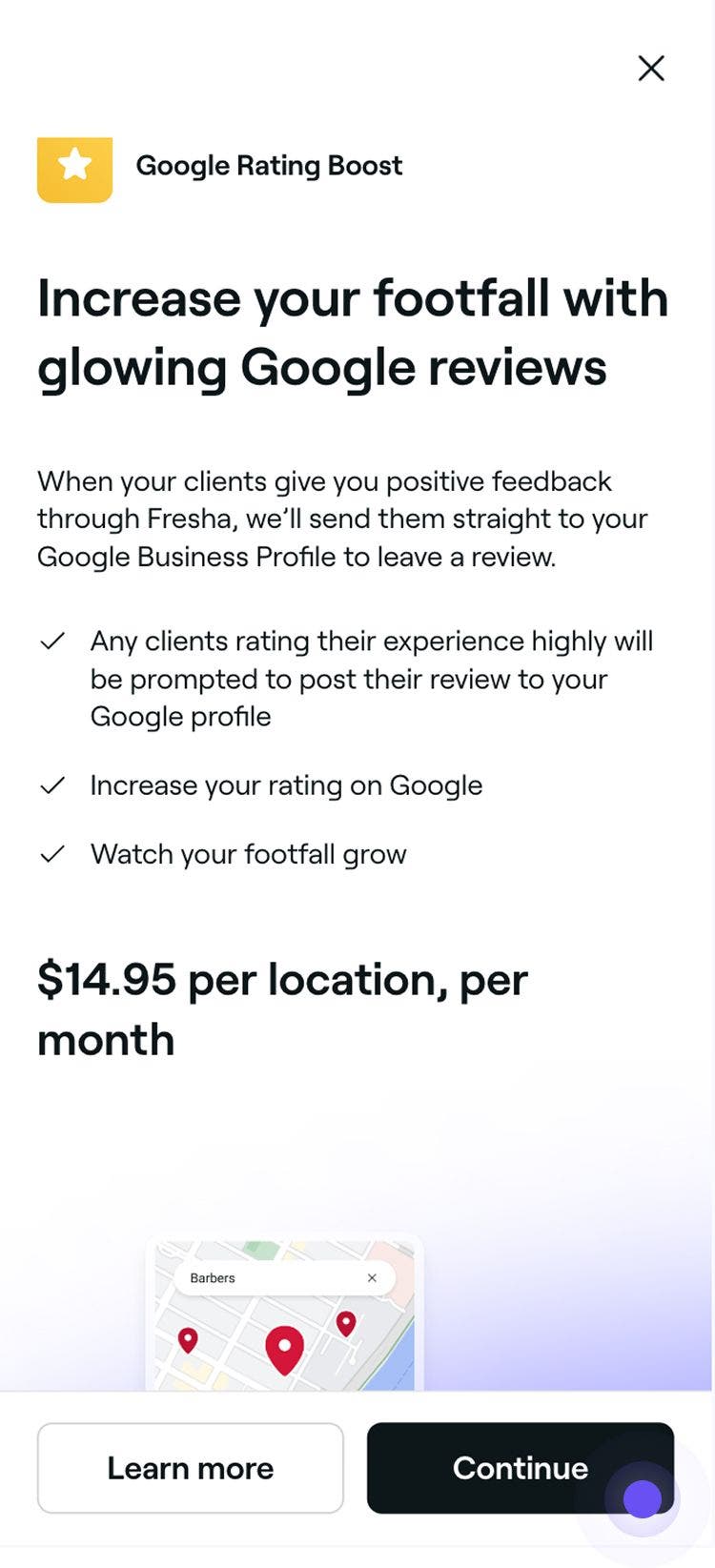


Jakmile tuto možnost povolíte, klienti, kteří ohodnotí váš podnik nastaveným počtem hvězdiček nebo vyšším, budou vyzváni, aby své hodnocení rozšířili na Google.
Jak se Zlepšení hodnocení na Googlu zobrazuje klientům
Když klienti zanechají recenzi vaší firmy a jejich recenze splňuje nebo překračuje vámi nastavenou prahovou hodnotu pro recenzi, zobrazí se jim Google Rating Boost jako další krok.
- Poté, co klient napíše hodnocení vašeho podniku, zobrazí se mu výzva, aby své hodnocení zveřejnil také na Googlu.
- Po kliknutí na tlačítko Pokračovat na Google bude klient přesměrován na Google a vyzván k přihlášení pomocí svého osobního účtu Google (pokud již není přihlášen).

- Klienti si můžou vybrat, jestli zkopírují text svého hodnocení na Fresha, nebo napíšou nové hodnocení pro váš firemní profil na Googlu. Jakmile je klient připraven, může kliknout na Zveřejnit a odeslat své hodnocení na Google.

- Klienti, kteří ještě nenapsali recenzi na Googlu, obdrží následný e-mail s výzvou, aby tam svou recenzi napsali.
Jakmile klient zveřejní své hodnocení na obou platformách, zobrazí se veřejně ve vašem profilu na tržišti Fresha a ve vašem profilu Firmy na Googlu.
Zakázat zvýšení hodnocení na Googlu
Předplatné můžete kdykoli deaktivovat a používat jej až do konce aktuálního fakturačního měsíce, po kterém vaše předplatné vyprší.
- V hlavní nabídce vlevo na obrazovce přejděte na ikonu Doplňky.
- V sekci Integrace v části Zvýšení hodnocení na Googlu klikněte na tlačítko Zobrazit.

- V souhrnném zobrazení Zlepšení hodnocení na Googlu klikněte na tlačítko Možnosti v pravém horním rohu a vyberte Deaktivovat doplněk.

- Vyberte možnost z rozbalovací nabídky v části Proč deaktivujete?

- Pro potvrzení klikněte na tlačítko Zakázat nyní.

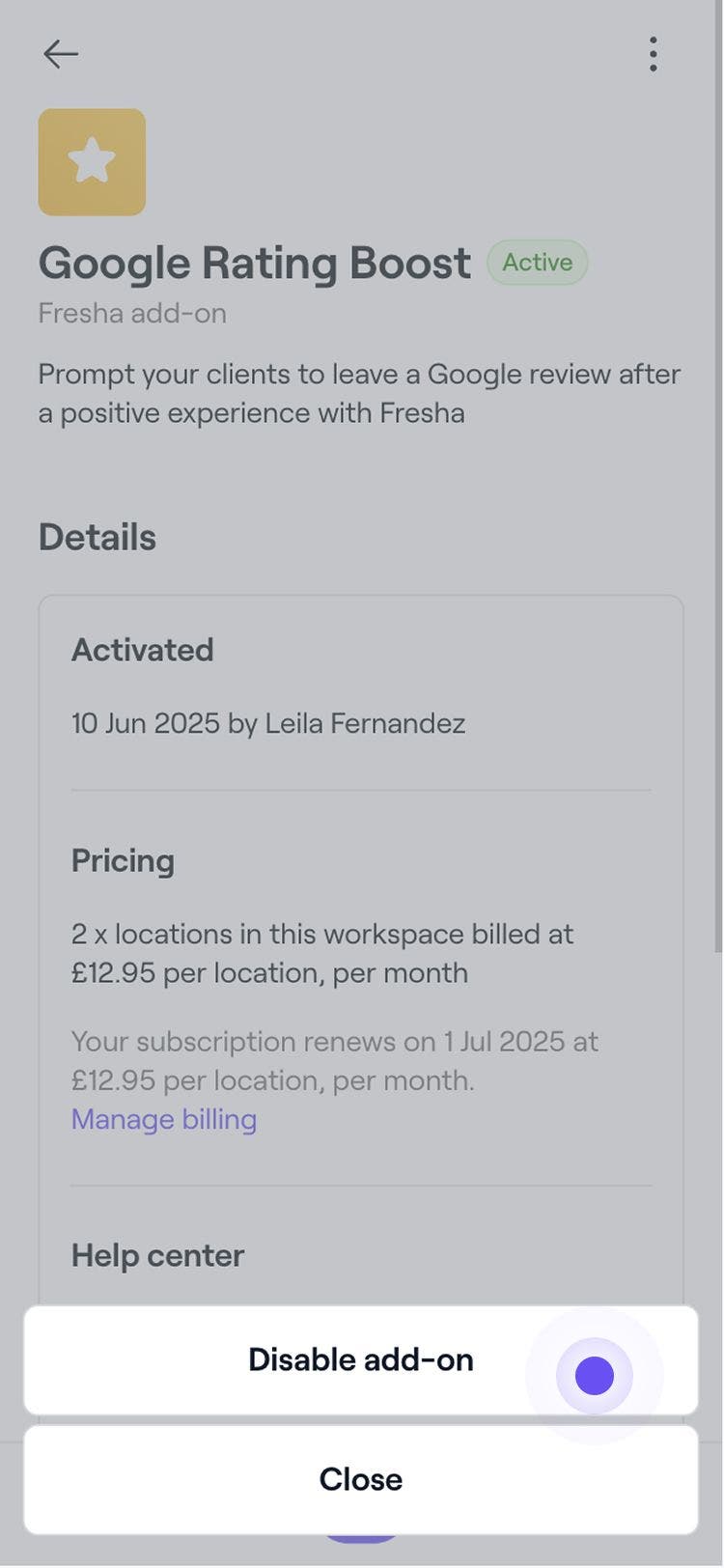

Jakmile funkci deaktivujete, klienti již nebudou vyzváni ke sdílení svých recenzí na Fresha na vašem firemním profilu Google. Předplatné můžete kdykoli obnovit podle stejných kroků.
Často kladené dotazy
- Oznámení klientům jsou zapnuta.
- Schůzka proběhla v posledních 24 hodinách.
- Schůzka není v budoucnu (musí být nad červenou čárou v kalendáři).
- Hodnocení recenze na Fresha dosahuje nebo překračuje vámi nastavenou prahovou hodnotu pro spuštění recenze.
Zlepšení hodnocení na Googlu je jedním z volitelných placených doplňků Fresha. Podrobnosti o cenách všech doplňků, včetně Google Rating Boost, najdete na naší stránce s cenami.
Fresha se integruje s funkcí Google Rating Boost, která vám pomůže získat více hodnocení od klientů na obou platformách. Fresha nemá žádnou kontrolu nad nastavením vzdálenosti používaným společností Google. Podle Centra nápovědy Google budou klienti, kteří splňují vaše kritéria hodnocení, vyzváni, aby sdíleli své recenze z Fresha na Googlu jednou za pobočku každých šest měsíců.
Ne, Google Rating Boost nepodporuje import stávajících recenzí. Doplněk je navržen tak, aby generoval nová hodnocení pro váš profil na Googlu.
Ne, odkaz na hodnocení na Googlu načteme automaticky pomocí názvu a adresy vaší firmy. Pokud jej nenajdeme, můžete jej přidat ručně výběrem správné adresy a uložením odkazu.
Statistiky hodnocení najdete ve svém firemním profilu na Googlu. I když sledujeme, zda si klient výzvu zobrazí nebo na ni klikne, nemůžeme z důvodu omezení společnosti Google načítat hodnocení pro účely reportingu.
Ne, hodnocení generovaná doplňkem zůstanou ve vašem firemním profilu na Googlu i po odhlášení odběru.
Ne, Google Rating Boost se vztahuje pouze na recenze obdržené po aktivaci. Klienti, kteří napsali hodnocení před aktivací, výzvu nedostanou.
Google obvykle zveřejňuje recenze ihned po ověření, ale někdy to může trvat 2–3 dny nebo déle.
Klienti mohou zanechat recenzi na Fresha a budou vyzváni k zanechání recenze na Googlu, pokud:
Ne, pro povolení nebo zrušení zvýšení hodnocení na Googlu se musíte přihlásit ke svému účtu Fresha prostřednictvím webového prohlížeče.
Úroveň spuštění hodnocení můžete kdykoli upravit tak, že přejdete na Doplňky, vyberete Spravovat v části Zvýšení hodnocení na Googlu a poté kliknete na Zobrazit nastavení a provedete změny.
Pokud se v části s odkazy na recenze Google zobrazí zpráva „Vyžadována akce“, znamená to, že jsme nedokázali najít vaši profilovou stránku Google. Zkontrolujte prosím své údaje a zkuste to znovu.
Fresha nemůže nahlásit, kolik recenzí Google bylo odesláno, protože Google spravuje tato data podle svých vlastních zásad.