Sledování konverzí Google Ads
Zjistěte, jak propojit sledování Google Ads s vaším účtem Fresha, abyste mohli sledovat, které reklamy vedou k rezervacím, a měřit návratnost svých výdajů na reklamu.
V tomto článku
O službě Google Ads a platformě Fresha
Google Ads měří, co se stane poté, co někdo klikne na vaši reklamu, a ukazuje, zda vedla k rezervaci, hovoru nebo jiné akci, kterou jste definovali jako hodnotnou. Fresha odesílá dokončené rezervace do Google Ads jako konverzní události, které odpovídají konverzní akci spojené s vaším konverzním ID.
Rezervace se počítá jako konverze pouze v případě, že klient klikl na vaši reklamu a poté provedl rezervaci. Rezervace, které nepocházejí z prokliku reklamy, se nezapočítávají, a to ani po propojení sledování.
Nastavení vyžaduje určitou znalost Google Ads a předchozí zkušenosti s konverzními akcemi jsou užitečné pro nastavení a interpretaci výsledků.
Před propojením Google Ads s Fresha Connect:
- Zveřejněte svůj online profil na tržišti Fresha.
- Vytvořte účet Google Analytics** **(nebo použijte stávající)
Konverze můžete sledovat pomocí stávající konverzní akce, kterou jste si již nastavili pro jiný účel, nebo vytvořit novou speciálně pro proces rezervací na Fresha. Pokud vytvoříte novou akci, ujistěte se, že je nastavena jako **akce konverze na webových stránkách **, protože importované a offline akce konverze negenerují ID konverze, které můžete propojit s Fresha.
Pro připojení zkopírujte své ID konverze z Google Ads a přidejte ho do části Integrace Google Ads ve svém účtu Fresha.
Fresha Connect pro váš účet Fresha a Google Ads
Chcete-li začít sledovat konverze z rezervačního toku Fresha, zkopírujte své ID konverze z Google Ads a vložte ho do doplňku Google Ads ve svém účtu Fresha. Pokyny k vyhledání ID konverze najdete v průvodci Googlem pro konverze Google Ads.
- Na účtu Google Ads klikněte na ikonu Cíle, poté v části Konverze klikněte na Přehled a vyberte konverzní akci, kterou chcete sledovat. Podrobné pokyny k vyhledání konverzní akce najdete v průvodci Google pro konverze Google Ads.
- V části Zdroje dat klikni na Spravovat a vyber kartu Použít Google Tag Manager (třetí karta), kde zkopíruješ své ID konverze.
- Otevřete svůj firemní účet Fresha.
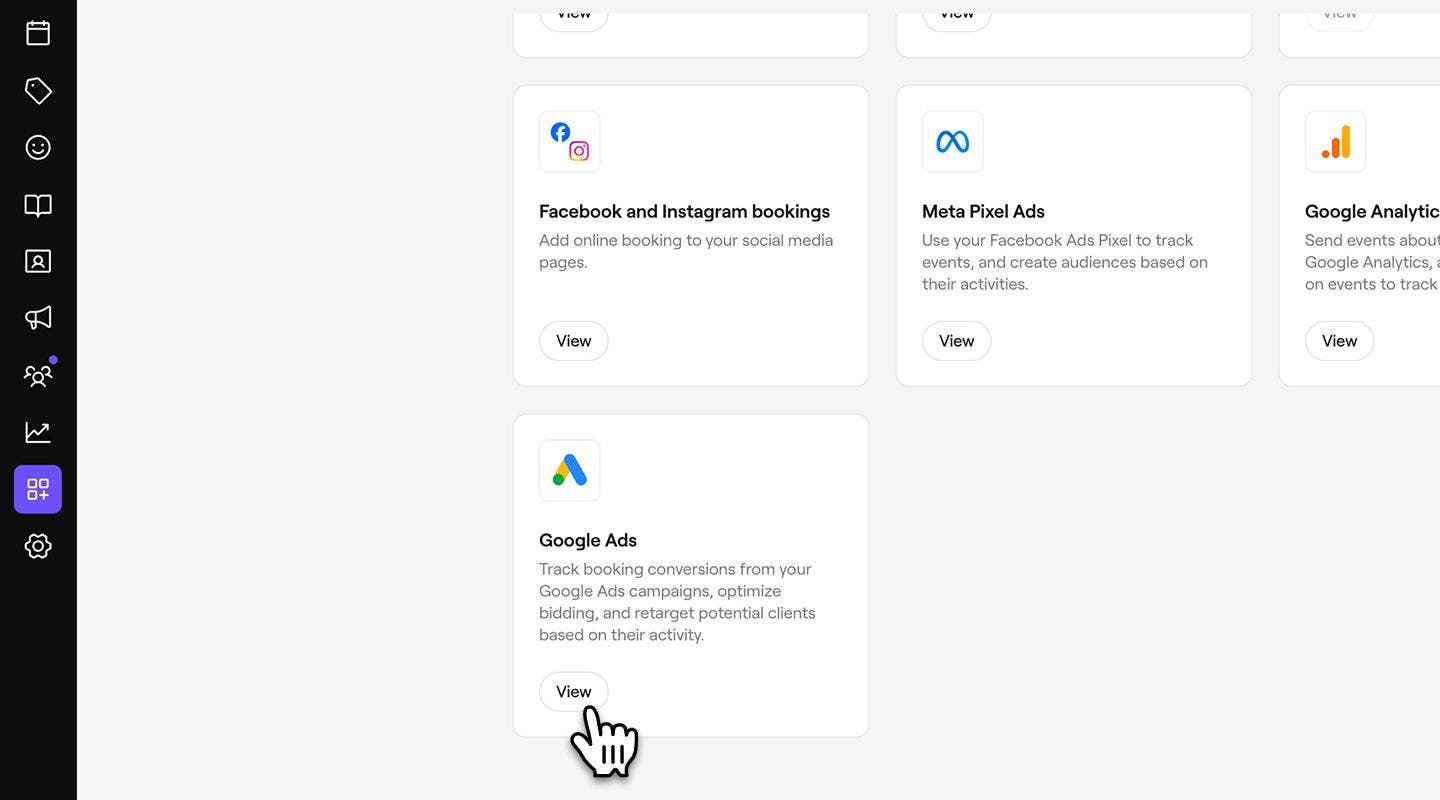
- V hlavní nabídce vlevo na obrazovce přejděte na Doplňky.
- V části Google Ads klikněte na tlačítko Zobrazit a otevřete souhrnné zobrazení doplňku.
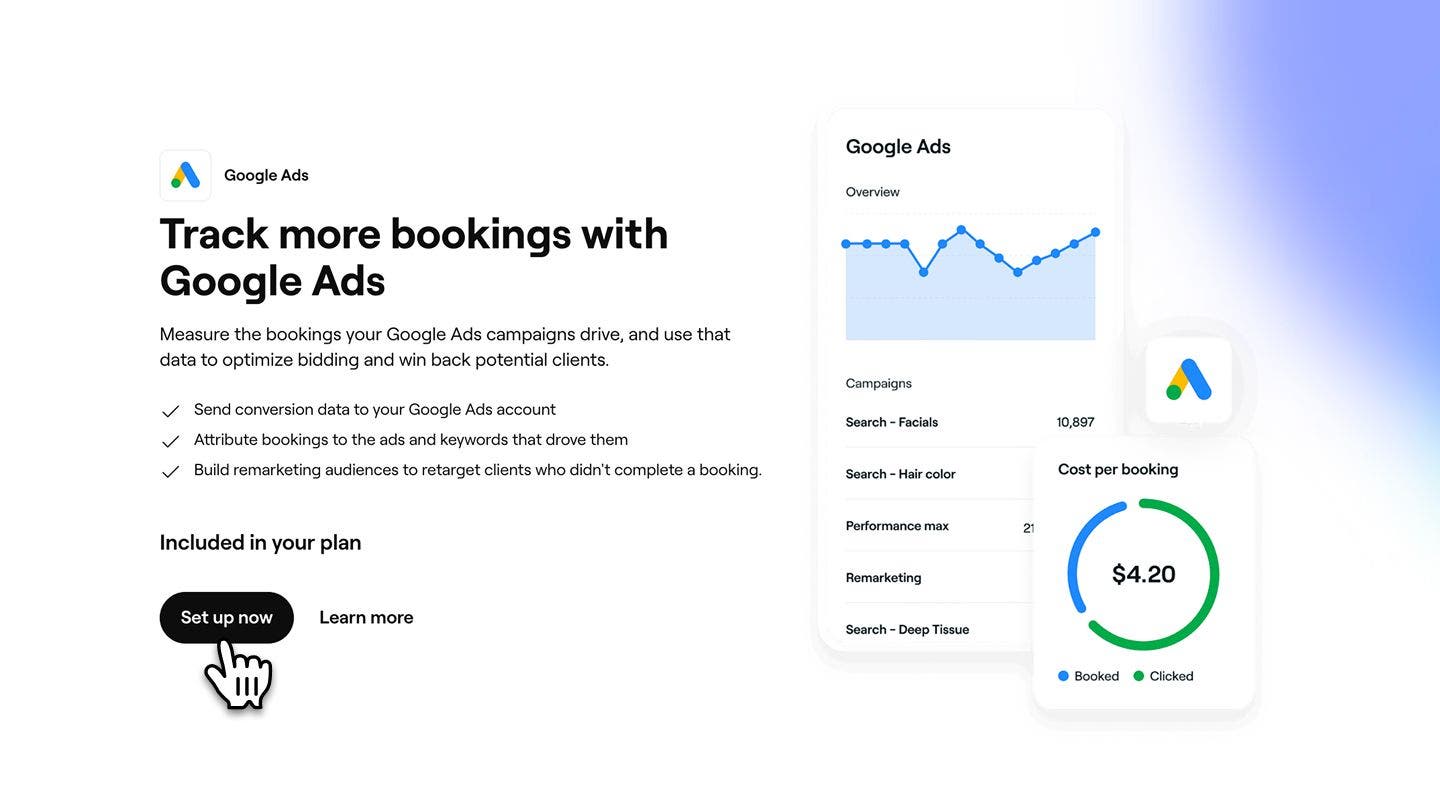
- Kliknutím na tlačítko Nastavit nyní zahájíte aktivaci doplňku.
- Do příslušného pole vložte zkopírované ID konverze.
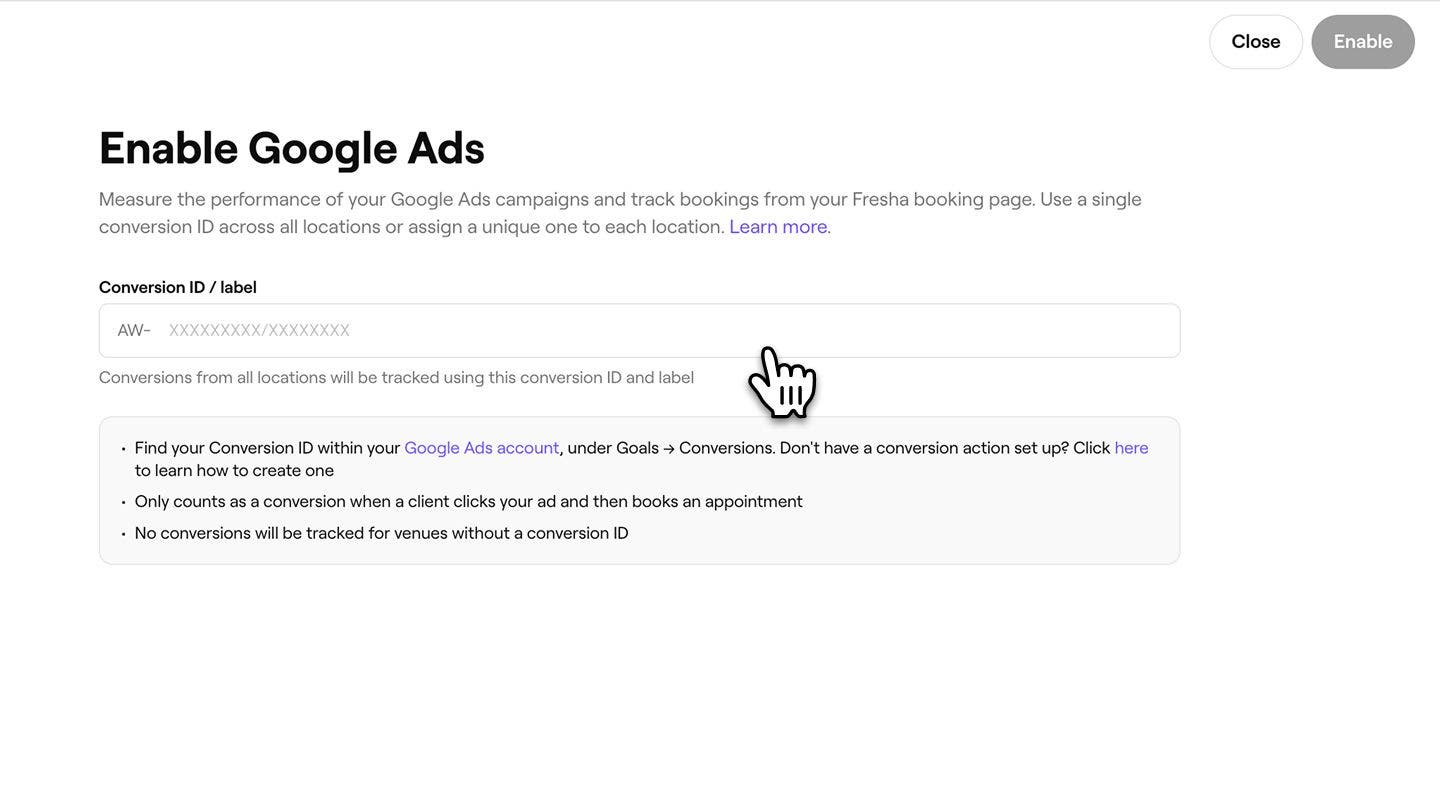
- Kliknutím na tlačítko Povolit v pravém horním rohu propojte svůj účet Fresha s Google Ads.
Jakmile možnost povolíte, Fresha odešle dokončené rezervace do Google Ads pod vaším ID konverze, takže se ve vašich přehledech zobrazí jako konverze.
Propojení ID konverze pro jednotlivé provozovny
Pokud máte ve svém pracovním prostoru více provozoven, můžete pro každou provozovnu propojit jiné ID konverze, aby se data sledování odesílala pro každou provozovnu zvlášť.
- Když se dostanete ke kroku vložení ID konverze, vyberte kartu ID konverze podle provozovny.
- Vložte **ID konverze **do pole pro každou provozovnu.
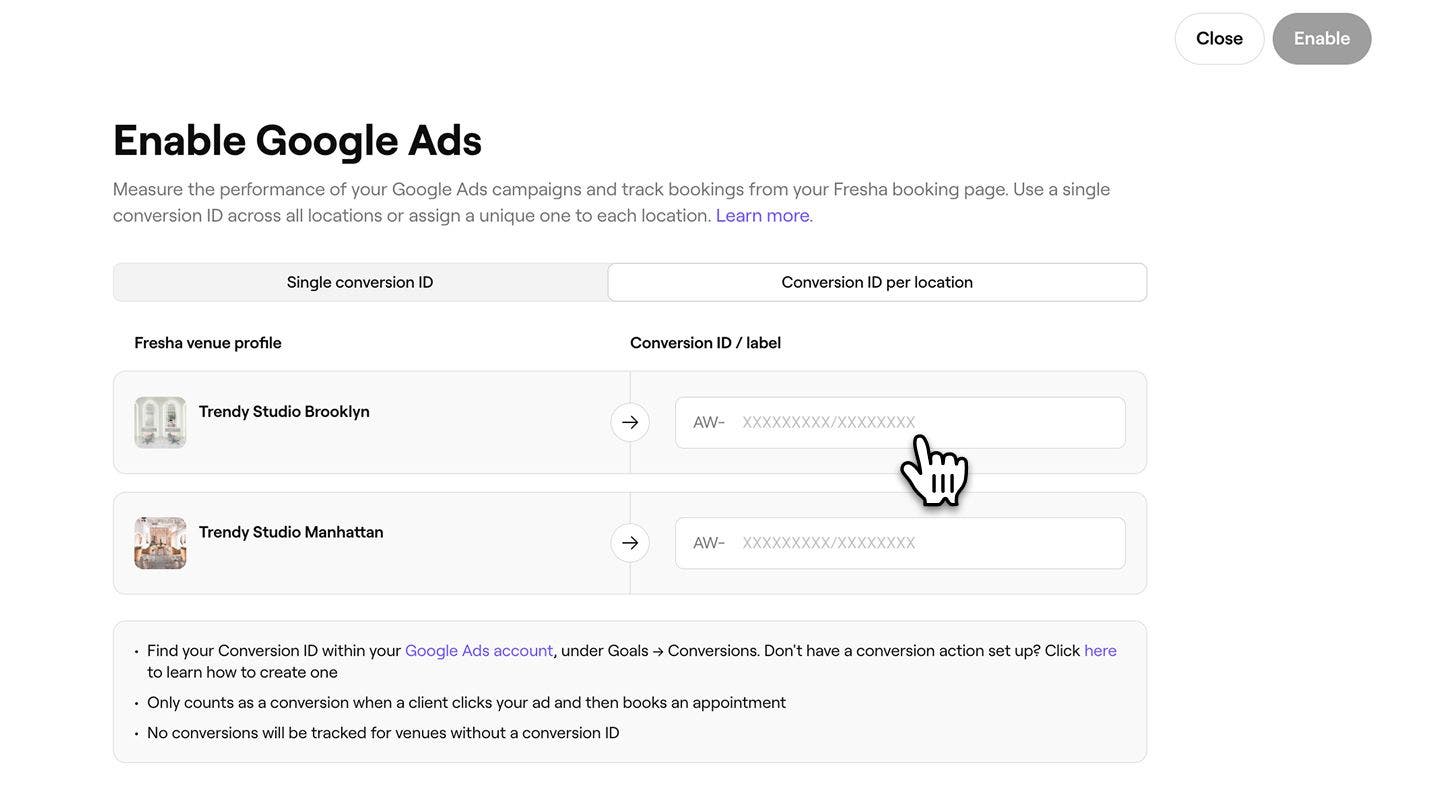
- Kliknutím na tlačítko Povolit v pravém horním rohu propojíte všechny provozovny.
Chcete-li přeskočit sledování pro konkrétní provozovnu, ponechte pole ID konverze prázdné. Data do Google Ads budou odesílána pouze z pracovišť, u kterých je zadáno ID konverze.
Zakázat sledování Google Ads
- Z hlavní nabídky vlevo na obrazovce přejděte na Doplňky.
- V části Google Ads vyberte tlačítko Akce a zvolte Deaktivovat.
- Ve vyskakovacím okně klikněte na tlačítko Zakázat nyní a potvrďte svou volbu.
Časté dotazy
Google Ads počítá rezervaci jako konverzi, když klient klikne na vaši reklamu Google a následně dokončí rezervaci. Přehledy konverzí zahrnují pouze rezervace, které splňují tyto požadavky na přiřazení.
Po kliknutí na reklamu Google dokončete zkušební rezervaci a poté zkontrolujte přehledy konverzí Google Ads. Po povolení integrace počkejte chvíli, než se konverze zobrazí.