Vytvořit vlastní segmenty klientů
Zjistěte, jak vytvářet vysoce cílené skupiny klientů na základě konkrétního chování, podrobností a aktivity.
O vlastních segmentech
Vlastní segmenty vám dávají plnou kontrolu nad tím, jak jsou klienti seskupováni, a automaticky se aktualizují při změně údajů o klientech. Můžete kombinovat více podmínek, upravovat stávající logiku segmentů a vytvářet segmenty přizpůsobené vašim obchodním cílům.
Vytvořit vlastní segment
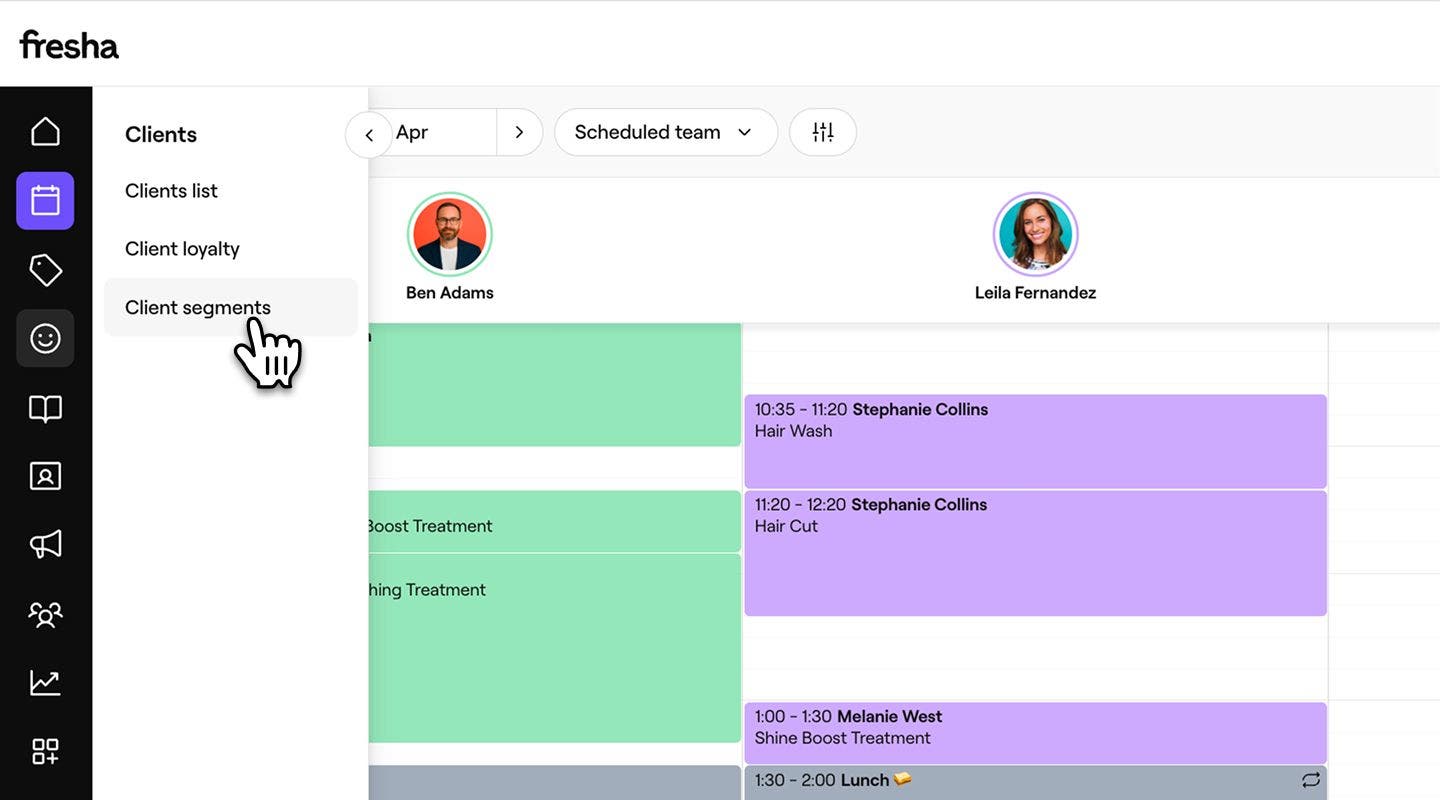
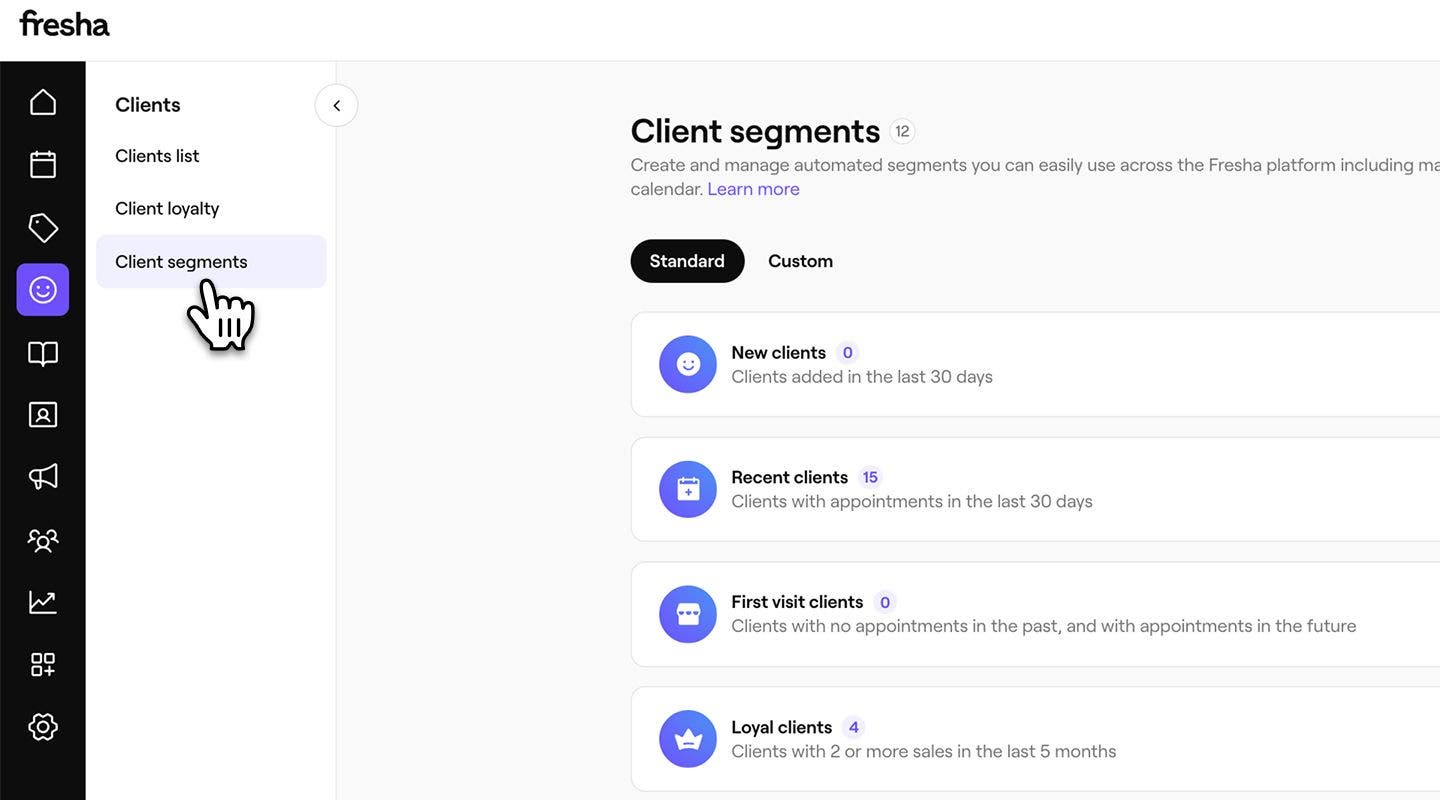
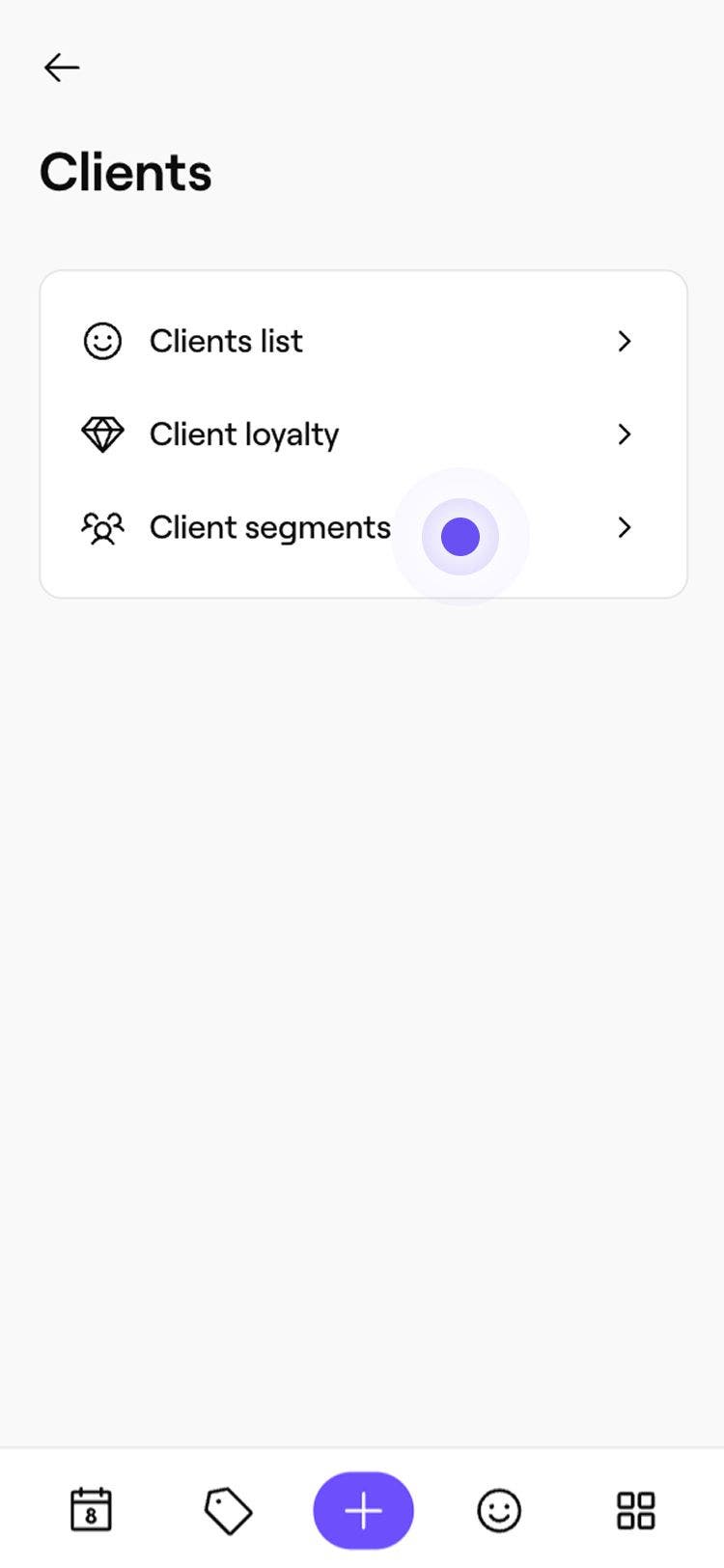
- V hlavní nabídce vlevo na obrazovce přejděte na Klienti.
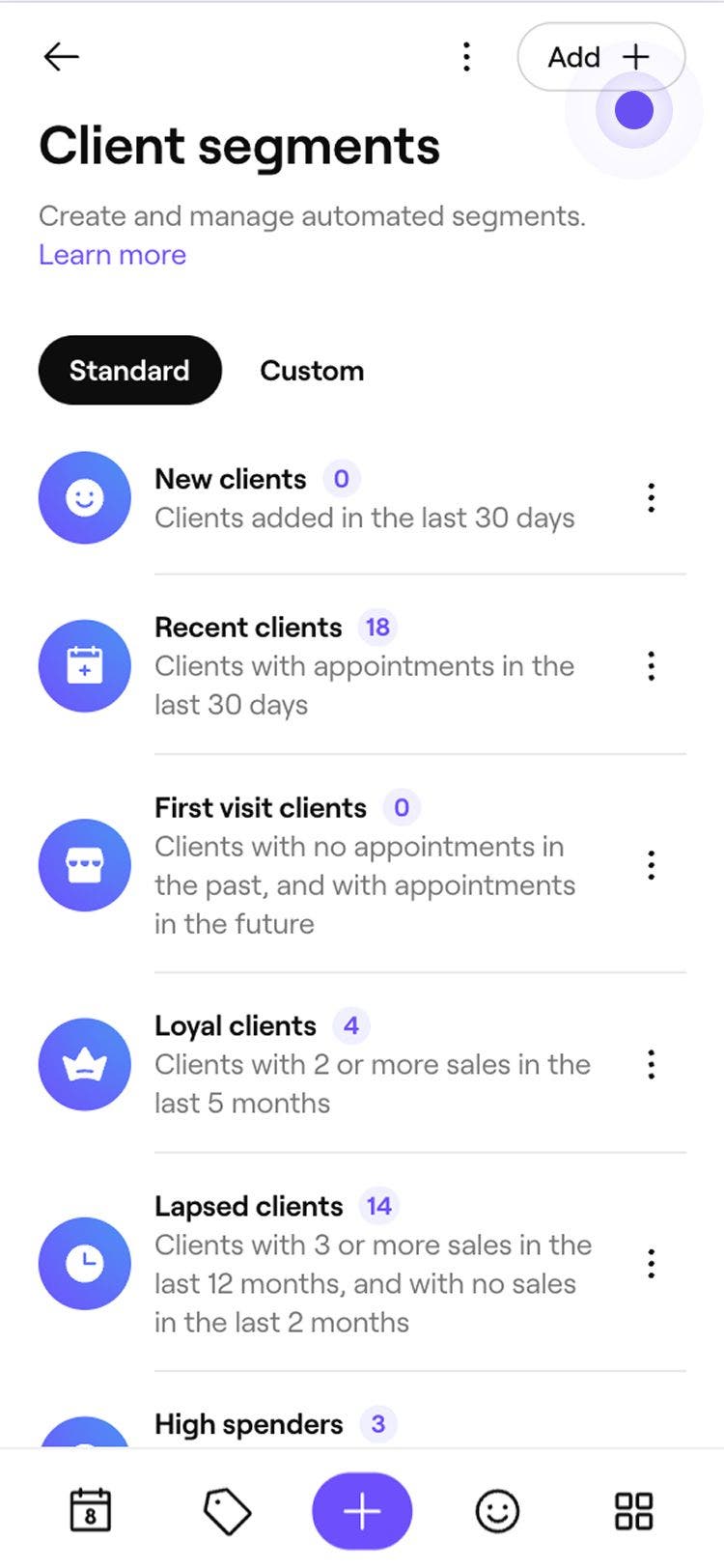
- Na levém panelu nabídky vyberte Segmenty klientů.
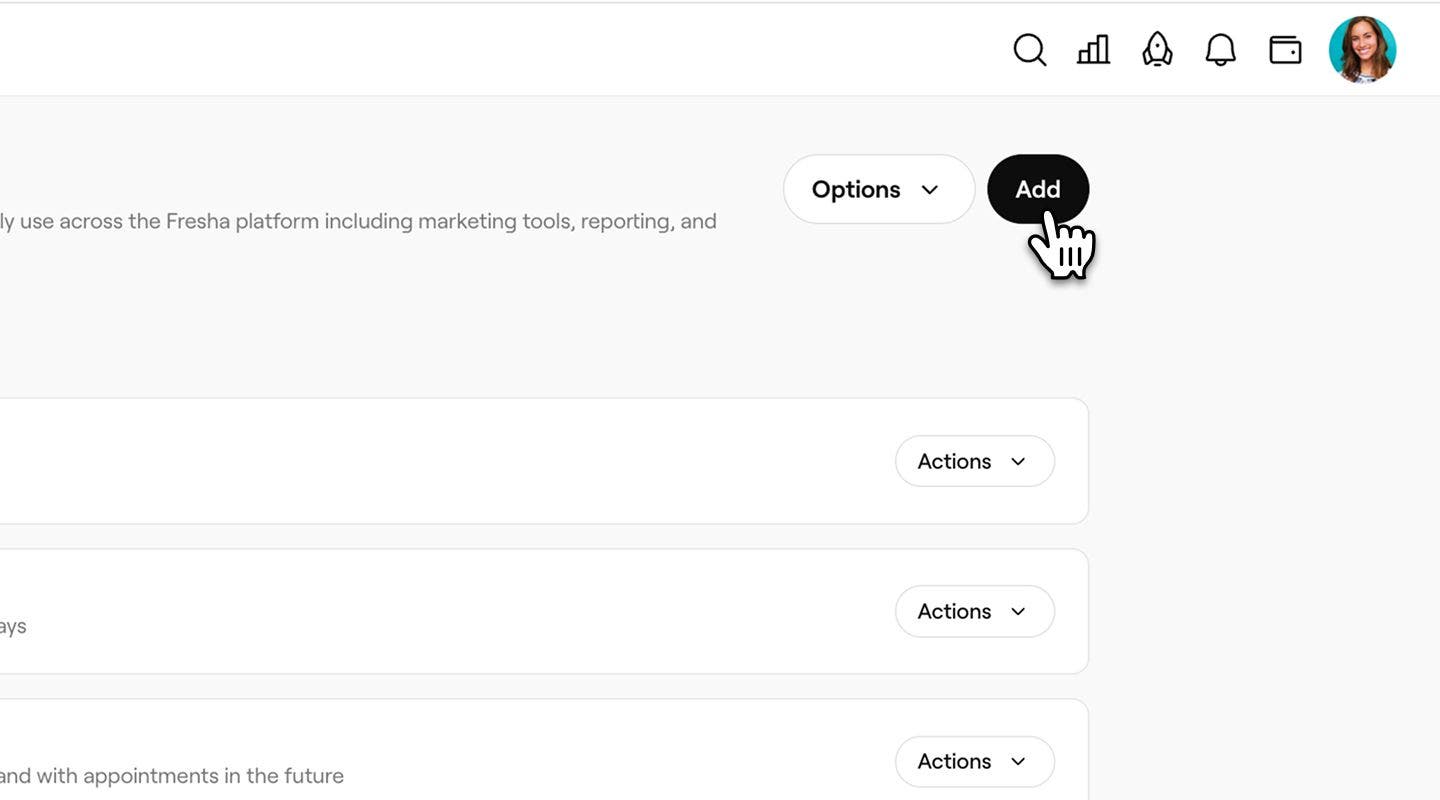
- Pro vytvoření nového segmentu vyberte tlačítko Přidat v pravém horním rohu.
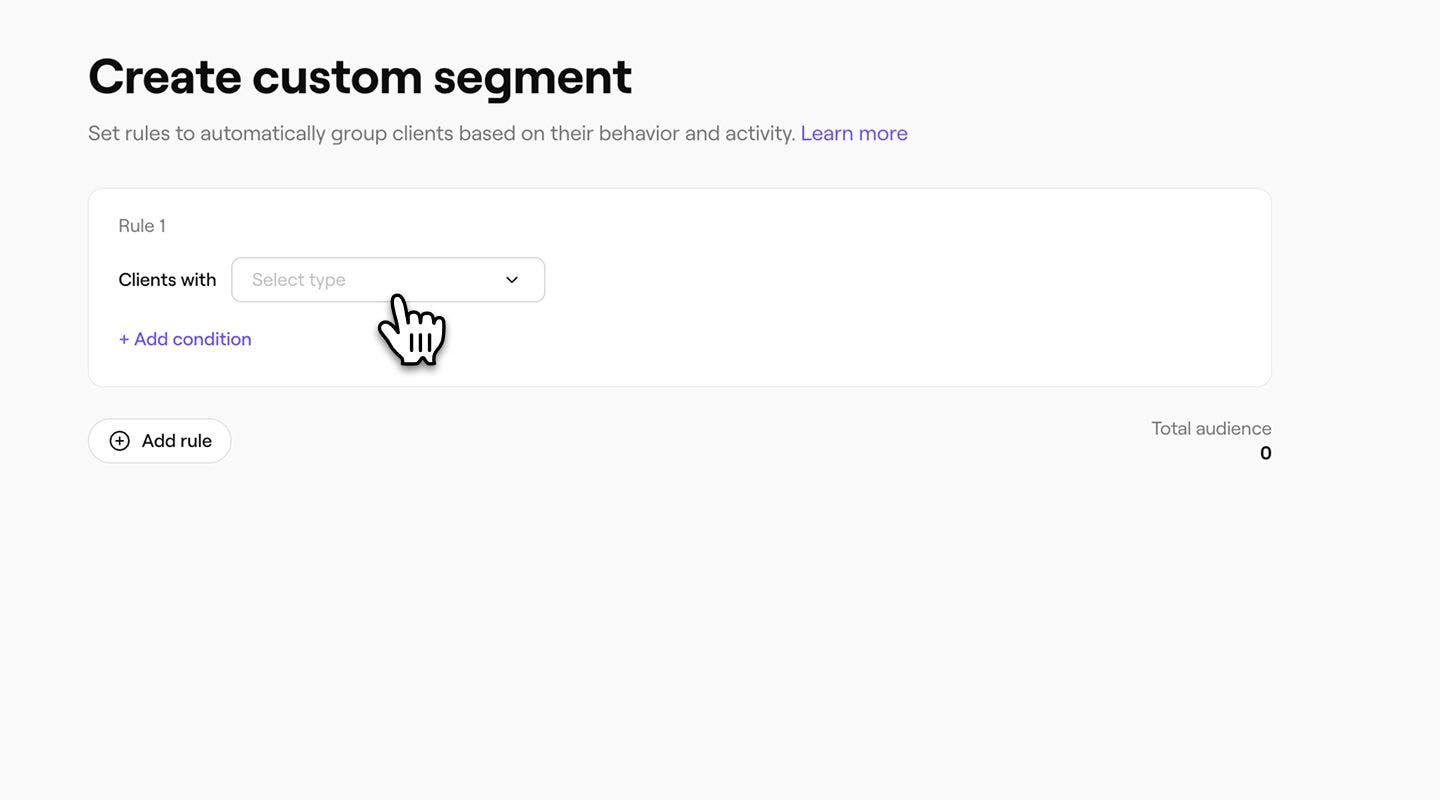
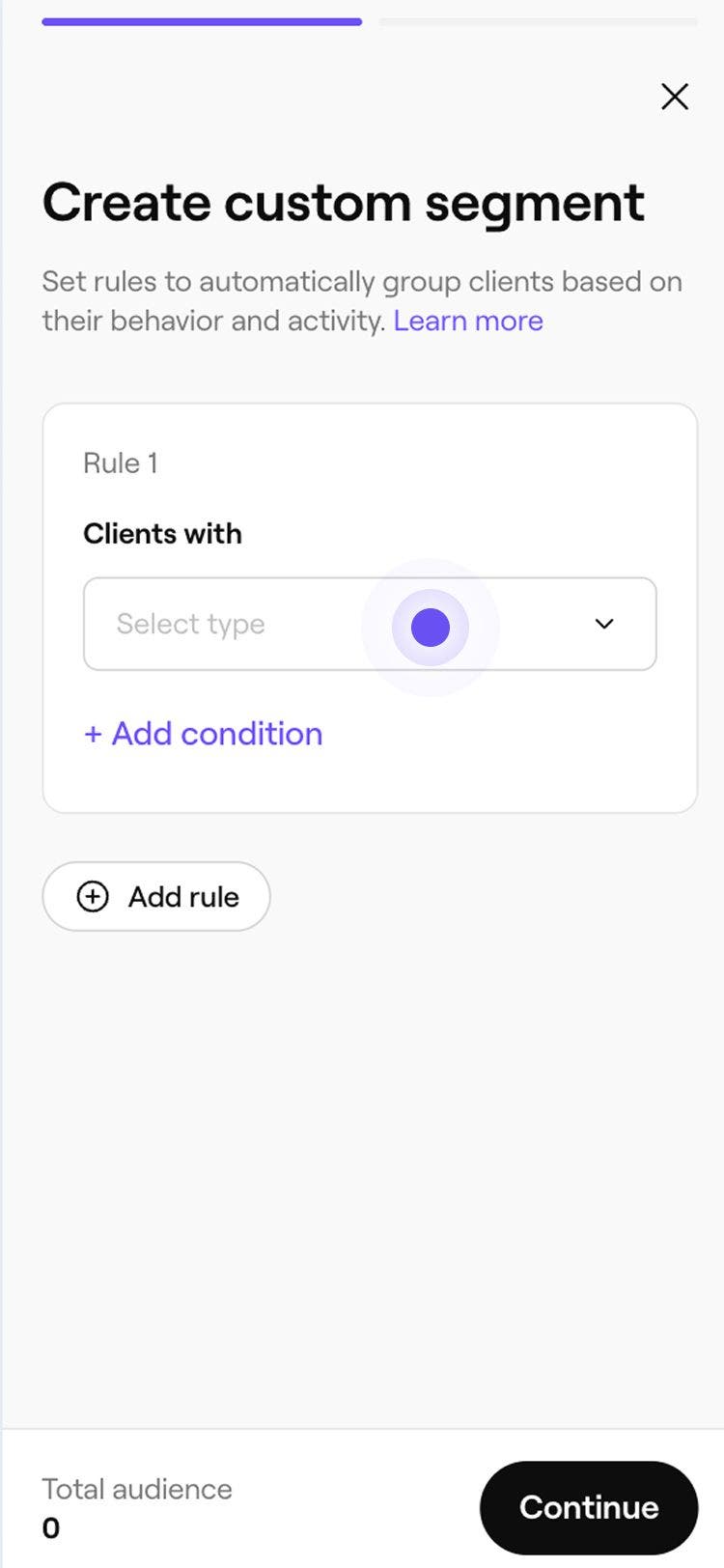
- Na obrazovce Vytvořit vlastní segment vyberte z rozbalovací nabídky typ pravidla.
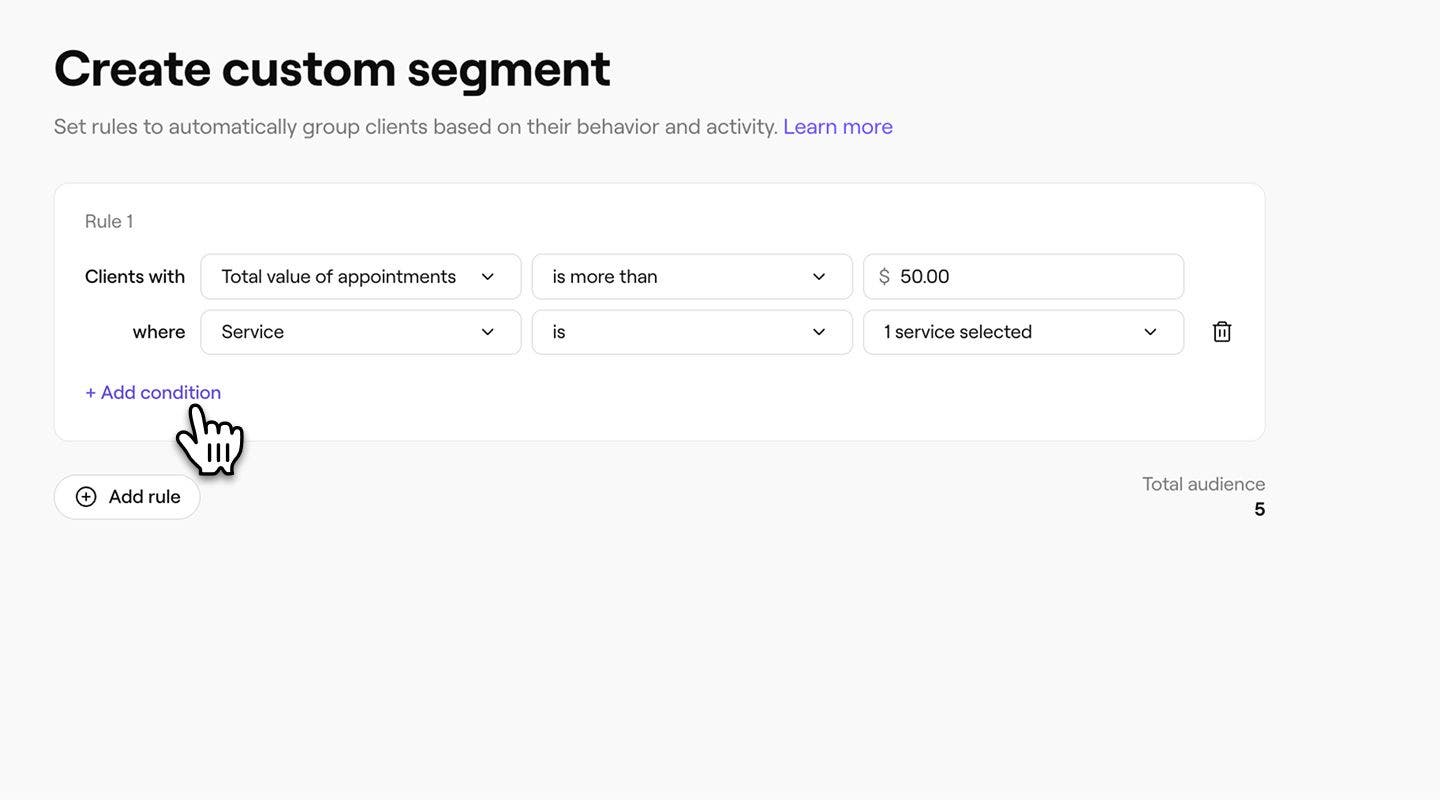
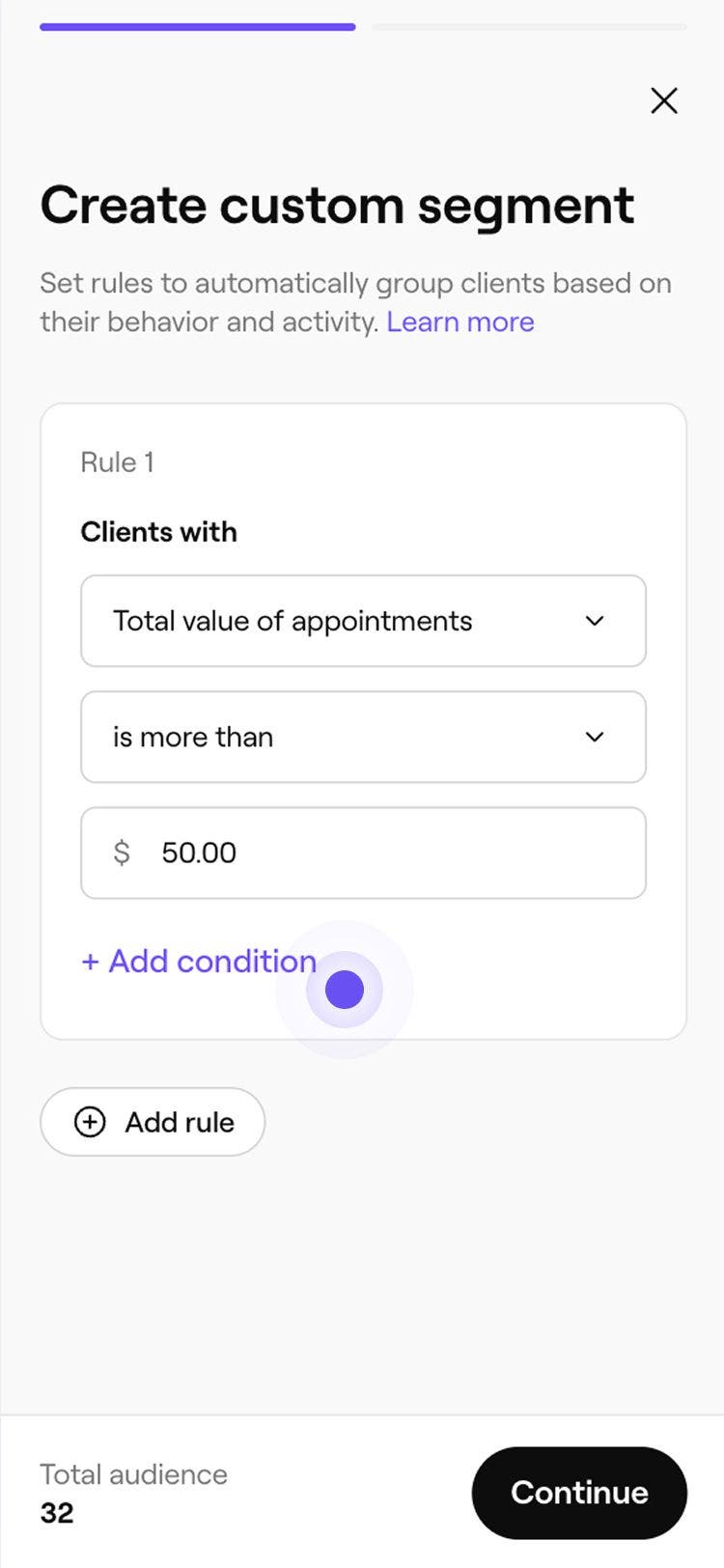
- V případě potřeby upravte pravidlo zadáním počtu, celkové hodnoty nebo jiné podmínky, kterou chcete uplatnit.
- V případě potřeby upravte pravidlo zadáním počtu, celkové hodnoty nebo jiné podmínky, kterou chcete uplatnit.
- Přidejte všechny požadované podmínky výběrem možnosti + Přidat podmínku. To vám umožní filtrovat výsledky podle vašich kritérií, například schůzky s konkrétním členem týmu.
- Klikněte na tlačítko Pokračovat v pravém horním rohu.
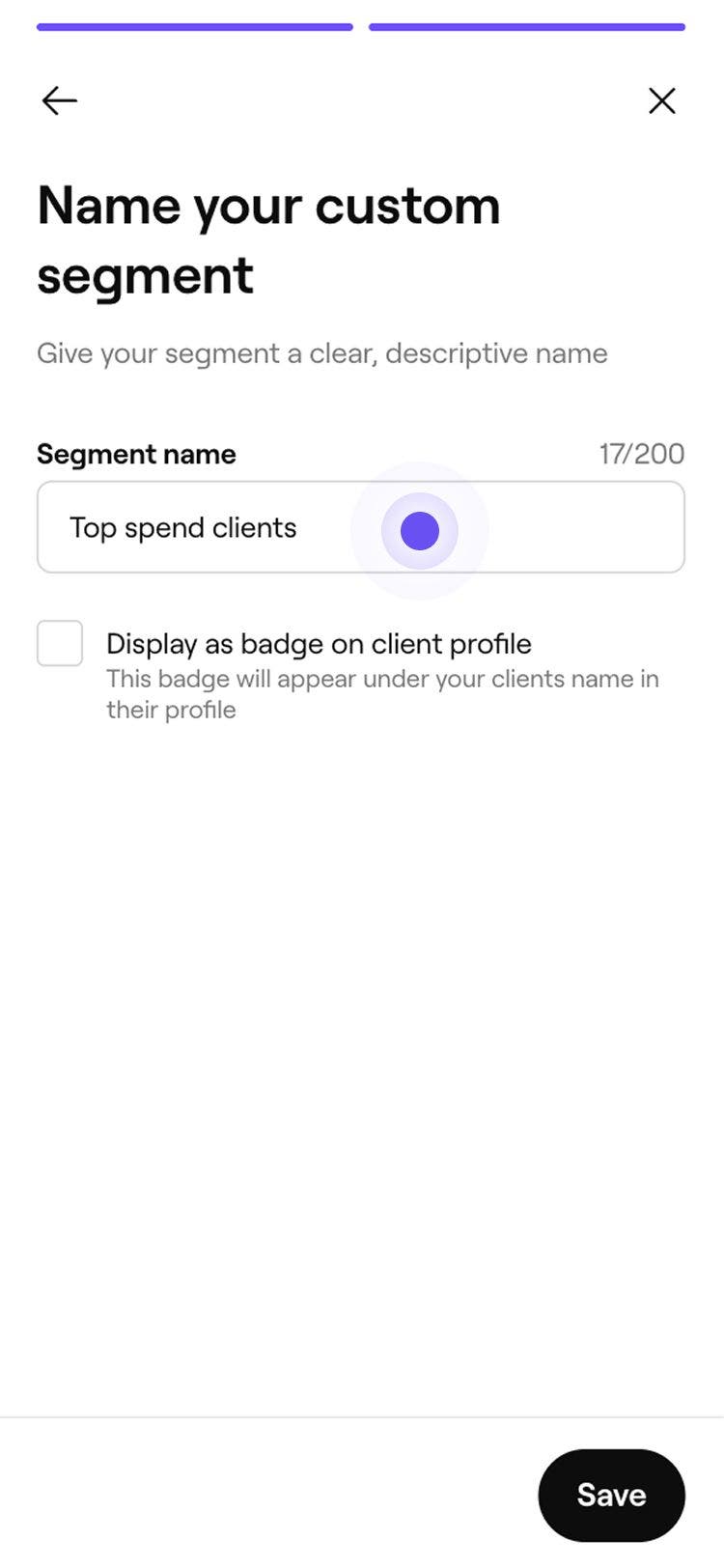
- Na obrazovce Pojmenujte svůj vlastní segment zadejte název svého segmentu.
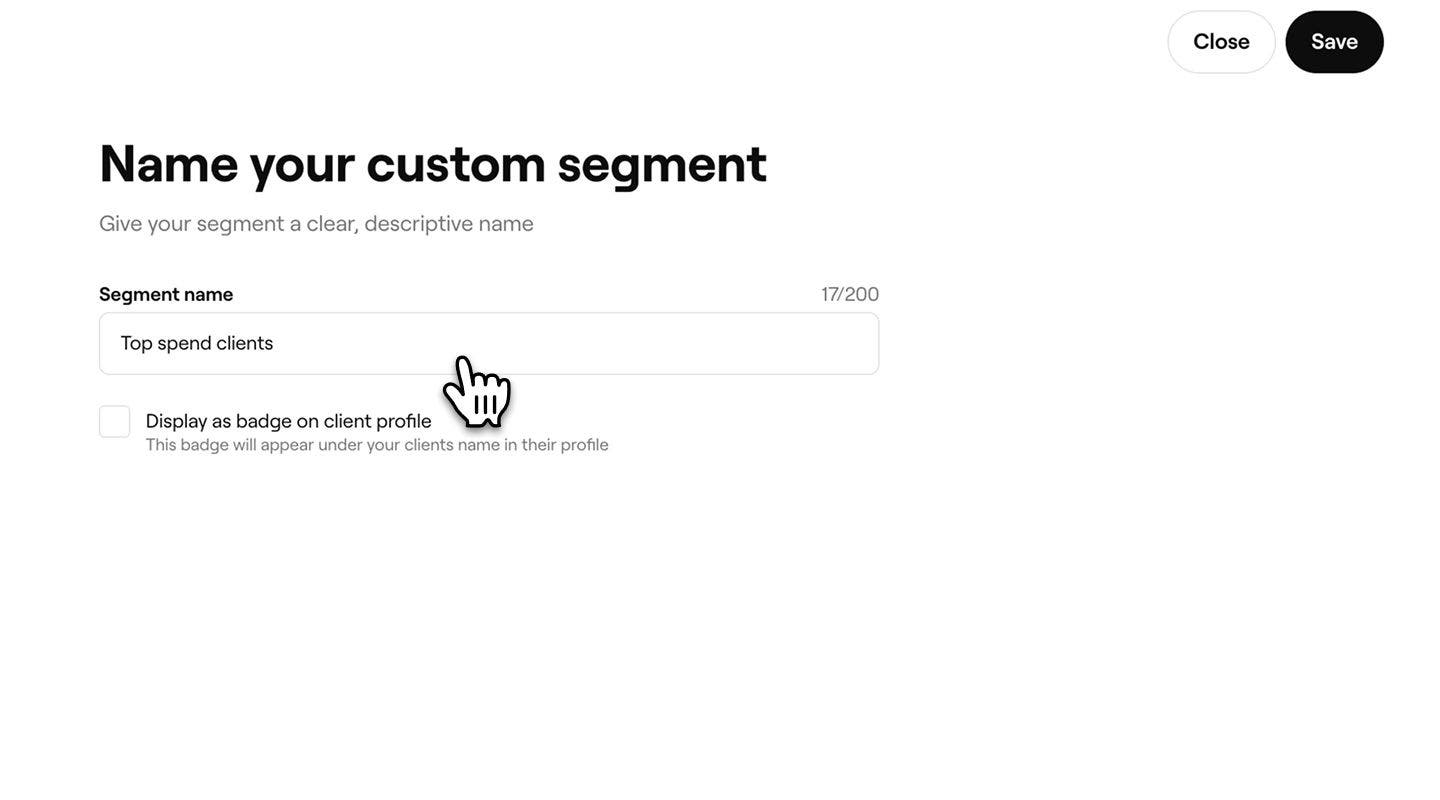
- Chcete-li tento segment zobrazit jako odznak na odpovídajících profilech klientů, zaškrtněte políčko Zobrazit jako odznak na profilu klienta, zadejte Název odznaku a vyberte barvu.
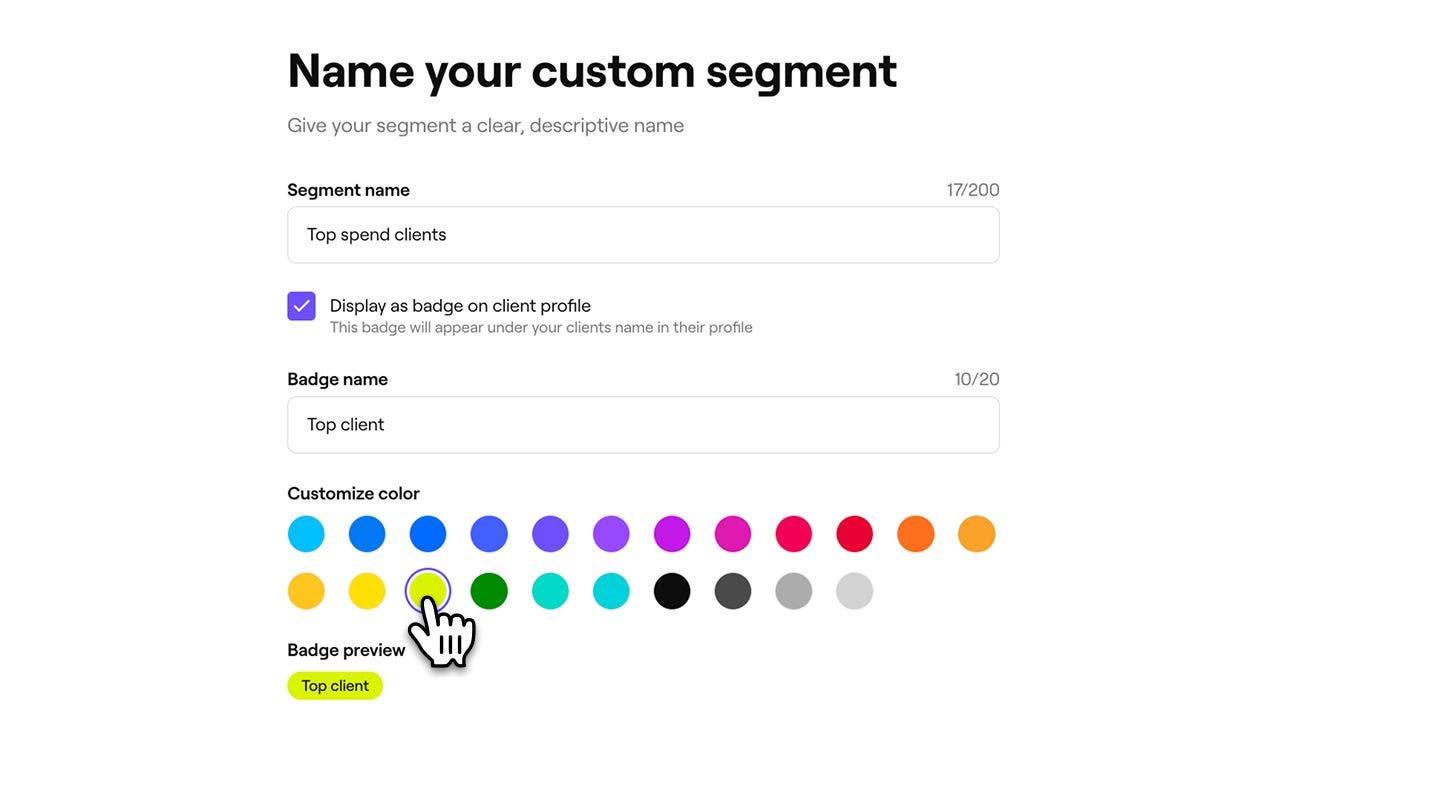
- Kliknutím na tlačítko Uložit v pravém horním rohu vytvoříte segment.
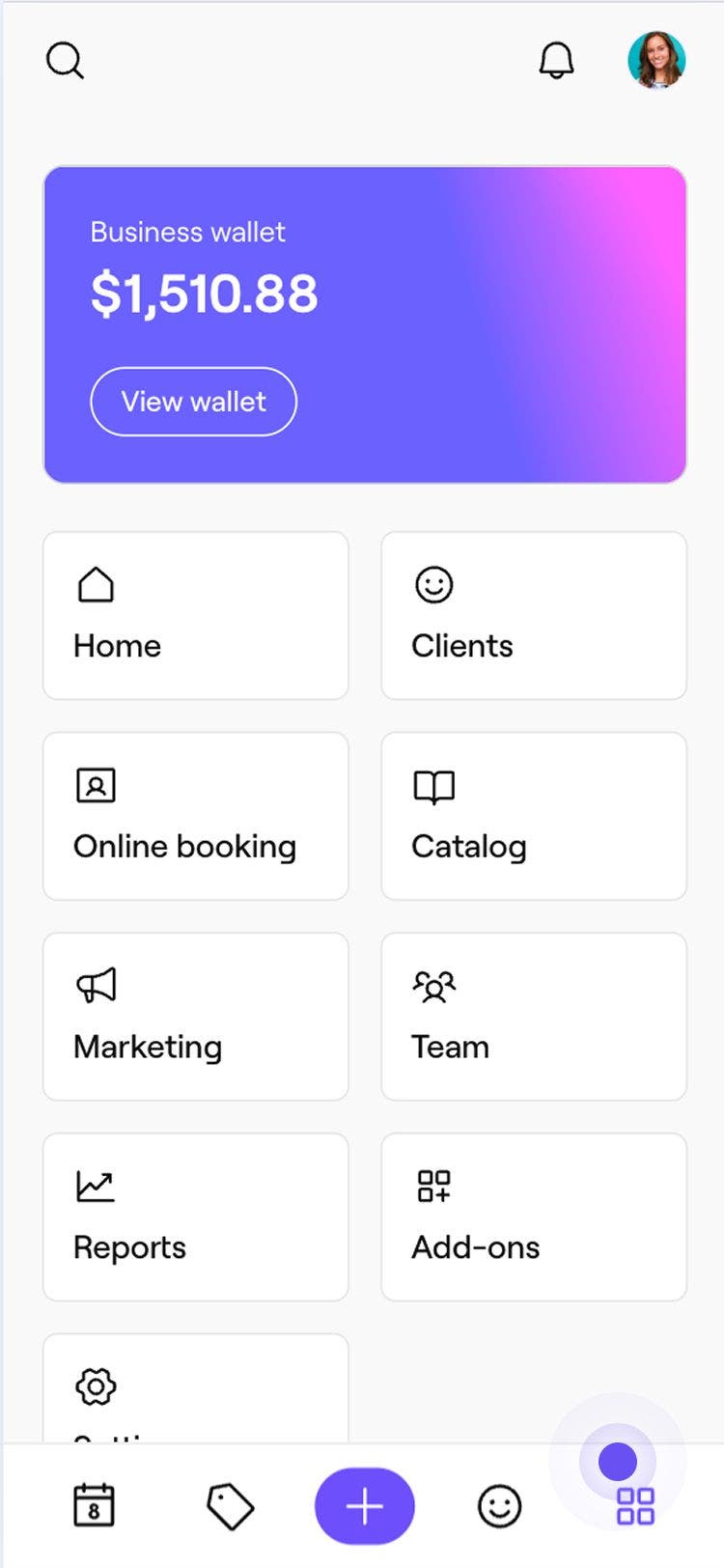
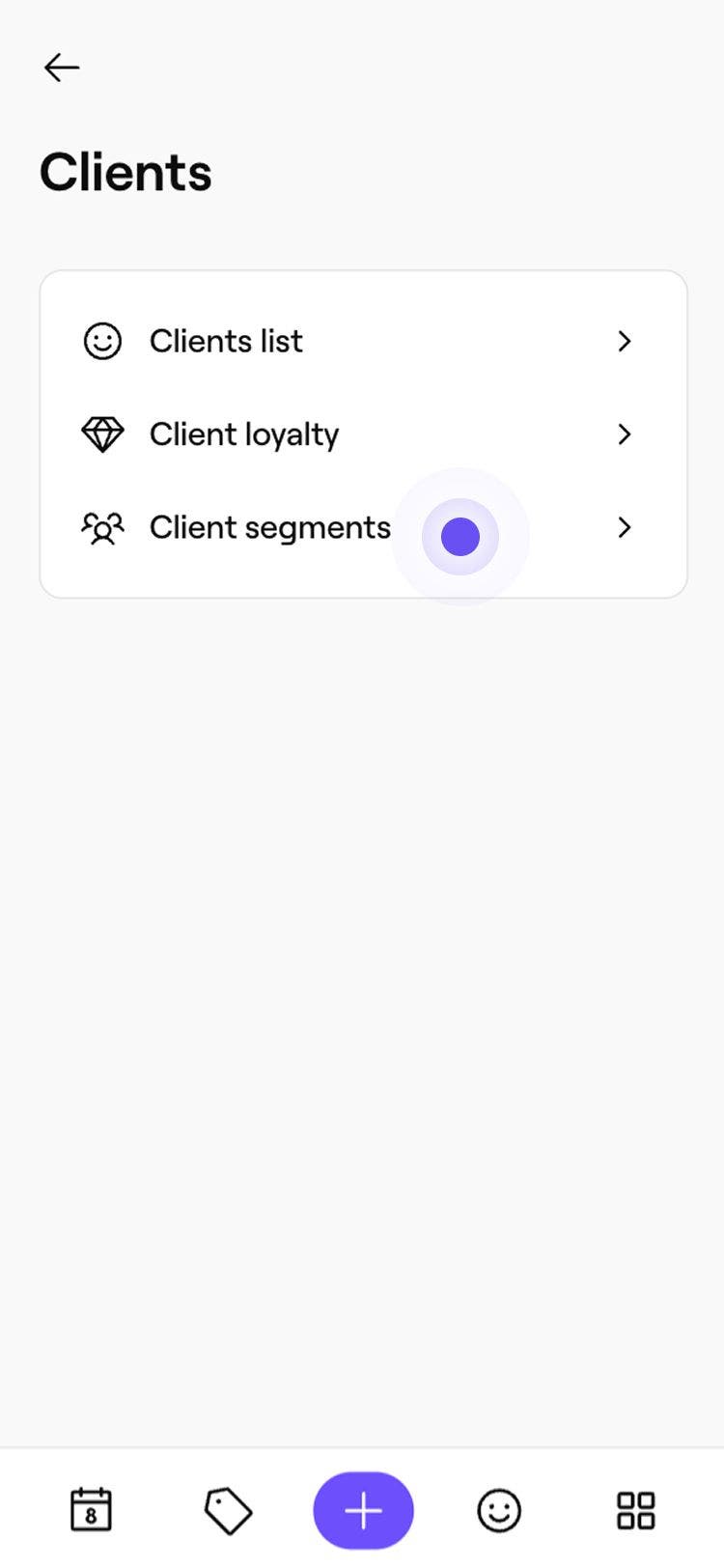
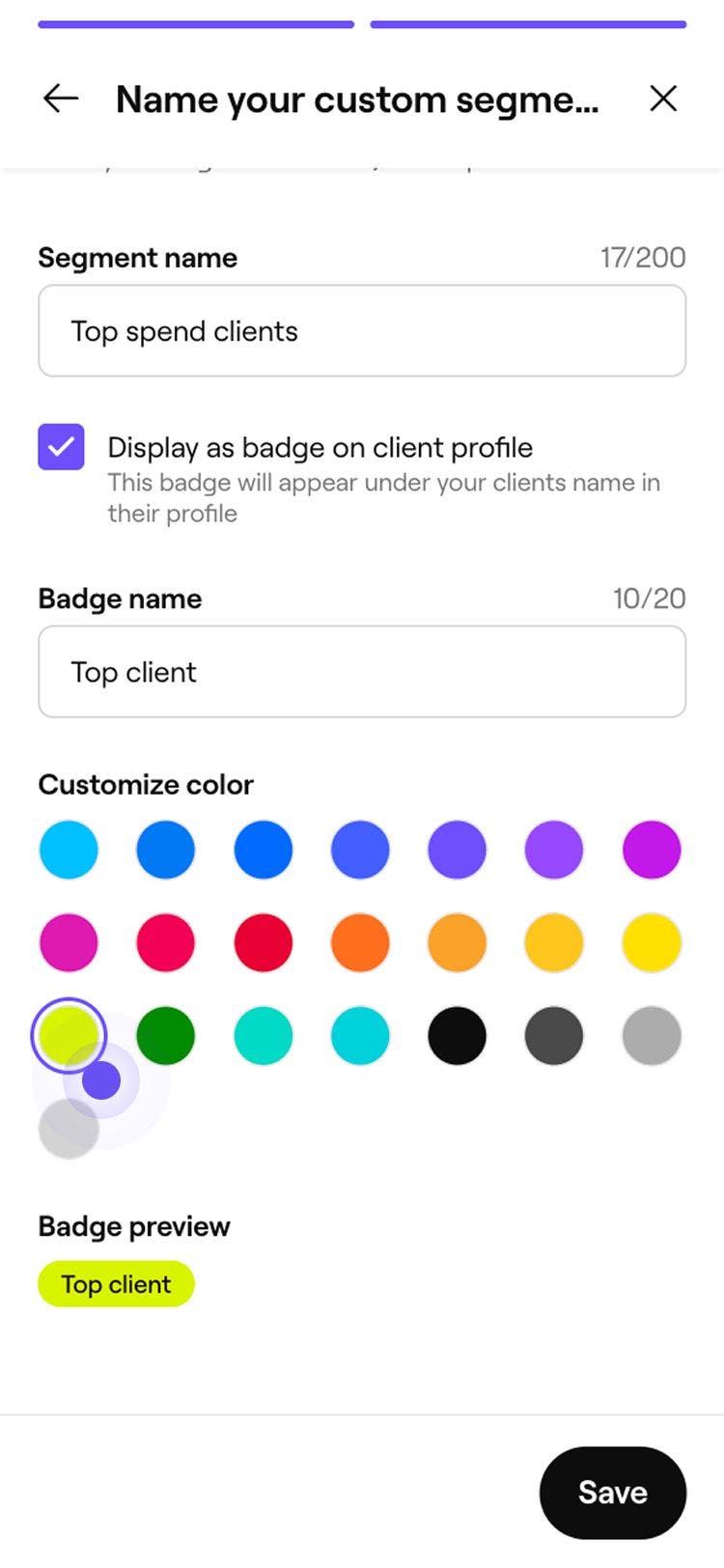
Nový segment je přidán do vašeho seznamu Segmenty klientů a je okamžitě dostupný k výběru jako cílová skupina při odesílání hromadné kampaně.
Při přidávání a úpravě podmínek se počet klientů aktualizuje v reálném čase, takže uvidíte, kolik klientů aktuálně splňuje vaše pravidla.
Upravit nebo odstranit vlastní segment
- Otevřete Segmenty klientů.
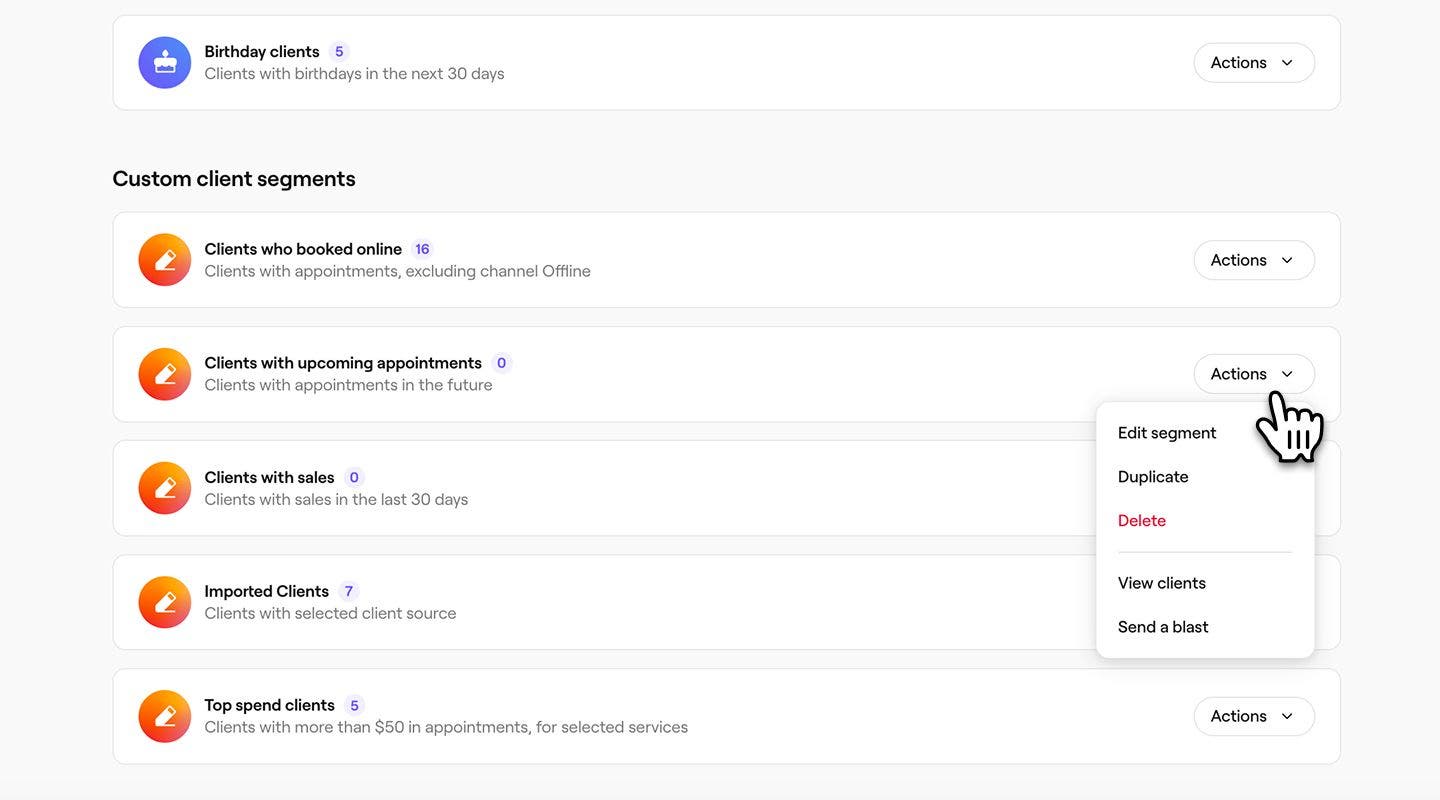
- Klikněte na Akce vedle vlastního segmentu, který chcete aktualizovat, a poté vyberte jednu z následujících možností:
- Upravit: Aktualizujte podmínky, název nebo barvu segmentu. Kliknutím na Uložit v pravém horním rohu změny potvrďte.
- Smazat: Trvale odeberte segment. Kliknutím na Smazat ve vyskakovacím okně potvrďte.
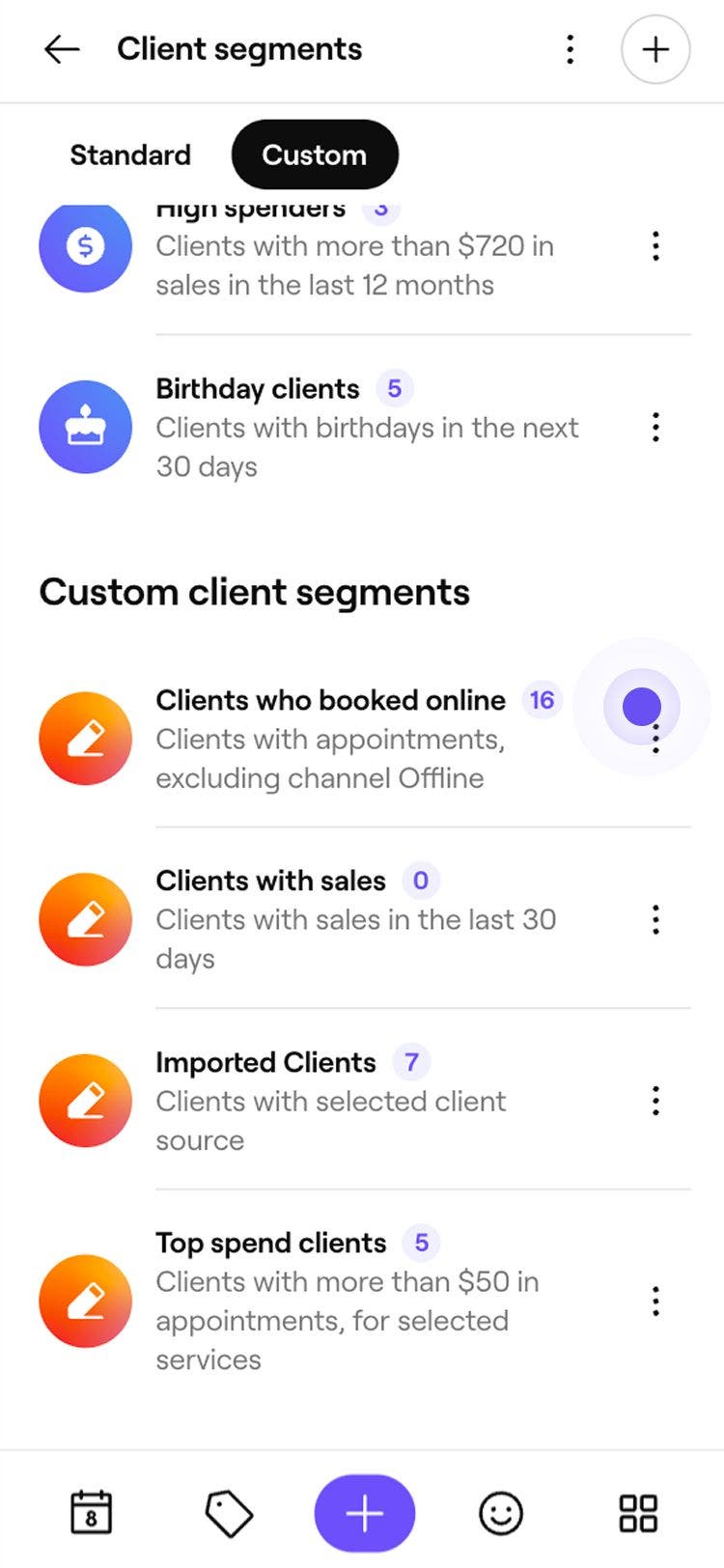
Odstraněním segmentu dojde k jeho odebrání ze seznamu Segmenty klientů a už nebude možné jej vybrat jako cílovou skupinu v hromadných kampaních.
Často kladené dotazy
Štítky zákazníků lze použít jako podmínku při vytváření vlastního segmentu. Tagy pomáhají seskupovat klienty na základě štítků, které jste jim přiřadili, jako je VIP nebo Nový klient. Štítky můžete kombinovat s dalšími podmínkami, například cílit na klienty se štítkem VIP, kteří si nerezervovali schůzku za posledních 60 dní.
Vlastní segment lze vytvořit pomocí podmínky Člen týmu v části Schůzky. To vám umožní seskupit klienty na základě zaměstnance, u kterého si rezervovali schůzku, což usnadňuje sledování vztahů nebo cílené navazování kontaktů.
Přístup k segmentům klientů je řízen rolemi s oprávněními týmu. Členové týmu s povolenými příslušnými oprávněními mohou prohlížet a spravovat segmenty.
Klienty v rámci segmentu si můžete prohlédnout pomocí filtrů v Seznamu klientů. Přejděte na Klienti, otevřete Filtry a vyberte segment z rozevírací nabídky Segmenty klientů. Seznam se aktualizuje a zobrazí všechny klienty, kteří odpovídají vybranému segmentu.