Odeslat aktualizace schůzek
V tomto průvodci se dozvíte, jak nastavit a spravovat automatické textové zprávy, zprávy přes WhatsApp a e-mailová oznámení odesílaná klientům v klíčových fázích jejich schůzky nebo při provedení změn.
V tomto článku
Jak fungují aktualizace schůzek
Aktualizace schůzek jsou automatické zprávy spouštěné konkrétními akcemi souvisejícími s rezervací klienta. Patří mezi ně:
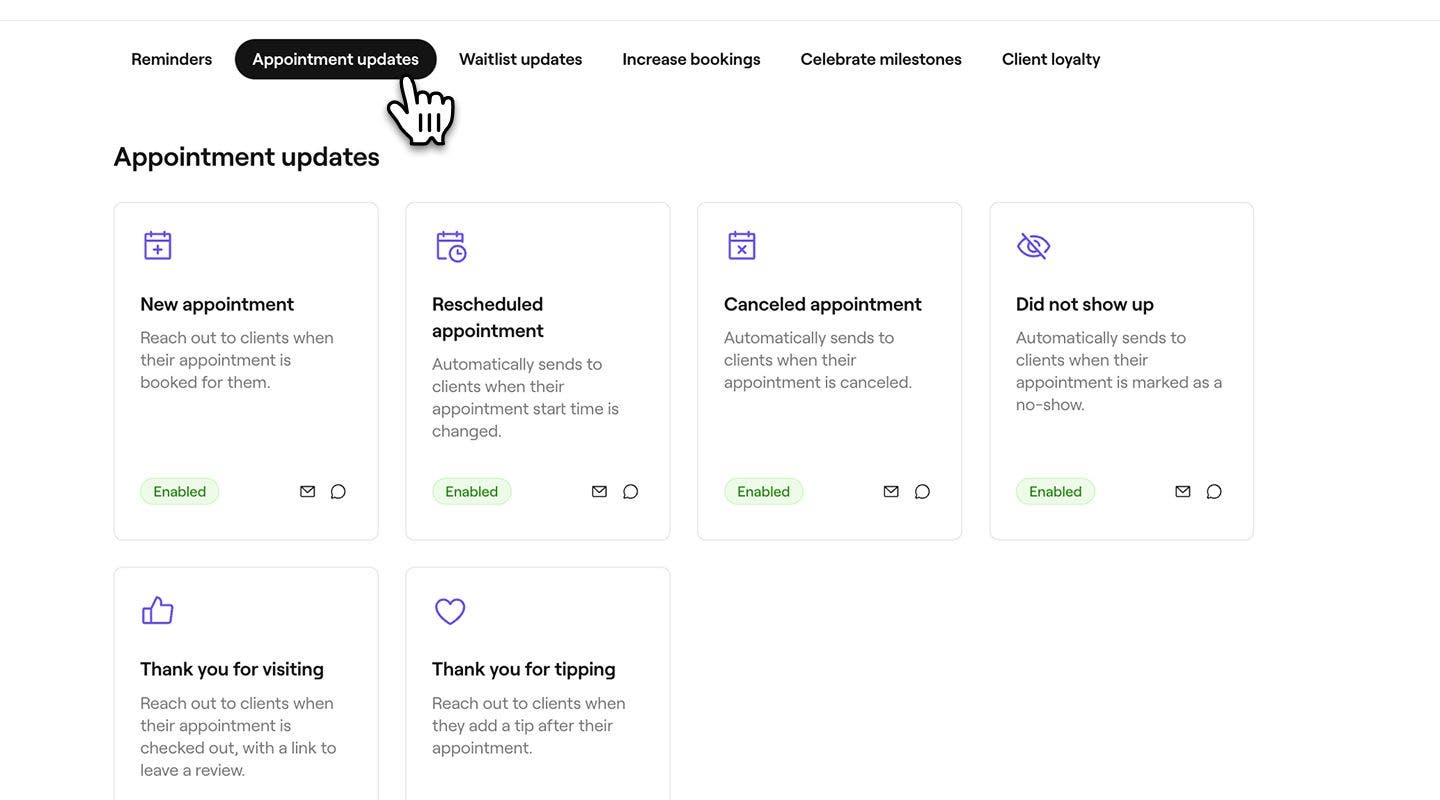
- Zpráva o nové objednávce: Informuje klienty, když pro ně byla provedena objednávka.
- Zpráva o schůzce se změněným termínem: Informuje klienty, pokud se čas jejich schůzky změnil.
- Zpráva o zrušení schůzky: Informuje klienty o zrušení schůzky.
- Zpráva o nedostavení se: Odešle zprávu, pokud klient zmešká schůzku.
- Poděkování za návštěvu: Zpráva zaslaná po schůzce s odkazem na zanechání recenze.
- Zpráva s poděkováním za spropitné: Odešle zprávu s poděkováním, když klient nechá spropitné.
Tyto zprávy fungují spolu s připomenutími schůzek, která klienty předem informují o jejich schůzkách.
Upravit aktualizace schůzek
-
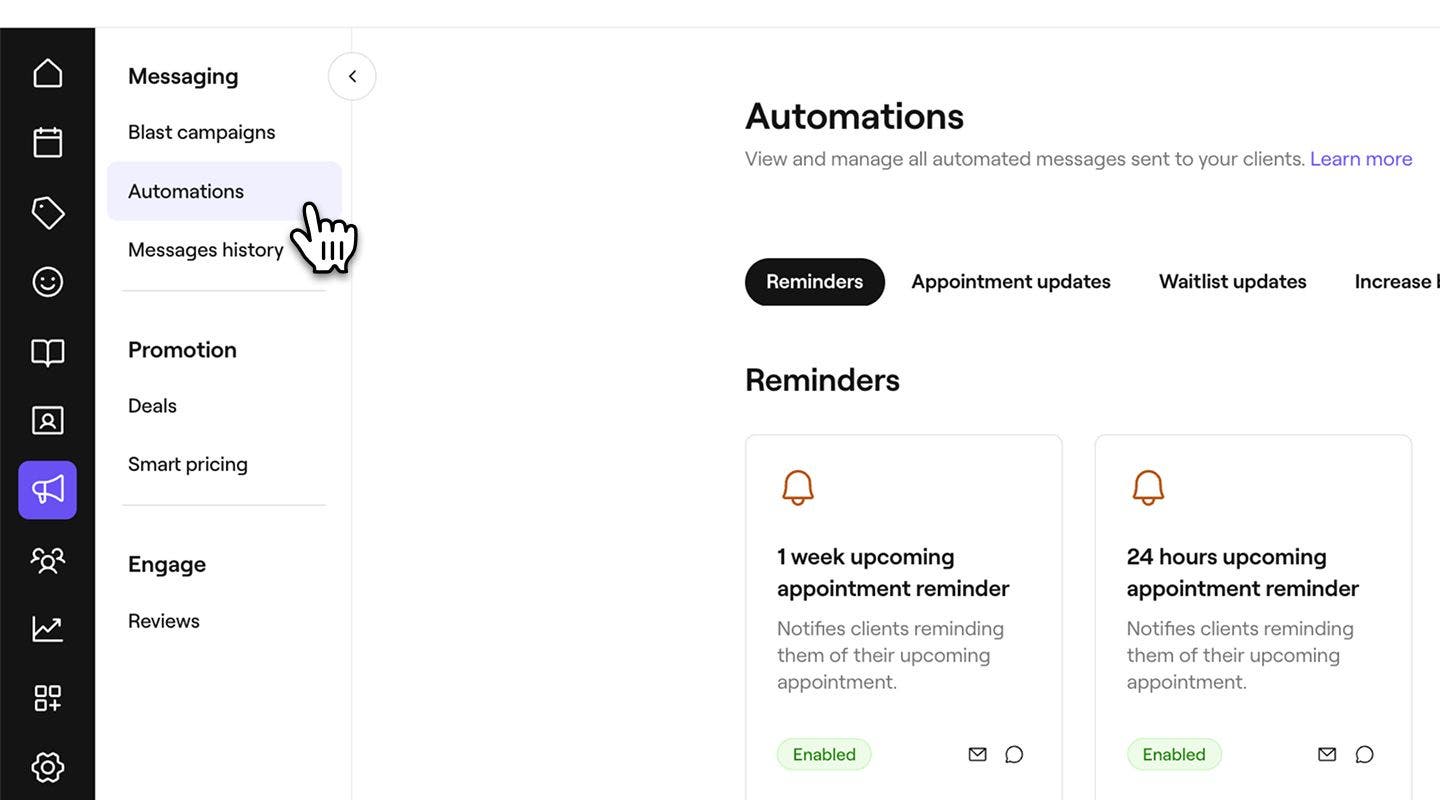
Z hlavní nabídky v levé části obrazovky přejděte na Marketing.
-
V levém panelu nabídky vyberte Automatizace.
-
Vyberte kartu Aktualizace schůzek v horní části pro zobrazení a správu aktualizací schůzek.
-
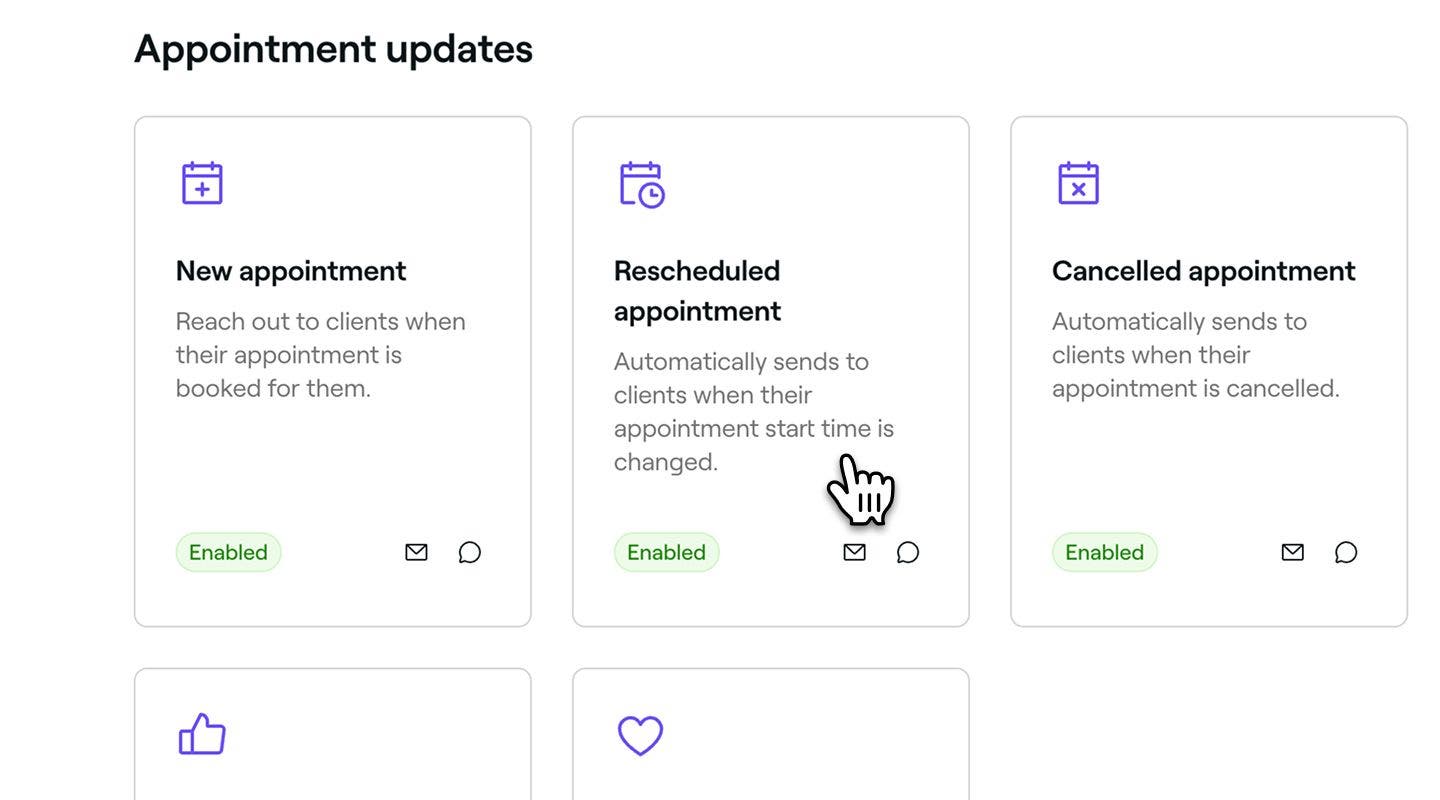
Kliknutím na automatizaci aktualizace schůzky otevřete její přehled.
-
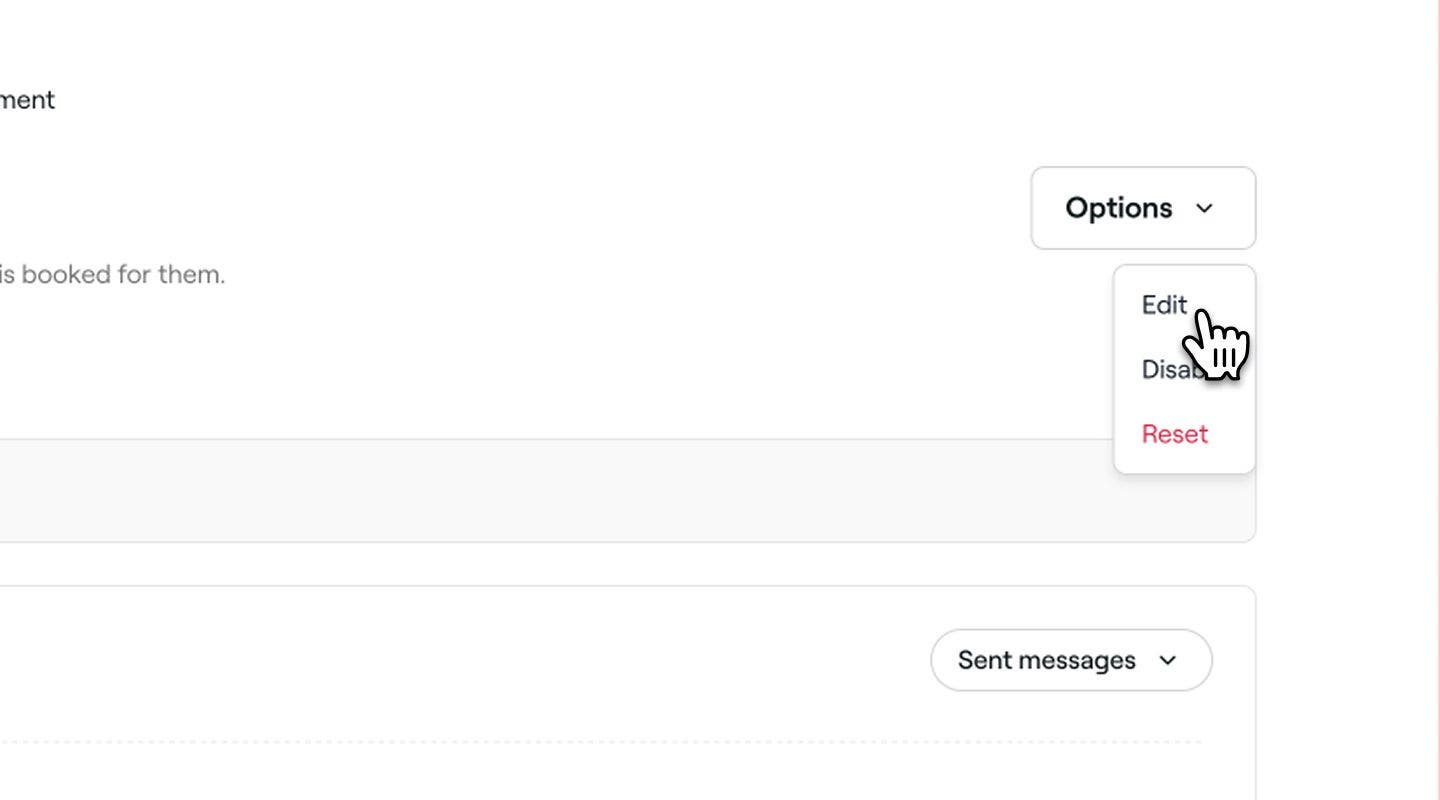
V přehledu aktualizace schůzky klikněte na tlačítko Možnosti v pravém horním rohu a na panelu vyberte Upravit.
-
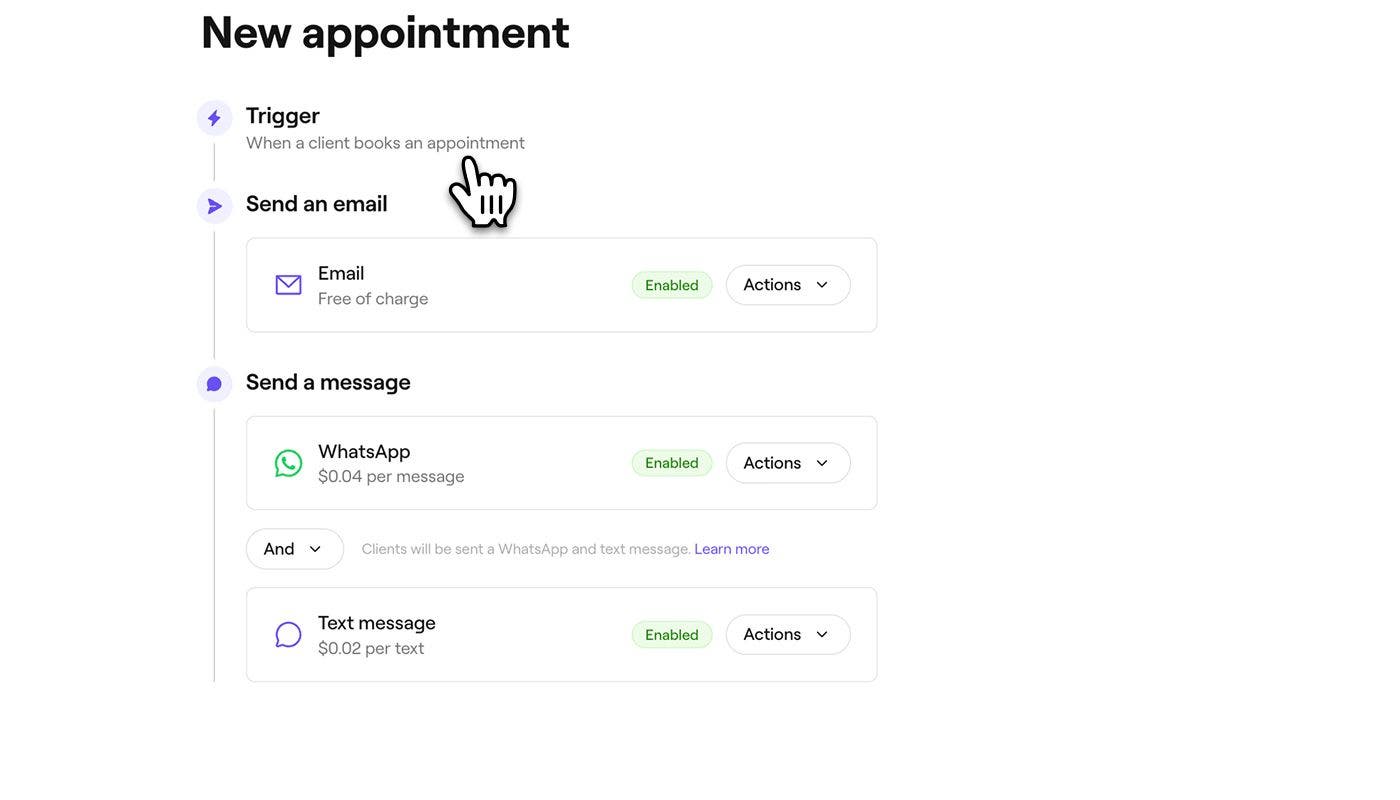
Spouštěč pro odeslání aktualizace schůzky bude přednastaven. Například aktualizace s poděkováním za návštěvu se odešle po odhlášení schůzky klienta.
-
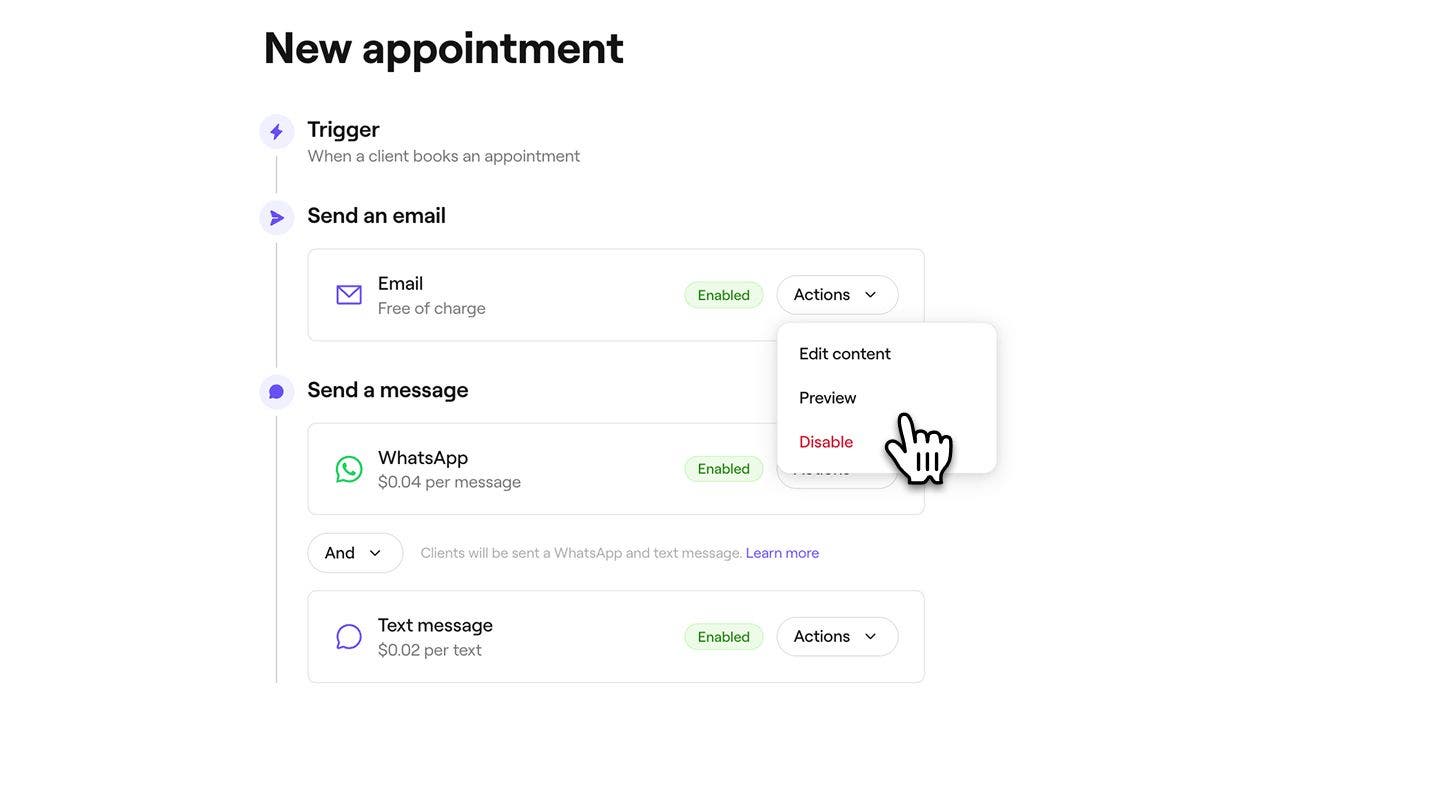
V části Odeslat e-mail klikněte na tlačítko Akce a spravujte nastavení e-mailových aktualizací:
- Upravit obsah: Vyberte Upravit obsah a přidejte do aktualizace důležité informace. Můžete zaškrtnout políčko Zobrazit cenu služby a přidat další podrobnosti do pole Důležité informace. Kliknutím na Uložit v pravém horním rohu změny potvrdíte.
- Náhled: Odesláním zkušebního e-mailu sami sobě se můžete podívat, jaké automatické e-mailové zprávy obdrží vaši klienti.
- Deaktivovat: Pokud nechcete, aby byla tato aktualizace odeslána e-mailem, vyberte možnost Deaktivovat.
-
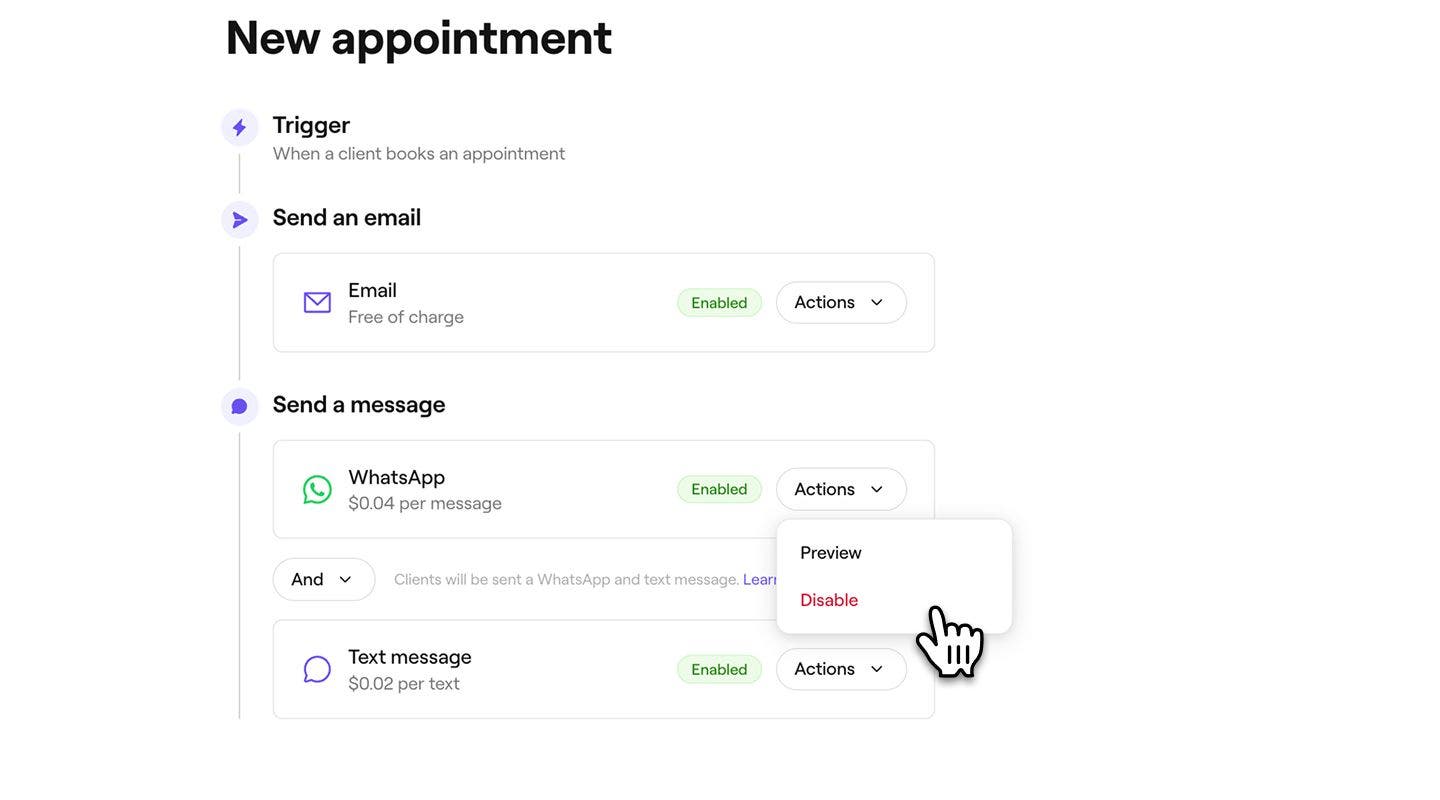
V části Odeslat zprávu zvolte odeslání aktualizace přes WhatsApp, SMS nebo obojí.
- Chcete-li spravovat jednotlivé kanály, klikněte na tlačítko Akce vedle WhatsAppu nebo SMS a zobrazte Náhled zprávy nebo daný kanál Vypněte.
- Chcete-li spravovat jednotlivé kanály, klikněte na tlačítko Akce vedle WhatsAppu nebo SMS a zobrazte Náhled zprávy nebo daný kanál Vypněte.
-
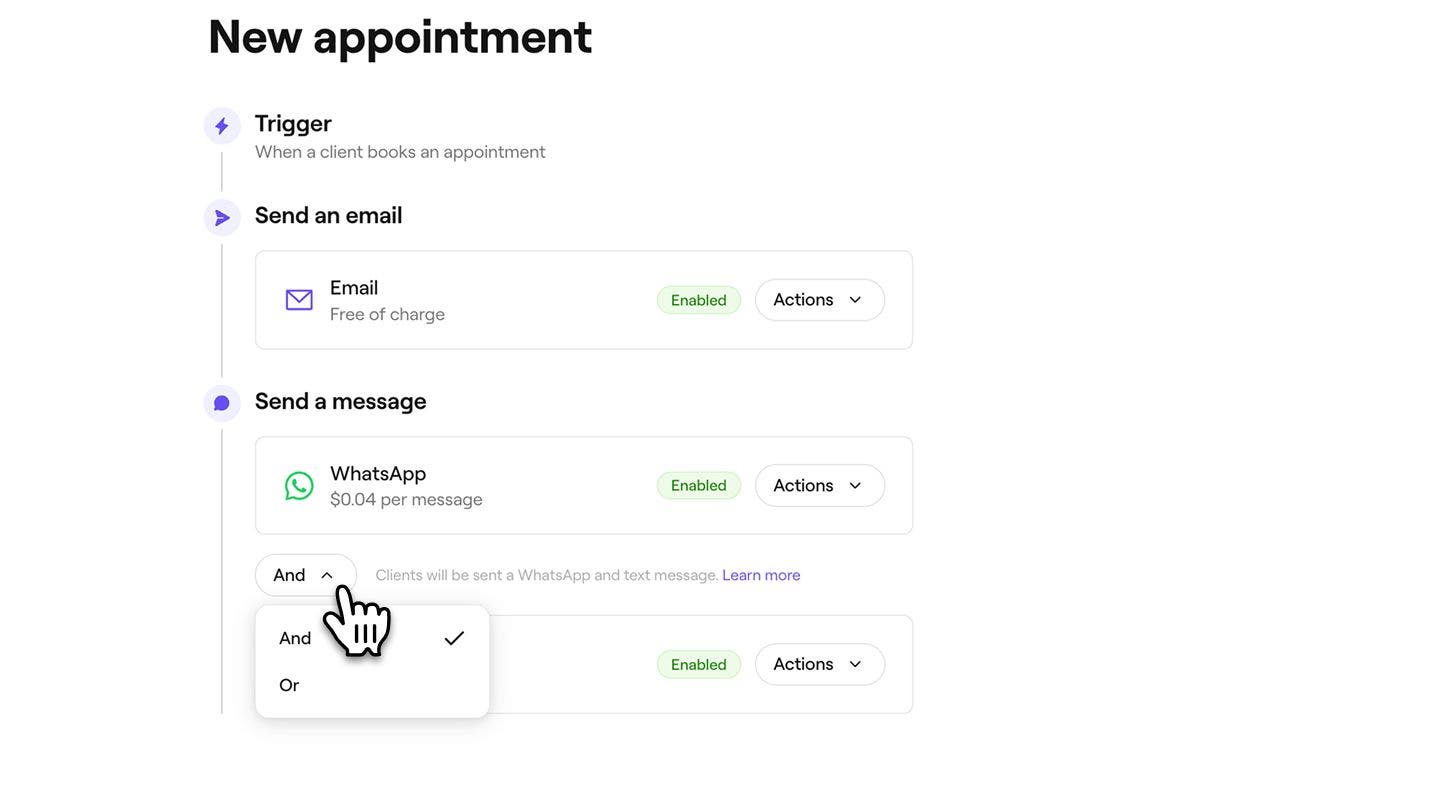
Pomocí přepínače A/nebo přepínejte mezi WhatsApp a textovou zprávou a určete, jak bude zpráva odeslána:
- A: Aktualizace bude odeslána jak přes WhatsApp, tak jako SMS, což zajistí, že ji klient obdrží oběma způsoby.
- Nebo: Aktualizace se nejprve pokusí odeslat přes WhatsApp. Pokud klient nemá WhatsApp nebo zprávu nelze doručit, bude automaticky odeslána jako SMS. Naúčtujeme vám pouze úspěšně odeslanou zprávu. Pokud se zpráva přes WhatsApp neodešle a místo toho bude odeslána SMS, bude vám účtována pouze SMS.
-
Kliknutím na tlačítko Uložit v pravém horním rohu vytvoříte aktualizaci schůzky.

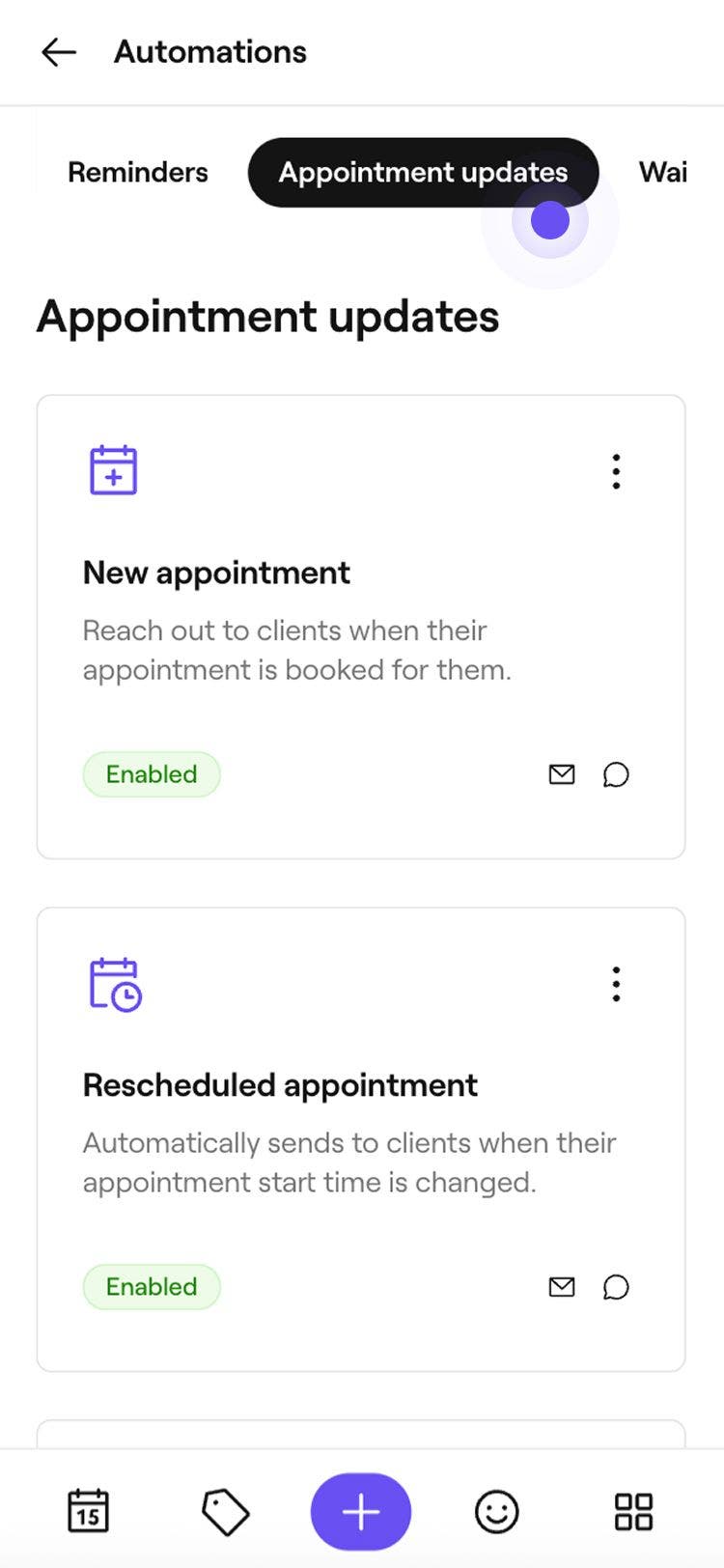
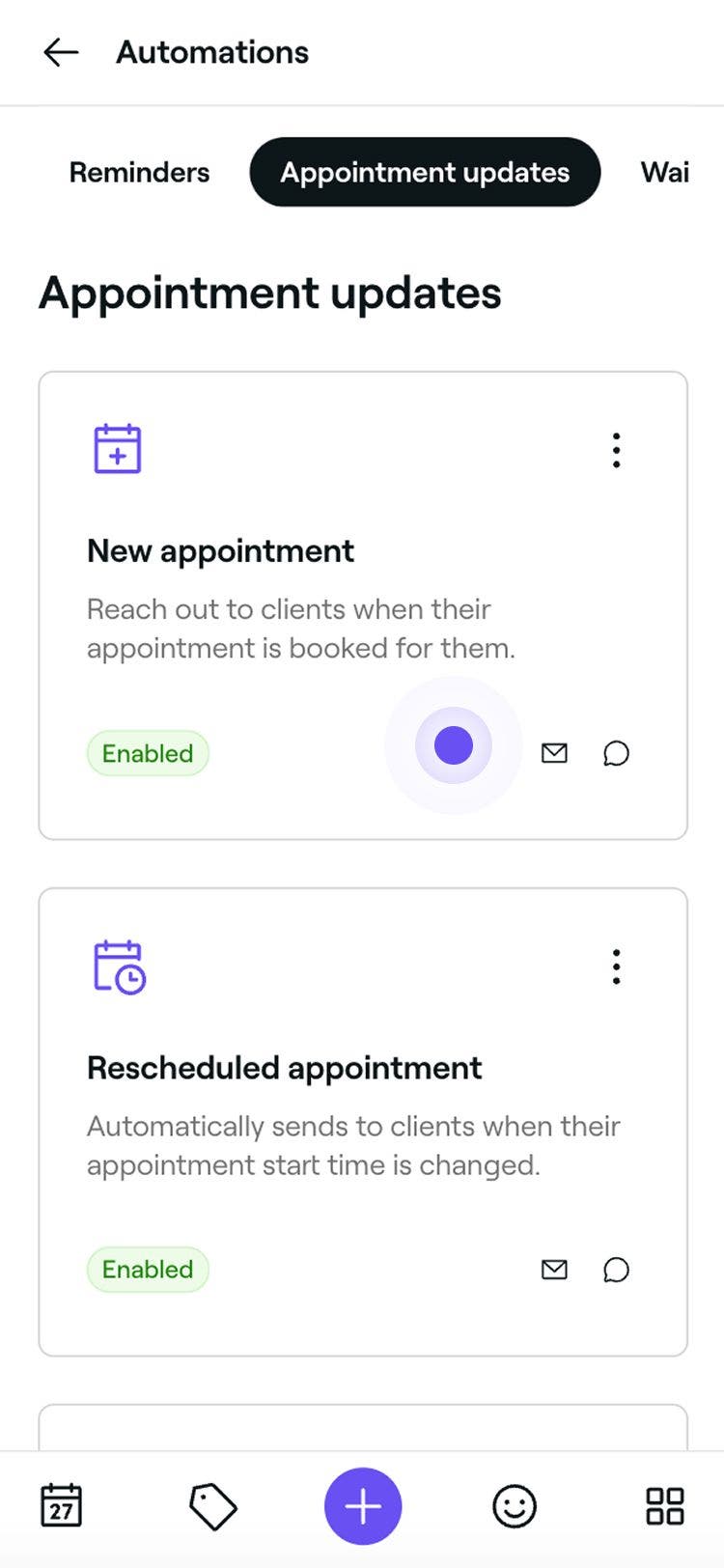
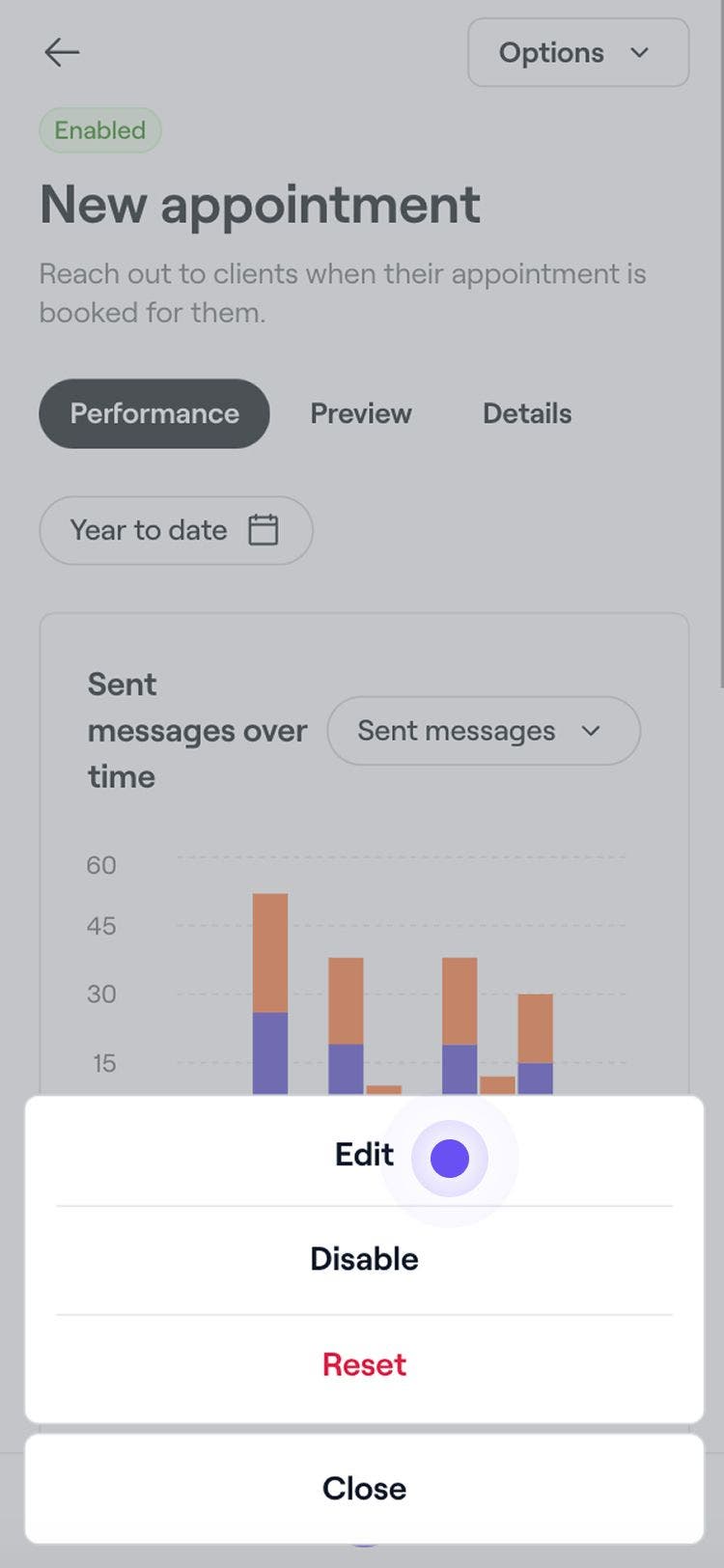
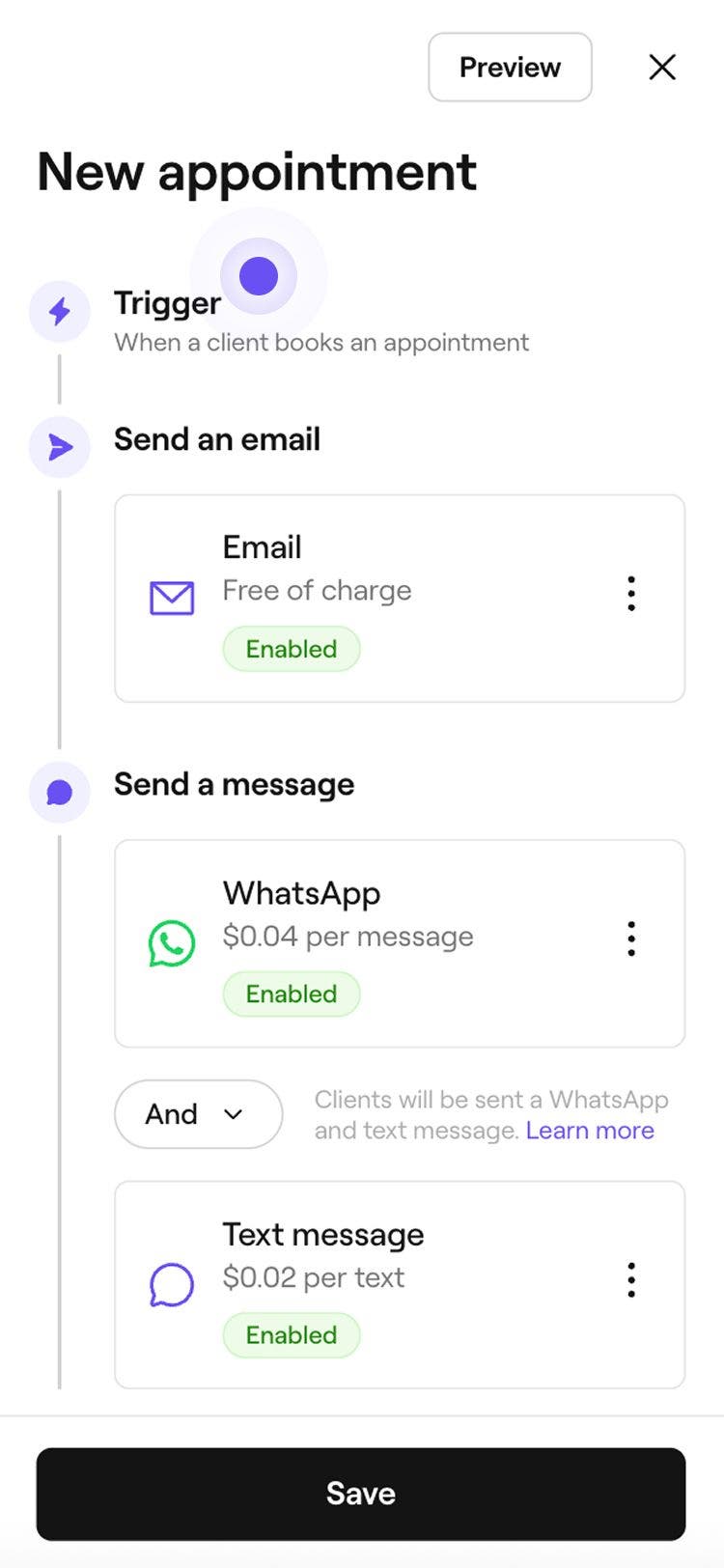
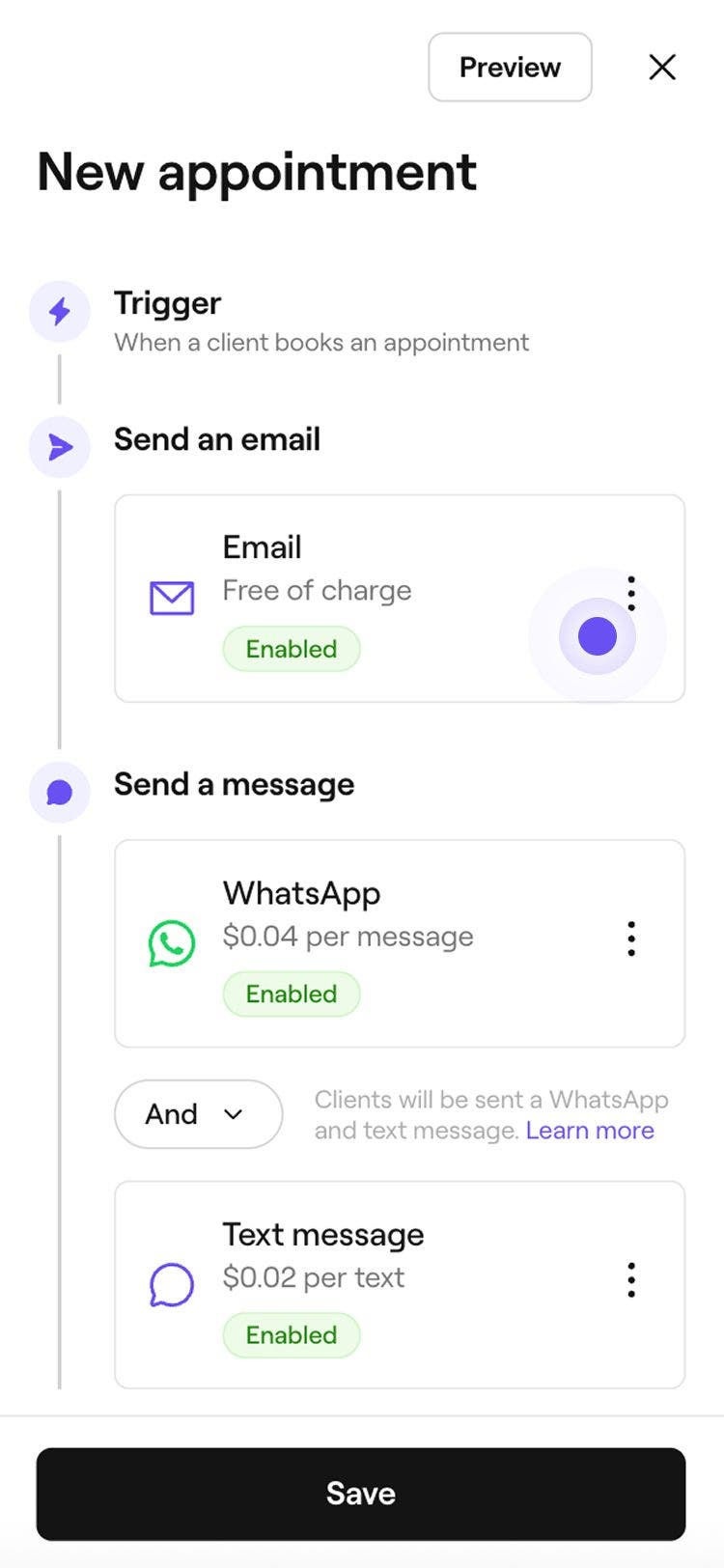
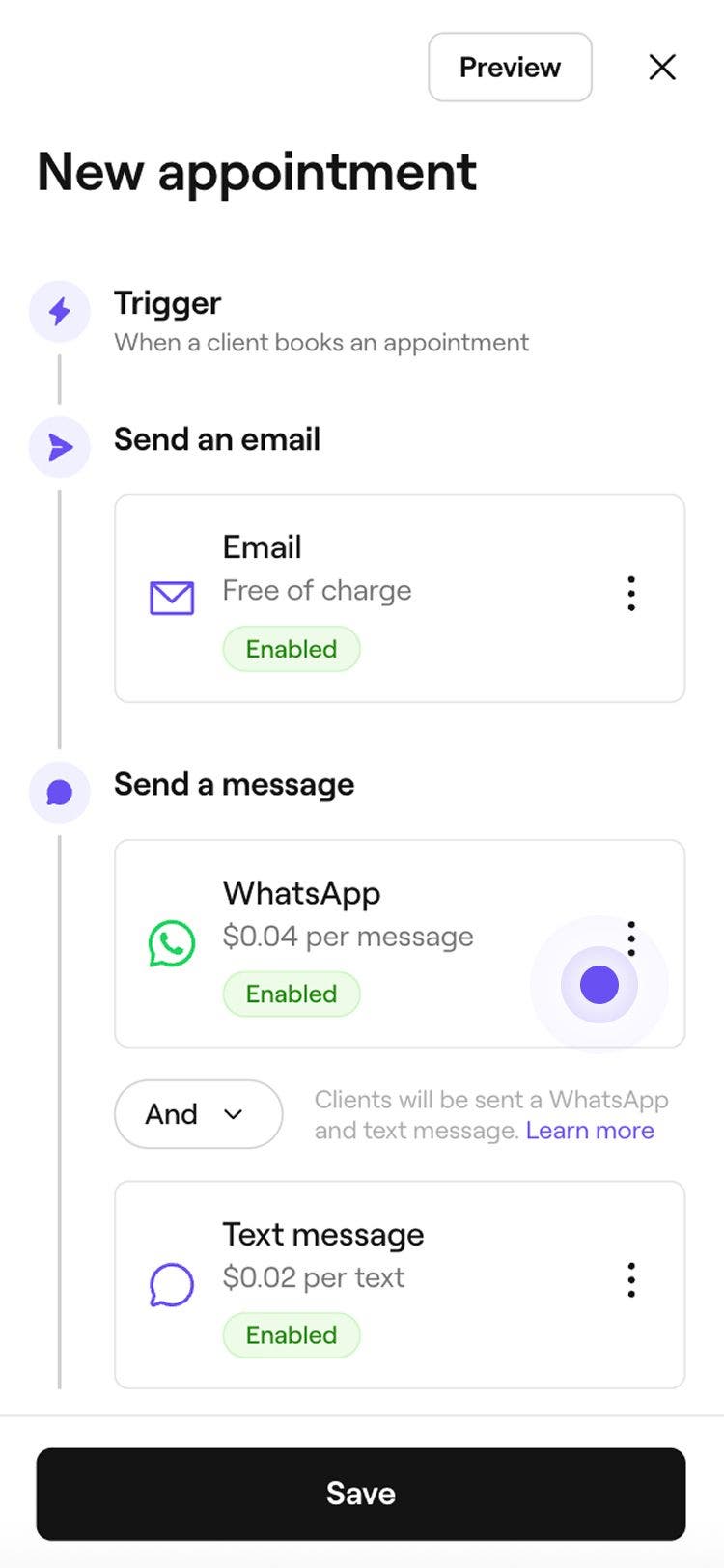
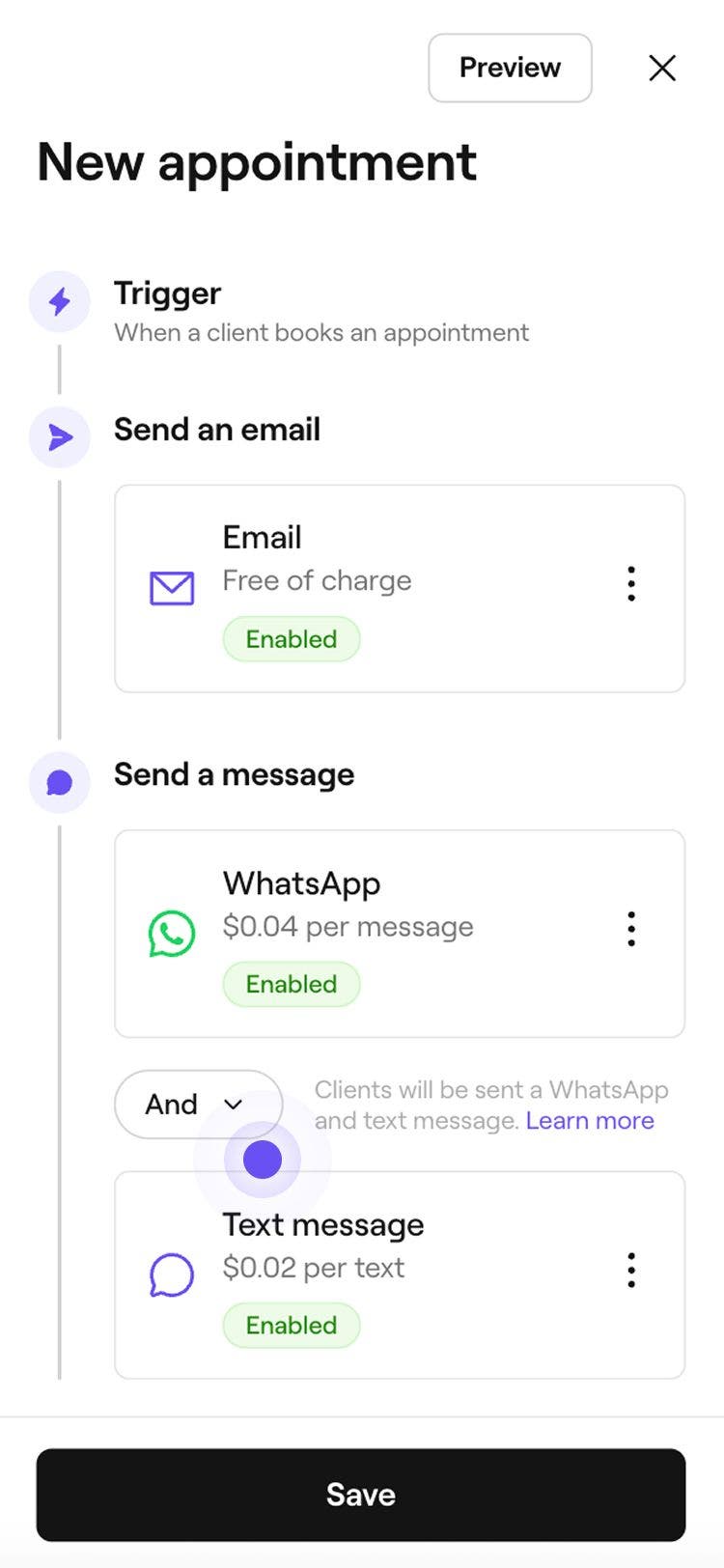
Po úpravě automatizace bude aktualizace schůzky automaticky odeslána klientům na základě vašich aktualizovaných předvoleb oznámení. Můžete také spravovat následné kroky pro recenze a spropitné.
Aktualizace schůzek jsou ve výchozím nastavení povoleny již při prvním vytvoření pracovního prostoru, což znamená, že klienti budou automaticky dostávat potvrzení schůzek a aktualizace o změnách termínu, zrušeních a nedostavení se.
Správa aktualizací schůzek
-
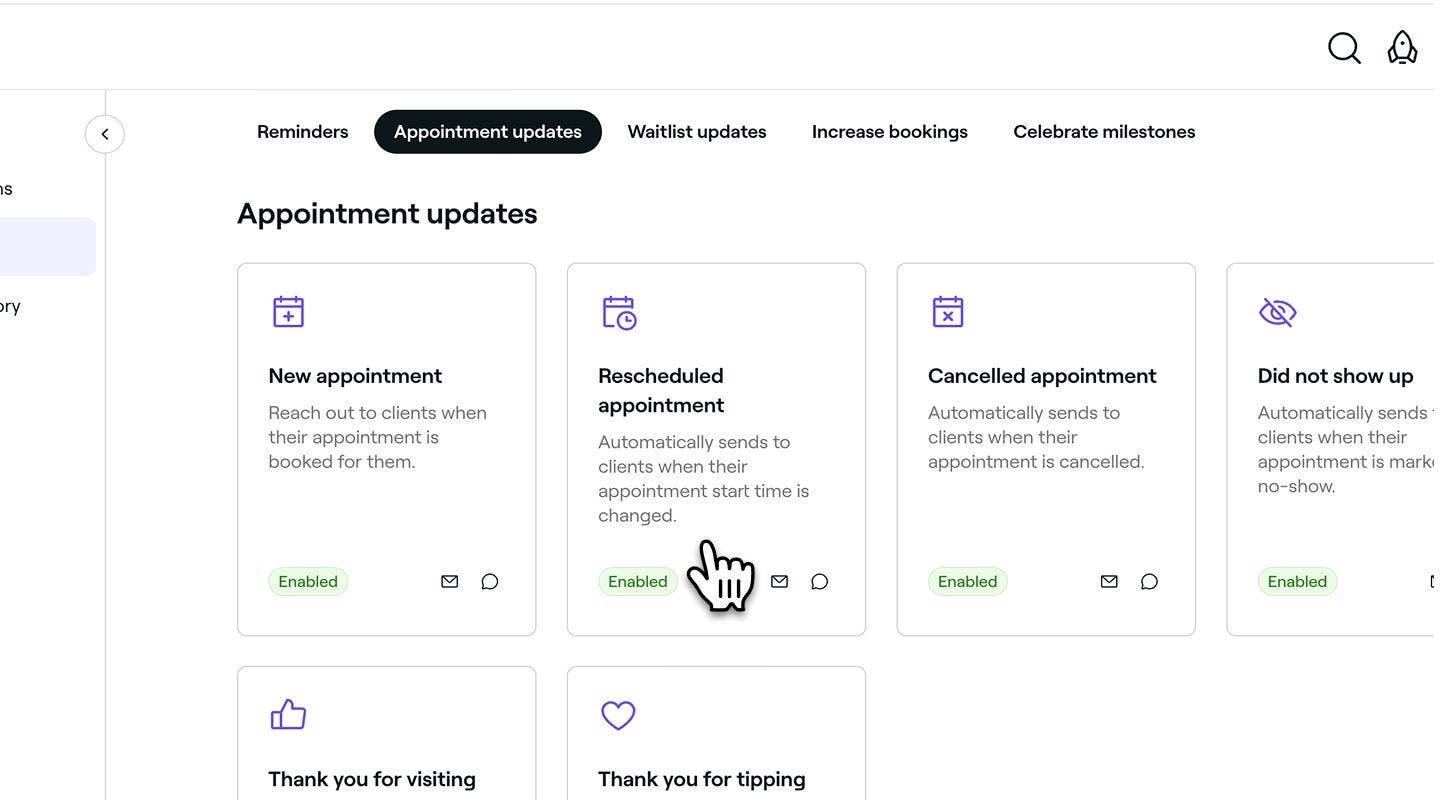
Otevřete stávající aktualizaci schůzky v části Automatizace.
-
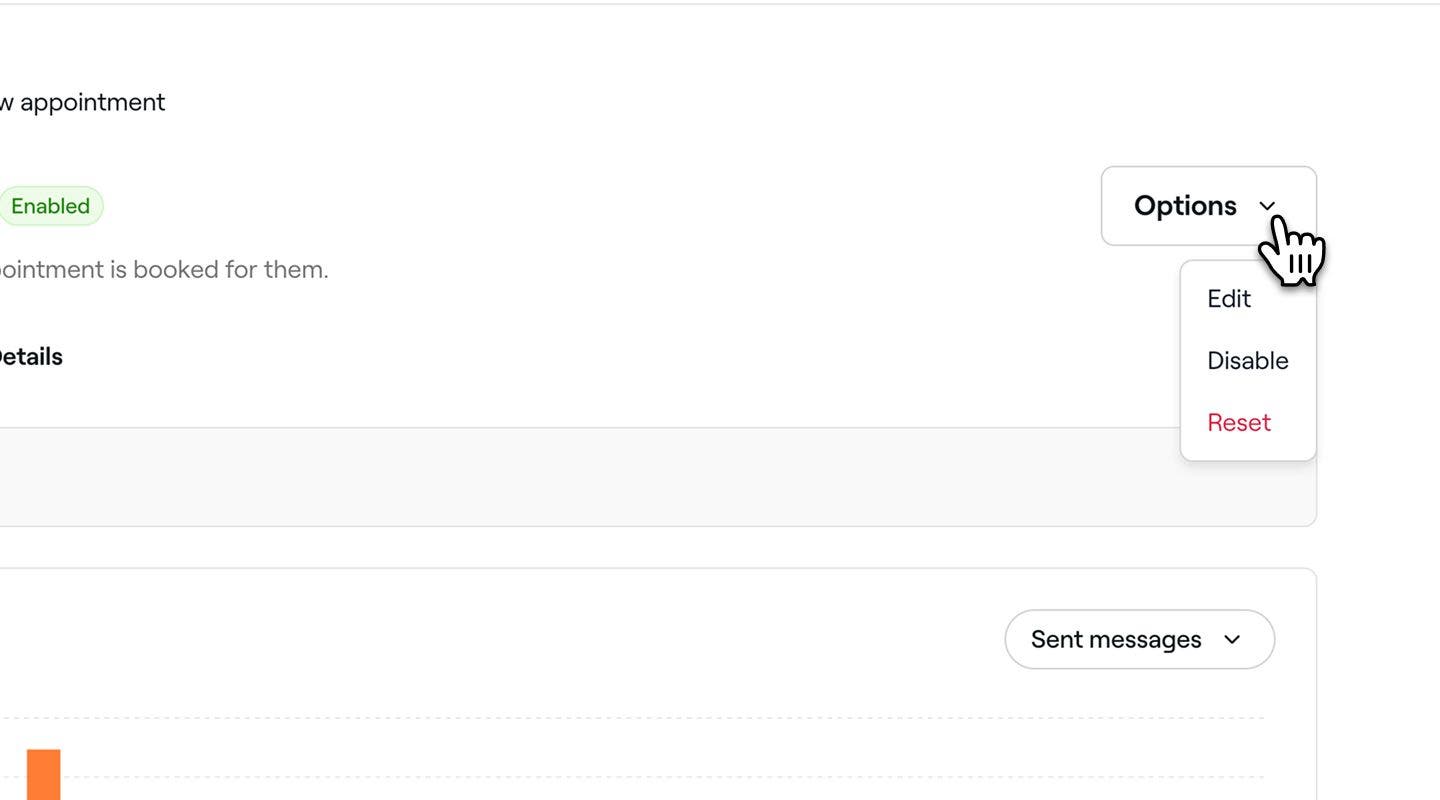
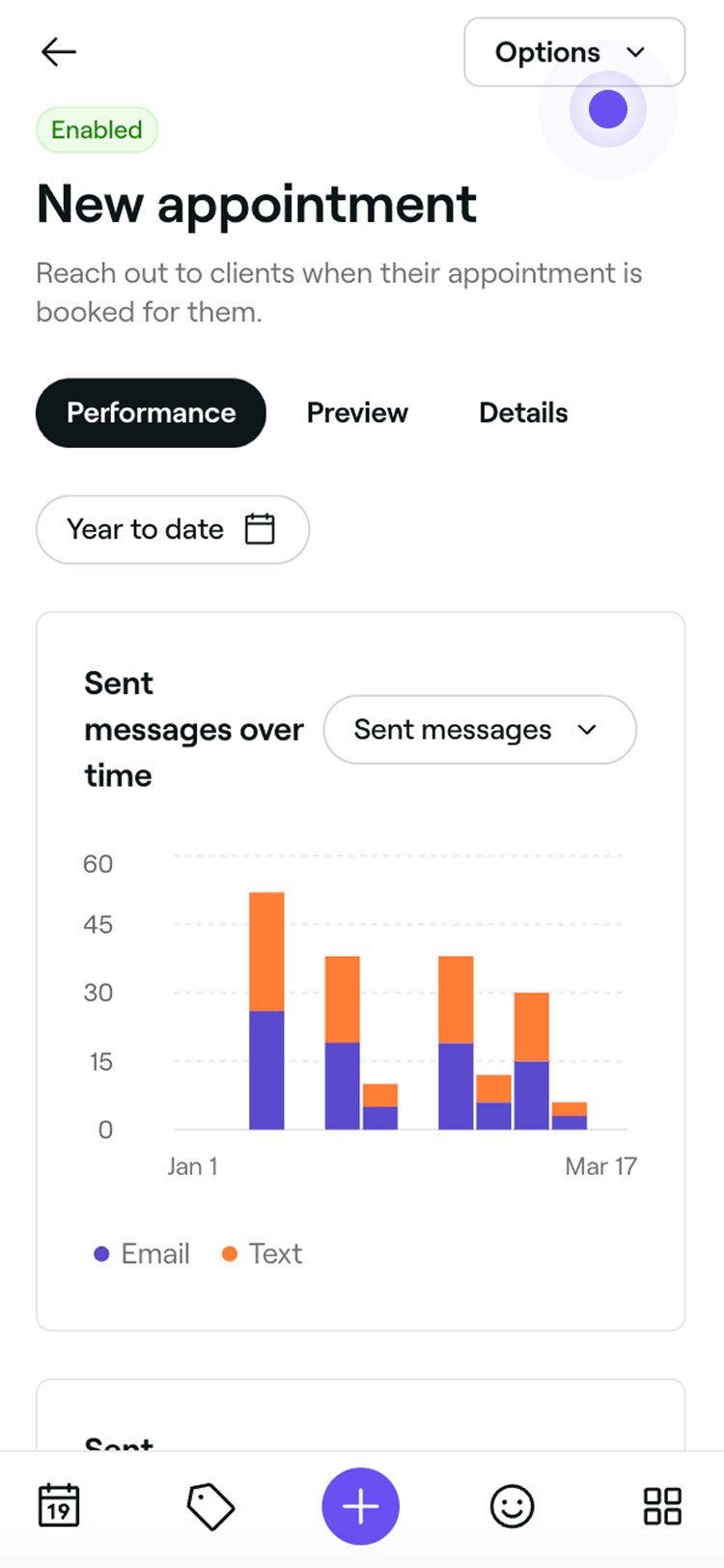
V přehledu aktualizací schůzek klikněte na tlačítko Možnosti v pravém horním rohu a z panelu vyberte jednu z následujících možností:
- Povolit: Postupujte podle pokynů pro povolení aktualizace schůzky, včetně kanálů, přes které se odesílá. Kliknutím na tlačítko Uložit v horní části povolíte aktualizaci schůzky.
- Zakázat: Zastavte spouštění aktualizace schůzky kliknutím na tlačítko Zakázat ve vyskakovacím okně a potvrďte.
- Obnovit: Obnovte výchozí nastavení aktualizace schůzky kliknutím na tlačítko Obnovit v místním okně pro potvrzení.
Náhled aktualizací schůzek
Před odesláním automatických aktualizací termínů si můžete prohlédnout náhled, jak se jednotlivé zprávy zobrazí vašim klientům.
- Otevřete stávající aktualizaci termínu ze svých Automatizací.
- V přehledu automatizace aktualizací schůzek klikněte na tlačítko Možnosti v pravém horním rohu a na panelu vyberte Upravit.
- Klikněte na tlačítko Náhled v pravém horním rohu.
- V náhledu klikněte na jednotlivé typy kanálů a zkontrolujte, jak se vaše zpráva zobrazí v e-mailu, textové zprávě a na WhatsAppu.
- V pravém horním rohu klikněte na jednu z následujících možností:
- Odeslat testovací e-mail: Ve vyskakovacím okně zadejte e-mailovou adresu a klikněte na Odeslat, abyste před zapnutím automatizace viděli, jak se zpráva zobrazí klientům.
- Hotovo: Zavřete náhled zprávy.
Často kladené otázky
Automatické zprávy s poděkováním se odesílají po odhlášení schůzky, obvykle do 24 hodin od termínu schůzky. Aby je klienti mohli dostávat, musí mít zapnutá oznámení.
Pokud je schůzka ukončena více než 24 hodin po plánovaném čase, zpráva se neodešle.
Aktualizace schůzek můžete přizpůsobit přidáním podrobností, jako jsou pokyny k následné péči, důležité zásady nebo informace o následné péči v oddíle Důležité informace. Tyto aktualizace se zobrazí v e-mailových aktualizacích schůzek, ale textové zprávy mají pevný formát a nelze je přizpůsobit.
Pokud klient neobdržel automatickou zprávu s aktualizací, zkontrolujte, zda jsou jeho kontaktní údaje v profilu klienta správné a zda má v nastavení oznámení povoleno přijímat zprávy.
Klienti s neuhrazenou nebo částečně uhrazenou fakturou obdrží po zaplacení zprávu s poděkováním. Zpráva se odešle po dokončení procesu placení bez ohledu na to, zda byla faktura plně uhrazena.
Zprávy s poděkováním za spropitné jsou odesílány pouze e-mailem, bez ohledu na nastavení oznámení. Automatické zprávy týkající se poplatků za pozdní zrušení nebo nedostavení se však budou odesílány vždy, bez ohledu na komunikační preference podniku.
E-maily s aktualizacemi schůzek lze prostřednictvím Fresha vždy odesílat zdarma. Aktualizace schůzek textovou zprávou se však odečítají z vašeho zůstatku textových zpráv. Svůj zůstatek SMS můžete spravovat v části Fakturace.
Odeslané zprávy si můžete prohlédnout v části Marketing a výběrem možnosti [Historie zpráv](Odeslané zprávy si můžete prohlédnout v části Marketing a výběrem možnosti Historie zpráv. Zobrazí se seznam všech automatických zpráv odeslaných klientům a můžete vyhledávat podle jména klienta, e-mailu nebo čísla rezervace. Chcete-li zkontrolovat zprávy týkající se konkrétní schůzky, otevřete schůzku, klikněte na Akce (tři tečky) ve spodní části obrazovky a vyberte Zobrazit aktivitu schůzky. Zobrazí se časová osa zpráv souvisejících s danou rezervací.). Zobrazí se seznam všech automatických zpráv odeslaných klientům a můžete vyhledávat podle jména klienta, e-mailu nebo čísla rezervace.
Chcete-li zkontrolovat zprávy pro konkrétní schůzku, otevřete schůzku, klikněte na Akce (tři tečky) v dolní části zobrazení schůzky a vyberte Zobrazit aktivitu schůzky. Zobrazí se časová osa zpráv souvisejících s danou rezervací.
WhatsApp účtuje firmám, jako je Fresha, poplatky za přístup ke svému rozhraní WhatsApp Business API, což není bezplatná služba. Propojili jsme se s WhatsAppem, abychom vám usnadnili komunikaci s klienty, ale veškeré náklady na používání jsou určeny vlastním ceníkem WhatsAppu pro firemní komunikaci. Tyto informace najdete na naší stránce s ceníkem.
Chcete-li odeslat testovací e-mail pro automatizovanou zprávu, nejprve vyberte zprávu, kterou chcete zkontrolovat (například Automatizace nové schůzky) a otevřete podrobnosti. V pravém horním rohu klikněte na Možnosti a zvolte Upravit. Poté v sekci Odeslat e-mail klikněte na Akce a vyberte Náhled. Tím se otevře okno náhledu e-mailu, kde si můžete automatickou zprávu prohlédnout. Pokud chcete vidět, jak se zobrazuje ve vaší doručené poště, klikněte vpravo nahoře na Odeslat testovací e-mail. V vyskakovacím okně v případě potřeby aktualizujte e-mailovou adresu a vyberte Odeslat.
Testovací e-mail je odeslán pouze na uvedenou e-mailovou adresu a nedostane se ke klientům.