Odeslat připomenutí schůzky
V tomto průvodci se dozvíte, jak nastavit a spravovat automatická textová, WhatsApp a e-mailová upozornění, která klientům připomenou jejich nadcházející schůzky.
V tomto článku
Jak fungují připomenutí schůzek
Připomenutí schůzek jsou automatické zprávy odeslané klientům před jejich schůzkami, které jim je připomenou. Ve výchozím nastavení jsou nastaveny dvě a vy můžete vytvořit další připomenutí.
Upravit připomenutí schůzek
-
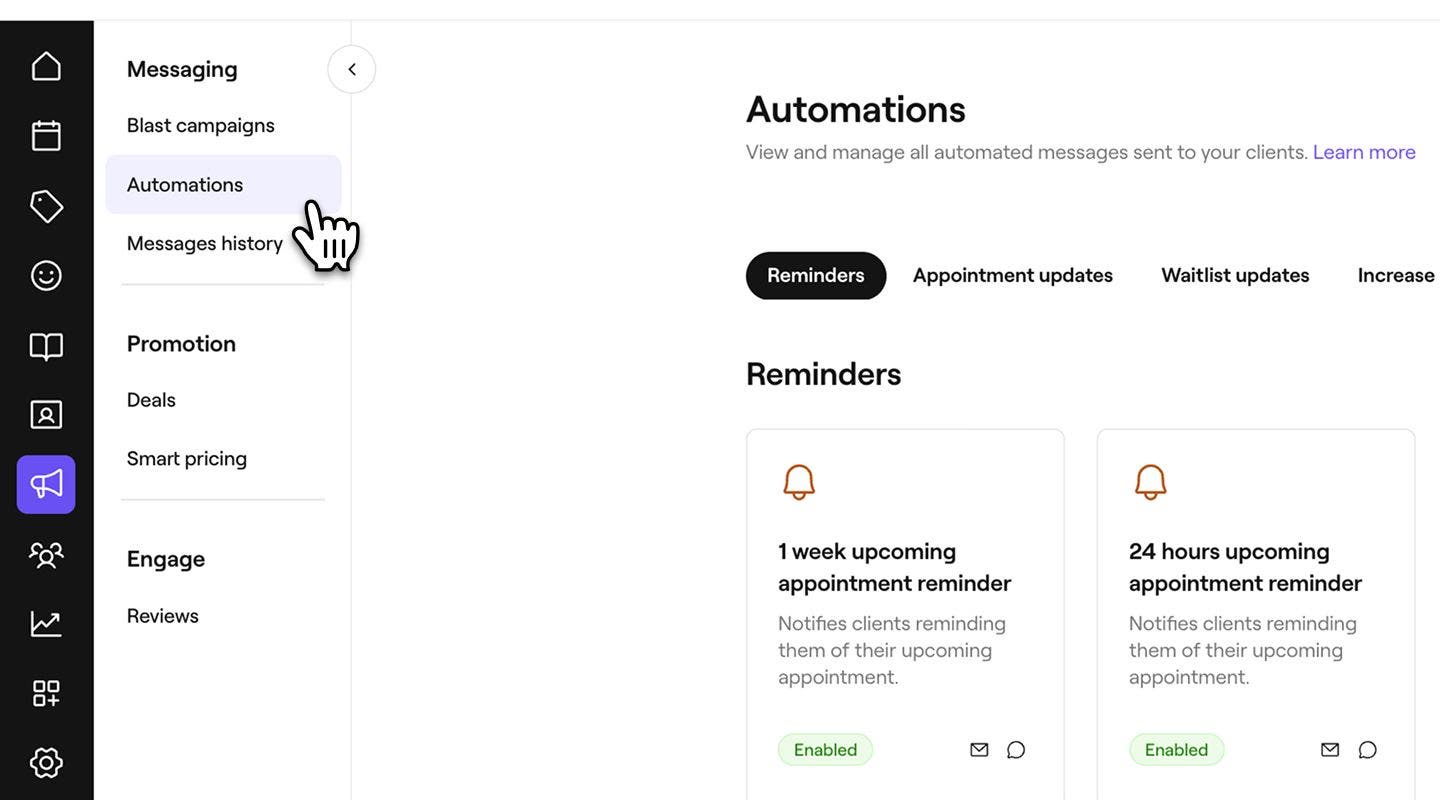
Z hlavní nabídky v levé části obrazovky přejděte na Marketing.
-
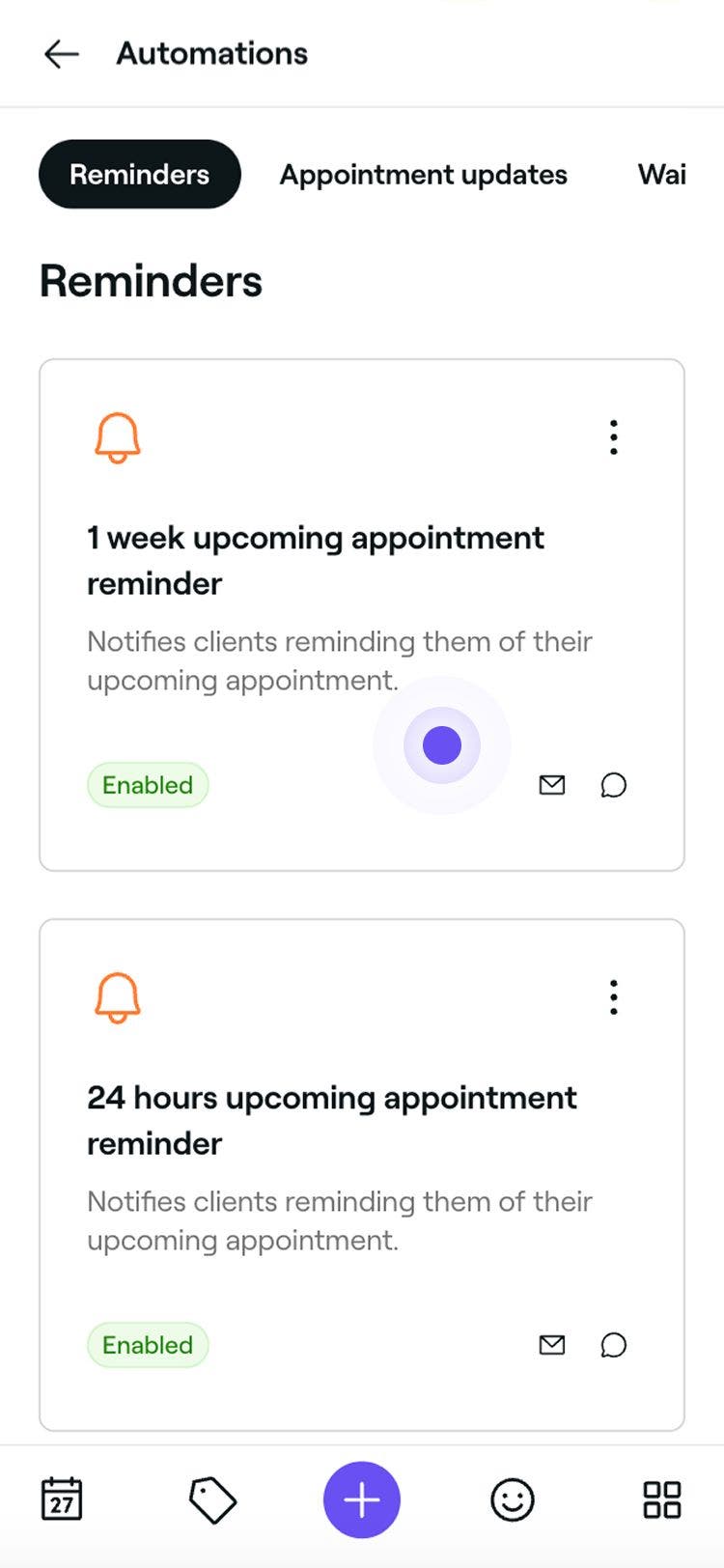
V levém panelu nabídky vyberte Automatizace pro zobrazení a správu připomínek termínů.
-
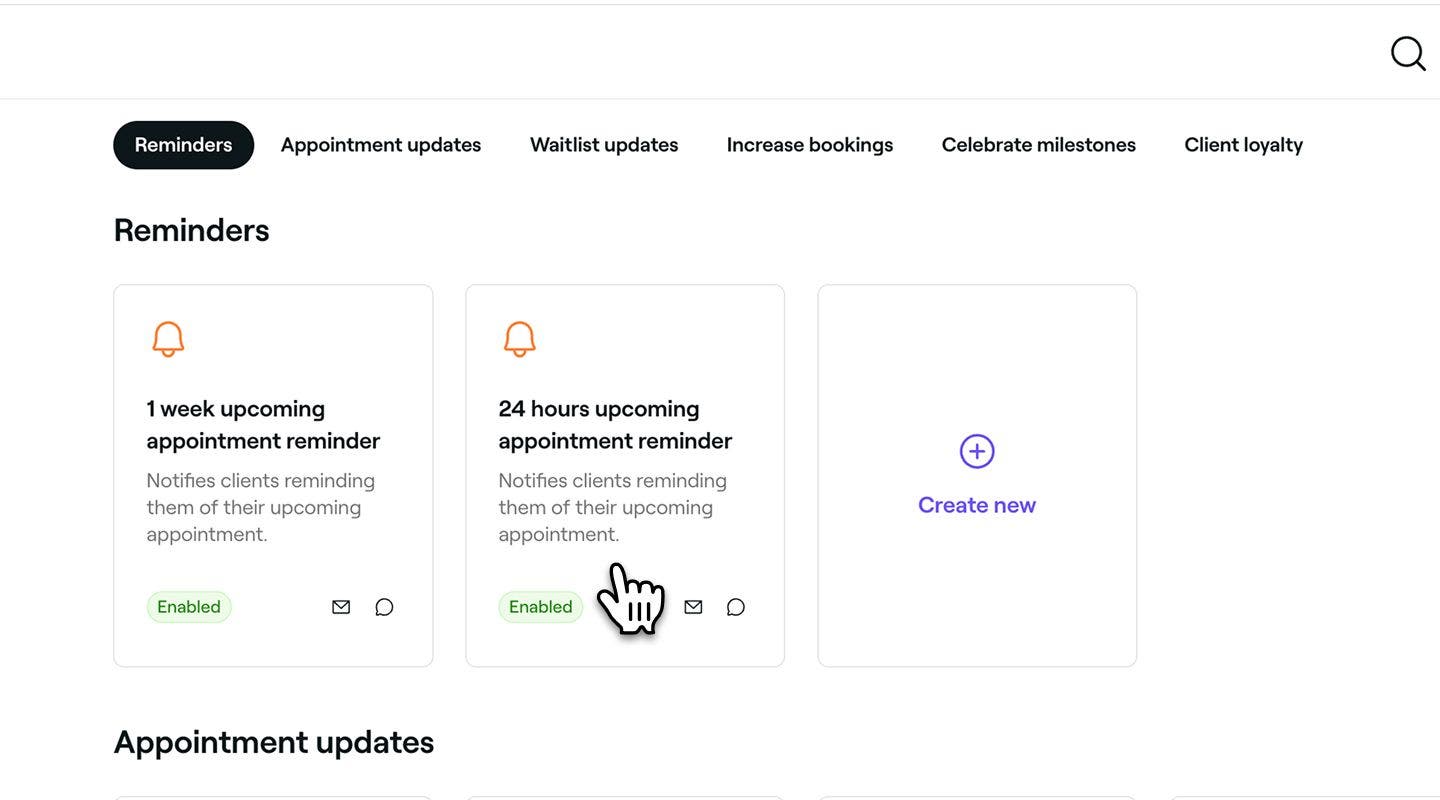
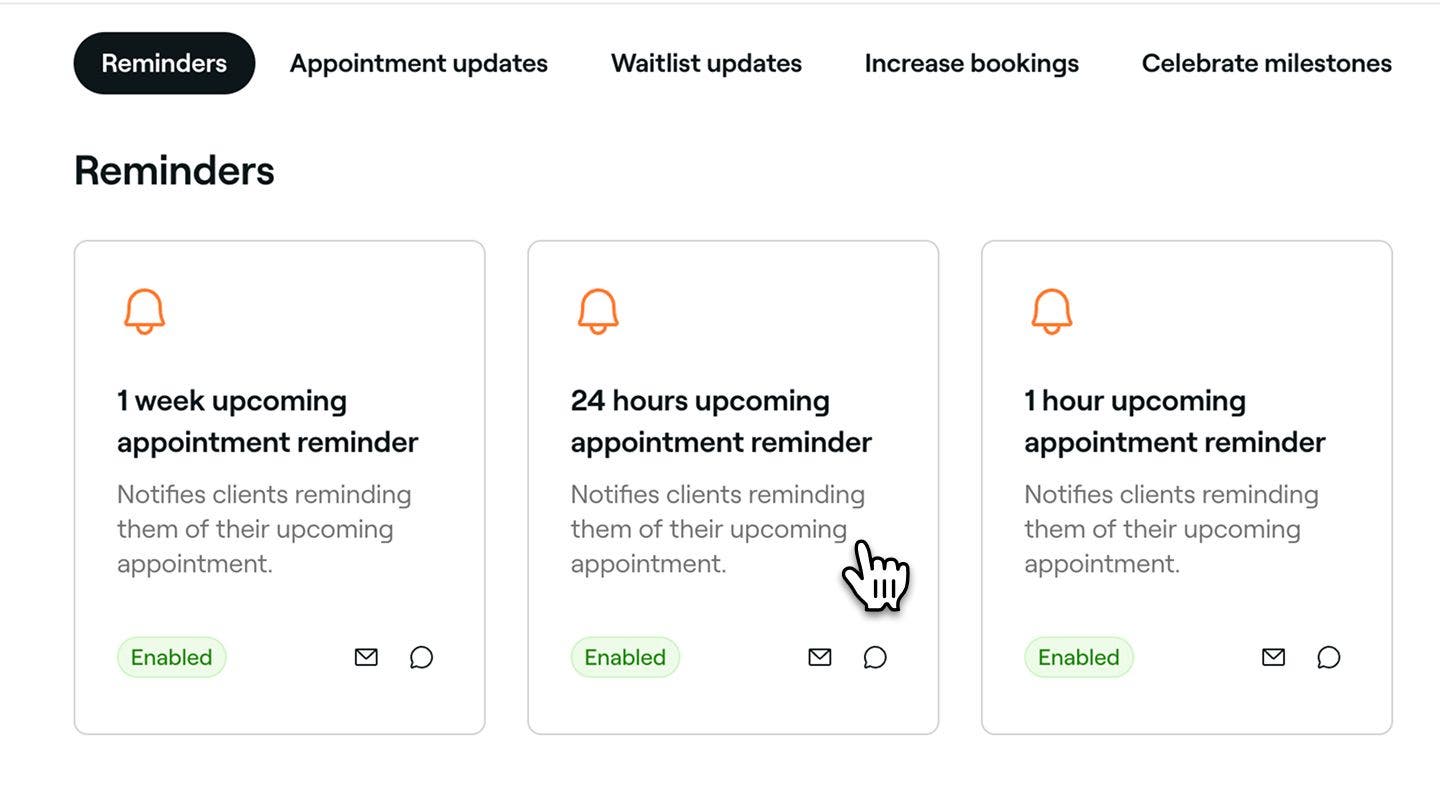
Kliknutím na automatizaci připomenutí otevřete jeho přehled.
-
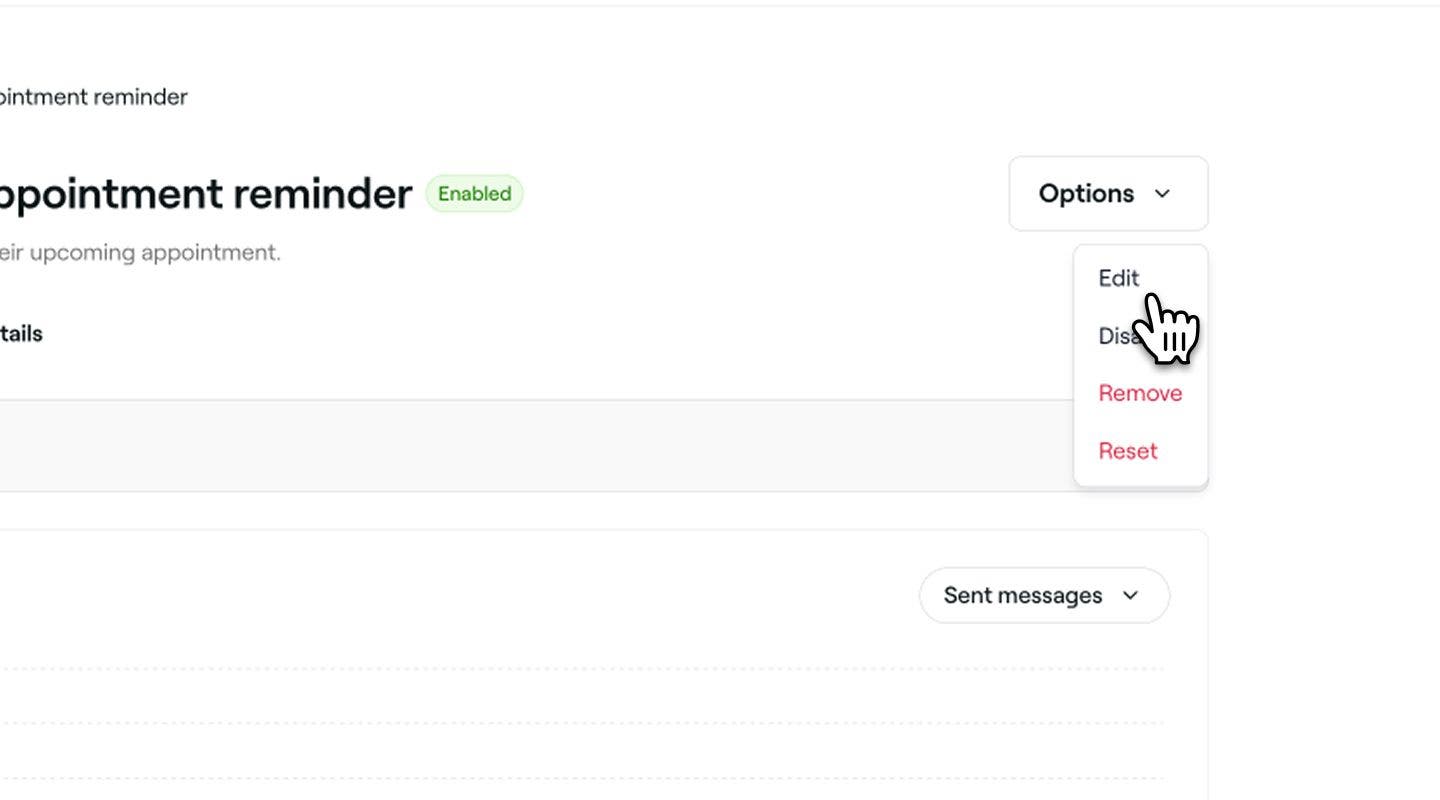
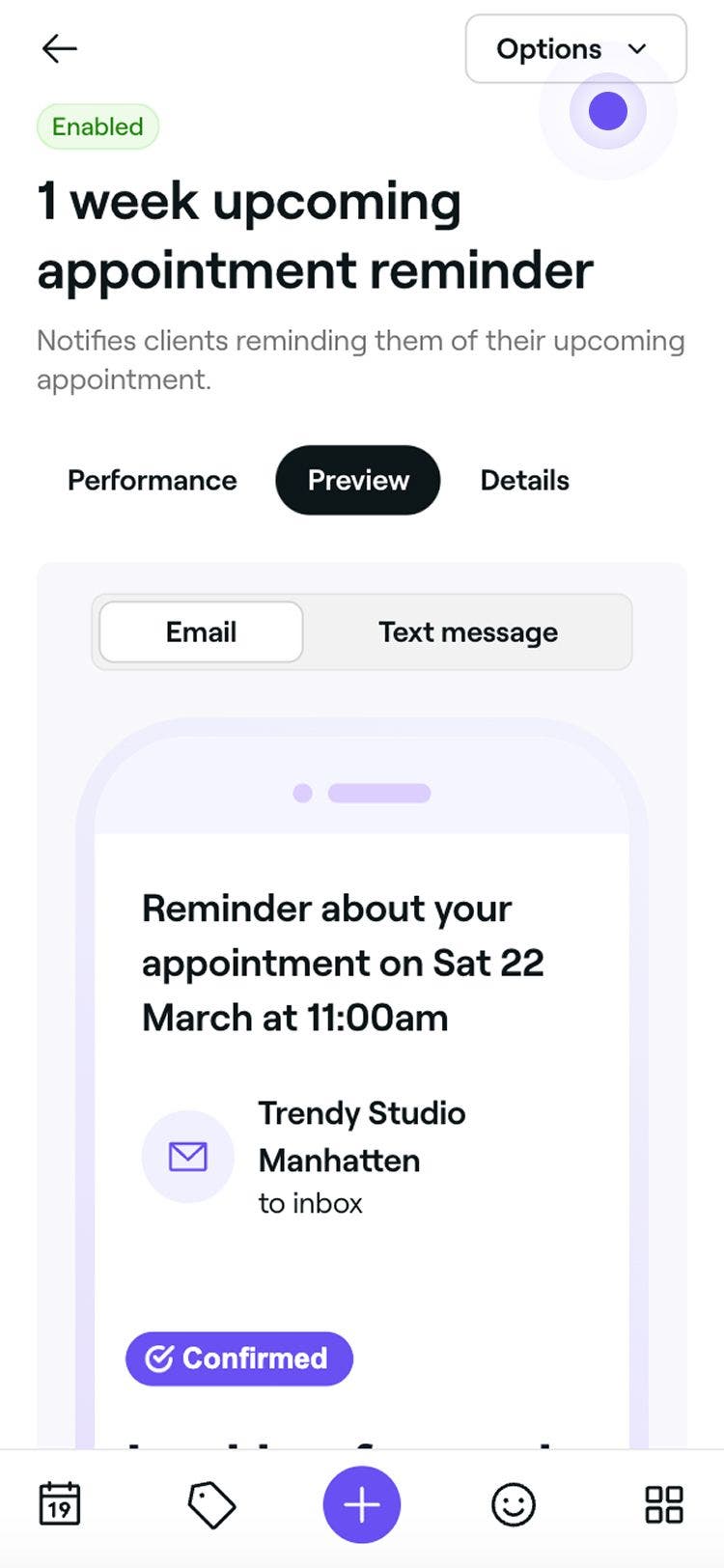
V přehledu automatizace připomenutí klikněte na tlačítko Možnosti v pravém horním rohu a na panelu vyberte Upravit.
-
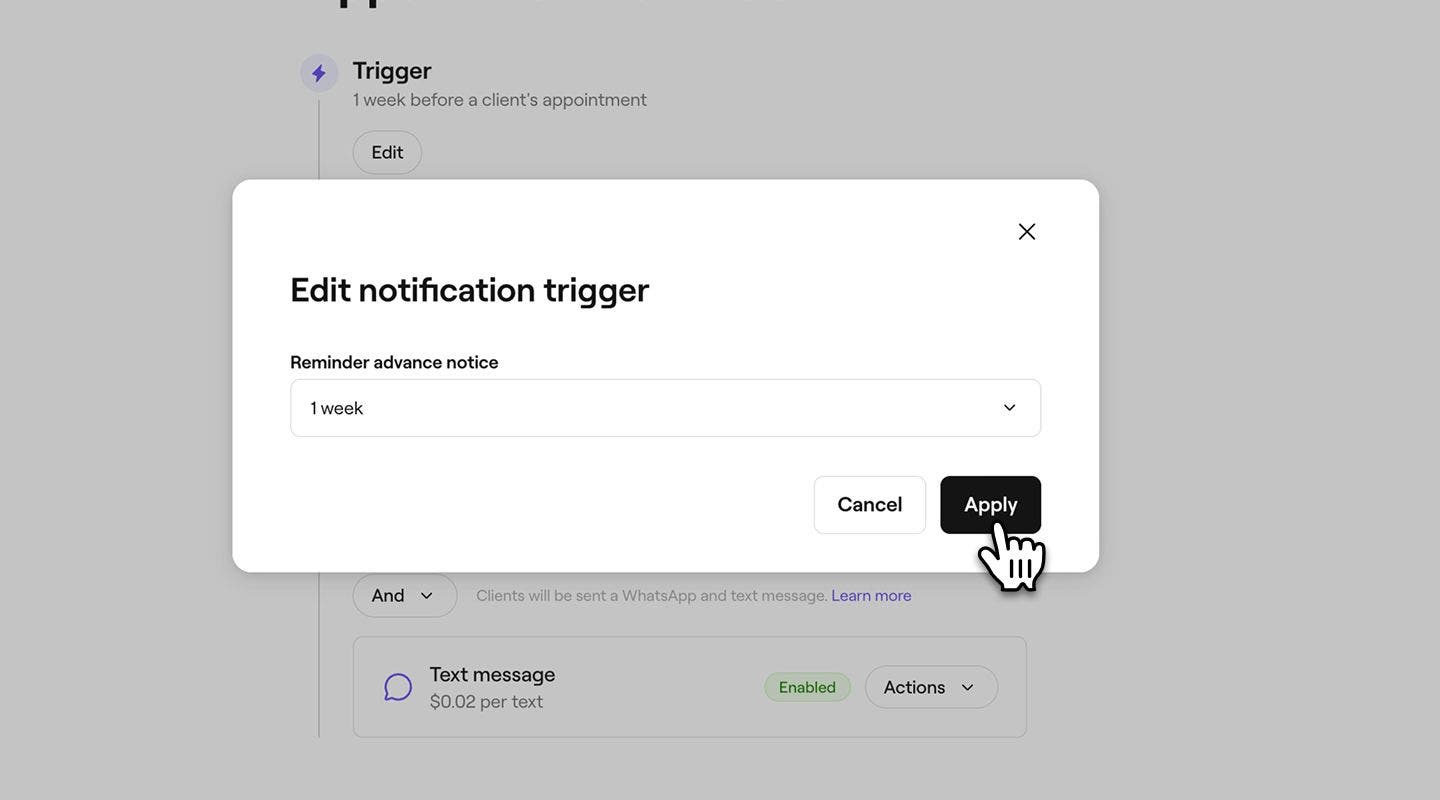
V části Spouštěč klikněte na tlačítko Upravit a ve vyskakovacím okně nastavte, jak dlouho předem má být připomenutí odesláno, a poté vyberte Použít.
-
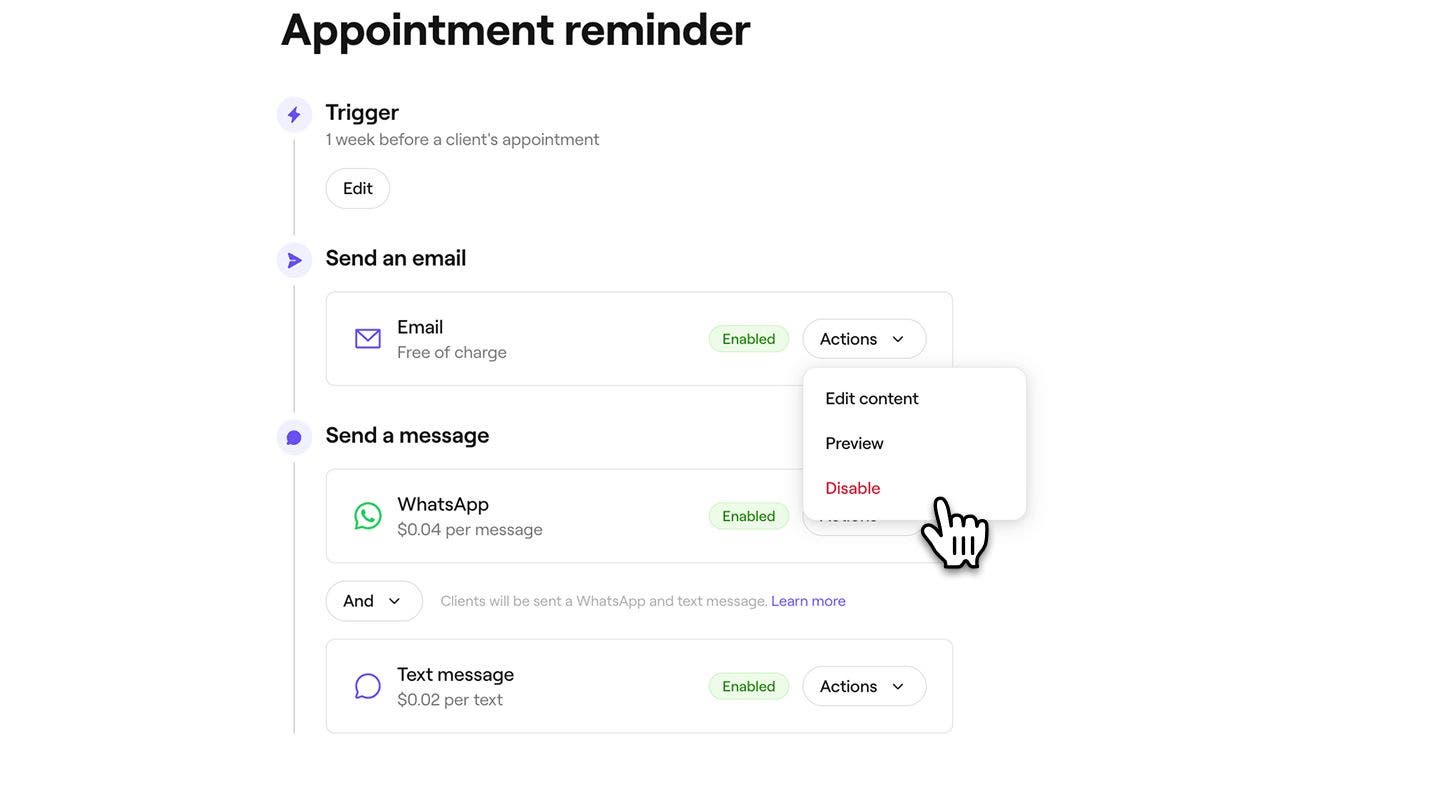
V části Odeslat e-mail klikněte na tlačítko Akce a spravujte nastavení e-mailových připomenutí:
- Upravit obsah: Vyberte Upravit obsah a přidejte do připomenutí důležité informace. Můžete zaškrtnout políčko Zobrazit cenu služby a přidat další podrobnosti do pole Důležité informace. Kliknutím na Uložit v pravém horním rohu změny potvrďte.
- Náhled: Podívejte se, jaké automatické e-maily budou vaši klienti dostávat, tím, že si pošlete zkušební e-mail.
- Zakázat: Vyberte Zakázat, pokud nechcete, aby byla tato připomínka odeslána e-mailem.
-
V části Odeslat zprávu zvolte odeslání připomenutí prostřednictvím WhatsAppu, SMS nebo obojího.
- Chcete-li spravovat jednotlivé kanály, klikněte na tlačítko Akce vedle WhatsApp nebo SMS zprávy a vyberte Náhled zprávy nebo Zakázat daný kanál.
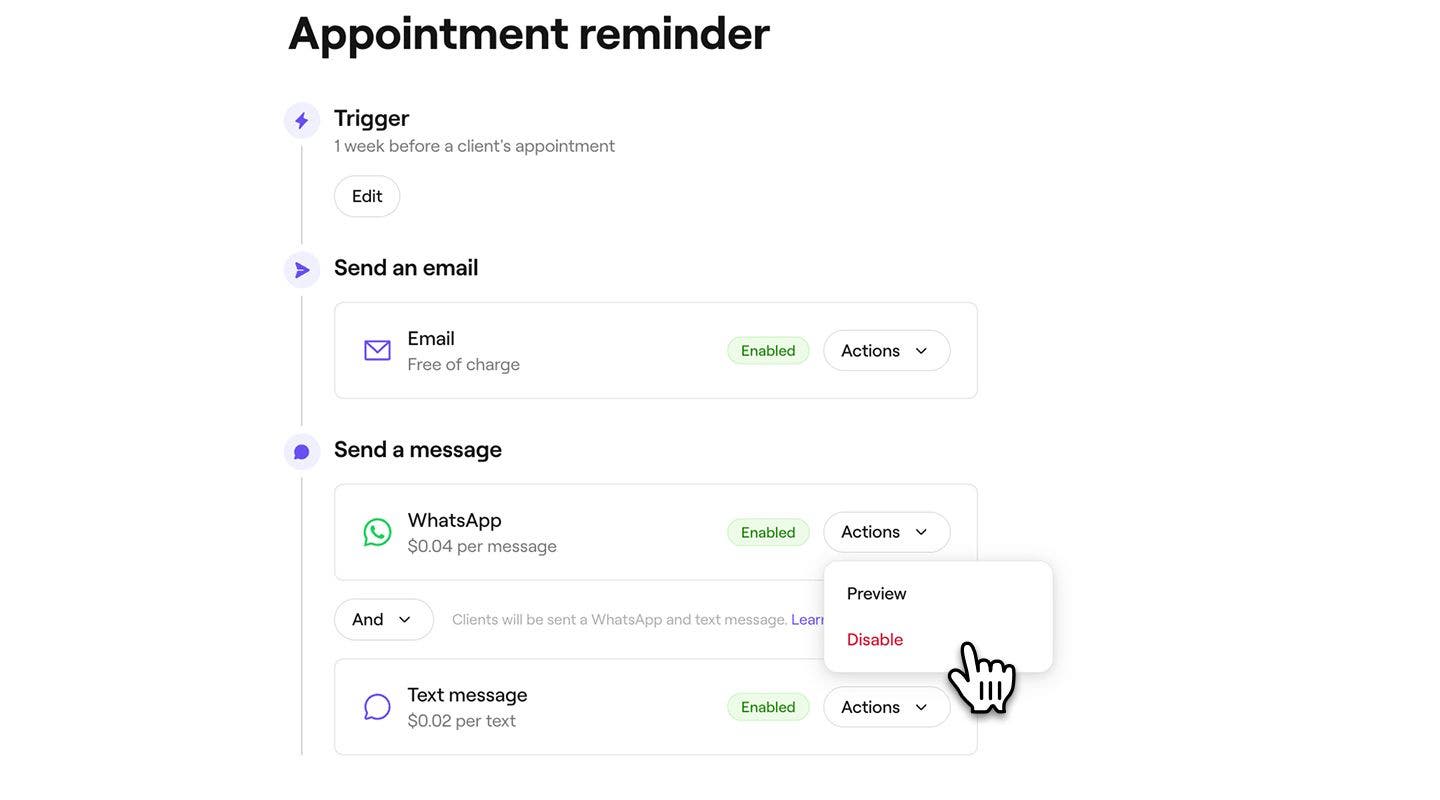
- Chcete-li spravovat jednotlivé kanály, klikněte na tlačítko Akce vedle WhatsApp nebo SMS zprávy a vyberte Náhled zprávy nebo Zakázat daný kanál.
-
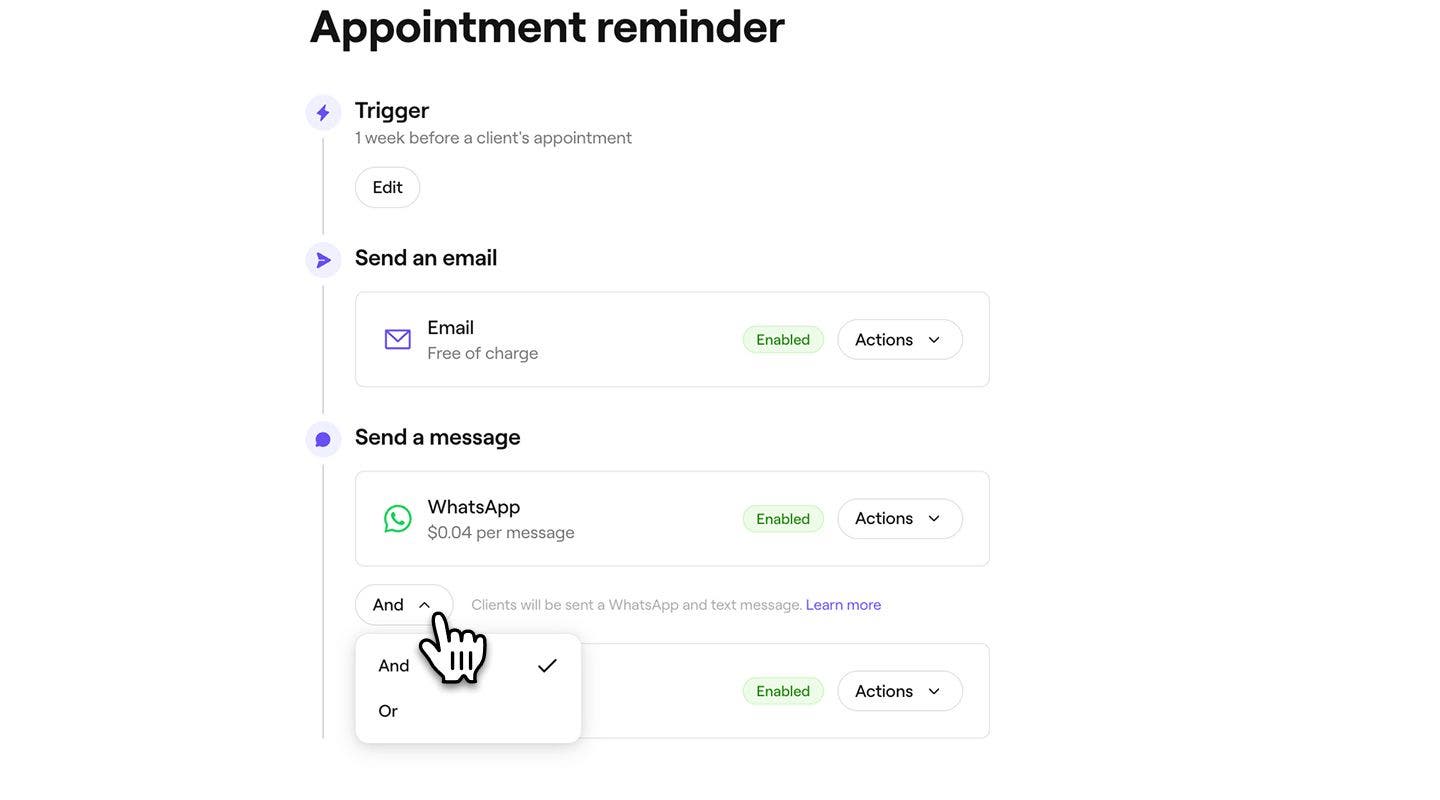
Pomocí přepínače A/nebo mezi WhatsApp a textovou zprávou můžete určit, jak bude zpráva odeslána:
- A: Připomenutí bude odesláno prostřednictvím WhatsApp i SMS, takže klient ho obdrží oběma kanály.
- Nebo: Připomenutí se nejprve pokusí odeslat přes WhatsApp. Pokud klient nemá WhatsApp nebo zprávu nelze doručit, bude automaticky odeslána jako SMS. Bude vám účtována pouze zpráva, která byla úspěšně odeslána. Pokud se zpráva přes WhatsApp neodešle a místo toho bude odeslána SMS, bude vám účtována pouze SMS.
-
Kliknutím na tlačítko Uložit v pravém horním rohu vytvoříte připomenutí schůzky.

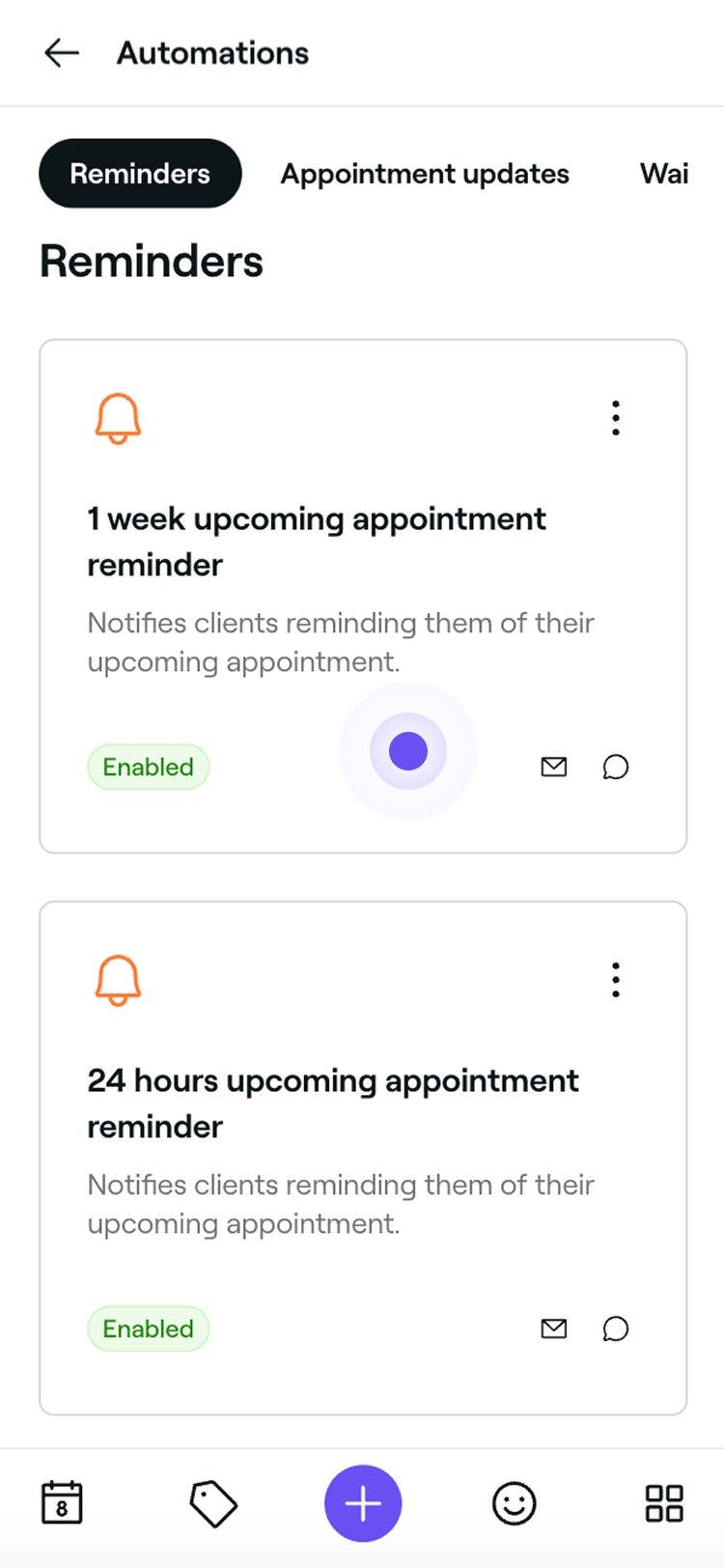
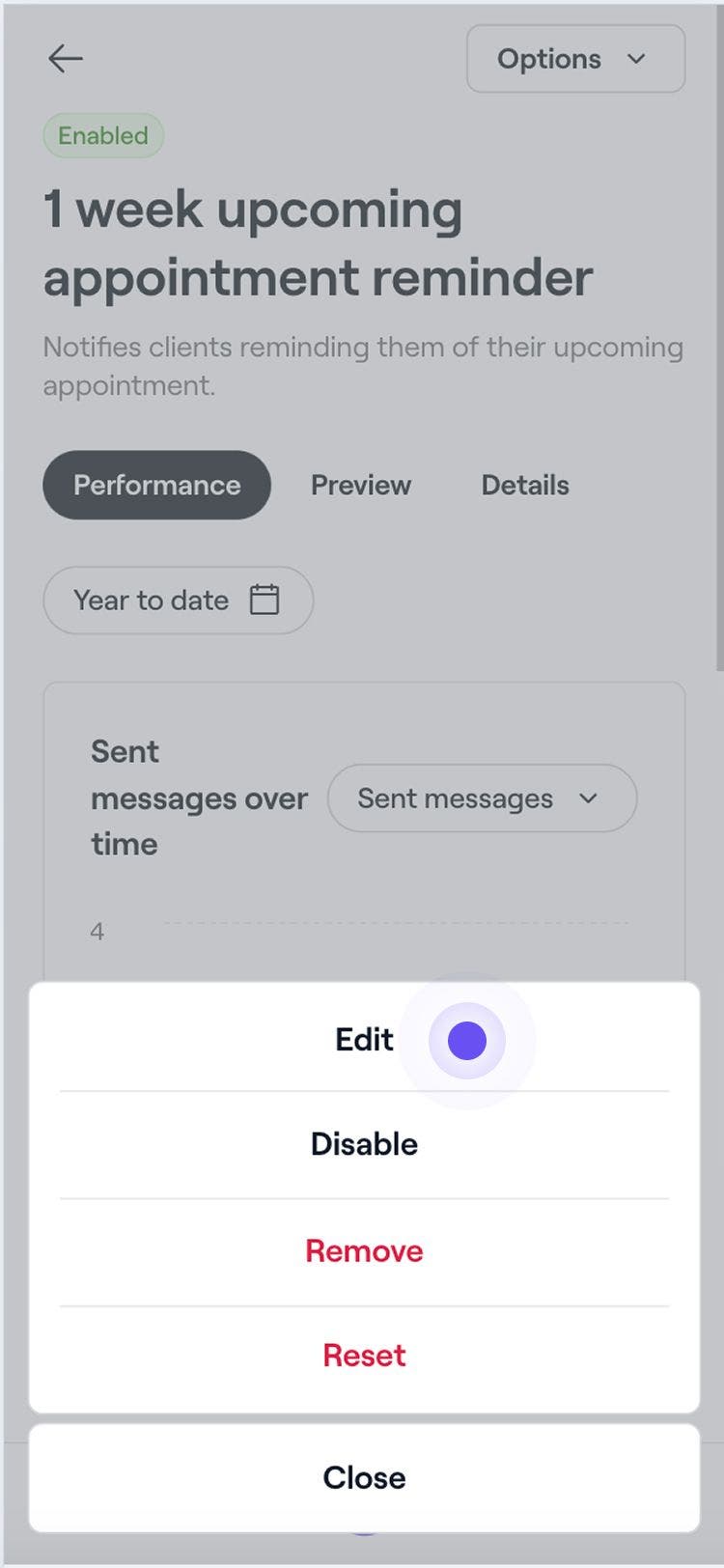
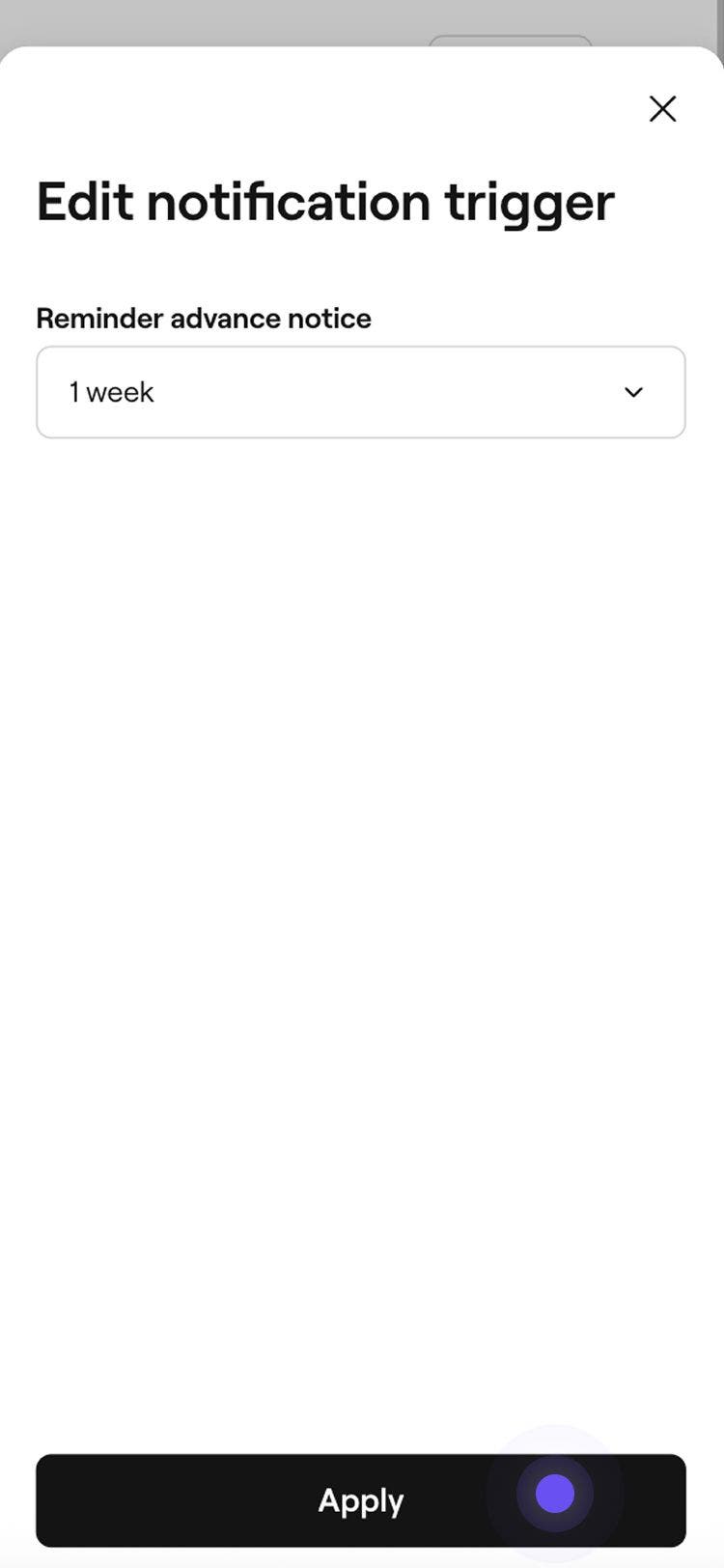
Připomenutí schůzky bude klientům automaticky odesláno na základě vámi zvoleného načasování a předvoleb oznámení. Připomenutí můžete kdykoli aktualizovat stejným postupem – kliknutím na něj otevřete zobrazení pro úpravy.
Máte také možnost vytvořit nové připomenutí schůzky výběrem možnosti Vytvořit nové ze seznamu připomenutí schůzek.
Správa připomenutí schůzek
-
Otevřete stávající připomenutí ze svých Automatizací.
-
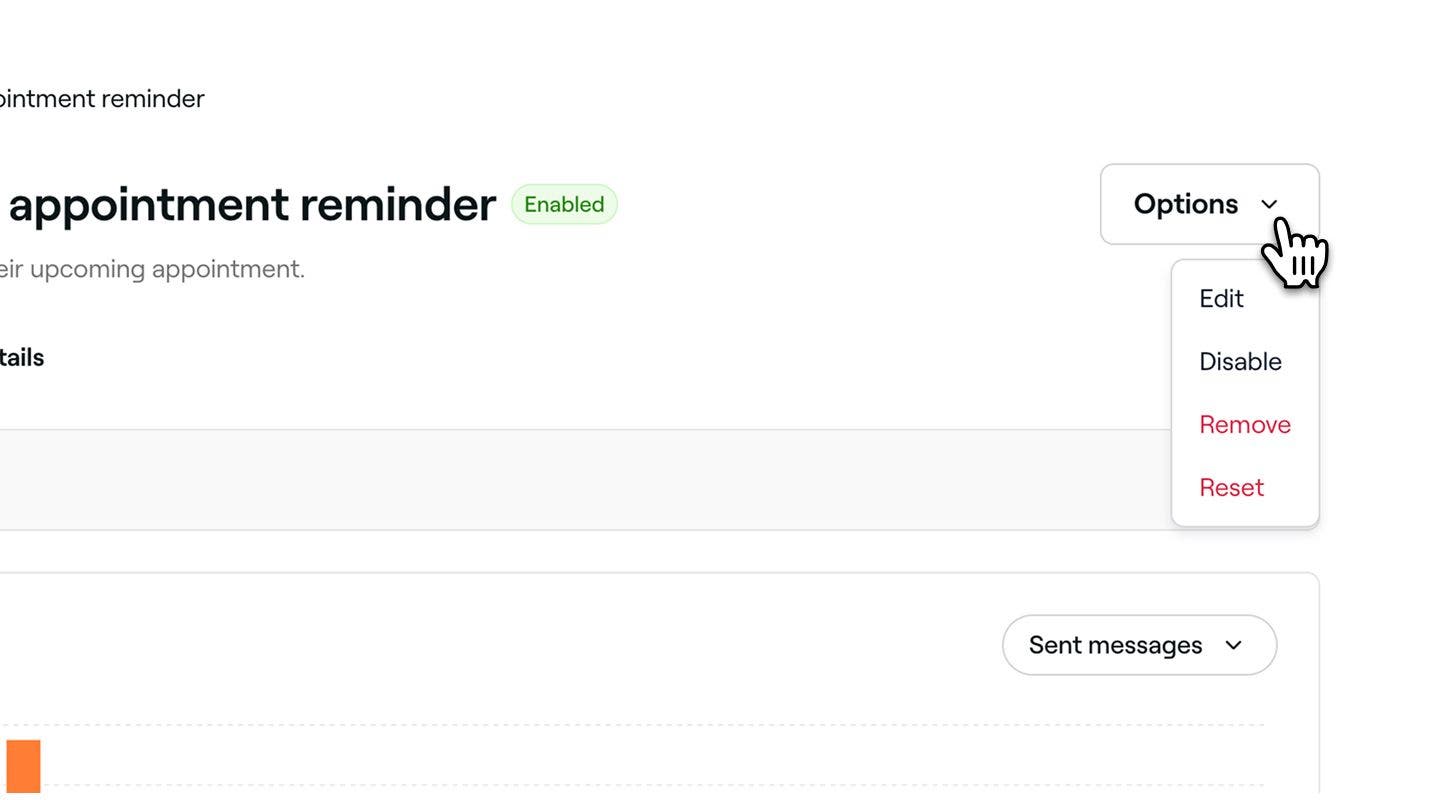
V přehledu připomenutí schůzky klikněte na tlačítko Možnosti v pravém horním rohu a z panelu vyberte jednu z následujících možností:
- Deaktivovat: Zabraňte spuštění připomenutí schůzky, aniž byste jej smazali, kliknutím na tlačítko Deaktivovat v místním okně pro potvrzení.
- Odebrat: Trvale odstraňte připomenutí schůzky kliknutím na tlačítko Odstranit ve vyskakovacím okně pro potvrzení.
- Obnovit: Obnovte výchozí nastavení připomenutí schůzky kliknutím na tlačítko Obnovit ve vyskakovacím okně pro potvrzení.
Náhled připomenutí schůzek
Před odesláním automatických připomenutí si můžete prohlédnout náhled, jak se každá zpráva zobrazí vašim klientům.
- Otevřete stávající připomenutí ze svých Automatizací.
- V přehledu automatizace připomenutí klikněte na tlačítko Možnosti v pravém horním rohu a na panelu vyberte Upravit.
- Klikněte na tlačítko Náhled v pravém horním rohu.
- V náhledu klikněte na jednotlivé typy kanálů a zkontrolujte, jak se vaše zpráva zobrazí v e-mailu, textové zprávě a na WhatsAppu.
- V pravém horním rohu klikněte na jednu z následujících možností:
- Odeslat testovací e-mail: Ve vyskakovacím okně zadejte e-mailovou adresu a kliknutím na Odeslat se přesně podívejte, jak se zpráva zobrazí klientům, než povolíte automatizaci.
- Hotovo: Zavřete náhled zprávy.
Často kladené dotazy
Při úpravě automatických e-mailových zpráv můžete zvolit, že nebudete uvádět cenu služby, a přidat další podrobnosti pro klienty pomocí pole Důležité informace. Tímto způsobem můžete přidat užitečné poznámky týkající se návštěvy klienta. Tyto poznámky se zobrazují pouze v e-mailech. SMS a zprávy WhatsApp nelze přizpůsobit a používají standardní formát, aby byla zajištěna jasná a jednotná komunikace.
Veškerý ostatní obsah automatických zpráv se přidává na základě podrobností o schůzce. Podmínky zrušení a nedostavení se jsou automaticky generovány z vámi nastavených platebních podmínek a nelze je upravovat přímo v připomenutí.
Ano, abyste klienty nezatěžovali, můžete odeslat až tři připomenutí na jednu schůzku. Tyto připomínky lze naplánovat na různé časy před schůzkou, aby bylo zajištěno, že klienti dostanou oznámení včas.
Když klient změní své předvolby oznámení, všechna budoucí připomenutí schůzek se automaticky přizpůsobí jeho nejnovějším nastavením. Pokud klient vypne SMS nebo e-mailová upozornění, připomenutí schůzek mu už tímto způsobem nebudou chodit.
Odesílání e-mailových připomenutí prostřednictvím služby Fresha je vždy zdarma. Připomenutí prostřednictvím textových zpráv a zpráv WhatsApp jsou však odečtena z vašeho zůstatku pro zasílání zpráv. Zůstatek zpráv můžete spravovat v části Fakturace.
Všechny zprávy na WhatsApp odeslané prostřednictvím platformy Fresha budou pocházet z ověřeného firemního účtu Fresha s logem a telefonním číslem Fresha. V současné době není možné přizpůsobit jméno odesílatele, telefonní číslo ani značku na WhatsAppu.
Textová komunikace a komunikace přes WhatsApp prostřednictvím služby Fresha je pouze jednosměrná. Klienti nebudou moci na tyto zprávy odpovídat. Všechny zprávy budou ve spodní části obsahovat standardní prohlášení o odpovědnosti pro WhatsApp a SMS.
Pokud klient zablokuje číslo Fresha na WhatsAppu, přestane přes tento kanál dostávat upozornění. Aby mohl klient znovu přijímat zprávy, musí číslo odblokovat v nastavení WhatsAppu.
Klienti obdrží jednu připomínku na každou schůzku. Pokud je v rámci jedné schůzky rezervováno více služeb společně, dostanou k této rezervaci pouze jedno připomenutí. Pokud jsou služby rezervovány jako samostatné schůzky, dostanou samostatné připomenutí pro každou z nich.