Vytvořte a spravujte e-shop s produkty
Rozšiřte svůj dosah a obsluhujte klienty efektivněji vytvořením e-shopu s produkty. Zjistěte, jak nastavit a spravovat svůj internetový obchod, aby k němu klienti měli snadnější přístup a mohli si snadněji nakupovat vaše produkty.
V tomto článku
Jak funguje e-shop s produkty
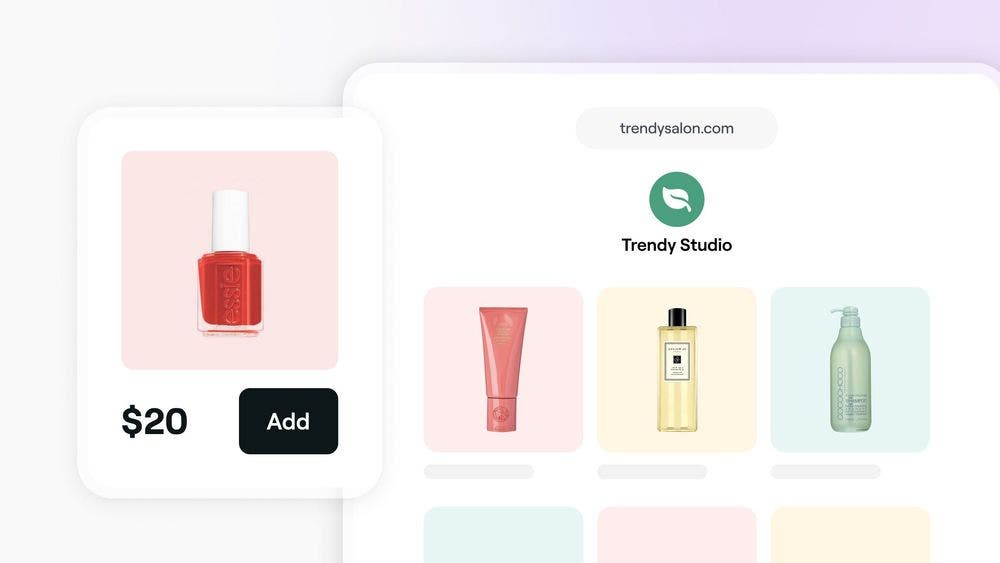
E-shop s produkty na platformě Fresha vám umožňuje prodávat maloobchodní zboží, jako jsou produkty pro péči o vlasy nebo kosmetické produkty, přímo klientům. Dostanete odkaz ke sdílení, který mohou klienti použít k prohlížení a nákupu produktů online, a pokud jste uvedeni na tržišti Fresha Marketplace, odkaz na váš obchod se zobrazí pod tlačítkem „Rezervovat vše“, takže si klienti mohou rezervovat služby a nakupovat produkty na jednom místě.
Abyste si mohli nastavit e-shop s produkty, musíte mít povoleny Platby Fresha. Po aktivaci mohou klienti bezpečně platit přes internet jakýmkoli způsobem platby dostupným prostřednictvím služby Fresha Payments. Můžete si také vybrat, zda chcete nabízet doručení, vyzvednutí v obchodě, nebo obojí.
Obchod spravujete v Nastavení zásob, kde se zásoby produktů automaticky aktualizují pokaždé, když klient provede nákup. Můžete také kontrolovat, co je k dispozici, nastavovat ceny a sledovat objednávky – to vše přímo ve svém pracovním prostoru.
Pokyny pro obrázky produktů
Vysoce kvalitní fotografie produktů jsou nezbytné pro upoutání pozornosti klientů, zejména proto, že online nakupující si nemohou produkty sami prohlédnout. Zde je několik obecných doporučení:
- Rozlišení:
Používejte obrázky o rozlišení mezi 500 x 500 a 2000 x 2000 pixelů. - Poměr stran:
Vyberte čtvercový poměr stran (1:1). Pokud má obrázek jinou orientaci, můžete ho oříznout kliknutím na Spravovat fotky a pomocí ikony tužky. - Formáty souborů:
Doporučujeme formát JPG, ale podporován je také formát PNG. - Velikost:
Obrázky by měly být od 1 do 5 MB, maximální velikost nahraného souboru je 24 MB. - Pozadí:
Pro zvýšení srozumitelnosti a kvality doporučujeme bílé pozadí.
Ujistěte se, že produkt zabírá alespoň 50 % fotky. Přiložte další obrázky, na kterých je produkt s obalem i bez něj, při používání a vedle ostatních produktů z vaší řady.
Vytvořte e-shop s produkty
- V hlavní nabídce vlevo na obrazovce přejděte na Online rezervace.
- V levém panelu nabídky vyberte Obchod s produkty a kliknutím na Začít nyní si svůj obchod přizpůsobte a zobrazte jeho náhled.
- V levém panelu v části Správa produktů vyberte, které produkty jsou k dispozici ve vašem e-shopu a jak se zobrazují:
- Vyberte produkty: Klikněte na Upravit, zaškrtněte políčko vedle každého produktu, který chcete zobrazit, a klikněte na tlačítko Uložit.
- Změnit pořadí produktů: Klikněte na tlačítko Změnit pořadí produktů, nastavte výchozí pořadí řazení položek nebo přetáhněte kategorie produktů do požadovaného pořadí a poté klikněte na tlačítko Uložit.
- V části Informace o obchodě na levém panelu si obchod přizpůsobte, aby o vás klienti věděli víc, a to přidáním:
- Logo obchodu: Klikněte na Přidat obrázek a nahrajte obrázek loga svého obchodu.
- Název a popis obchodu: Aktualizujte název obchodu a v případě potřeby přidejte krátký popis.
- Odkazy na sociální sítě a webovou stránku: Přidejte odkazy na svou webovou stránku, Twitter, Facebook a Instagram, abyste se spojili s klienty.
- Kliknutím na Další krok v pravém horním rohu pokračujte v nastavování podmínek Dopravy a vrácení zboží pro svůj obchod:
- Vyzvednutí: Pokud nabízíte vyzvednutí v prodejně, zapněte Povolit vyzvednutí a poté klikněte na Upravit a vyberte místa, kde si zákazníci mohou zboží vyzvednout.
- Doručení: Pokud nabízíte doručování, zapněte Povolit doručení a kliknutím na Upravit vyberte způsobilá místa pro doručování. Nastavte daň za doručení a spravujte názvy a ceny možností doručení.
- Důležité informace pro klienty: Přidejte Podmínky vrácení zboží, které se budou zobrazovat vašim klientům. Do části Další informace uveďte veškeré další důležité informace pro své klienty.
- Klikněte na Zveřejnit obchod v pravém horním rohu.
Budete zodpovědní za odeslání všech objednávek provedených prostřednictvím vašeho e-shopu.
Jakmile je váš obchod zveřejněn, je aktivní a klienti ho můžou navštívit online. Přímý odkaz na svůj obchod můžete sdílet prostřednictvím Možností. Pokud je vaše firma uvedena na tržišti Fresha, váš obchod se zobrazí také pod tlačítkem Rezervovat vše.
Spravujte informace o svém e-shopu a produkty
- Z hlavní nabídky vlevo na obrazovce přejděte na Online rezervace.
- Vyberte Obchod s produkty z levého panelu nabídky.
- Klikněte na Možnosti a poté zvolte Spravovat obchod.
- V kroku Přizpůsobit a zobrazit náhled klikněte na Upravit v části Spravovat produkty na levém panelu.
- Zaškrtněte políčko vedle každého produktu, který chcete zobrazit ve svém e-shopu, a poté klikněte na Uložit pro návrat do zobrazení Přizpůsobit a náhled.
- Kliknutím na Změnit pořadí produktů změníte způsob zobrazení produktů ve svém e-shopu.
- V zobrazení Změnit pořadí kategorií vyberte, jak se mají zobrazovat kategorie produktů a produkty:
- Přetažením kategorií vpravo změňte pořadí, ve kterém se zobrazují ve vašem online obchodě.
- Vyberte kategorii a poté vlevo pomocí rozbalovací nabídky Výchozí pořadí řazení vyberte, zda mají být produkty řazeny podle Názvu produktu, Maloobchodní ceny nebo data Vytvoření.
- Až budete hotovi, klikněte na Uložit a pokračujte.
- V části Informace o obchodě na levém panelu upravte informace o obchodě, aby byly vaše údaje aktuální. Můžete aktualizovat logo obchodu, název obchodu a popis a přidat odkazy na svou webovou stránku a stránky na sociálních sítích.
- Klikněte na Další krok v pravém horním rohu obrazovky.
- V případě potřeby aktualizujte své zásady dopravy a vrácení zboží v kroku Doprava a vrácení zboží.
- Kliknutím na Zveřejnit obchod v pravém horním rohu změny uložte.
Spravujte své zásady doručování a vrácení zboží
- V hlavní nabídce vlevo na obrazovce přejděte na Online rezervace.
- Z levého panelu nabídky vyberte Obchod s produkty.
- Klikněte na Možnosti a poté vyberte Spravovat obchod.
- Klikněte na Další krok v pravém horním rohu a přejděte na Doprava a vrácení zboží.
- Pokud nabízíte vyzvednutí v prodejně, zapněte přepínač Povolit vyzvednutí.
- Klikněte na Upravit v části Místa vyzvednutí a vyberte místa, kde si zákazníci mohou vyzvednout objednávky.
- Klikněte na Uložit a pokračujte.
- Pokud nabízíte doručení, zapněte přepínač Povolit doručení.
- Klikněte na Upravit v části Možnosti doručení a zaškrtněte políčko vedle provozoven, které nabízejí doručení.
- Vyberte Všechny provozovny, pokud je doručení dostupné v každé provozovně.
- Klikněte na Uložit a pokračujte.
- V případě potřeby vyberte z rozbalovací nabídky Sazbu daně z doručení.
- Přidejte Možnosti doručení a Ceny.
- Zadejte název a cenu možnosti doručení (tato cena je poplatek za doručení, který budou platit klienti).
- Klikněte na Přidat další a zahrňte další možnosti doručení.
- V části Důležité informace pro klienty přidejte Reklamační řád, který se klientům zobrazí u pokladny. Jakékoli další podrobnosti můžete také přidat do části Další informace.
- Kliknutím na Zveřejnit obchod v pravém horním rohu změny uložte.
Deaktivace e-shopu s produkty
- V hlavní nabídce vlevo na obrazovce přejděte na Online rezervace.
- Z levého panelu nabídky vyberte Obchod s produkty.
- Klikněte na Možnosti a poté vyberte Spravovat obchod.
- Vyberte Zrušit zveřejnění obchodu.
- Pro potvrzení klikněte na Zrušit zveřejnění.
Znovu aktivujte e-shop s produkty
- Z hlavní nabídky vlevo na obrazovce přejděte na Online rezervace.
- Vyberte Obchod s produkty z levého panelu nabídky.
- Klikněte na Možnosti a poté zvolte Spravovat obchod.
- Vyberte Zveřejnit obchod.
- Kliknutím na Náhled obchodu si prohlédnete vzhled obchodu před opětovným zveřejněním.
- Klikněte na Zveřejnit.
Kliknutím na Zobrazit obchod se dostaneš přímo do svého obchodu.
Často kladené dotazy
Abyste mohli přijímat prostředky z prodejů v internetovém obchodě, musí být povoleno a ověřeno zpracování plateb. Zpracování plateb Fresha je k dispozici v řadě zemí a pracujeme na tom, abychom tuto funkci brzy zavedli i v dalších zemích.
Nastavení online profilu na Fresha je zcela zdarma! Neexistují žádná měsíční předplatná a všechny funkce e-shopu s produkty máte k dispozici zdarma.
Za zpracování plateb účtujeme konkurenceschopný transakční poplatek, když je prodej proveden prostřednictvím našeho zabezpečeného platebního řešení.
Můžete si nastavit vlastní možnosti doručení a určit ceny, které za ně vaši klienti zaplatí. Ceny za doručení jsou stanoveny paušálně, nikoli na základě hodnoty objednávky. Podnik je odpovědný za plnění všech doručovacích služeb nabízených a účtovaných klientům nebo zákazníkům.