Vytváření a správa blokovaného času ve vašem kalendáři
V tomto průvodci se dozvíte, jak si v kalendáři zablokovat čas na přestávky, osobní potřeby nebo administrativní úkony.
V tomto článku
Jak funguje blokovaný čas
Blokovaný čas vám umožňuje zablokovat části kalendáře, kdy členové týmu nejsou k dispozici pro schůzky. Můžete například zablokovat čas v kalendáři člena týmu pro přestávky na oběd, školení nebo čas na přípravu před otevřením vašeho místa, čímž zajistíte, že v těchto obdobích nebude k dispozici pro schůzky.
Přidejte do kalendáře blokovaný čas pro členy týmu
-
V hlavní nabídce na levé straně obrazovky přejděte na Kalendář.
-
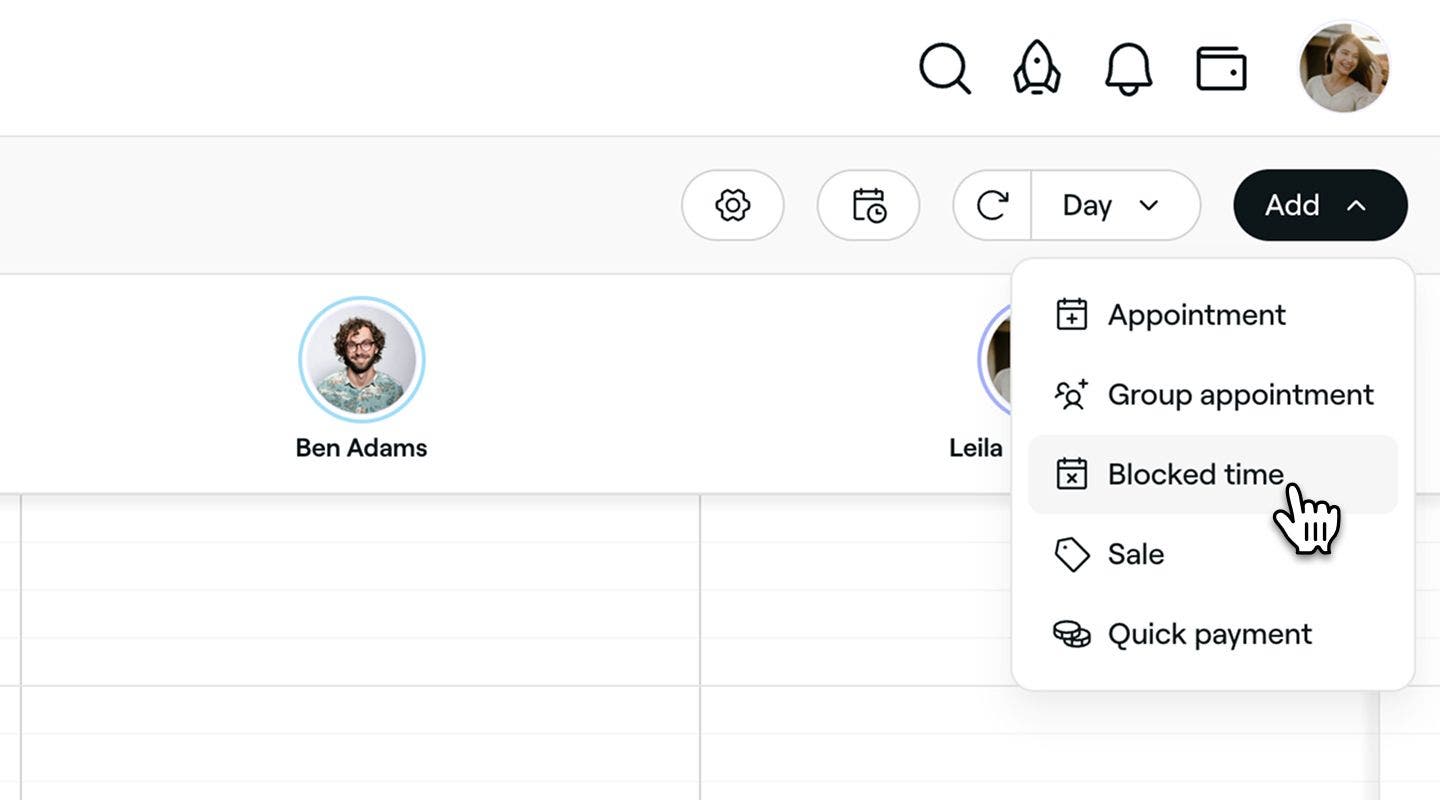
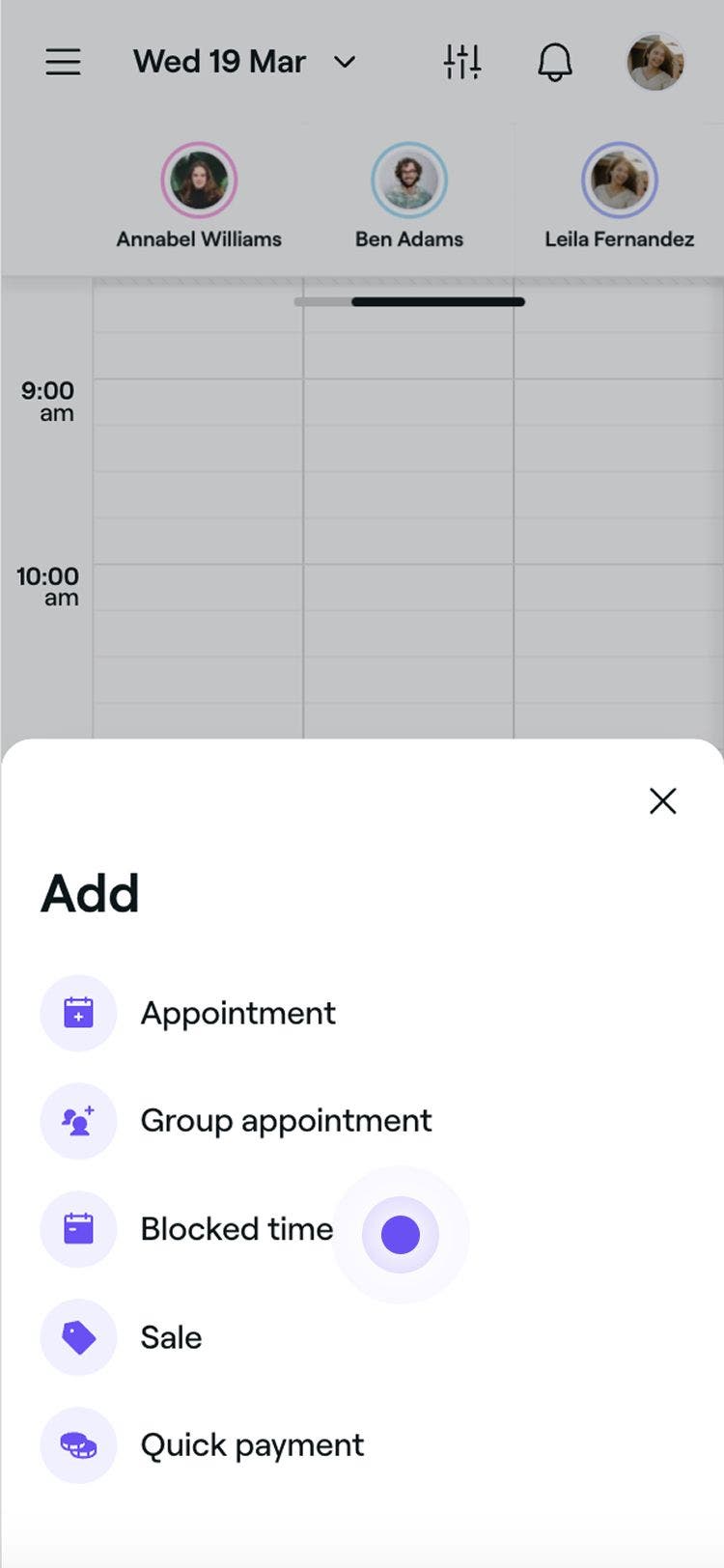
Klikněte na tlačítko Přidat na panelu nástrojů kalendáře a na panelu vyberte možnost Blokovaný čas.
-
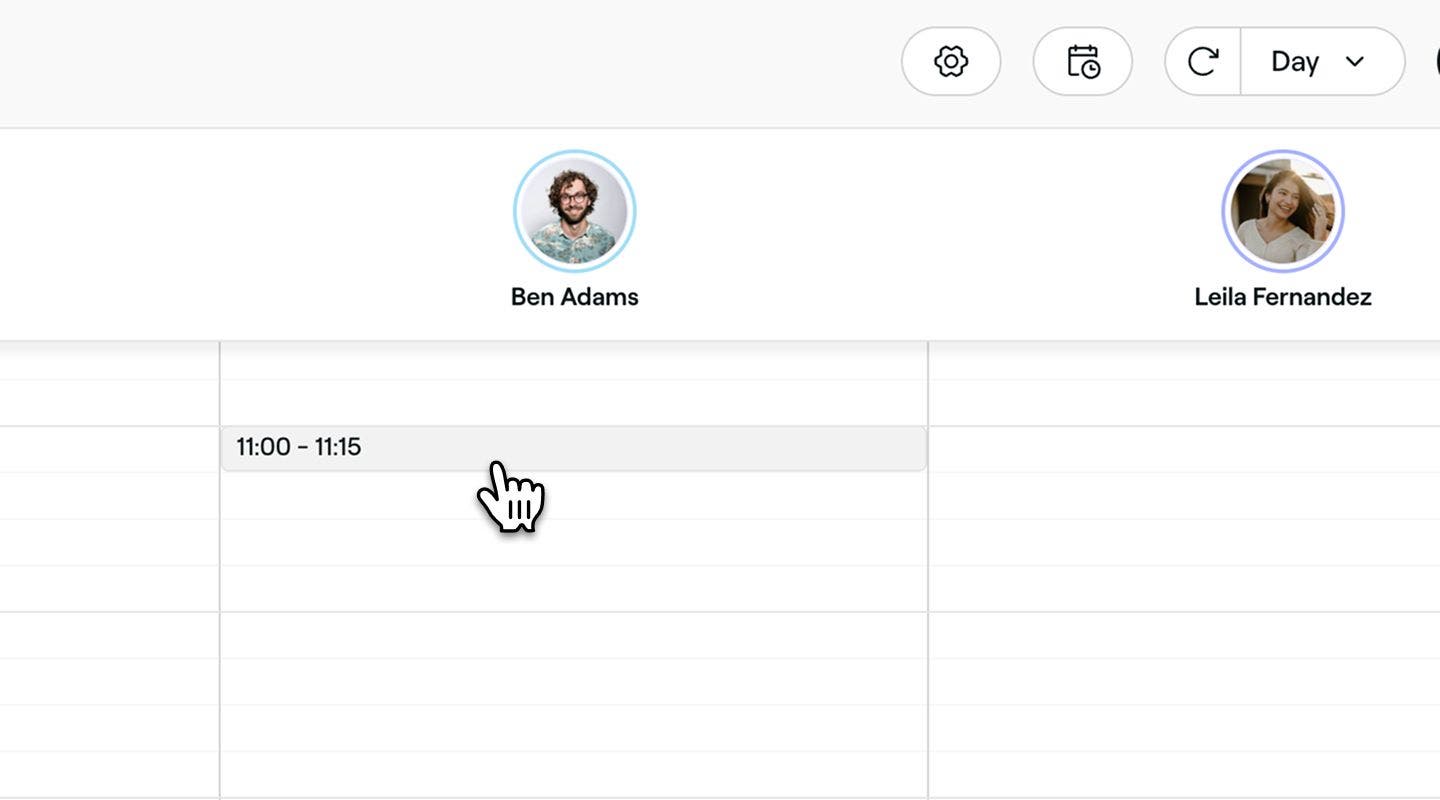
Vyberte časový úsek v kalendáři a otevřete nové zobrazení zablokovaného času.
-
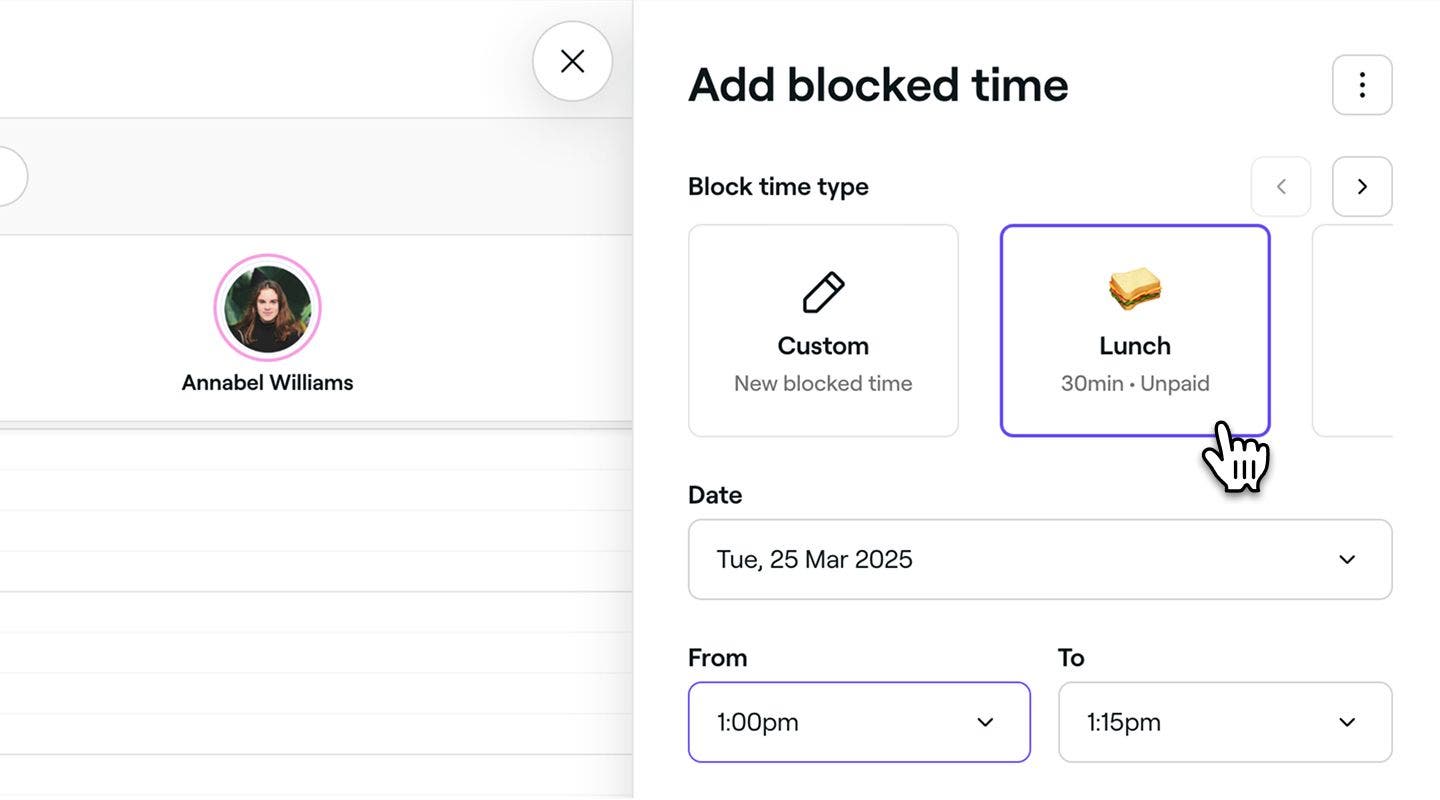
V části Typ blokovaného času vyberte přednastavený důvod blokovaného času.
-
Svůj výběr můžete přizpůsobit pomocí následujících možností:
- Kliknutím na šipku v pravém horním rohu stránky vyberte Nový typ. To vám umožní vytvořit vlastní štítek blokovaného času a přidat jej k dostupným typům blokovaného času. V nastavení můžete také vytvořit nové typy blokovaného času.
- Kliknutím na ikonu Vlastní vytvoříte jednorázový blokovaný čas z konkrétního důvodu (například návštěva lékaře).
-
V případě potřeby upravte Datum, Dobu trvání a Členy týmu, pro které je blokovaný čas naplánován.
- Chcete-li přidat blokovaný čas pro více členů týmu, otevřete nabídku Členové týmu a zaškrtněte políčka vedle jejich jmen nebo vyberte možnost Všichni členové týmu, abyste zahrnuli všechny.

-
V části Frekvence vyberte z panelu, jak často se má blokovaný čas opakovat. Můžete si vybrat z možností Každý den, Každý týden, Každý měsíc nebo Neopakuje se.
- Můžete nastavit vlastní rozvrh s konkrétními dny a intervaly.
-
V sekci Popis můžete přidat jakékoli dodatečné informace pro svůj tým.
-
Klikněte na tlačítko Uložit dole a naplánujte blokovaný čas.


Jakmile přidáte blokovaný čas, klienti si již nebudou moci rezervovat schůzku v tomto termínu online. V kalendáři však můžete v tomto čase stále plánovat schůzky a kdykoli podle potřeby aktualizovat nebo odstranit zablokovaný čas pomocí stejných kroků.
Pokud přidáváte Vlastní blokovaný čas, můžete přidat název a zaškrtnout políčko vedle „Povolit online rezervace během blokovaného času“, abyste klientům umožnili rezervovat v této době.
Úprava blokovaného času v kalendáři
- Ve svém kalendáři klikněte na blokovaný čas, který chcete upravit.
- Na panelu Upravit blokovaný čas aktualizujte údaje o blokovaném čase a kliknutím na Uložit změny potvrďte.
- Pokud upravujete první blok opakujícího se blokovaného času, vyberte, zda chcete aktualizovat pouze tento blok, tento a budoucí bloky nebo všechny bloky, a poté klikněte na Potvrdit.
Jakmile aktualizujete blokovaný čas, termín bude ve vašem kalendáři odpovídat novému času a době trvání. Klienti si v této době nebudou moci rezervovat schůzky, ale v případě potřeby je stále můžete naplánovat ručně.
Chcete-li rychle změnit blokovaný čas, přetáhněte ho do nového časového úseku. Chcete-li upravit dobu trvání, přetáhněte spodní okraj blokovaného času na nový čas ukončení.
Odstranit blokovaný čas z kalendáře
- Otevřete stávající blokovaný čas z Kalendáře.
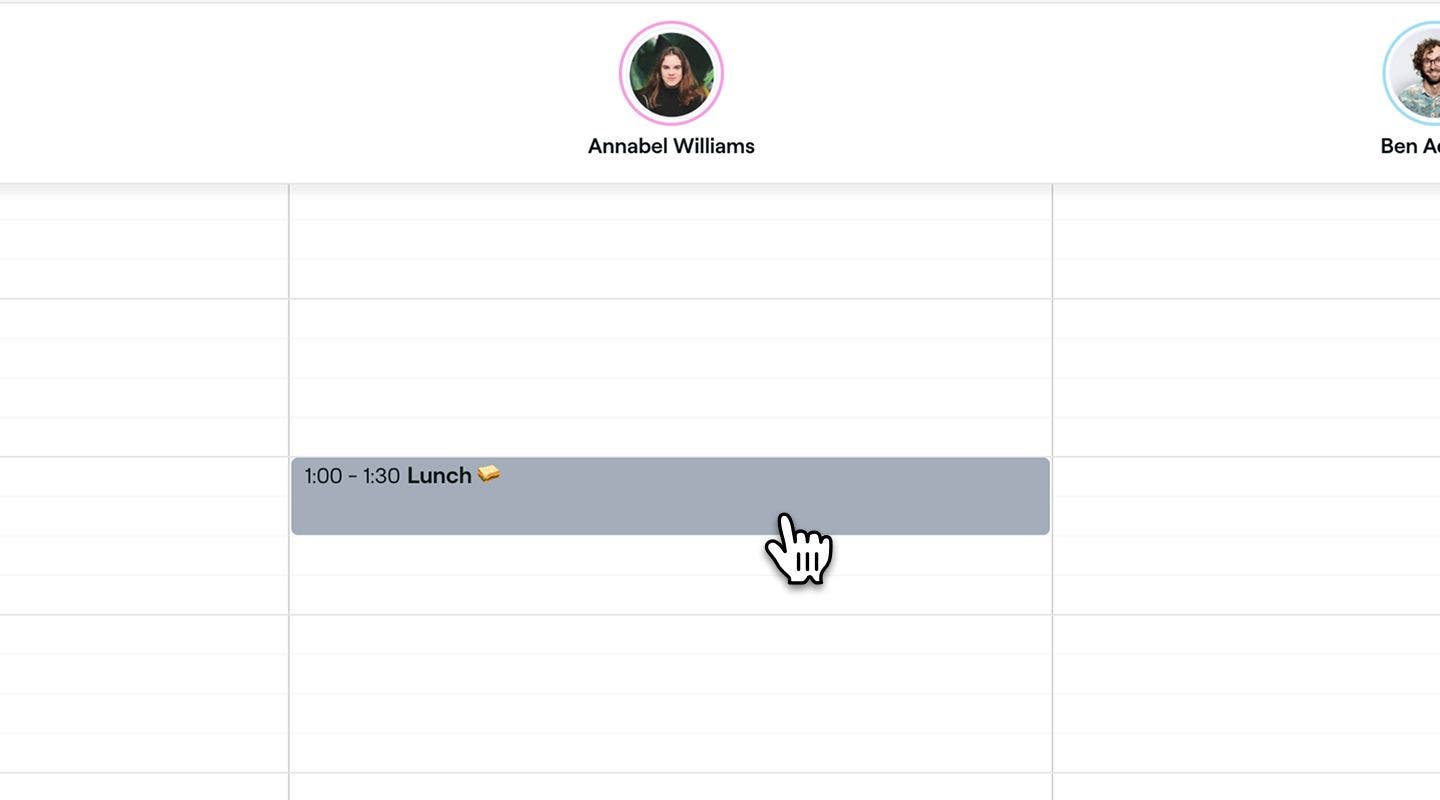
- V zobrazení blokovaného času klikněte na ikonu koše v dolní části a odstraňte blokovaný čas.
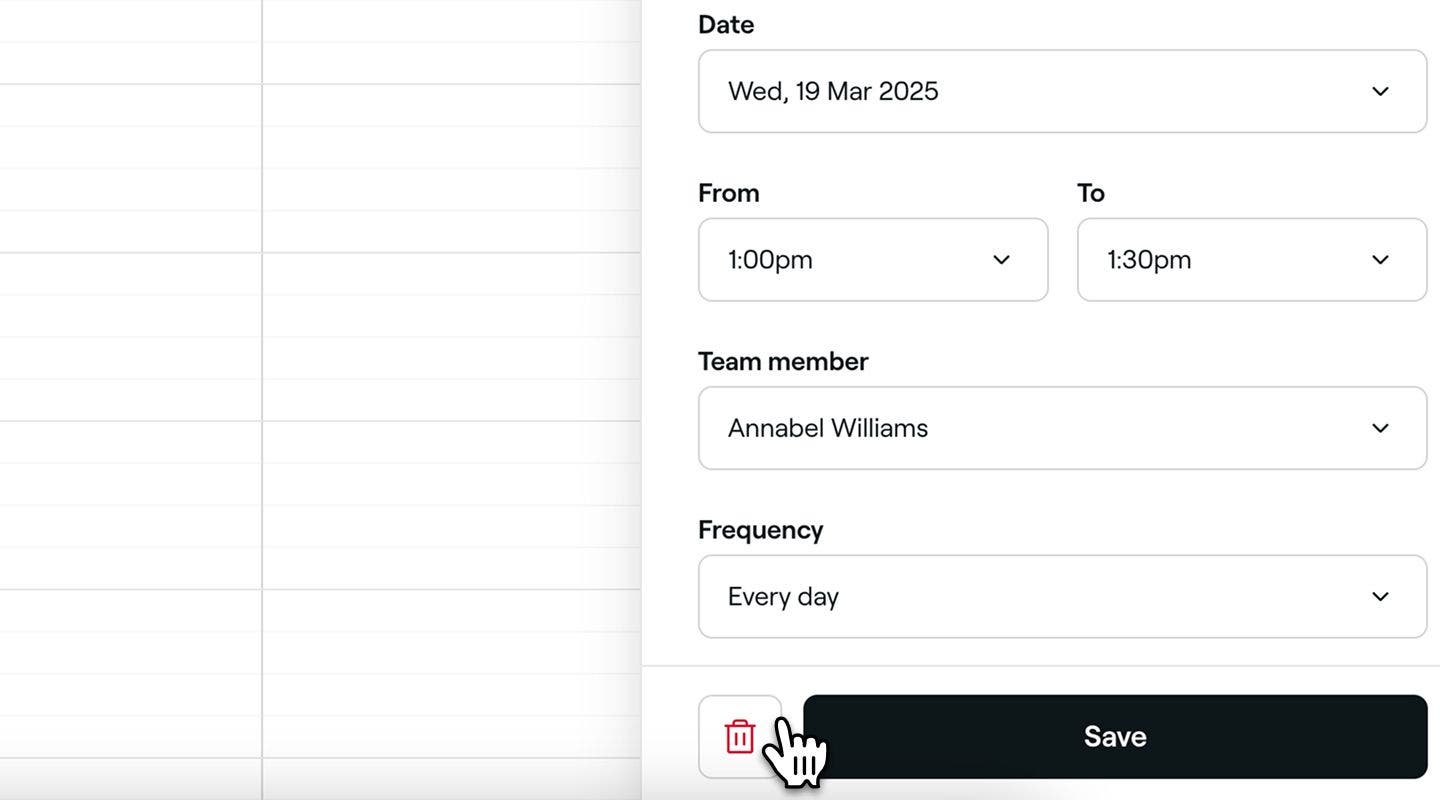
- Kliknutím na tlačítko Smazat v potvrzovacím vyskakovacím okně akci znovu potvrďte.

Po odstranění se blokovaný čas již nebude zobrazovat ve vašem kalendáři a váš rozvrh zůstane otevřený.
Když odstraníte zablokovaný čas nastavený na opakování, zobrazí se vyskakovací okno, ve kterém si můžete vybrat možnost Odstranit pouze tento zablokovaný čas, Odstranit tento a všechny budoucí výskyty nebo Odstranit všechny zablokované časy.
Přidejte blokovaný čas do kalendáře pro své zdroje
- Z hlavní nabídky vlevo na obrazovce přejděte na Kalendář.
- Pokud váš kalendář ještě není v zobrazení Všechny zdroje, vyberte Všechny zdroje z nabídky na panelu nástrojů v horní části.
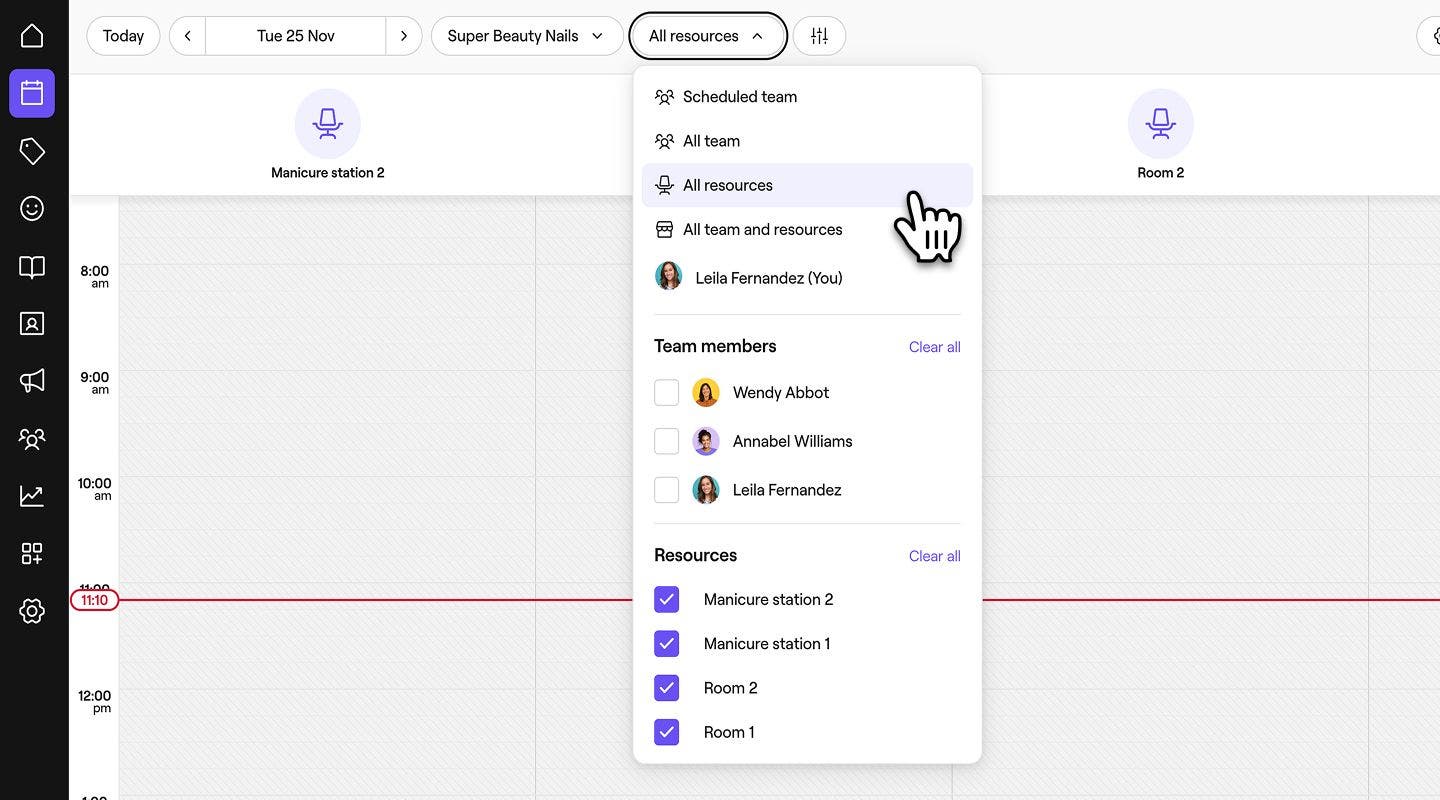
- Klikněte na tlačítko Přidat na panelu nástrojů kalendáře a zvolte Blokovaný čas.

- Na panelu Přidat blokovaný čas v případě potřeby přidejte Název blokovaného času.

- V případě potřeby upravte Datum, Čas zahájení a Čas ukončení a Zdroje, pro které je blokovaný čas naplánován.
- Chcete-li přidat blokovaný čas pro více zdrojů, otevřete rozbalovací nabídku Zdroje a zaškrtněte políčka vedle názvů zdrojů nebo vyberte možnost Všechny zdroje, abyste zahrnuli všechny své zdroje.

- Chcete-li přidat blokovaný čas pro více zdrojů, otevřete rozbalovací nabídku Zdroje a zaškrtněte políčka vedle názvů zdrojů nebo vyberte možnost Všechny zdroje, abyste zahrnuli všechny své zdroje.
- V části Četnost vyberte z panelu, jak často by se měl blokovaný čas opakovat. Můžete si vybrat z možností Každý den, Každý týden, Každý měsíc nebo Neopakuje se.
- Můžete také nastavit vlastní rozvrh s konkrétními dny a intervaly.
- Pomocí pole Popis přidejte jakékoli dodatečné informace, které chcete zpřístupnit svému týmu.
- Kliknutím na tlačítko Uložit dole naplánujete blokovaný čas.
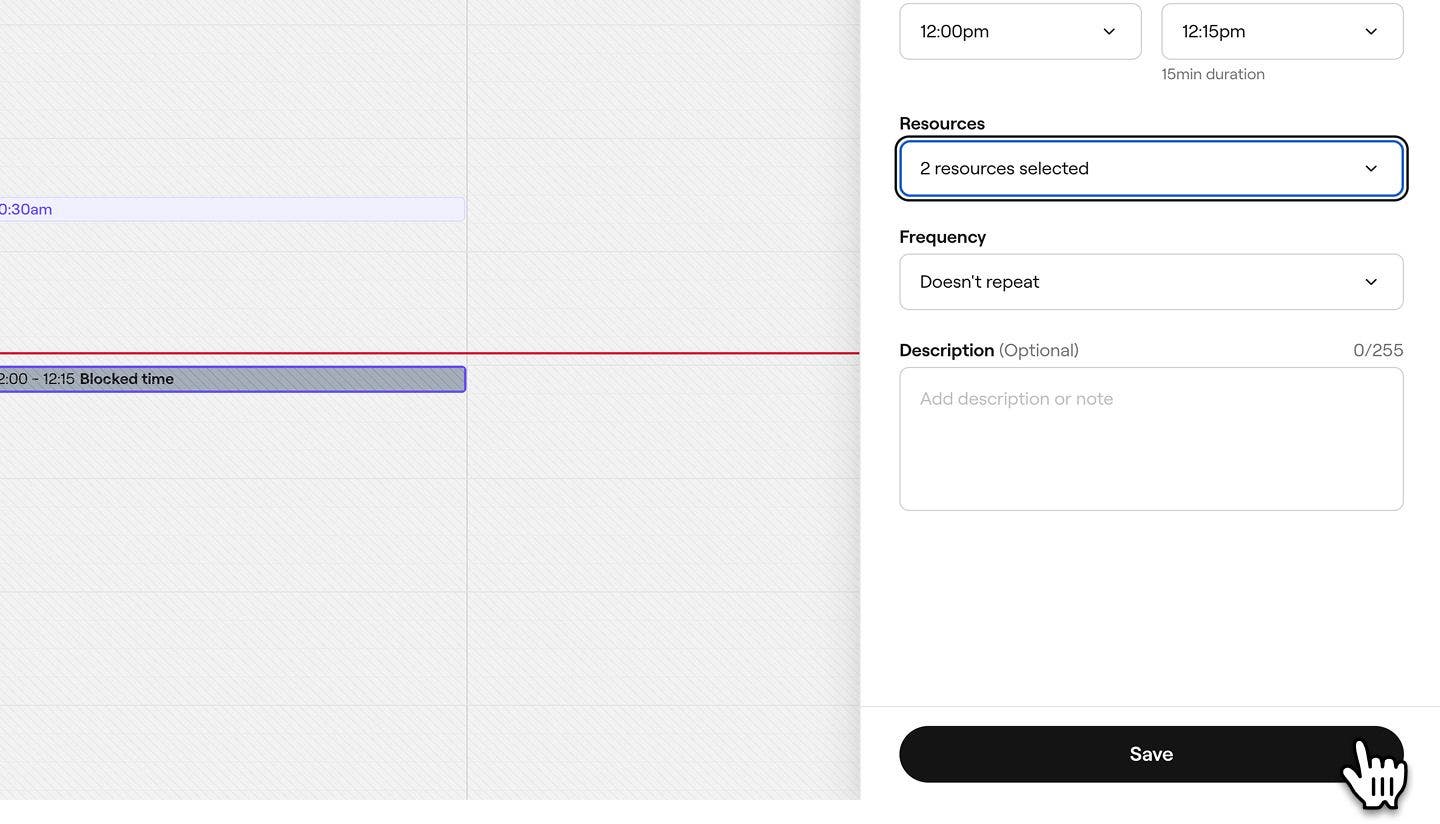


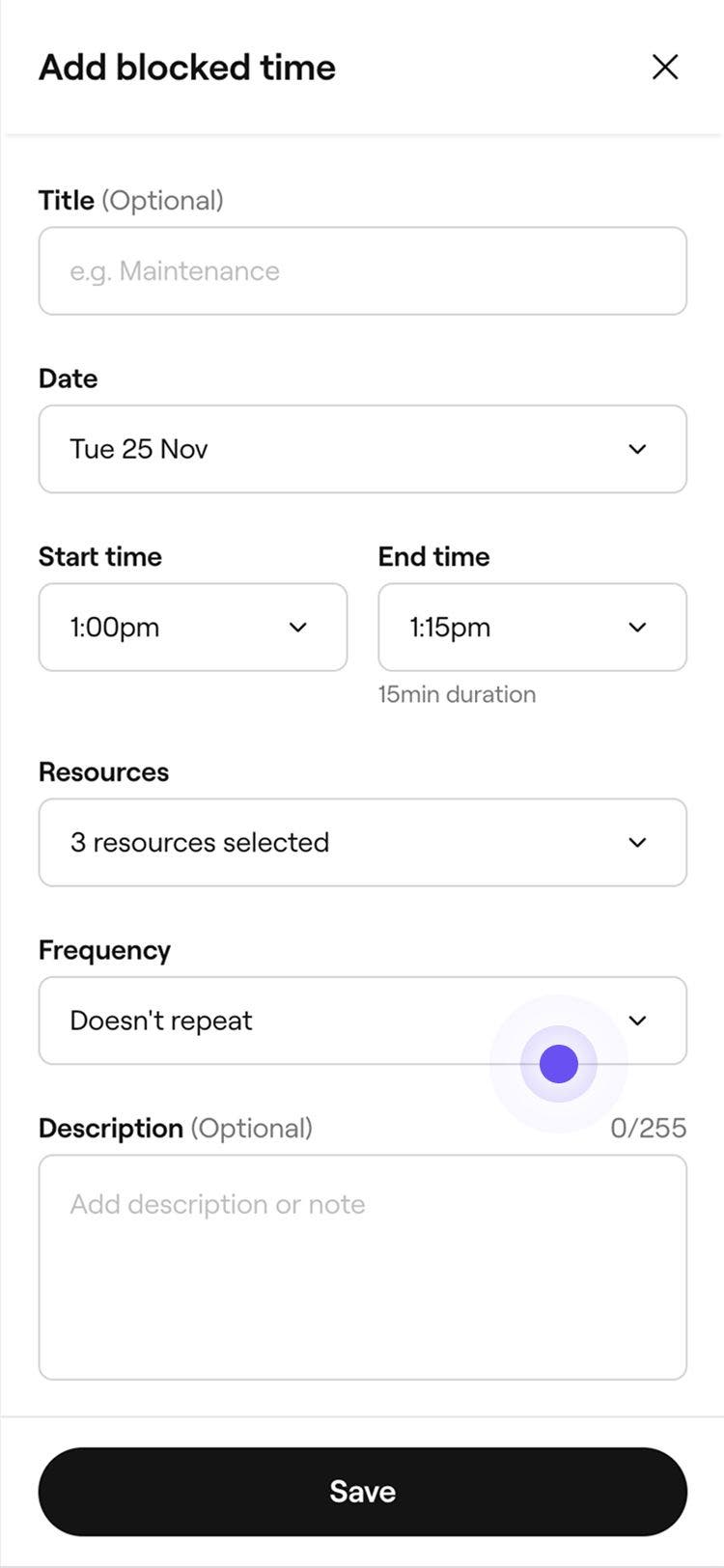
Jakmile přidáte blokovaný čas pro zdroj, klienti již nebudou moci tento čas rezervovat online. Stále však můžete v kalendáři naplánovat schůzky v tomto čase a kdykoli budete potřebovat, aktualizovat nebo odstranit zablokovaný čas pomocí stejných kroků.
Často kladené otázky
Pokud se pokusíte naplánovat schůzku během blokovaného času, na obrazovce se zobrazí výzva, která vás informuje, že člen týmu není k dispozici. Stále budete moci pokračovat v plánování blokovaného času.
Pokud naplánujete sérii opakovaných schůzek, schůzky mohou být naplánovány na budoucí časové úseky s blokovaným časem, aniž by se zobrazila výzva ke konfliktu v rozvrhu.
Klienti uvidí pouze termíny, které jsou k dispozici na základě naplánovaných směn vašeho týmu a nastavení dostupnosti. Blokovaný čas se ve vašem online rezervačním kalendáři nezobrazí, což pomáhá udržovat vaši dostupnost přehlednou a přesnou.
Pokud chcete povolit rezervace během blokovaného období, můžete vytvořit vlastní blokovaný čas a jednoduše povolit možnost, aby si klienti mohli rezervovat v tomto časovém rámci.
Pokud chcete zabránit všem rezervacím v celém podniku po celý den, můžete nastavit dobu uzavření podniku.
