DomůZnalostní bázeAkademie Fresha
Aktualizujte podrobnosti o přesměrování hovorů pro svého AI Concierge
Zpět
  1. Znalostní báze•
  2. AI Concierge•
  3. Aktualizujte podrobnosti o přesměrování hovorů pro svého AI Concierge

Aktualizujte podrobnosti o přesměrování hovorů pro svého AI Concierge

Zjistěte, jak aktualizovat nastavení přesměrování hovorů pro vašeho AI Concierge, aby vám mohly být předávány hovory a zprávy, když vás volající požádají o přímý hovor.

V tomto článku

  • O přesměrování hovorů
  • Aktualizujte údaje o přepojování hovorů pro svého AI Concierge
  • Aktualizace nastavení oznámení

O přesměrování hovorů 

Váš AI recepční je navržen tak, aby odpovídal na každý hovor pomocí informací ve vašem pracovním prostoru a znalostní bázi. Pokud volající požádá o přímý hovor s někým, může být hovor přesměrován na vás nebo na člena vašeho týmu. Například osobní hovory od přátel a rodiny.

Při nastavování přesměrování hovorů zadejte telefonní číslo, na kterém jste k zastižení, a vyberte časový rámec, kdy jste k dispozici pro přijímání hovorů.

Pokud volající požádá o rozhovor mimo tuto dobu nebo nemůžete odpovědět, váš AI Concierge zaznamená zprávu a pošle vám ji e-mailem s úplným popisem konverzace, který si můžete prohlédnout, až budete mít čas.

Ujistěte se, že číslo, které používáte pro přesměrování hovorů, není stejné jako vaše číslo pro přesměrování hovorů, protože v takovém případě by byl hovor přesměrován zpět na vašeho AI Concierge.

Aktualizujte údaje o přepojování hovorů pro svého AI Concierge

  1. V hlavní nabídce vlevo na obrazovce přejděte na Nastavení.

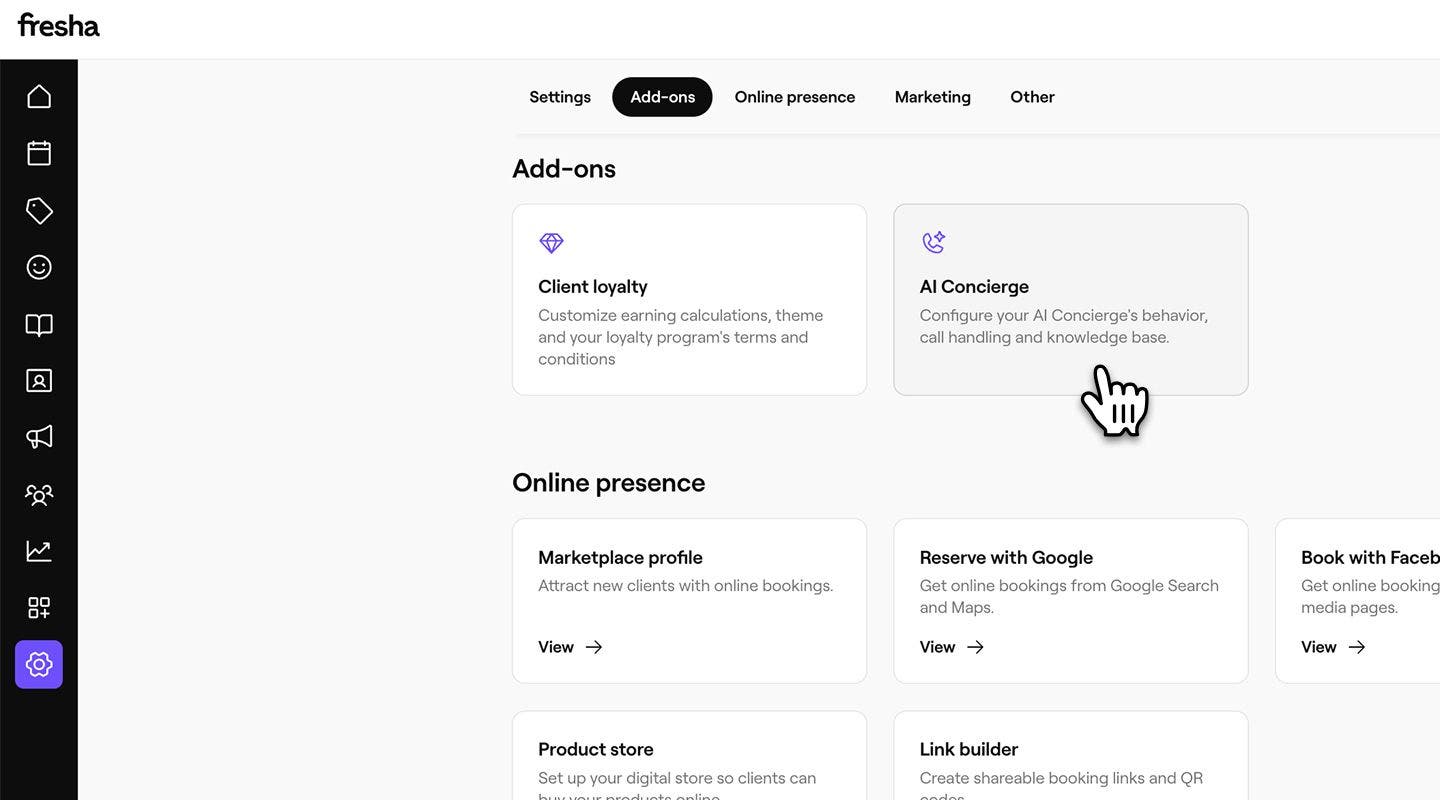
  2. V části Doplňky klikněte na AI Concierge a aktualizujte své nastavení. update_transfer_details_web_2.jpg
  3. Na panelu nabídky vlevo vyberte Nastavení a získejte přístup k možnostem přesměrování hovorů.

  4. Kliknutím na Upravit vedle možnosti Přepojení aktualizujte nastavení. update_transfer_details_web_4.jpg

  5. Nastavte, kdy a kam lze hovory přesměrovat, zadáním:

    1. Telefonní číslo: Aktualizujte číslo, které bude váš AI Concierge používat k přesměrování hovorů vám nebo vašemu týmu.
    2. Dostupnost pro přesměrování: Pomocí rozbalovací nabídky nastavte, kdy jste k dispozici pro příjem přesměrovaných hovorů. Můžete si například zvolit, že budete přijímat hovory pouze během otevírací doby podniku. update_transfer_details_web_5.jpg
  6. Kliknutím na Uložit v pravém horním rohu aktualizujte své nastavení. update_transfer_details_web_6.jpg

  1. V hlavní nabídce v dolní části obrazovky klepněte na Více (ikona mřížky) a otevřete Nastavení. Group 31281.jpg
  2. V části Doplňky klepněte na AI Concierge a zobrazte podrobnosti o AI Concierge. update_transfer_details_mob_2.jpg
  3. Klepnutím na Nastavení v nabídce aktualizujte nastavení AI Concierge.
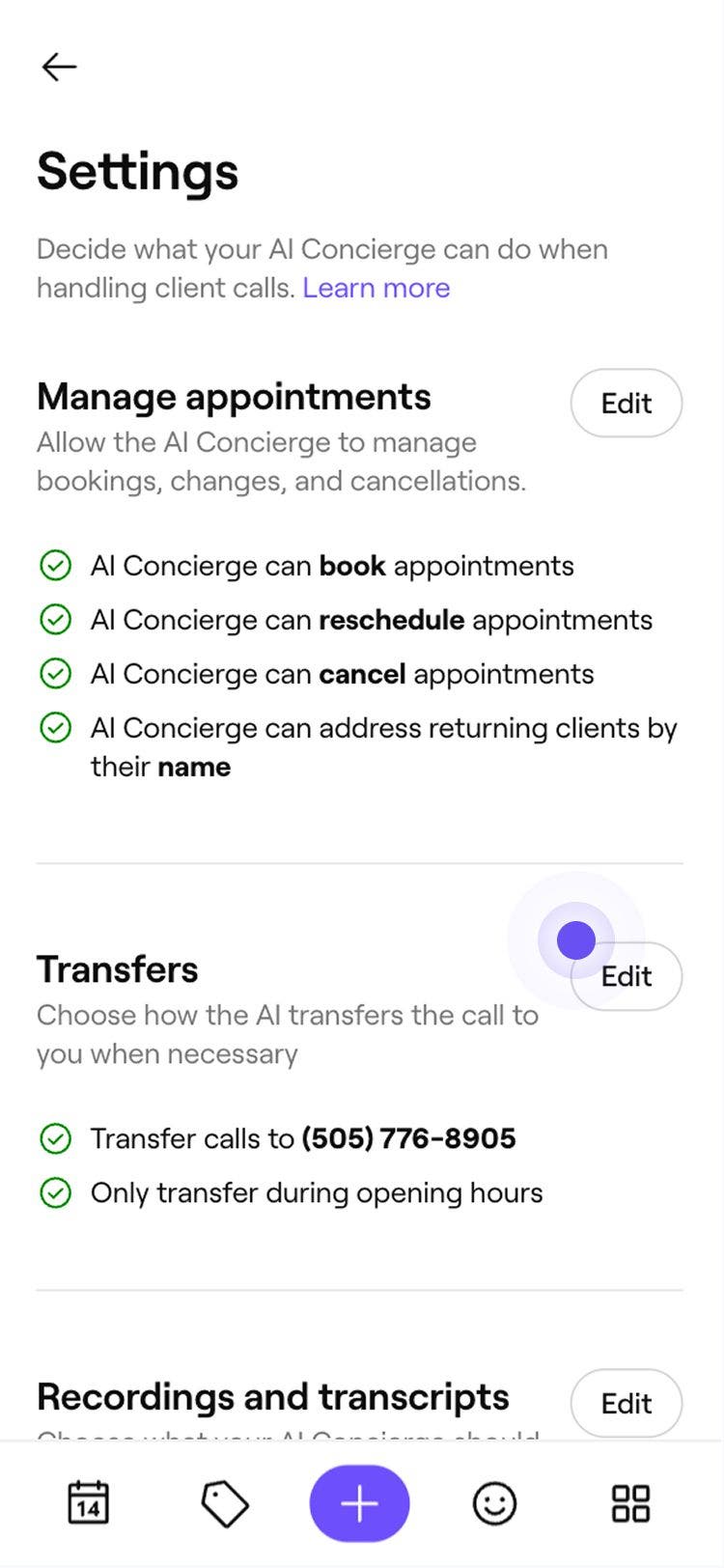
  4. Vedle Převody uvidíte přehled telefonního čísla a časů hovorů, které byly povoleny pro vašeho AI Concierge. Klepnutím na Upravit aktualizujte nastavení. update_transfer_details_mob_4.jpg
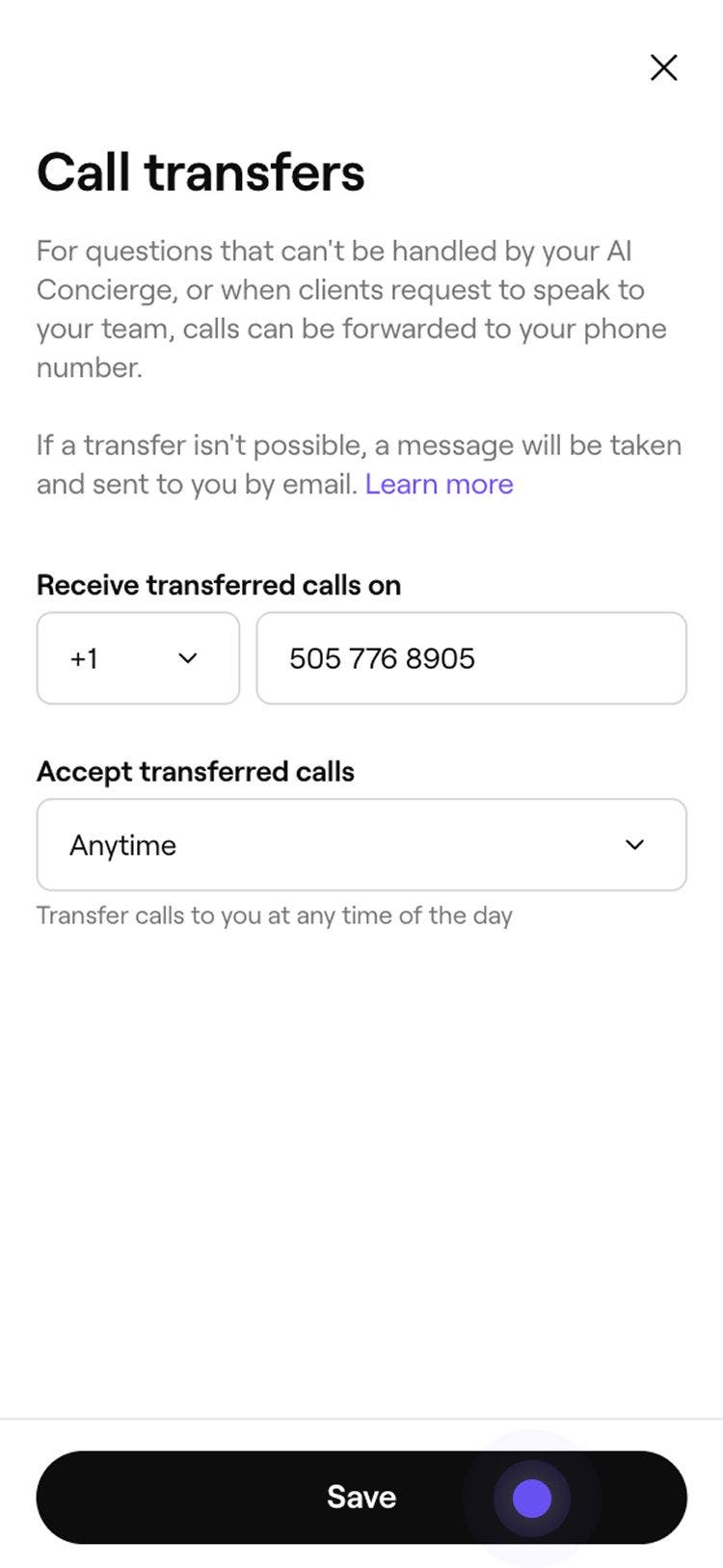
  5. Aktualizujte telefonní číslo, na které budou hovory přesměrovány, a pomocí rozbalovací nabídky vyberte, kdy vám mohou být hovory přesměrovány. update_transfer_details_mob_5.jpg
  6. Klepnutím na tlačítko Uložit v dolní části obrazovky změny aktualizujte. update_transfer_details_mob_6.jpg

Po aktualizaci nastavení přesměrování hovorů budou hovory pro vašeho AI Concierge během vaší dostupnosti přesměrovány na vámi zvolené číslo. Mimo tuto dobu bude volající vyzván, aby zanechal zprávu, která vám bude odeslána e-mailem.

Aktualizace nastavení oznámení 

Když klient zanechá zprávu vašemu AI Conciergovi, můžete si vybrat, kdo obdrží upozornění e-mailem.

  1. V hlavní nabídce na levé straně obrazovky přejděte na Nastavení. 

  2. V části Doplňky klikněte na AI Concierge. 

  3. Na levém panelu nabídky vyberte Nastavení a otevřete možnosti přesměrování hovorů.

  4. Kliknutím na Upravit vedle Oznámení aktualizujte nastavení.

  5. Vyberte, kdo bude upozorněn, když klient zanechá zprávu:

    1. Upozornit vlastníka pracovního prostoru: Zaškrtnutím políčka odešlete oznámení na e-mailovou adresu vlastníka pracovního prostoru.
    2. Odeslat na konkrétní e-mailové adresy: Zadejte e-mailové adresy, na které chcete dostávat upozornění, a po každé e-mailové adrese stiskněte klávesu Enter, abyste ji přidali.
  6. Kliknutím na Uložit v pravém horním rohu aktualizujte nastavení.

  1. V hlavní nabídce v dolní části obrazovky klepněte na Více (ikona mřížky) a otevřete Nastavení. 

  2. V části Doplňky klepněte na AI Concierge a zobrazte podrobnosti o AI Concierge. 

  3. Klepnutím na Nastavení v nabídce aktualizujte nastavení AI Concierge. 

  4. Posuňte dolů do části Oznámení a klepněte na Upravit. 

  5. Vyberte, kdo bude upozorněn, když klient zanechá zprávu:

    1. Upozornit vlastníka pracovního prostoru: Zaškrtnutím políčka odešlete upozornění na e-mailovou adresu vlastníka pracovního prostoru.
    2. Odeslat na konkrétní e-mailové adresy: Zadejte e-mailové adresy, na které chcete dostávat upozornění, a po každé e-mailové adrese klepněte na Enter pro přidání.
  6. Klepnutím na tlačítko Uložit ve spodní části obrazovky změny aktualizujte.

Pokud máte více provozoven s vlastními čísly AI Concierge, budete muset nastavit přesměrování hovorů pro každou provozovnu. Pro všechny provozovny můžete použít stejné telefonní číslo nebo každé provozovně přiřadit jiné číslo.

Často kladené dotazy

    • Váš AI Concierge nabízí dva způsoby, jak spravovat příchozí hovory, v závislosti na tom, jak chcete, aby byly hovory vyřizovány, a kdy musí váš tým zasáhnout.

      Přesměrování hovorů Díky tomu si můžete ponechat své stávající firemní číslo a zároveň přesměrovat příchozí hovory na číslo vašeho AI Concierge. Více informací o přesměrování hovorů.

      Přepojování hovorů Umožňuje přesměrovat hovory na vás nebo váš tým, když je to potřeba, v rámci vámi zvolené dostupnosti pro přesměrování. Například pokud AI Concierge nedokáže odpovědět na otázku nebo pokud volající požádá o přímý hovor s někým z personálu. Pokud hovor nelze přesměrovat, bude přijata zpráva a odeslána vám e-mailem.


Přizpůsobit interakce s klienty


Související články

Byl tento průvodce užitečný?

Přizpůsobit interakce s klienty

Nastavení odpovědí AI Concierge v Client Connect

Ušetřete čas tím, že necháte AI Concierge vyřizovat chaty s klienty a rezervace za vás.

Povolte automatické odpovědi na recenze pomocí AI Concierge

Ušetřete čas při odpovídání na hodnocení klientů díky automatickým odpovědím připraveným umělou inteligencí.

Nastavte přesměrování hovorů pro svého AI Concierge

Nastavte přesměrování hovorů z vašeho firemního čísla, abyste mohli bezproblémově přesměrovat hovory klientů na svého AI Concierge.

Aktualizujte podrobnosti o přesměrování hovorů pro svého AI Concierge

Nastavte přesměrování hovorů pro svou recepční s umělou inteligencí, abyste mohli bezproblémově přesměrovat hovory klientů na členy vašeho týmu.

Povolit automatické dobití pro vašeho AI recepčního

Zjistěte, jak povolit automatické dobíjení pro vaši recepční AI, abyste nikdy nezmeškali hovor od klienta a vaše firma mohla nepřetržitě přijímat rezervace.

Související články

Nastavte přesměrování hovorů pro svého AI Concierge

Nastavte přesměrování hovorů z vašeho firemního čísla, abyste mohli bezproblémově přesměrovat hovory klientů na svého AI Concierge.

Nastavte svého AI koncierge

Povolte AI Concierge, aby mohl efektivně vyřizovat hovory klientů s nastavením přizpůsobeným vašemu podniku.

Přidejte do znalostní báze svého AI Concierge

Vylepšete znalostní bázi svého AI Concierge přidáním vlastních odpovědí na běžné otázky klientů.

Fresha
Stáhnout aplikaci

O společnosti Fresha

Kariéra

Nápověda a podpora

Blog

Sitemap

Pro firmy

Pro partnery

Ceník

Funkce

Plánování

Prodejní místo

Platby

Kapitál

Tržiště

Podpora

Stav

Právní dokumenty

Zásady ochrany osobních údajů

Podmínky služby

Podmínky použití

Najděte nás na sociálních sítích

Facebook
Linkedin
Instagram

© 2026 Fresha.com SV Ltd