Актуализирайте работното време на фирмата си
В това ръководство ще научите как да управлявате работното време за всеки обект във вашата работна област, за да отразявате кога те работят.
Как работи работното време
Когато създавате работна област във Fresha, можете да добавите работното си време по време на първоначалната настройка. Можете да коригирате тези часове по всяко време за всеки от обектите на вашия бизнес в Настройки за обектите на работната област или докато публикувате вашия онлайн профил на пазара на Fresha. След публикуване работното ви време ще се вижда в профила ви.
Работното време на фирмата ви няма да определя кога клиентите могат да резервират онлайн. Вместо това насрочените смени на вашите служители определят действителната ви наличност онлайн. Когато добавите нов служител, неговата наличност по подразбиране ще съответства на работното време на фирмата ви, освен ако не зададете конкретни смени в графика му.
Актуализирайте работното си време
-
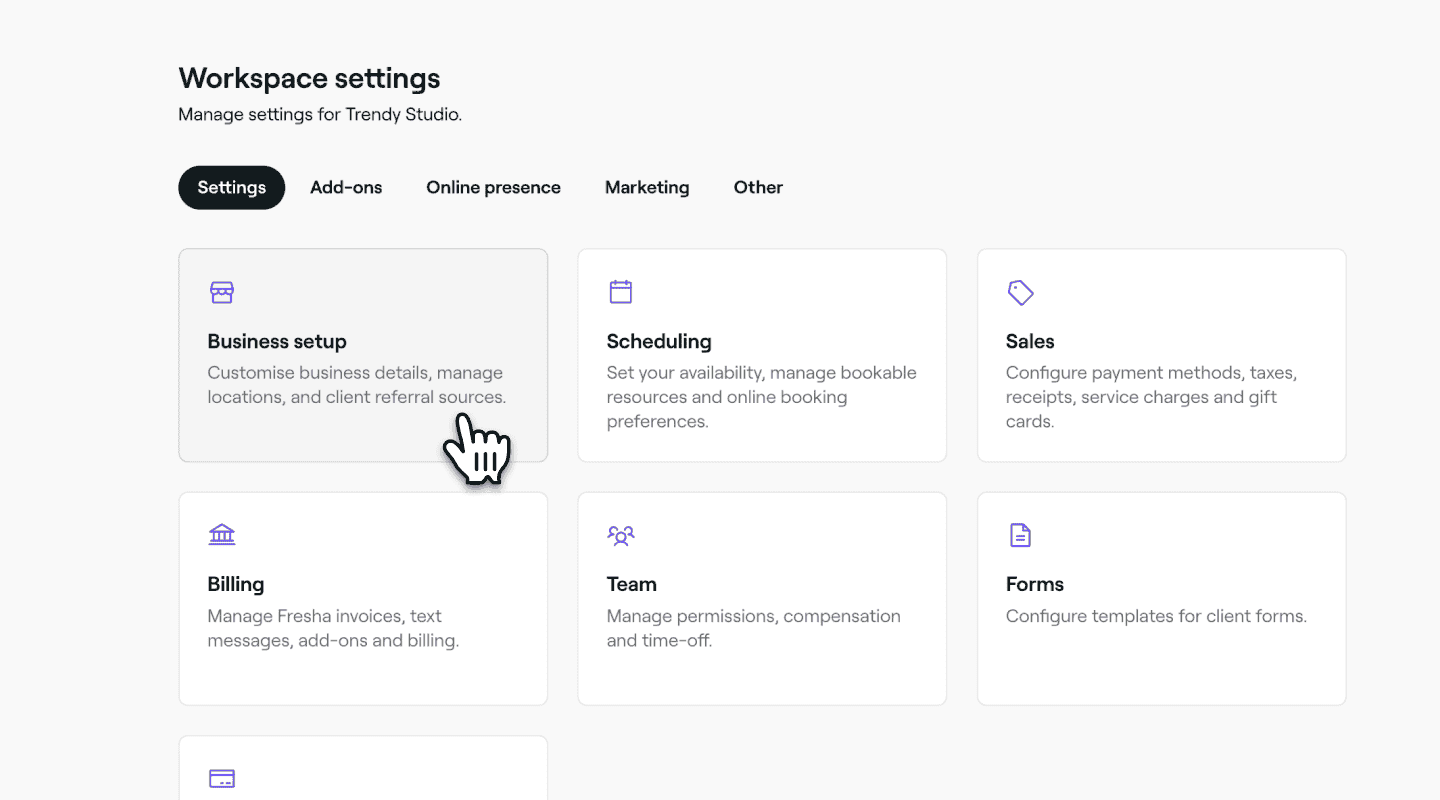
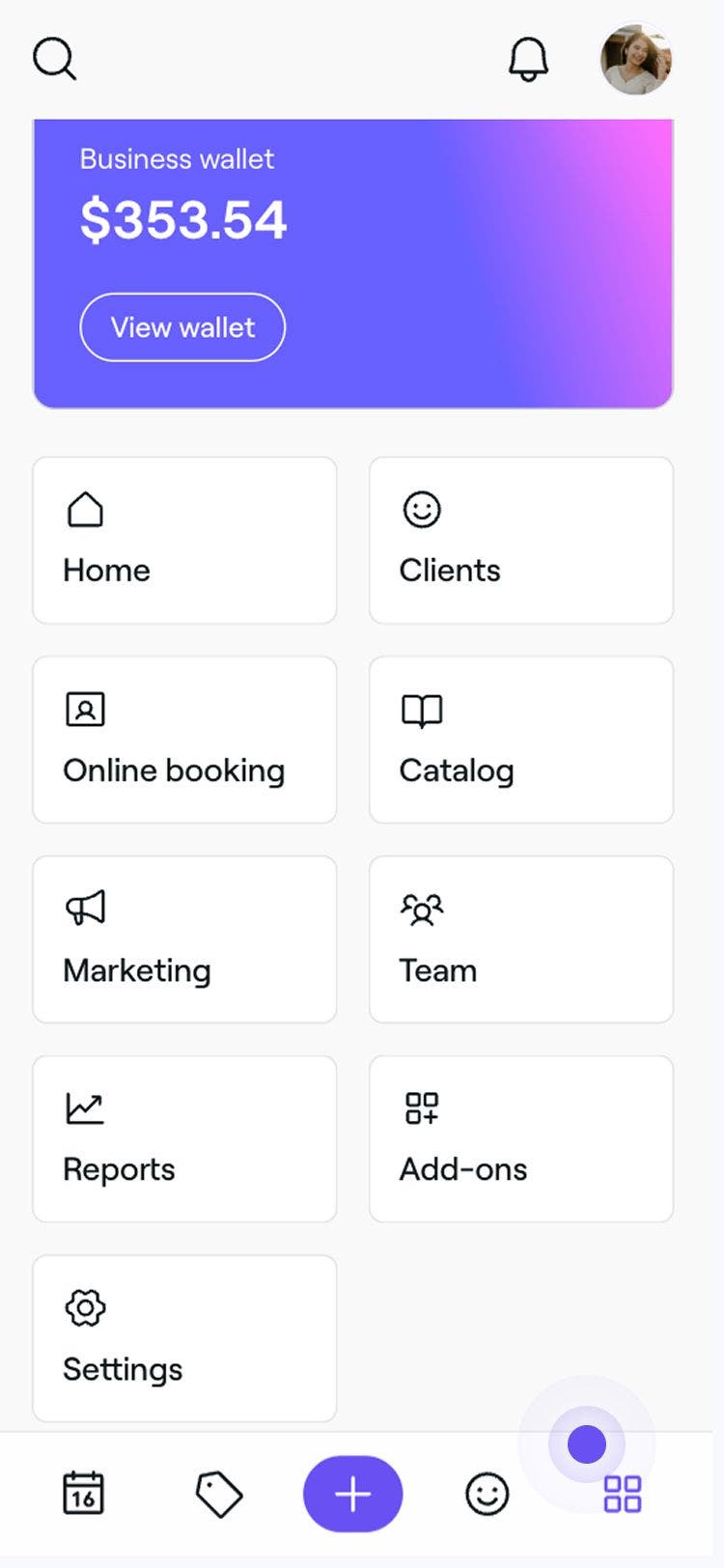
От главното меню вляво на екрана отидете на Настройки.
-
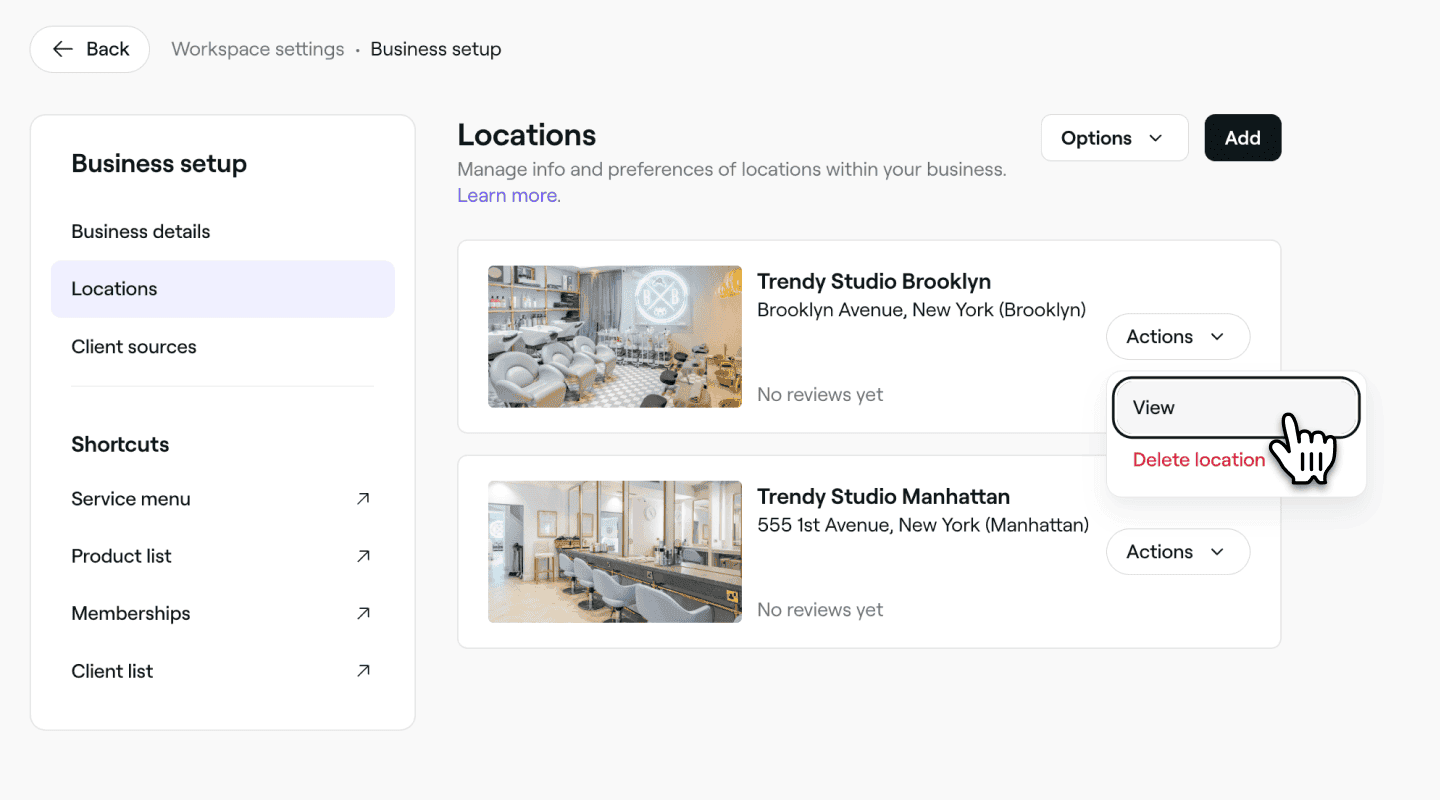
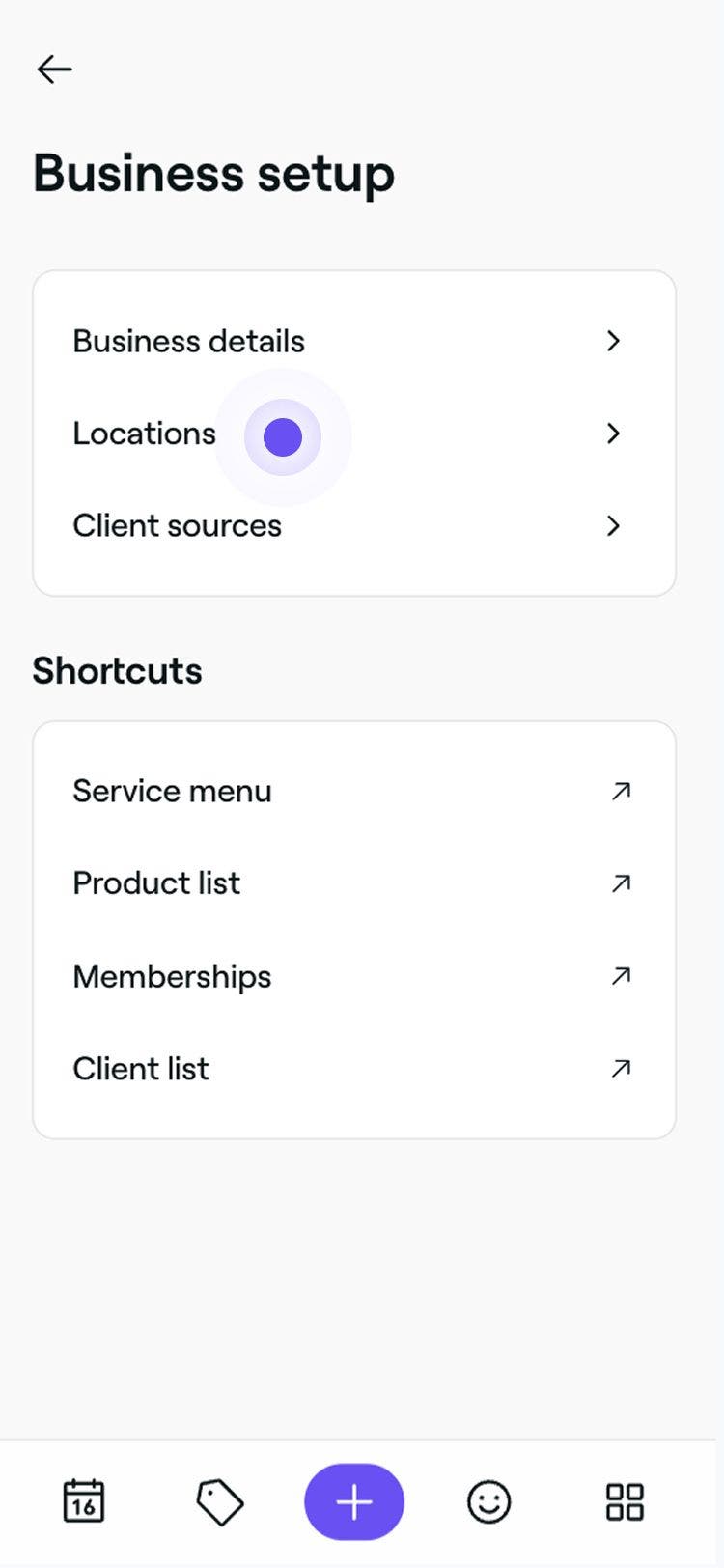
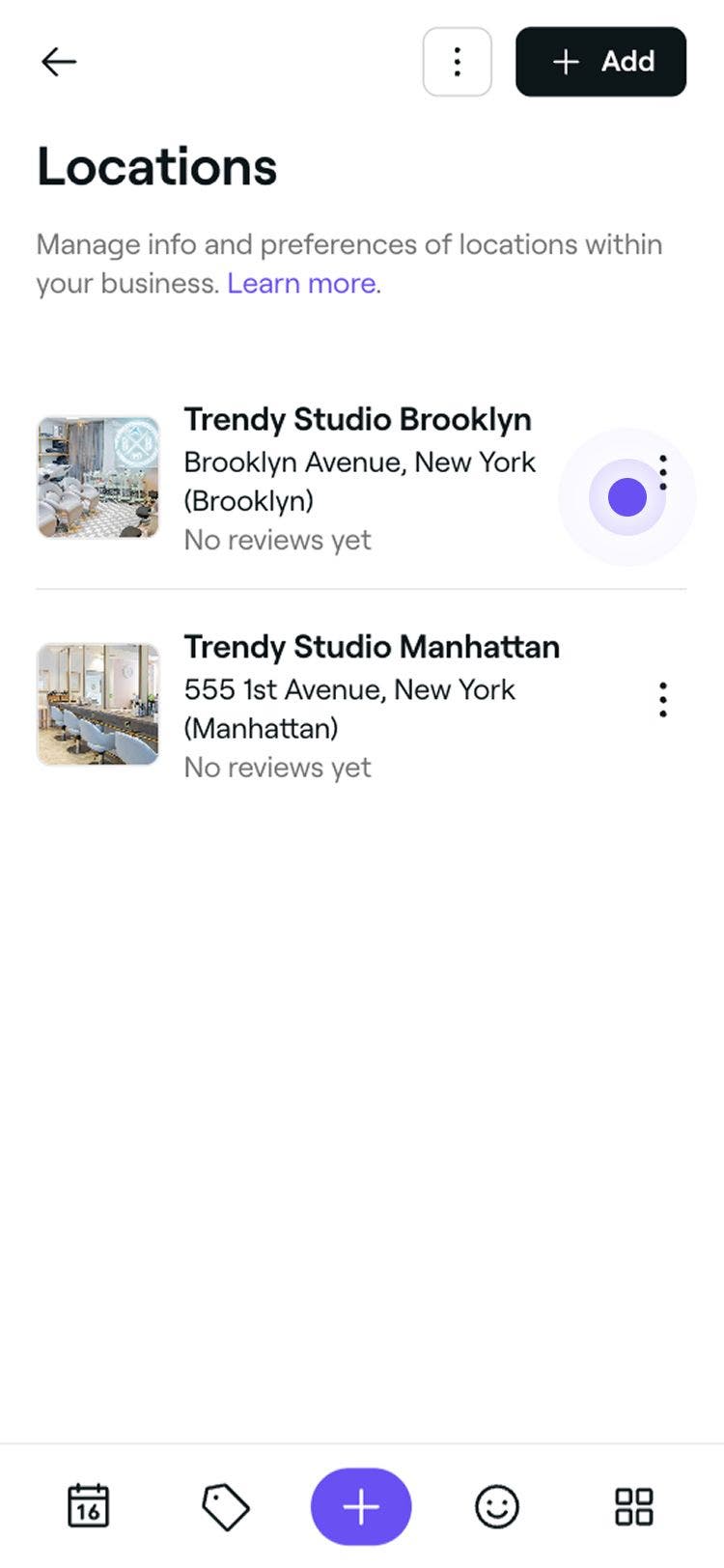
Щракнете върху категорията Настройка на бизнеса и изберете Обекти в левия панел на менюто, за да получите достъп до работното време за всеки обект.
-
Кликнете върху бутона Действия до даден обект и изберете Преглед от панела.
-
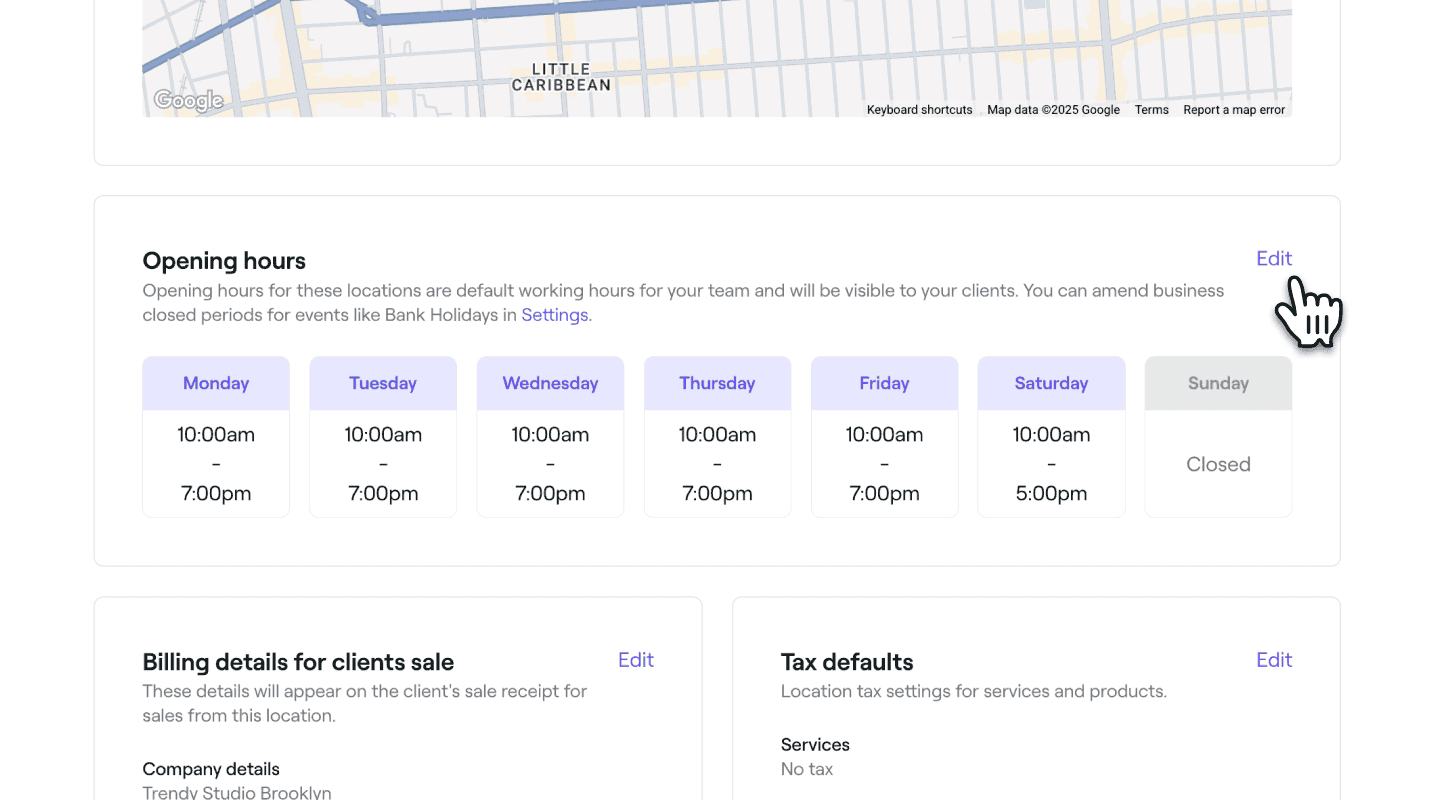
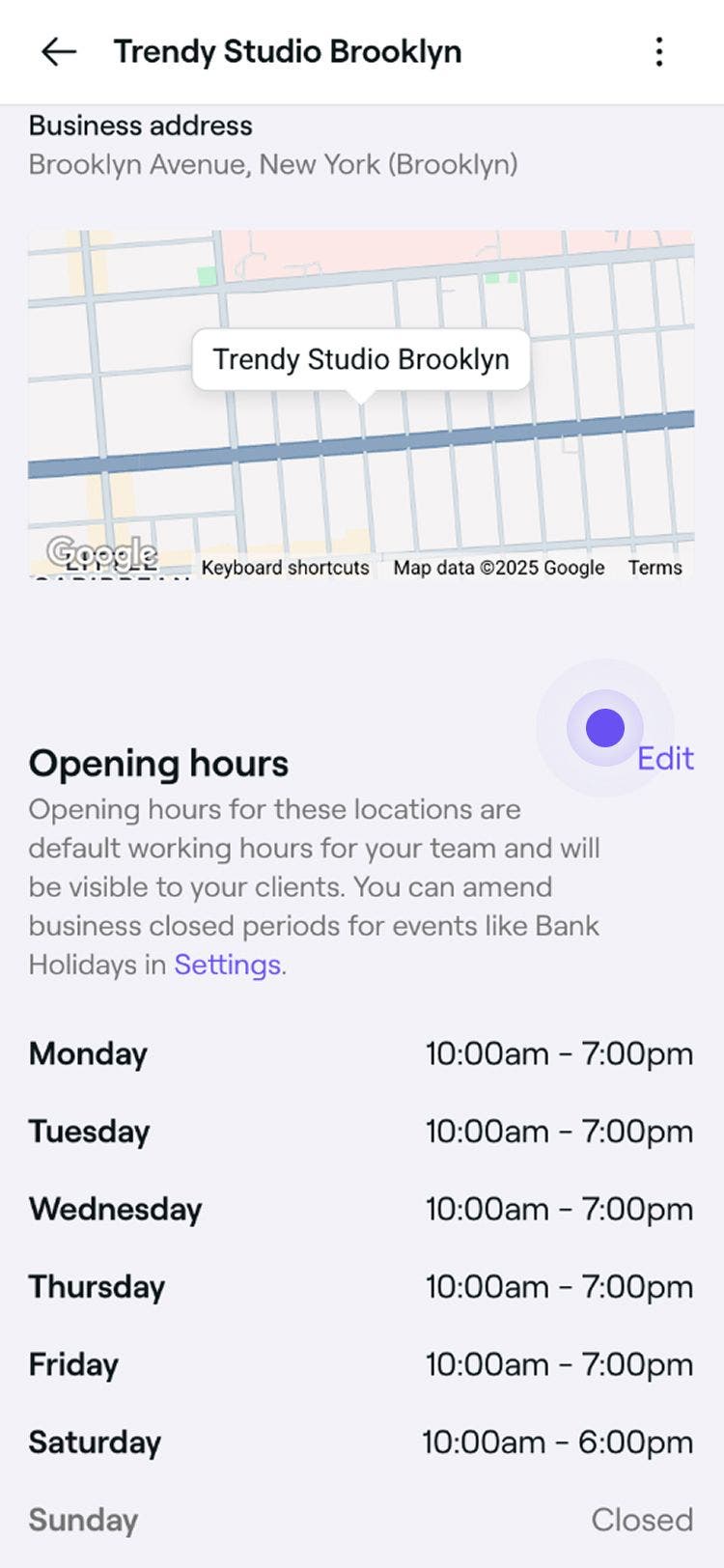
Превъртете надолу до Работно време, изберете Редактиране, за да актуализирате работното си време.
-
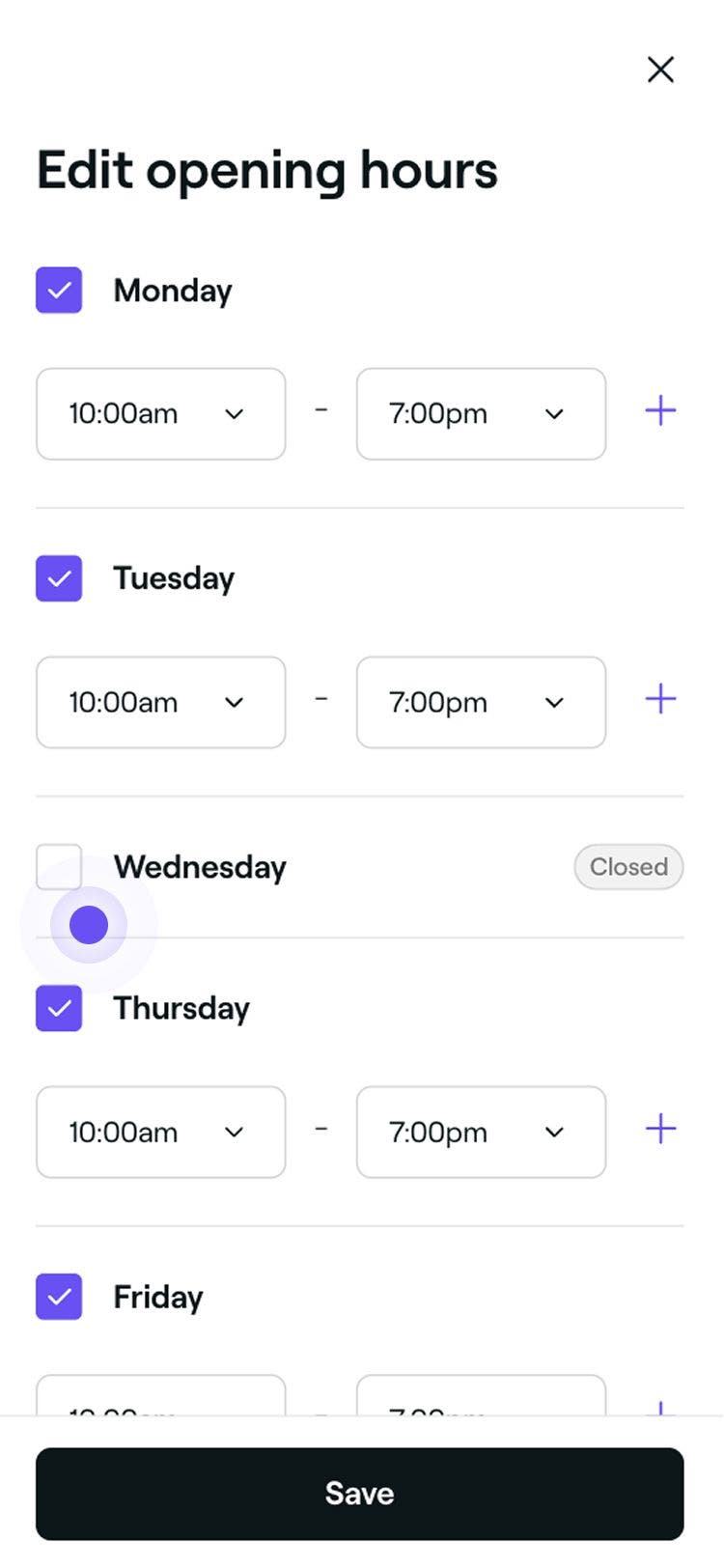
В изгледа Работно време поставете отметка в квадратчето до всеки ден от седмицата и задайте началния и крайния час. Кликнете върху бутона Запазване в горния десен ъгъл, за да приложите актуализациите си.

-
Кликнете върху бутона Потвърждаване в изскачащия прозорец, за да финализирате промените.
- Можете също така да поставите отметка в квадратчето, за да актуализирате всички насрочени смени на служителите си, за да ги приведете в съответствие с работното си време.
Често задавани въпроси
Не, вашата онлайн наличност се определя от смените, които насрочвате за служителите си, а не от работното ви време.
Служителите могат да започнат по-рано или да приключат по-късно от работното ви време, за да имат време за подготовка, почистване или приключване. Ако искате да запазите резервациите строго в рамките на работното си време, блокирайте всяко допълнително време в календара, като използвате блокирано време. Това е лесен начин да запазите контрола върху наличността си, като същевременно осигурите на екипа си необходимото време.
Ако изберете тази опция, всички съществуващи смени на служителите ще бъдат актуализирани, за да съответстват на новото ви работно време. Това означава, че тяхната планирана наличност ще се промени, като началото и краят ще се определят въз основа на актуализираното работно време на вашия бизнес, считано от следващия ден.