НачалоБаза знанияАкадемия Фреша
Събирайте плащания, като използвате няколко метода
Назад
  1. База знания•
  2. Продажби и плащане•
  3. Събирайте плащания, като използвате няколко метода

Събирайте плащания, като използвате няколко метода

Научете как да приемате плащания за продажба, като използвате няколко ръчни начина на плащане.

В тази статия

  • За разделени плащания
  • Събиране на разделено плащане

За разделени плащания

Разделените плащания ви позволяват да приемате плащания за една продажба с използване на няколко начина на плащане, като например картов терминал и пари в брой. По време на плащането можете да въведете отделни стойности за всеки начин на плащане, докато не бъде платена цялата сума.

Ако клиентът иска да плати с няколко карти, можете да разделите плащането между повече от една карта.

Събиране на разделено плащане

  1. Отворете съществуващ запазен час от календара си.

  2. В десния панел на изгледа на запазения час кликнете върху бутона Плащане в долната част. raise_a_sale_web_2.jpg

    1. Можете също така:

      1. Да добавите още артикули в количката, като използвате бутона Добавяне в количката в десния панел.
      2. Щракнете върху Бързи действия (три точки) в долната част на десния панел, за да намерите опции за Прилагане на отстъпка към цялата количка или към отделни услуги и за Коригиране на таксите за услуги.
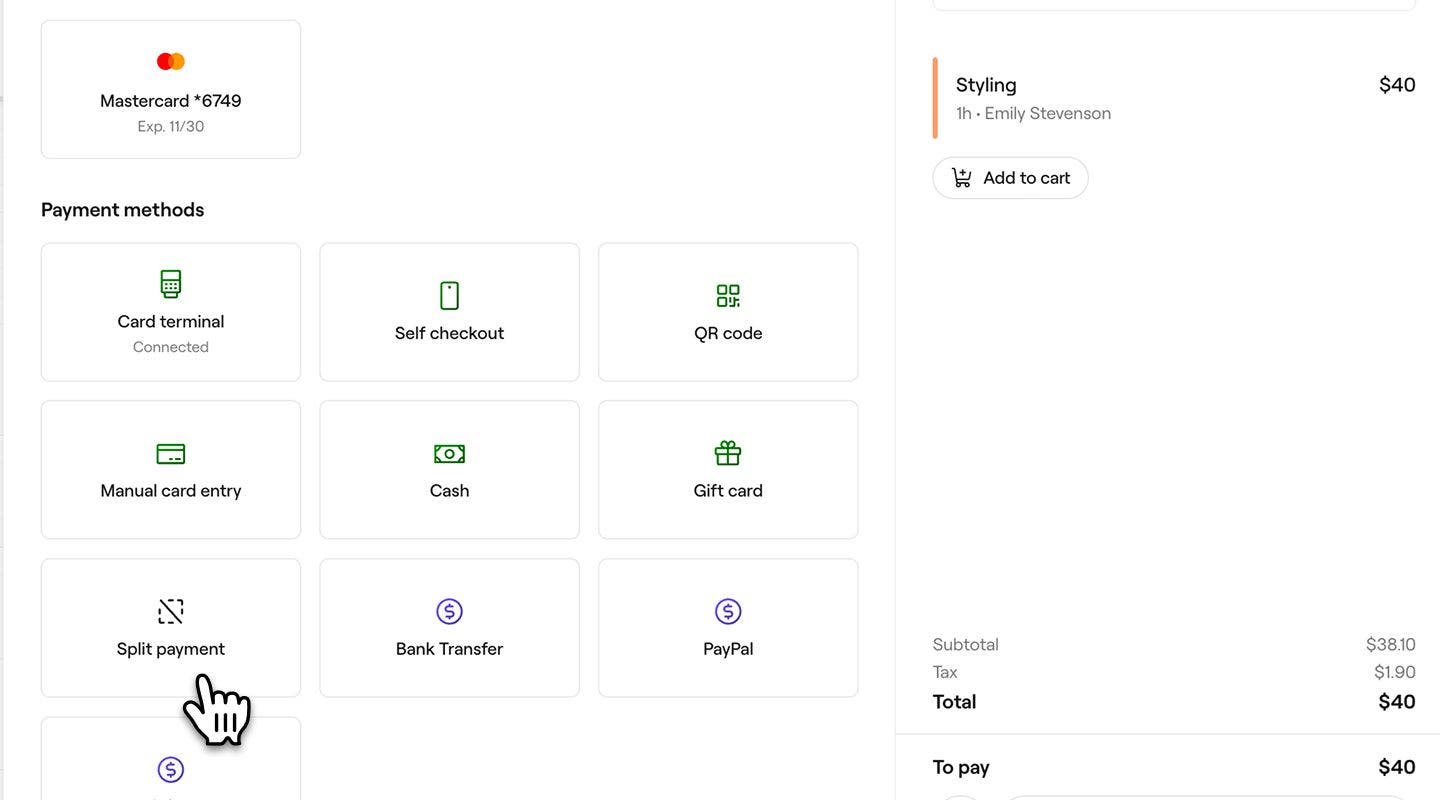
  3. В левия панел под Начини на плащане изберете Разделено плащане. manual_split_payment_web_5.jpg
  4. Във изскачащия прозорец за плащане изберете начин на плащане. manual_split_payment_web_6.jpg

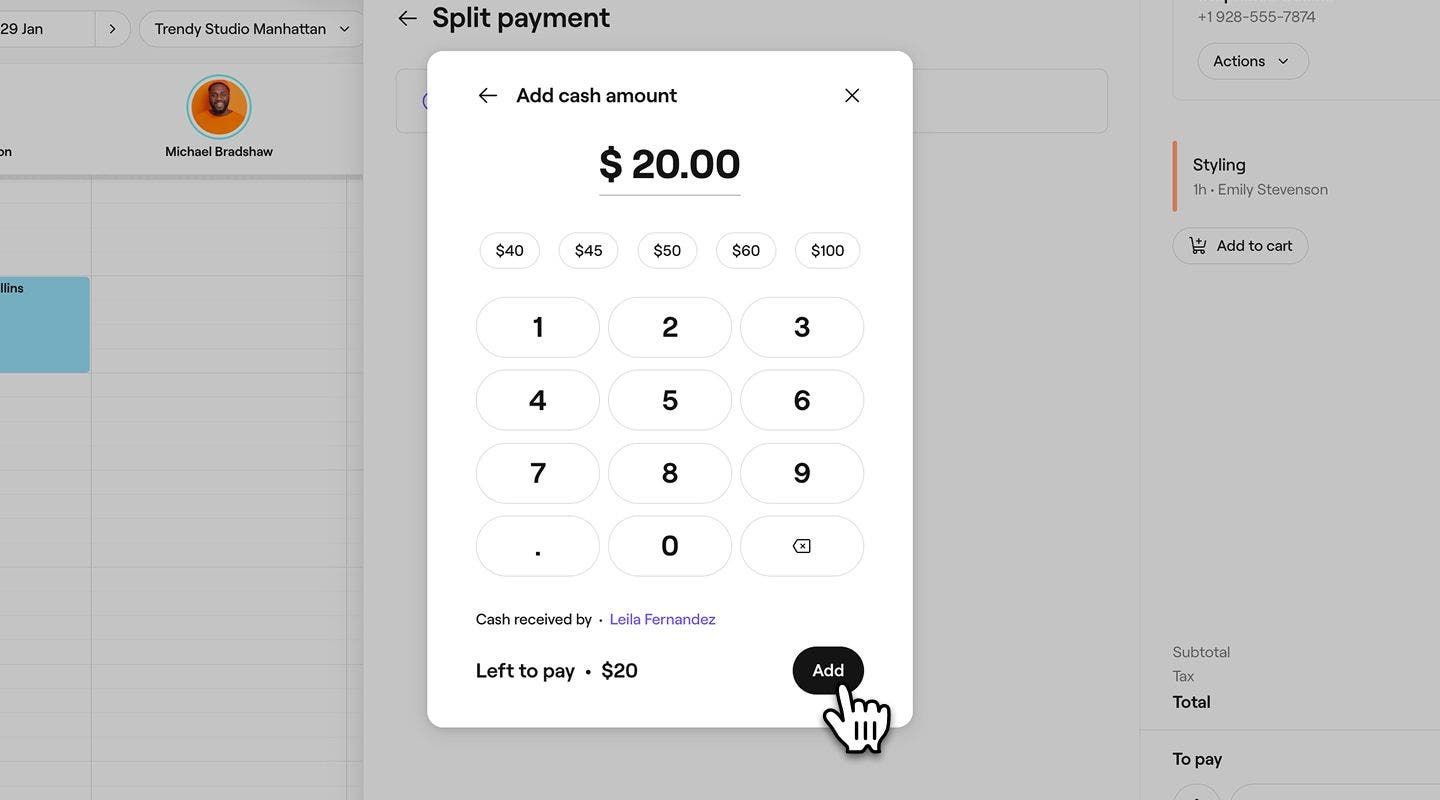
  5. Въведете стойността на плащането и след това кликнете върху бутона Добавяне.  manual_split_payment_web_7.jpg
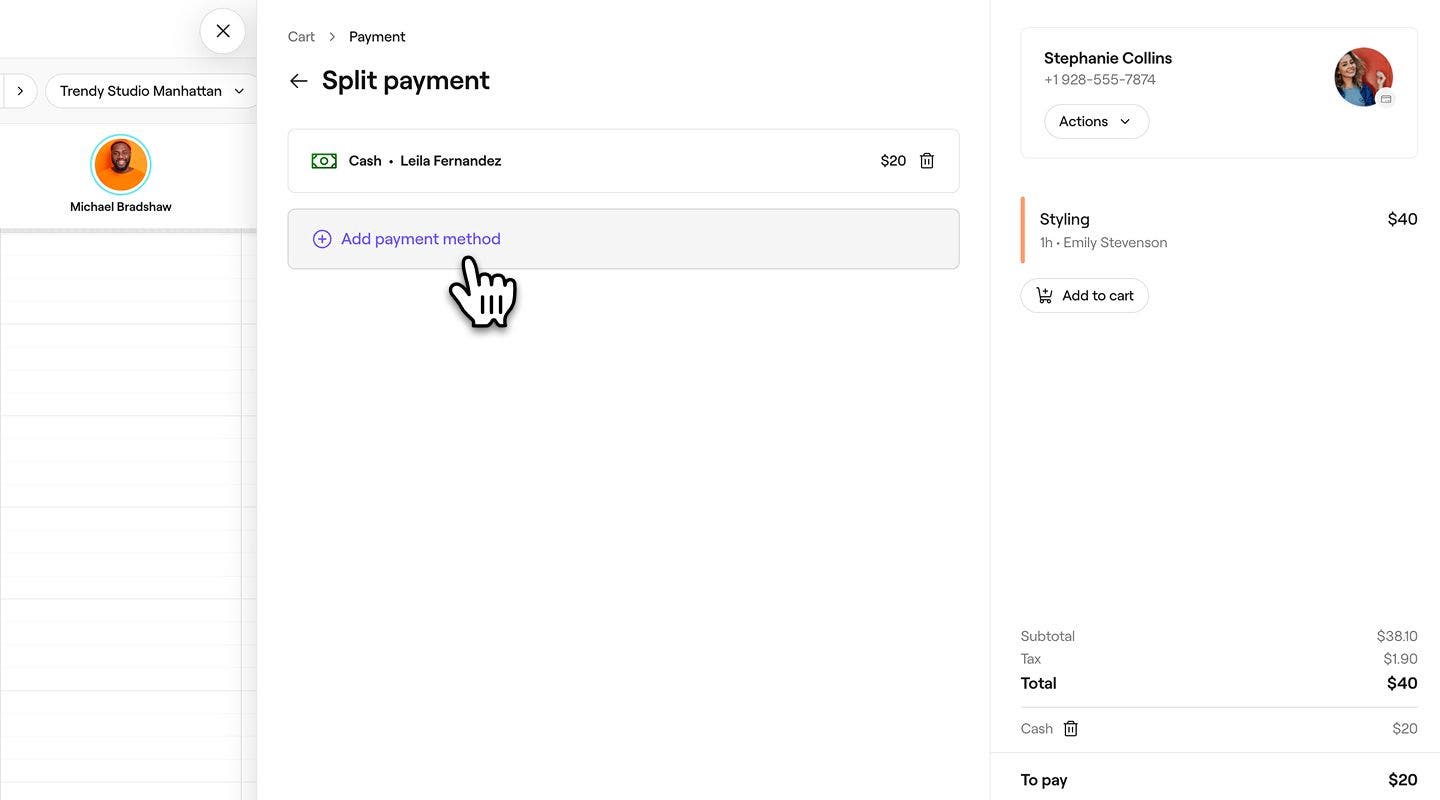
  6. В левия панел на изгледа за плащане изберете Добавяне на начин на плащане, за да обработите оставащото салдо чрез друг начин на плащане.  manual_split_payment_web_8.jpg
  7. Щракнете върху бутона Плащане сега в долната част на десния панел, за да обработите плащанията на клиента и да завършите продажбата. payment_multiple_payment_method_web_8.jpg

  1. Отворете съществуващ запазен час от календара си.

  2. В изгледа на запазения час докоснете бутона Плащане.

    1. Можете също така:

      1. Да добавите още артикули в количката, като използвате бутона „Добавяне в количката“.
      2. Докоснете Бързи действия (три точки) в долната част на десния панел, за да намерите опции за Прилагане на отстъпка към цялата кошница или към отделни услуги и за Коригиране на таксите за услуги.
  3. В раздел Начини на плащане изберете Разделено плащане.

  4. Във изскачащия прозорец за плащане изберете начин на плащане.

  5. Въведете стойността на плащането, след което докоснете бутона Добавяне. 

  6. В изгледа за плащане изберете Добавяне на начин на плащане, за да обработите оставащата сума, като използвате друг начин на плащане. 

  7. Докоснете бутона Платете сега в долната част на десния панел, за да обработите плащанията на клиента и да завършите продажбата.
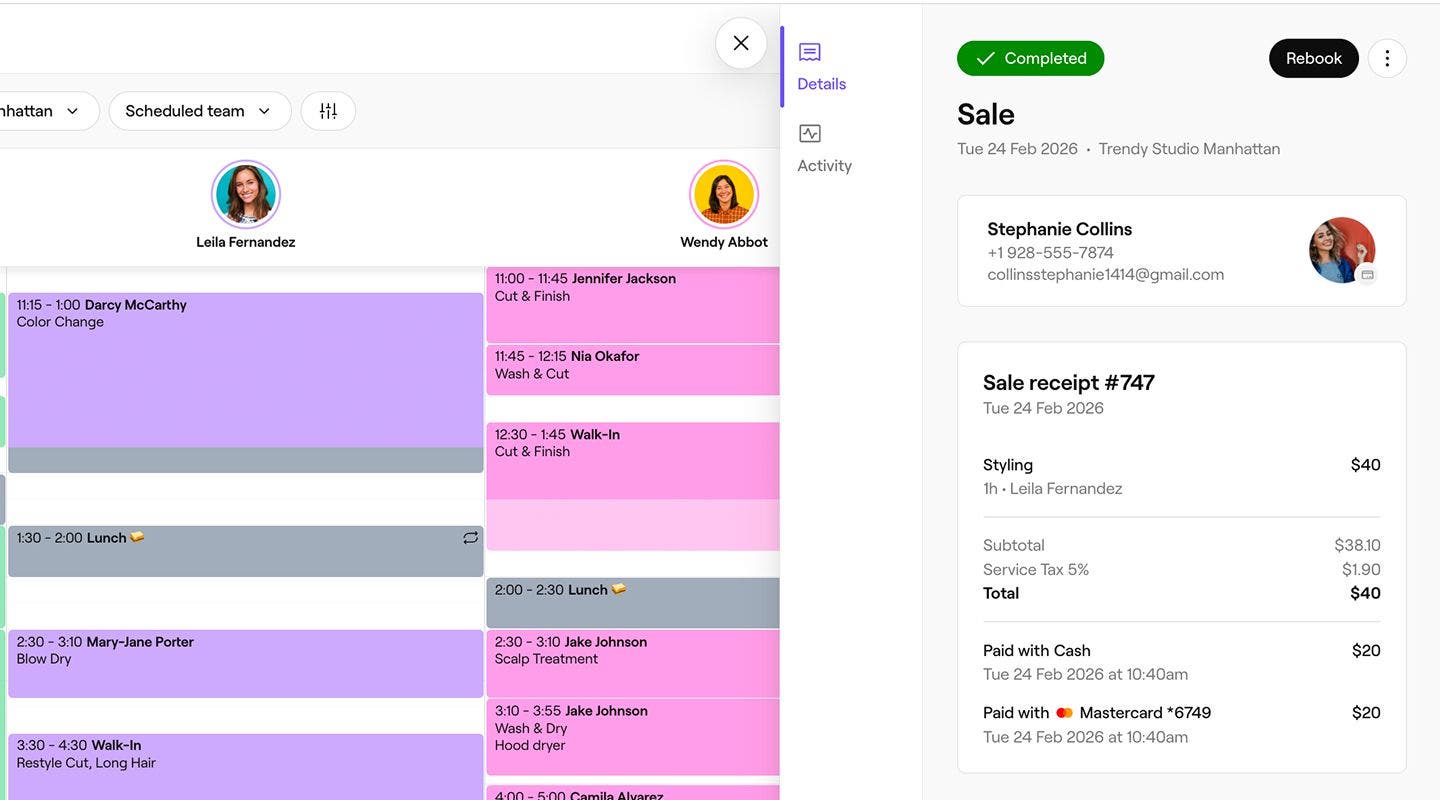
След като плащането бъде обработено, се създава бележка за продажба, която можете да споделите с клиента по имейл или да отпечатате.

За да създадете нова продажба, щракнете върху бутона Добавяне в лентата с инструменти на календара, след което изберете Продажба.

Място на продажба (POS)


Подобни статии

Беше ли полезно това ръководство?

Място на продажба (POS)

Събирайте бързи плащания

Обработвайте лесно еднократни плащания от клиенти, като използвате функцията Quick Payment на Fresha.

Събирайте плащания, като използвате няколко метода

Дайте възможност на клиентите да плащат с използване на няколко начина на плащане с функцията за разделени плащания на Fresha.

Създаване на продажба

Управлявайте ефективно трансакциите по продажби на продукти, услуги, абонаменти и подаръчни ваучери.

Възстановяване на средства за продажба

Лесно коригирайте грешки в плащанията или предложете компенсация, като възстановите сумите по продажбите директно.

Редактирайте продажба

Осигурете точно водене на документацията и коригирайте всички грешки, като редактирате бележките за продажба.

Анулиране на продажба

Поддържайте финансовите си записи точни, като анулирате неправилните продажби.

Избери намаления и отстъпки при плащане

Управление на намаленията в кошницата, за да коригирате общите суми при плащане.

Създаване на незавършена продажба

Запазвайте и редактирайте продажбите по всяко време преди плащане. Научете се да създавате, управлявате и завършвате незавършени продажби.

Неплатени и частично платени продажби

Запазете продажбите без пълно плащане и съберете остатъка по-късно.

Подобни статии

Събирайте бързи плащания

Обработвайте лесно еднократни плащания от клиенти, като използвате функцията Quick Payment на Fresha.

Събирайте плащания с QR код

Опростете плащанията с QR кодове, като дадете възможност на клиентите да плащат бързо и сигурно чрез мобилните си устройства.

Събирайте плащания чрез самостоятелно плащане

Предложете на клиентите удобен начин да плащат за запазените си часове дистанционно, като използват връзки за самостоятелно плащане.

Fresha
Свали приложението

За Fresha

Кариери

Помощ и поддръжка

Блог

Карта на сайта

За фирми

За партньори

Ценообразуване

Характеристики

Насрочване

Място на продажба (POS)

Плащания

Капитал

Пазар

Поддръжка

Статут

Правен

Политика за поверителност

Общи условия

Условия за ползване

Намерете ни в социалните мрежи

Facebook
Linkedin
Instagram

© 2026 Fresha.com SV Ltd