НачалоБаза знанияАкадемия Фреша
Възстановяване на средства за продажба
Назад
  1. База знания•
  2. Продажби и плащане•
  3. Възстановяване на средства за продажба

Възстановяване на средства за продажба

Научете как лесно да коригирате грешки в плащанията или да предложите компенсация, като възстановите сумата по продажбите директно на клиентите си.

В тази статия

  • За възстановяване на сумата за продажба на клиент
  • Възстановяване на средства за продукт
  • Възстановяване на стойност

За възстановяване на сумата за продажба на клиент

Възстановяването на сумата за продажба ви позволява да върнете пари на клиентите или да коригирате завършени транзакции, като отмените цялата продажба или част от нея.

Има два начина за възстановяване на сумата по продажба:

  • Възстановяване на сумата за артикули: Възстановяване на сумата за отделни артикули, като например услуги или продукти, от продажба.  
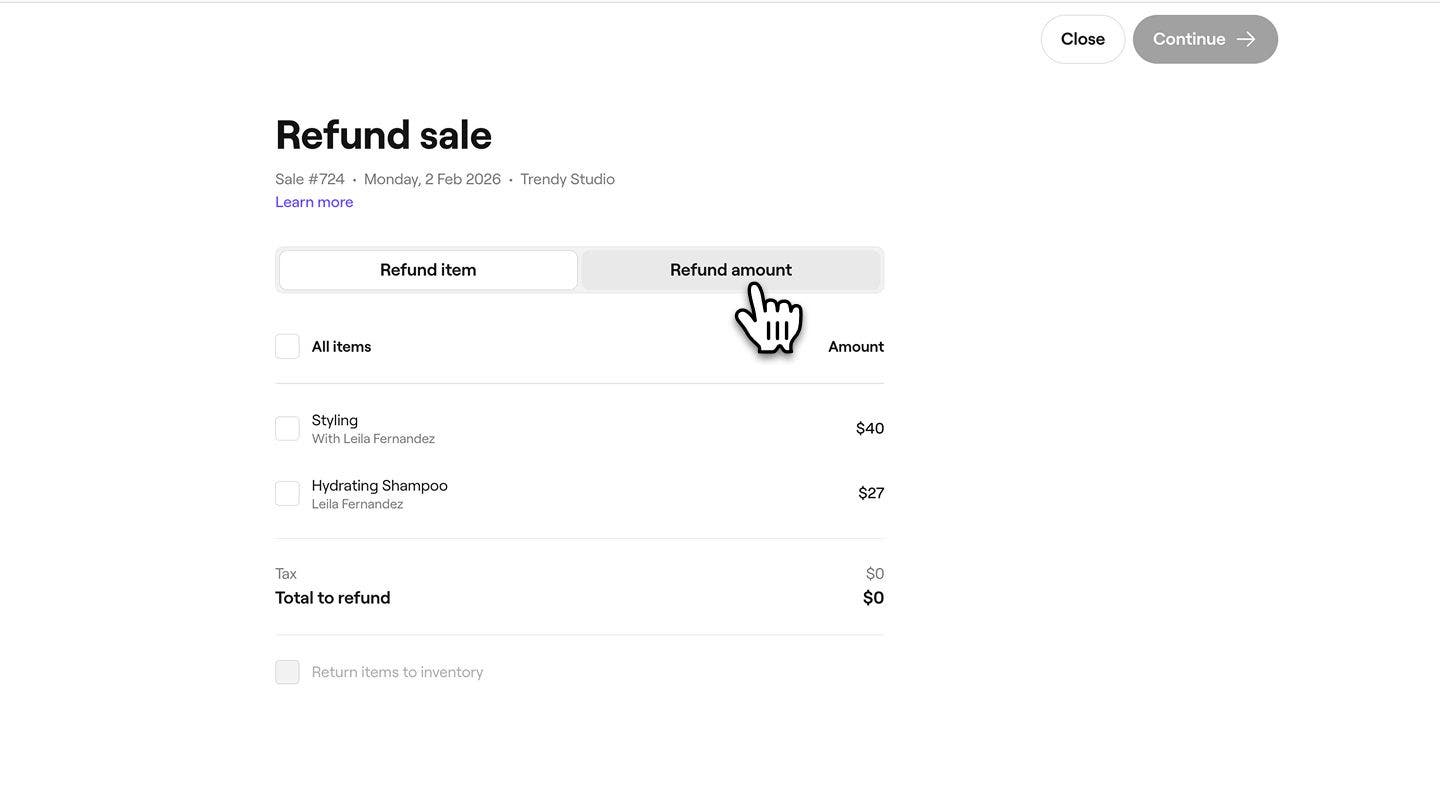
  • Възстановяване на стойност: Възстановяване на пълната или частична стойност на трансакцията, без да се посочват артикулите. Това е полезно, когато не е необходимо възстановяване на средства за конкретни артикули, например когато предлагате компенсация.

Възстановяването на конкретна стойност, а не на отделен елемент, може да бъде полезно, когато частично възстановявате сумата за продажба с един елемент. Тъй като обаче възстановяването на средства не е свързано с продукт или услуга, се препоръчва възстановяване на средства по артикули за точно отчитане. 

Ако трябва да промените служителя, определен за продажбата, или да коригирате разпределението на бакшиша, вместо това можете да редактирате продажбата.

Възстановяване на средства за продукт

  1. От главното меню вляво на екрана ви отидете на Продажби, след което изберете Продажби от панела на менюто вляво.  избор_продажби_уеб.jpg
  2. Над Списъка с продажби използвайте лентата за търсене и филтрите в лентата с инструменти, за да намерите продажбата. refund_an_item_web_3.jpg
  3. Кликнете върху Референтен номер на продажбата, за да видите подробностите за нея.  refund_an_item_web_4.jpg
  4. В десния панел на изгледа за продажба щракнете върху Бързи действия (три точки), след което изберете Възстановяване на сумата за продажба. refund_an_item_web_5.jpg
  5. В изгледа Възстановяване на средства поставете отметки в квадратчетата до всеки артикул, за който искате да възстановите средствата, след което изберете Продължаване в горния десен ъгъл.  refund_an_item_web_6.jpg
  6. В раздел Начин на възстановяване на сумата изберете да възстановите сумата по първоначалния начин на плащане на клиента или в брой.  refund_an_item_web_7.jpg
  7. Използвайте падащото меню, за да изберете Причина за възстановяване на сумата. 
  8. Кликнете върху бутона Извършване на възстановяване на средства в горния десен ъгъл, за да обработите възстановяването на средствата.
  9. След като бъде обработено, възстановяването на сумата се показва със статус Възстановена сума, заедно с данните за възстановяването на сумата. refund_an_item_web_9.jpg
  1. От основното меню в долната част на екрана докоснете иконата Продажби.
  2. Изберете Продажби от списъка с опции. 
  3. Над Списъка с продажби използвайте лентата за търсене и филтрите в лентата с инструменти, за да намерите продажбата.
  4. Докоснете Референтен номер на продажбата, за да видите данните за нея. 
  5. В горната част на изгледа за продажби докоснете Бързи действия (три точки), след което изберете Възстановяване на сумата по продажба.
  6. В изгледа Възстановяване на средства поставете отметки в квадратчетата до всеки артикул, за който искате да възстановите средствата, след което изберете Продължаване в долната част. 
  7. В раздел Начин на възстановяване на сумата изберете да възстановите сумата по първоначалния начин на плащане на клиента или в брой. 
  8. Използвайте падащото меню, за да изберете Причина за възстановяване на сумата. 
  9. Докоснете бутона Възстановяване на сума в горния десен ъгъл, за да обработите възстановяването на сумата.
  10. След като бъде обработено, възстановяването на средства се показва със статус Възстановени средства заедно с данните за възстановяването на средствата.

Запис за възстановяването на сумата е наличен и във вашия списък Продажби, както и в данните за първоначалната продажба.

Възстановяване на стойност

  1. От главното меню вляво на екрана отидете на Продажби, след което изберете Продажби от панела на менюто вляво.  избор_продажби_уеб.jpg
  2. Над Списъка с продажби използвайте лентата за търсене и филтрите в лентата с инструменти, за да намерите продажбата. refund_an_amount_web_3.jpg
  3. Кликнете върху Референтен номер на продажбата, за да видите данните за нея.  refund_an_amount_web_4.jpg
  4. В десния панел на изгледа за продажба щракнете върху Бързи действия (три точки), след което изберете Възстановяване на сумата за продажба. refund_an_item_web_5.jpg
  5. В изгледа Възстановяване на средства изберете раздел Възстановяване на стойност.  refund_an_amount_web_6.jpg
  6. В раздел Начин на възстановяване на сума изберете да възстановите плащането по първоначалния начин на плащане на клиента или в брой.
  7. Въведете Стойността на възстановяването, която да бъде изплатена на клиента.  refund_an_amount_web_8.jpg
  8. Използвайте падащото меню, за да изберете Причина за възстановяване на сумата. 
  9. Кликнете върху бутона Възстановяване на сума в горния десен ъгъл, за да обработите възстановяването на сумата.
  10. След като бъде обработено, възстановяването на средства се показва със статус Възстановени средства заедно с данните за възстановяването на средствата. refund_amount_web_11.jpg
  1. От главното меню в долната част на екрана докоснете иконата Продажби.
  2. Изберете Продажби от списъка с опции. 
  3. Над Списъка с продажби използвайте лентата за търсене и филтрите в лентата с инструменти, за да намерите продажбата.
  4. Докоснете Референтен номер на продажбата, за да видите подробностите. 
  5. В горната част на изгледа за продажби докоснете Бързи действия (три точки) и след това изберете Възстановяване на сумата по продажба.
  6. В изгледа Възстановяване на средства изберете раздел Стойност на възстановяването на средства. 
  7. В раздел Начин на възстановяване на сумата изберете да възстановите плащането по първоначалния начин на плащане на клиента или В брой.  
  8. Въведете Стойността на възстановяването, която да бъде издадена на клиента. 
  9. Използвайте падащото меню, за да изберете Причина за възстановяване на сумата. 
  10. Докоснете бутона Извършване на възстановяване на средства в горния десен ъгъл, за да обработите възстановяването на средствата.
  11. След като бъде обработено, възстановяването на средства се показва със статус Възстановени средства заедно с данните за възстановяването на средствата.

Запис за възстановяването на сумата също е налице във вашия списък Продажби и в данните за първоначалната продажба.

ЧЗВ

    • Възстановените суми по картови плащания обикновено се появяват в сметката на клиента в рамките на 3 до 5 работни дни. Възстановяването на средства към Подаръчен ваучер за Fresha се прилага незабавно.

      Когато повтарящ се абонамент бъде прекратен и възстановен, той остава валиден за използване до следващата дата на подновяване. Абонаментът остава отменен, но ще остане активен и достъпен за използване до края на текущия период на подновяване.

      Ако възстановяването на сума е извършено по погрешка, можете да създадете нова продажба с услугите или артикулите, за които е възстановена сумата, и да извършите плащането отново по обичайния начин.

      Когато клиент плаща с бизнес подаръчен ваучер, възстановяването на средства се обработва извън салдото по подаръчния ваучер. В тези случаи възстановяването на сумата се извършва в брой, вместо да се добавя отново към подаръчния ваучер.


Място на продажба (POS)


Подобни статии

Курсове по Fresha Academy
Преглед на видеоклипа на курса

Регистриране на продажба

6 урока•9 мин

Вижте всички курсове

Беше ли полезно това ръководство?

Място на продажба (POS)

Събирайте бързи плащания

Обработвайте лесно еднократни плащания от клиенти, като използвате функцията Quick Payment на Fresha.

Събирайте плащания, като използвате няколко метода

Дайте възможност на клиентите да плащат с използване на няколко начина на плащане с функцията за разделени плащания на Fresha.

Създаване на продажба

Управлявайте ефективно трансакциите по продажби на продукти, услуги, абонаменти и подаръчни ваучери.

Възстановяване на средства за продажба

Лесно коригирайте грешки в плащанията или предложете компенсация, като възстановите сумите по продажбите директно.

Редактирайте продажба

Осигурете точно водене на документацията и коригирайте всички грешки, като редактирате бележките за продажба.

Анулиране на продажба

Поддържайте финансовите си записи точни, като анулирате неправилните продажби.

Избери намаления и отстъпки при плащане

Управление на намаленията в кошницата, за да коригирате общите суми при плащане.

Създаване на незавършена продажба

Запазвайте и редактирайте продажбите по всяко време преди плащане. Научете се да създавате, управлявате и завършвате незавършени продажби.

Неплатени и частично платени продажби

Запазете продажбите без пълно плащане и съберете остатъка по-късно.

Подобни статии

Създаване на продажба

Управлявайте ефективно трансакциите по продажби на продукти, услуги, абонаменти и подаръчни ваучери.

Управление на персонализирани методи на плащане

Опростете процеса на плащане, като предложите на клиентите няколко опции за плащане.

Курсове по Fresha Academy
Преглед на видеоклипа на курса

Регистриране на продажба

6 урока•9 мин

Вижте всички курсове
Fresha
Свали приложението

За Fresha

Кариери

Помощ и поддръжка

Блог

Карта на сайта

За фирми

За партньори

Ценообразуване

Характеристики

Насрочване

Място на продажба (POS)

Плащания

Капитал

Пазар

Поддръжка

Статут

Правен

Политика за поверителност

Общи условия

Условия за ползване

Намерете ни в социалните мрежи

Facebook
Linkedin
Instagram

© 2026 Fresha.com SV Ltd