НачалоБаза знанияАкадемия Фреша
Добавяне на файлове към клиентски профили
Назад
  1. База знания•
  2. Клиенти•
  3. Добавяне на файлове към клиентски профили

Добавяне на файлове към клиентски профили

В това ръководство ще научите как да качвате документи и изображения в клиентски профили.

В тази статия

  • Как работят файловете
  • Добавяне на файл към профил на клиент
  • Управление на клиентски файлове

Как работят файловете

Файловете ви позволяват сигурно да съхранявате документи и изображения в профила на клиента. Можете да ги използвате, за да запазите снимки „преди“ и „след“ или всякакви други подходящи записи. Качените файлове се виждат само от вашия екип и остават прикачени към клиентския профил за бъдеща справка.

Добавяне на файл към профил на клиент

  1. Отворете профил на клиент от вашия Списък на клиенти. 
  2. В панела на менюто в изгледа на профила на клиента щракнете върху Документи и изберете Файлове от списъка.
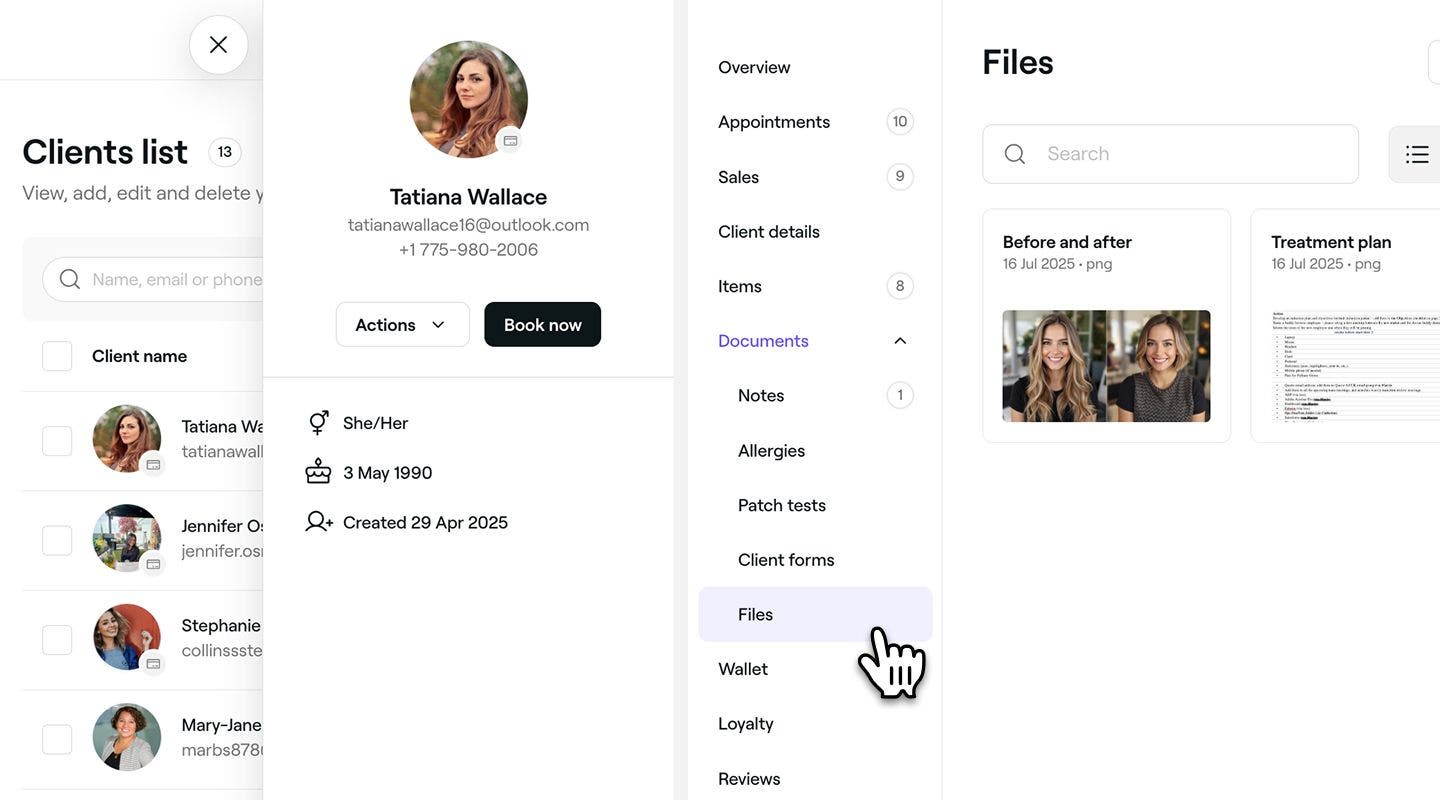
    Add_files_web_2.jpg
  3. Кликнете върху бутона Добавяне в горната част на десния панел, за да качите нов файл.
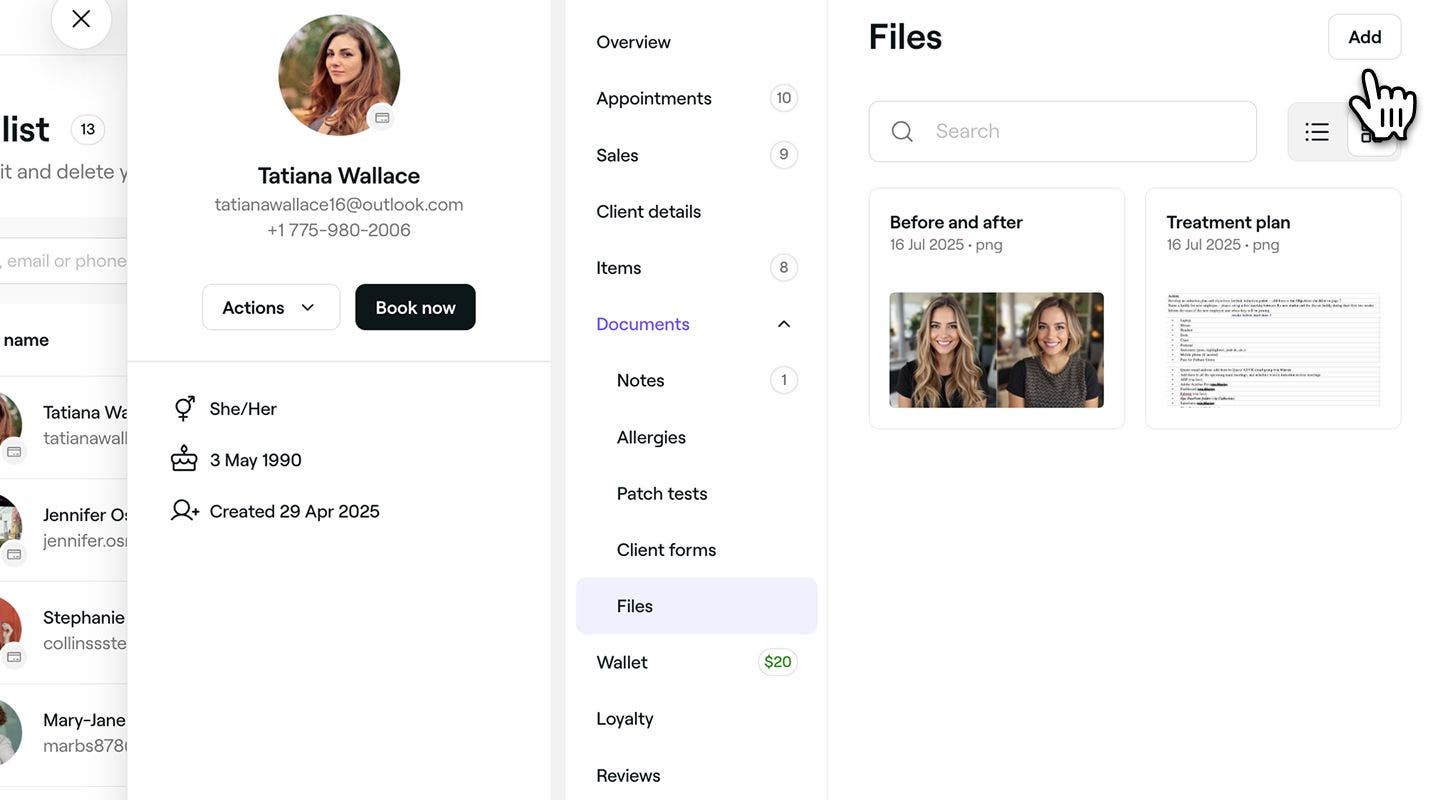
    Add_files_web_3.jpg
  4. Изберете файл от устройството си, който да добавите. Можете да качвате голям брой типове файлове, включително CSV, PDF, XLS, XLSX, JPG, PNG и JPEG.
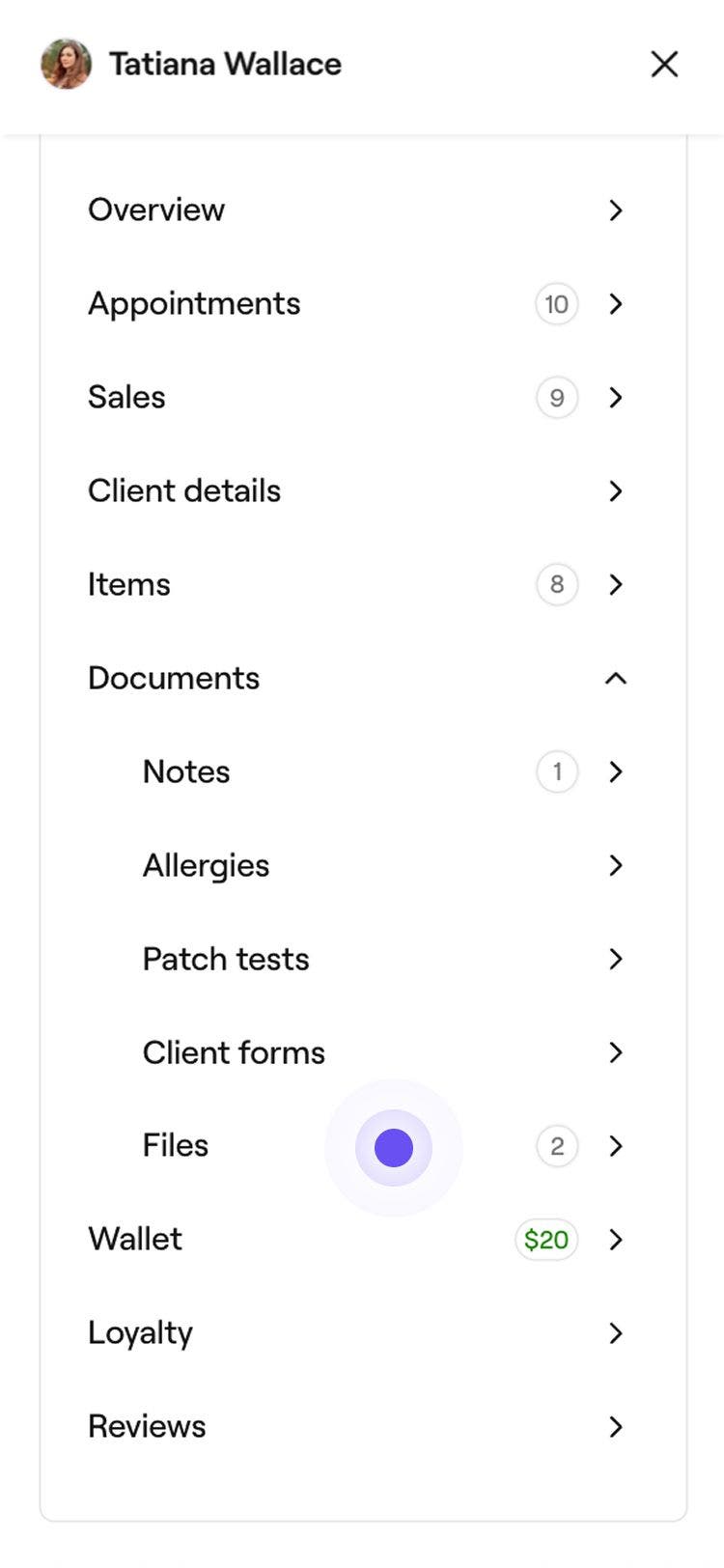
  1. Отворете профил на клиент от вашия Списък на клиенти. 
  2. В менюто за преглед на профила на клиента изберете файлове от списъка.
    Add_files_mob_2.jpg
  3. Докоснете бутона Добавяне в горната част, за да качите нов файл.
    Add_files_mob_3.jpg
  4. Изберете файл от устройството си, който да добавите. Можете да качвате голям брой типове файлове, включително CSV, PDF, XLS, XLSX, JPG, PNG и JPEG.

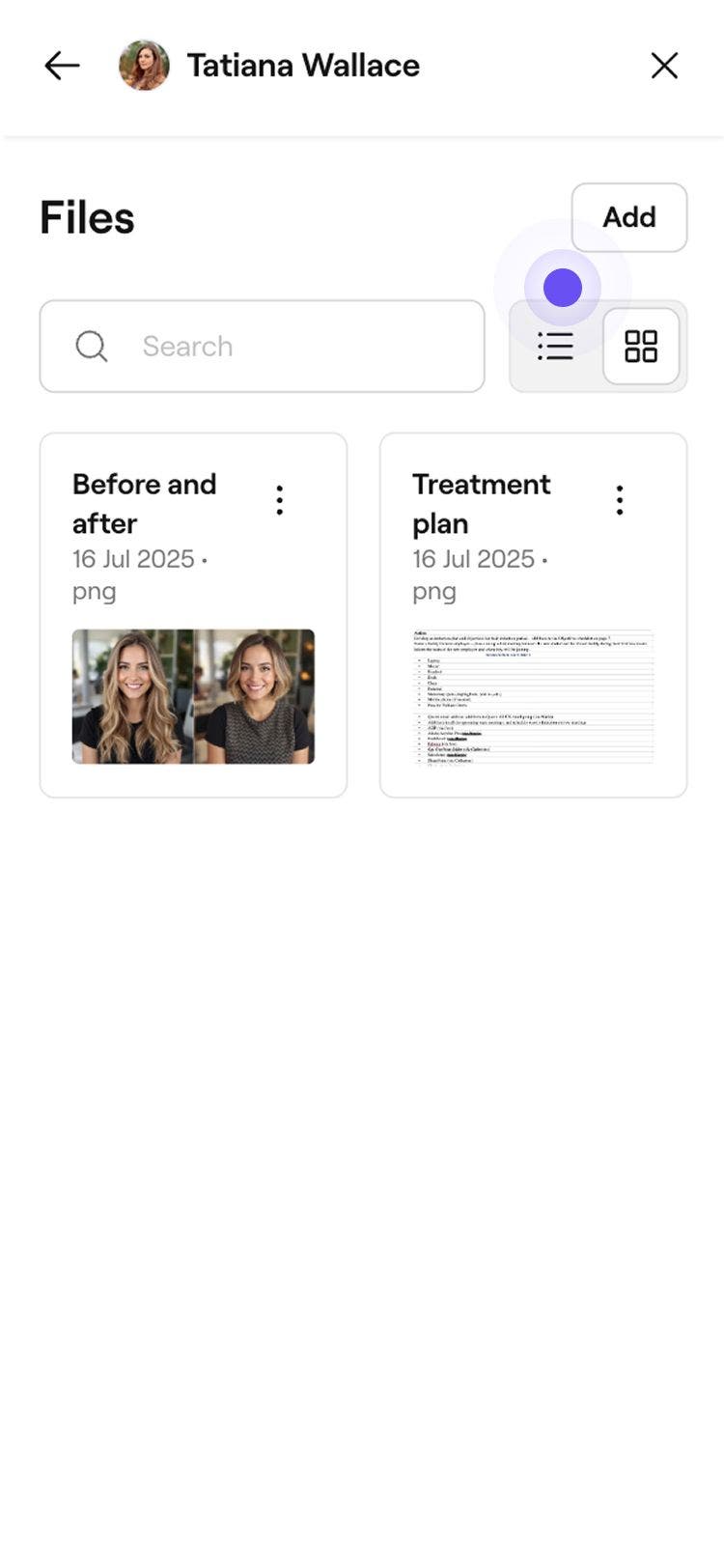
След като бъде качен, файлът ще се появи в профила на клиента в раздел „Файлове“ и може да бъде прегледан от екипа ви по всяко време.

Управление на клиентски файлове

  1. Отворете профила на клиент от вашия Списък на клиенти. 
  2. В панела на менюто на изгледа на профила на клиента щракнете върху Документи и изберете Файлове от списъка.  
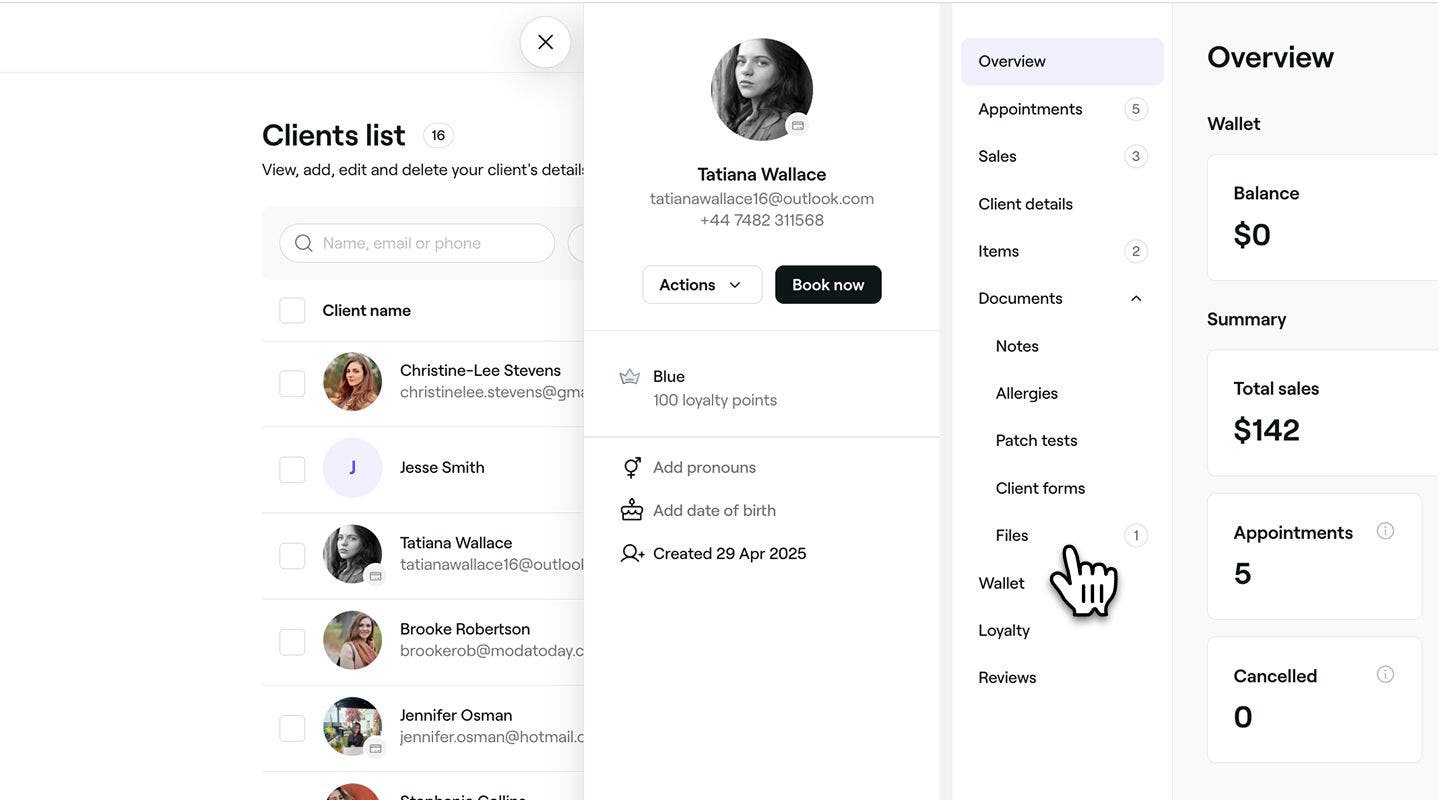
    manage_files_web_2.jpg
  3. Използвайте лентата за търсене, за да намерите файл, или използвайте превключвателя, за да промените изгледа между списък и решетка. 
  4. Кликнете върху Действия (три точки) до файла и изберете една от следните опции:
    1. Преглед на файла: Вижте каченото съдържание. Документите във формат CSV, PDF, XLS и XLSX ще трябва да бъдат изтеглени, за да бъдат прегледани.
    2. Преименуване на файл: Актуализирайте името на файла в изскачащия прозорец, след което кликнете върху бутона Преименуване, за да запазите. 
    3. Изтегляне на файл: Запазете файла на устройството си. Той ще се появи в папката ви с изтеглени файлове.
    4. Изтриване: Премахване на файла за постоянно от профила на клиента. Кликнете върху бутона Изтриване, за да потвърдите отново.
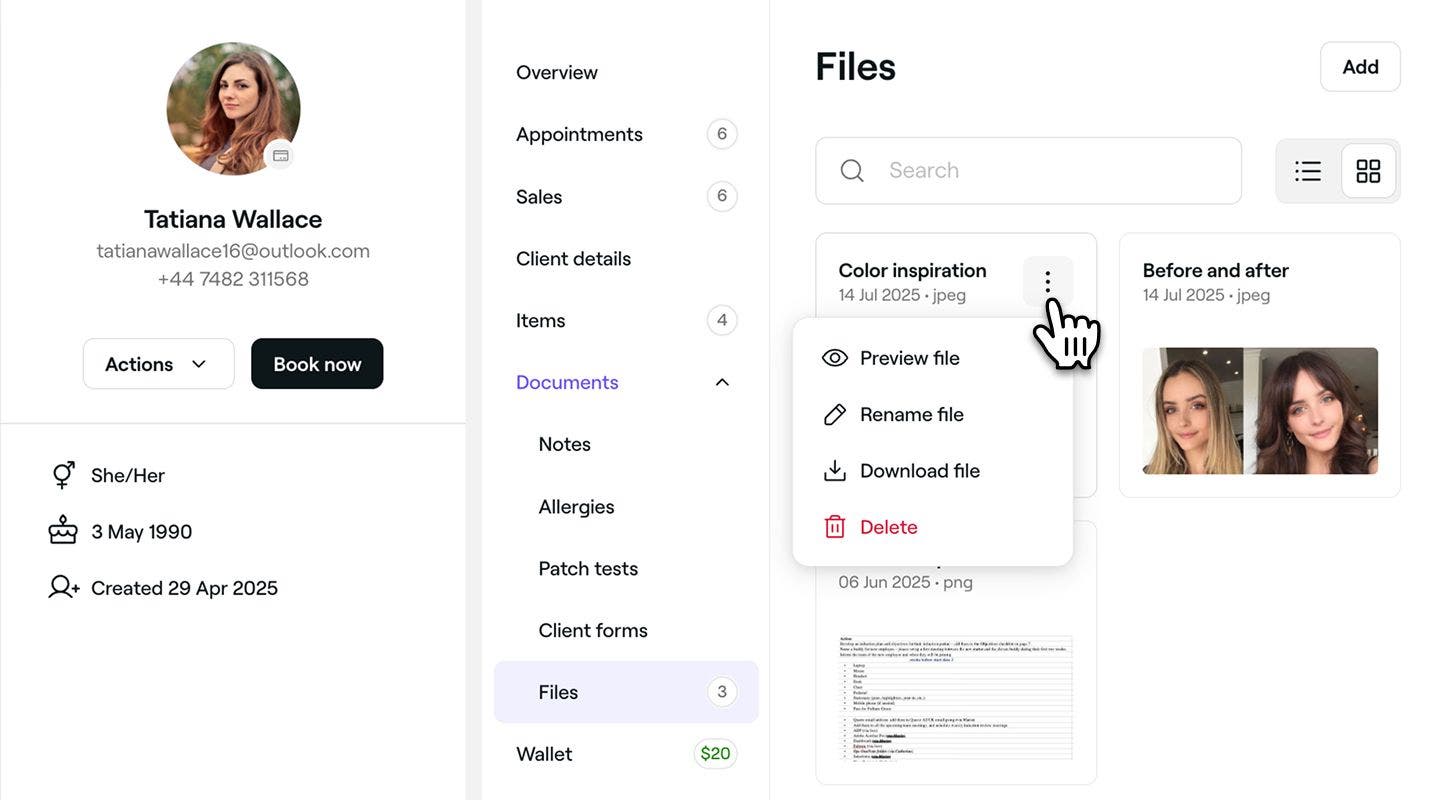
      Manage_client_files_web_4.jpg
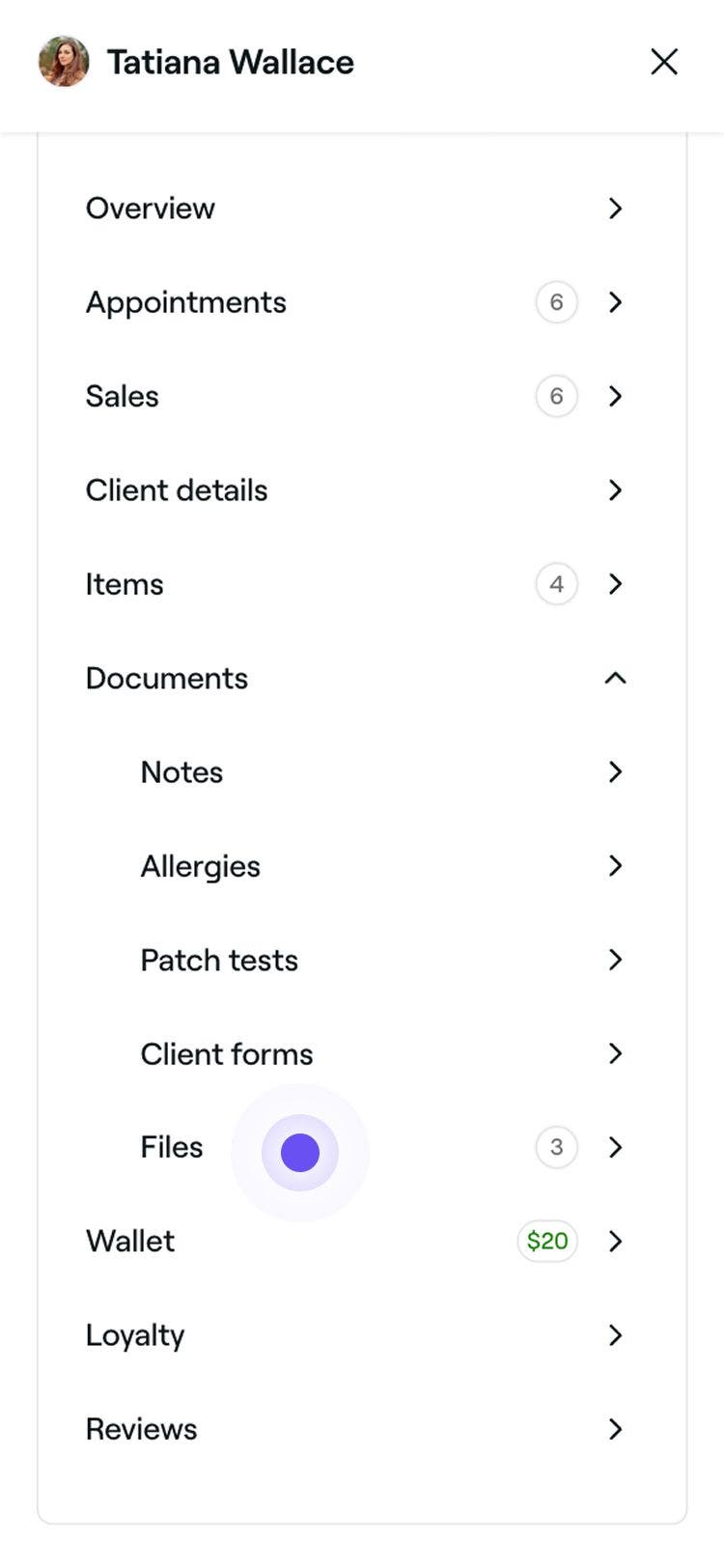
  1. Отворете профила на клиент от вашия Списък на клиенти. 
  2. В менюто за преглед на профила на клиента изберете Файлове от списъка.
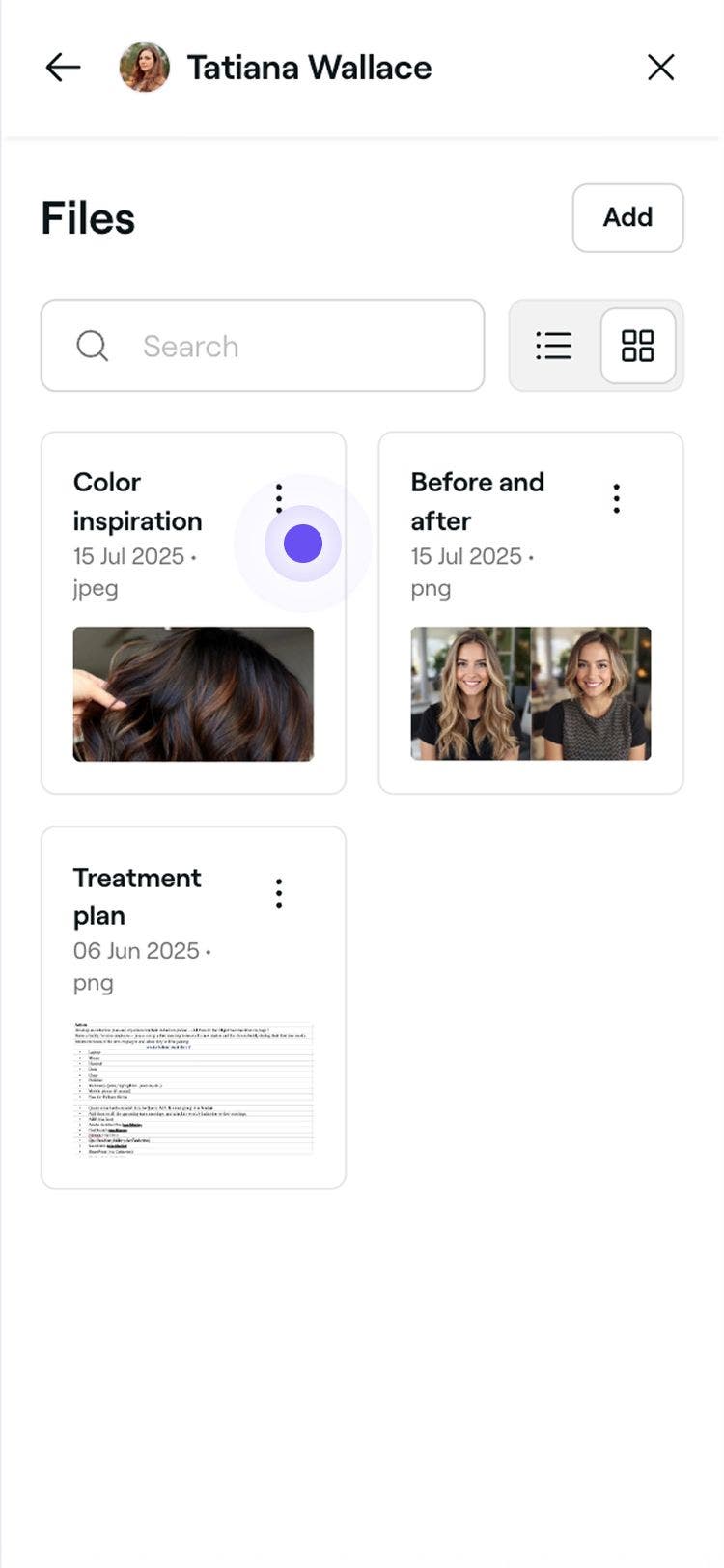
    Manage_client_files_mob_2.jpg
  3. Използвайте лентата за търсене, за да намерите файл, или използвайте превключвателя, за да промените изгледа между списък и решетка. 
  4. Докоснете Действия (три точки) до файла и изберете една от следните опции:
    1. Преглед на файла: Прегледайте каченото съдържание. Документите във формат CSV, PDF, XLS и XLSX ще трябва да бъдат изтеглени, за да бъдат прегледани.
    2. Преименуване на файла: актуализирайте името на файла в изскачащия прозорец, след което докоснете бутона Преименуване, за да го запазите. 
    3. Изтегляне на файл: Запазете файла на устройството си. Той ще се появи в папката ви с изтеглени файлове.
    4. Изтриване: Премахнете окончателно файла от профила на клиента. Докоснете бутона Изтриване, за да потвърдите отново.
      Manage_client_files_mob_4.jpg

След като бъде управляван, файлът ще отразява всички актуализации в профила на клиента и ще остане достъпен за вашия персонал или ще бъде премахнат, ако бъде изтрит.

ЧЗВ

    • След като файловете бъдат изтрити, те се премахват от профила на клиента и не могат да бъдат възстановени.

      Файловете се пазят като поверителни, така че вашият екип да може да ги преглежда вътрешно, докато клиентите няма да ги виждат.


Профили на клиенти

Курсове по Fresha Academy
Преглед на видеоклипа на курса

Управление на вашите клиенти

5 урока•9 мин

Вижте всички курсове

Беше ли полезно това ръководство?

Профили на клиенти

Създаване на профили на клиенти

Добавете нови клиенти към бизнеса си и поддържайте информацията за тях организирана на едно място.

Записване на алергия

Съхранявайте информацията за алергиите на клиентите и информирайте екипа си с цел безопасност.

Добавяне на сигнали за персонала към клиентските профили

Подобрете управлението на клиентите, като добавите известия за персонала, за да подчертаете ключова информация.

Записване на тестове с лепенка на клиенти

Включване на тестове с лепенка за определени услуги с цел откриване на потенциални алергии.

Добавяне на бележки към клиентските профили

Организирайте важната информация за клиентите, като съхранявате бележки в техните профили.

Заличаване на профили на клиенти

Управление на вашия списък с клиенти чрез окончателно изтриване на клиенти, които вече не резервират при вас.

Преглед на историята на клиента

Проследявайте лесно дейността на клиента, като преглеждате запазените часове, покупките и закупените артикули на клиента.

Управление на портфейли на клиенти

Прегледайте салдото в портфейла на клиента и историята на транзакциите за по-добро финансово управление.

Актуализиране на данните за клиента

Актуализирайте информацията за клиента за точни записи и подобрена услуга.

Управление на наградите за клиенти

Настройте награди, които клиентите могат да спечелят с точки, да достигнат чрез нива или да получат ръчно.

Добавяне на файлове към клиентски профили

Съхранявайте документи и изображения директно в клиентските профили.

Добавяне на препоръки за клиенти ръчно

Добавяйте ръчно препоръчани клиенти в клиентските профили, за да знаете винаги кой води нови клиенти във вашия бизнес.

Блокиране на клиенти от резервации

Ограничете онлайн резервациите за клиенти, които са пропуснали няколко часа.

Присвояване на етикети на клиенти

Създайте етикети и ги свържете с клиенти, за да идентифицирате и насочите ключови групи клиенти.

Курсове по Fresha Academy
Преглед на видеоклипа на курса

Управление на вашите клиенти

5 урока•9 мин

Вижте всички курсове
Fresha
Свали приложението

За Fresha

Кариери

Помощ и поддръжка

Блог

Карта на сайта

За фирми

За партньори

Ценообразуване

Характеристики

Насрочване

Място на продажба (POS)

Плащания

Капитал

Пазар

Поддръжка

Статут

Правен

Политика за поверителност

Общи условия

Условия за ползване

Намерете ни в социалните мрежи

Facebook
Linkedin
Instagram

© 2026 Fresha.com SV Ltd