НачалоБаза знанияАкадемия Фреша
Персонализиране на обработката на запазени часове от ИИ асистента
Назад
  1. База знания•
  2. ИИ асистент•
  3. Персонализиране на обработката на запазени часове от ИИ асистента

Персонализиране на обработката на запазени часове от ИИ асистента

Научете как да управлявате настройките на вашия ИИ асистент, включително какви действия може да извършва, когато обработва обаждания и съобщения от клиенти.

В тази статия

  • За възможностите на вашия ИИ асистент
  • Актуализирайте начина, по който вашият ИИ асистент управлява запазените часове

За възможностите на вашия ИИ асистент 

След като бъде активиран, вашият ИИ асистент вече е настроен да резервира нови часове директно в календара ви. Можете също да изберете да контролирате информацията, до която има достъп във вашата работна област, и какво може да прави, когато обработва обаждания от клиенти.

Актуализирайте начина, по който вашият ИИ асистент управлява запазените часове

  1. От главното меню вляво на екрана отидете на Настройки.

  2. В раздела „Добавки“ кликнете върху ИИ асистент. update_appointments_web_2.jpg
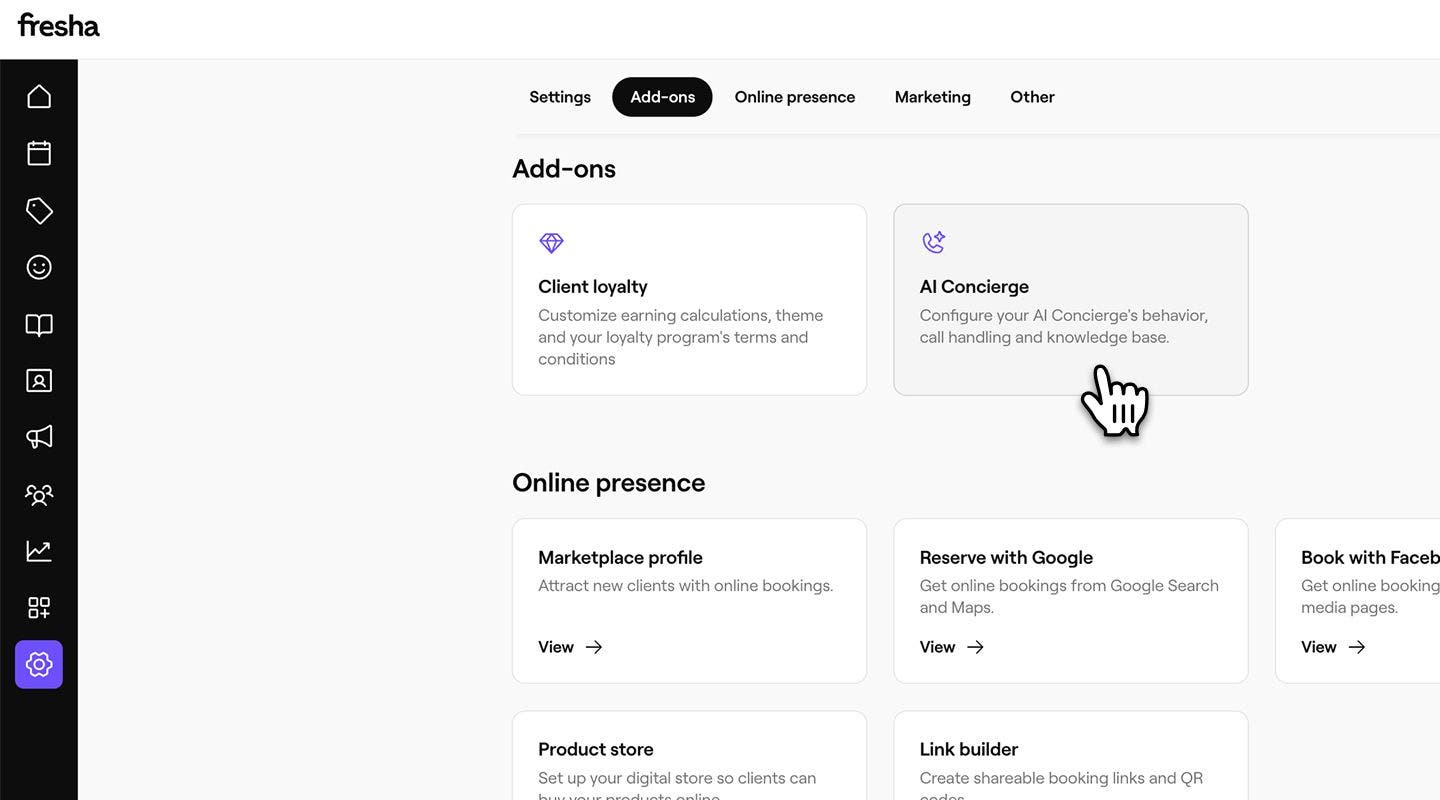
  3. От левия панел на менюто кликнете върху Настройки, за да видите настройките на вашия ИИ асистент.

  4. В Управление на запазените часове можете да видите общ преглед на областите, до които вашият ИИ асистент има достъп. Кликнете върху Редактиране, за да актуализирате настройките. update_appointments_web_4.jpg
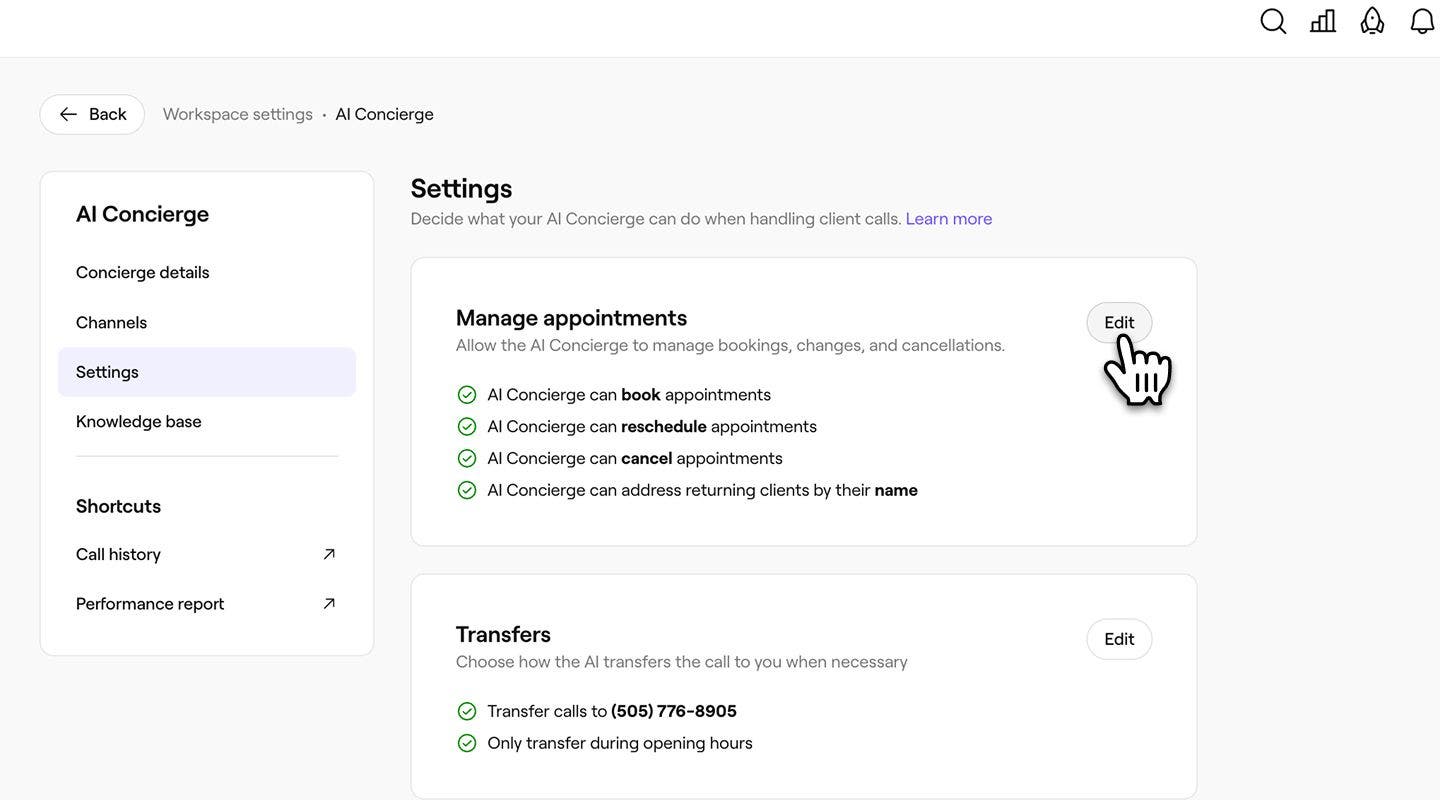
  5. След това поставете отметка в квадратчето до всяка област, за да активирате тази функционалност за вашия ИИ асистент:

    1. Пренасрочване на запазени часове: позволява на изкуствения интелект да премести съществуващите запазени часове в календара ви на нова дата или час.
    2. Анулиране на запазени часове: позволява на изкуствения интелект да анулира запазени часове в съответствие с вашата политика за анулиране.
    3. Добавяне на клиенти към списъка на чакащите: позволява на изкуствения интелект да добави клиент към списъка на чакащите за услуга, която е напълно резервирана.
    4. Обръщане към редовните клиенти по име: позволява на изкуствения интелект да идентифицира съществуващите клиенти в списъка ви с клиенти и да се обръща към тях по име, за да персонализира разговора.
  6. Кликнете върху бутона Запазване в горния десен ъгъл на екрана, за да актуализирате промените си. update_appointments_web_6.jpg

  1. От главното меню в долната част на екрана докоснете Още (икона с решетка) и отворете Настройки. Group 31281.jpg

  2. В раздел Добавки докоснете ИИ асистент, за да видите подробностите за ИИ асистента си. update_appointments_mob_2.jpg

  3. Докоснете Настройки от менюто, за да актуализирате настройките на ИИ асистента си.

  4. До Управление на запазените часове можете да видите общ преглед на областите, до които вашият ИИ асистент има разрешен достъп. Докоснете Редактиране, за да актуализирате настройките. update_appointments_mob_4.jpg

  5. След това поставете отметка в квадратчето до всяка област, за да активирате тази функционалност за вашия ИИ асистент:

    1. Пренасрочване на запазени часове: позволява на изкуствения интелект да премести съществуващите запазени часове в календара ви на нова дата или час.
    2. Анулиране на запазени часове: позволява на изкуствения интелект да анулира запазени часове в съответствие с вашата политика за анулиране.
    3. Добавяне на клиенти към списъка на чакащите: позволява на изкуствения интелект да добави клиент към списъка на чакащите за услуга, която е напълно резервирана.
    4. Обръщане към завръщащите се клиенти по име: позволява на изкуствения интелект да идентифицира съществуващите клиенти в списъка ви с клиенти и да се обръща към тях по име, за да персонализира разговора.
  6. Докоснете бутона Запазване в долната част на екрана, за да актуализирате промените си. update_appointments_mob_6.jpg

След като актуализирате Настройките си, ИИ асистентът ви ще може да извършва всички избрани действия. За всички немаркирани полета ИИ асистентът ще прехвърли обаждането за управление от вас или от член на вашия екип.

Можете да актуализирате настройките на своя ИИ асистент по всяко време. Всички промени, които направите, ще влязат в сила незабавно и ще се прилагат за следващото входящо обаждане от клиент.

Често задавани въпроси

    • Резервирането на часове или извършването на промени в резервациите може да се извършва само от самия клиент на телефонния номер, който е свързан с неговия клиентски профил.


Започнете с ИИ асистент

Беше ли полезно това ръководство?

Започнете с ИИ асистент

Настройте своя ИИ асистент

Активирайте своя ИИ асистент, за да може той ефективно да обработва обажданията на клиентите с персонализирана настройка за вашия бизнес.

Актуализирайте данните за своя ИИ асистент

Персонализирайте своя ИИ асистент, като изберете тона и стила на поздрав, които най-добре представят вашия бизнес.

Персонализиране на обработката на запазени часове от ИИ асистента

Управлявайте настройките на вашия AI рецепционист, включително какви действия може да предприема, когато обработва обаждания и съобщения от клиенти.

Общ преглед на ИИ асистента

Никога не пропускайте резервация с вашия ИИ асистент, който отговаря на съобщения, запазва часове и обработва въпроси на клиенти 24/7.

Добавете към вашата база от знания на ИИ асистента

Подобрете базата от знания на вашия ИИ асистент, като добавите персонализирани отговори на често задавани от клиентите въпроси.

Преглед на таблото на вашия ИИ асистент

Проследявайте обажданията, резервациите, продажбите и времето, което ви спестява ИИ асистентът, всичко на едно място.

Fresha
Свали приложението

За Fresha

Кариери

Помощ и поддръжка

Блог

Карта на сайта

За фирми

За партньори

Ценообразуване

Характеристики

Насрочване

Място на продажба (POS)

Плащания

Капитал

Пазар

Поддръжка

Статут

Правен

Политика за поверителност

Общи условия

Условия за ползване

Намерете ни в социалните мрежи

Facebook
Linkedin
Instagram

© 2026 Fresha.com SV Ltd