إدارة إعدادات عرض تقويمك
في هذا الدليل، ستتعلم كيفية تعديل إعدادات عرض التقويم للتحكم في كيفية ظهور المواعيد وجداول الفريق والمرافق والأدوات في تقويمك.
تعديل تاريخ تقويمك وطرق عرضه
-
من القائمة الرئيسية على يسار الشاشة، انتقل إلى التقويم.
-
لتعديل تاريخ التقويم، انقر على محدد التاريخ في شريط أدوات التقويم لعرض نطاق تاريخ محدد أو اختر خيار الانتقال إلى الأمام من أسبوع إلى 8 أسابيع.
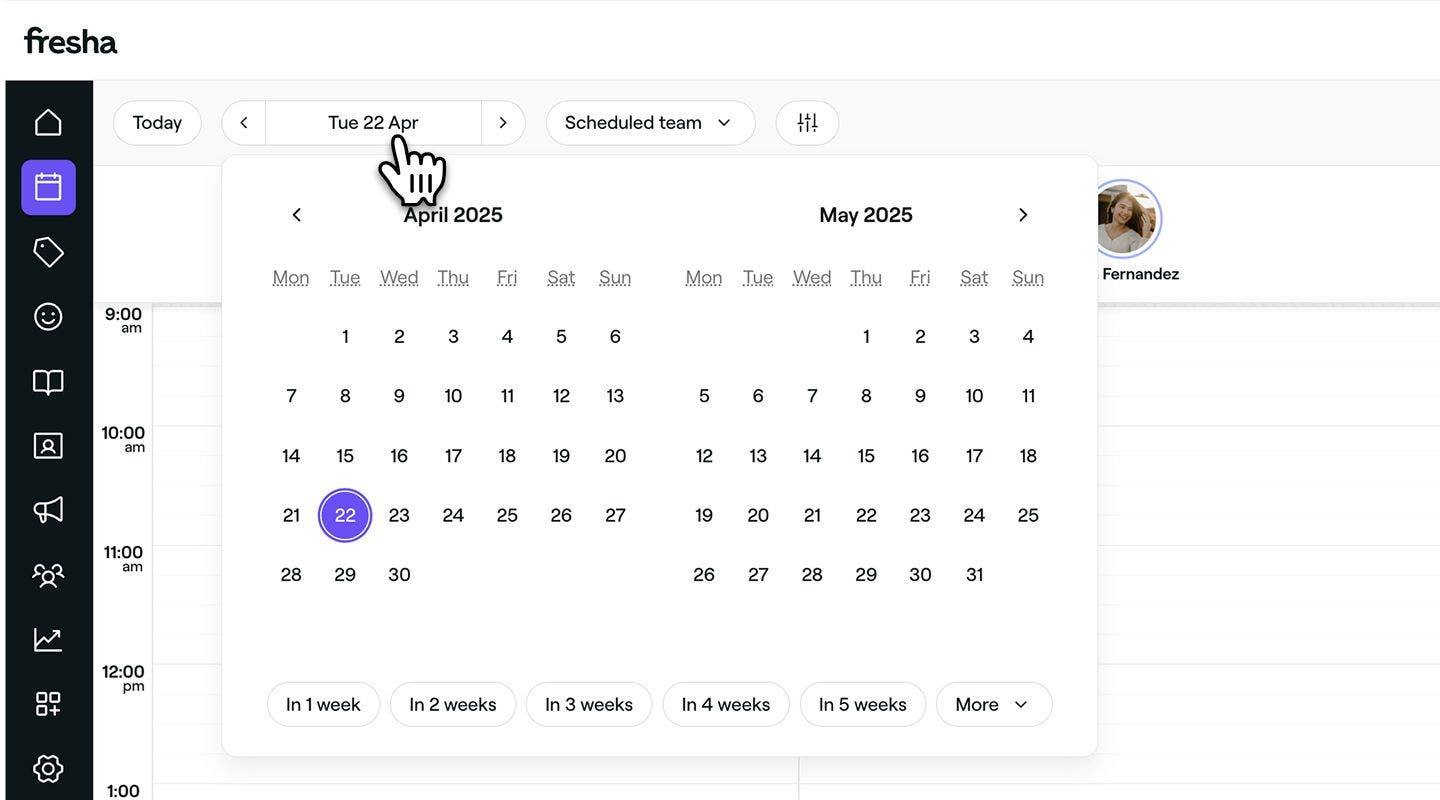
-
لتعديل طريقة عرض التقويم، انقر على محدد طريقة عرض التقويم في شريط أدوات التقويم واختر أحد الخيارات التالية لعرض تقويمك:
- اليوم: عرض مواعيد اليوم فقط.
- 3 أيام: عرض مواعيد اليوم واليومين التاليين.
- أسبوع: عرض مواعيد الأسبوع بأكمله.
- الشهر: عرض مواعيد الشهر بأكمله.
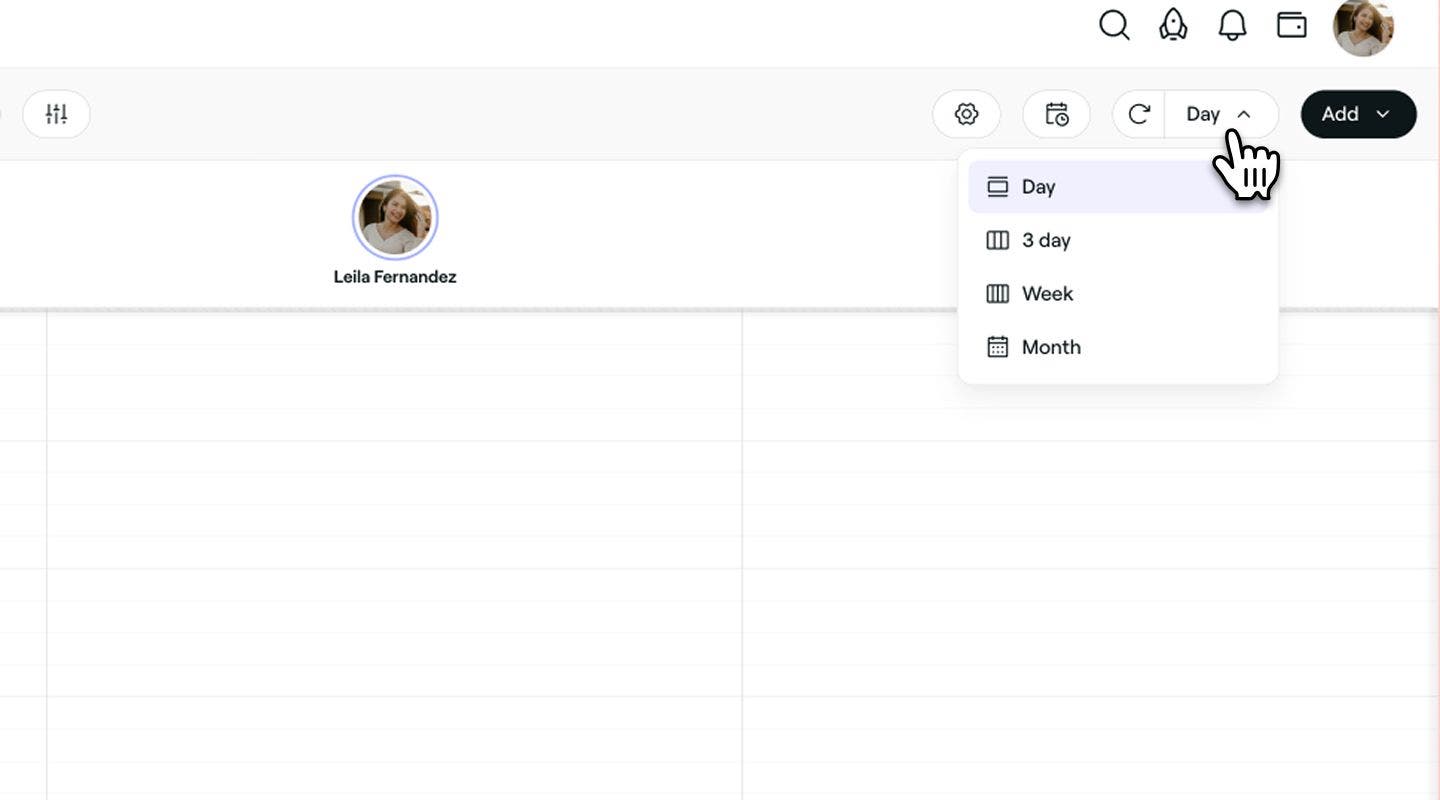
-
انقر على أيقونة الإعدادات في شريط أدوات التقويم لفتح عرض إعدادات التقويم وتعديل ما يلي:
- تكبير/تصغير التقويم: حرك المقياس إما لعرض المزيد من المواعيد على شاشتك (صغير) أو عدد أقل من المواعيد مع عرض المزيد من التفاصيل (كبير).
- إجراءات سريعة: استخدم مفتاح التبديل لتمكين الإجراءات السريعة، مما يتيح لك إضافة المواعيد أو الوقت المحجوب بالنقر على خانة في التقويم.
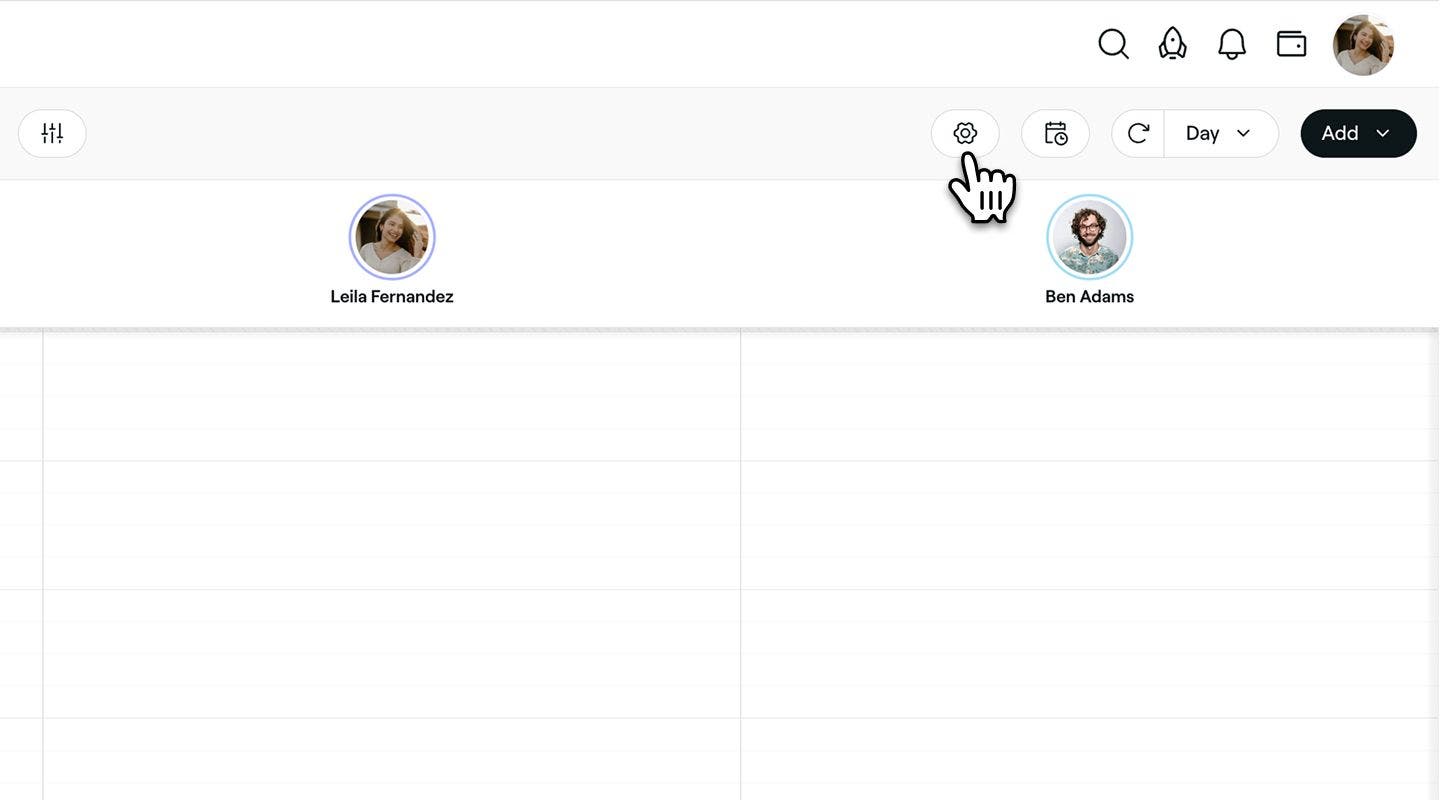
-
انقر على زر تطبيق التغييرات لحفظ تحديثاتك.
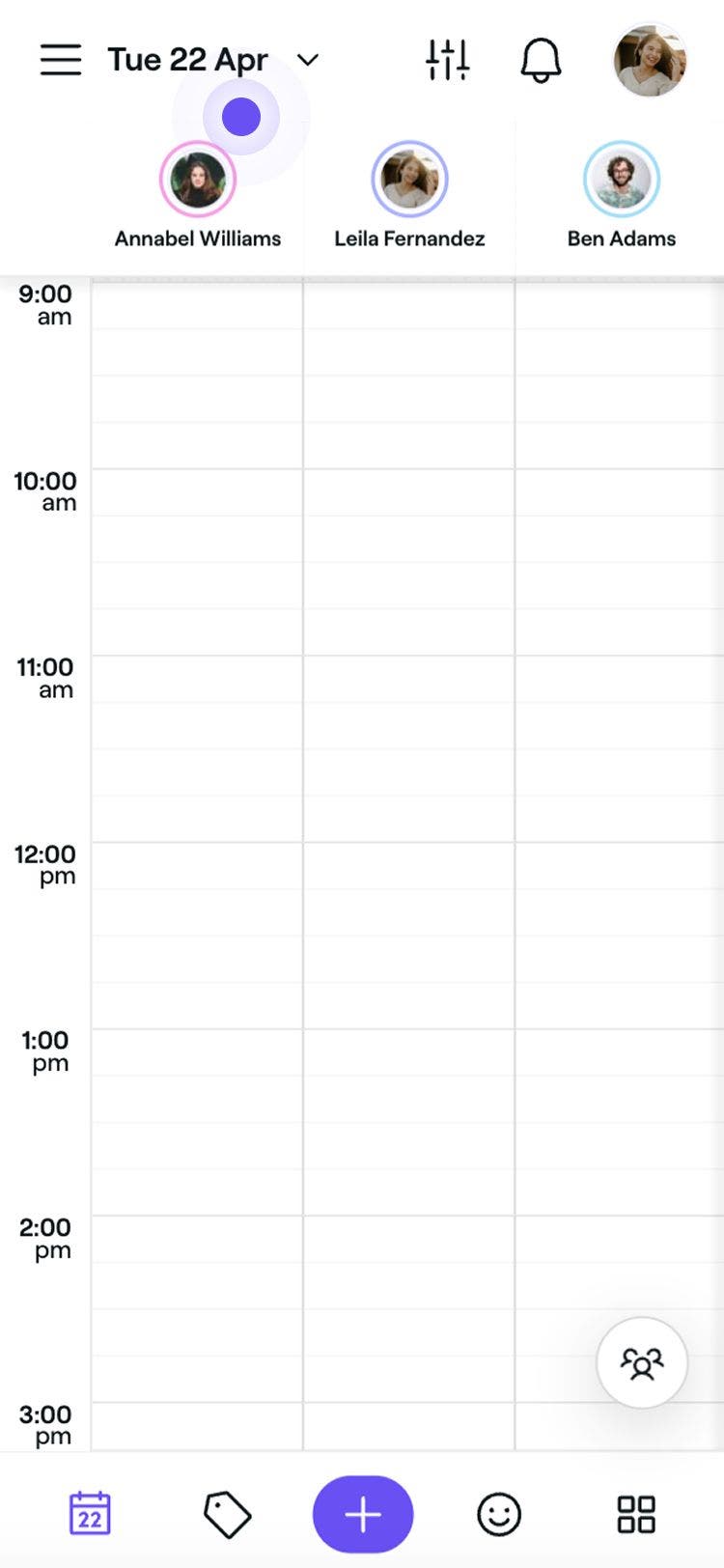
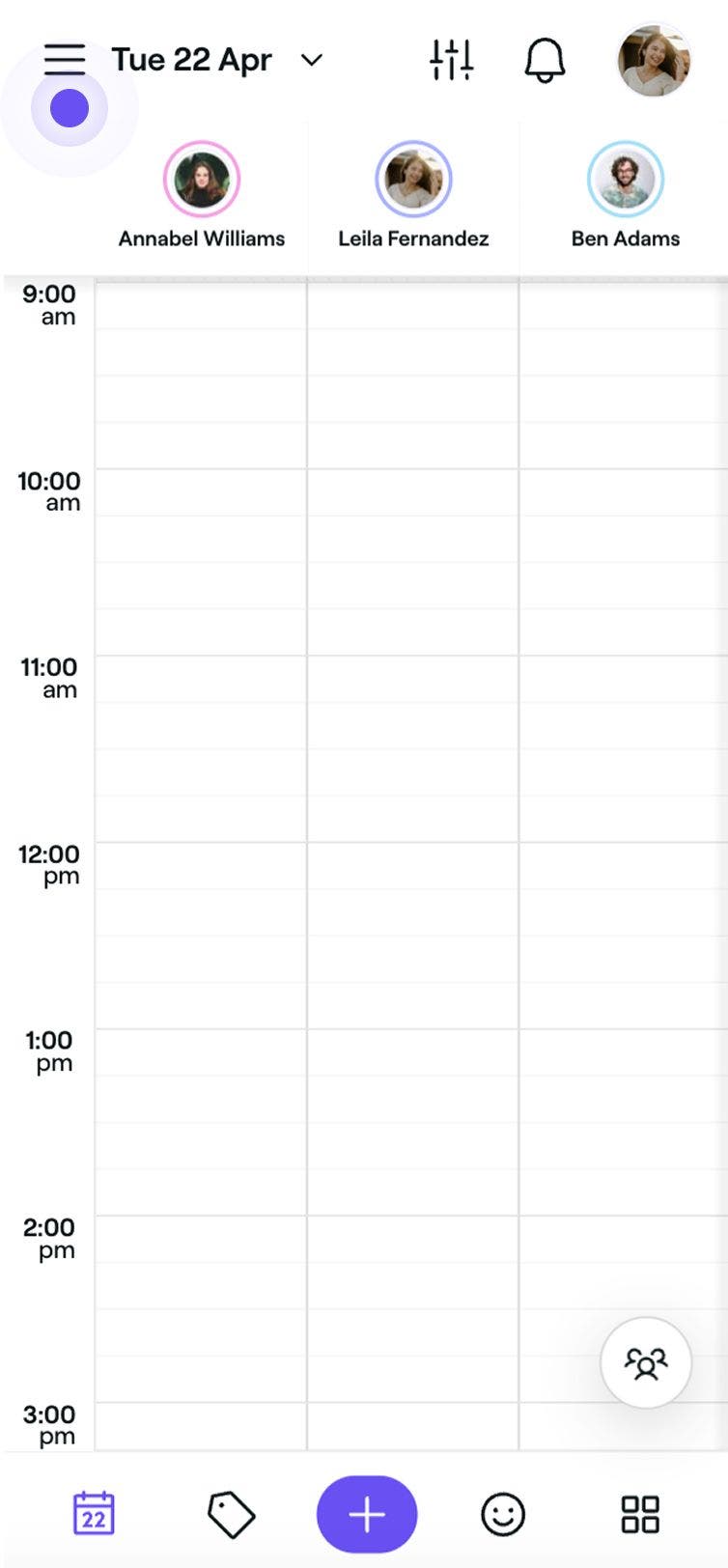
تعديل ترتيب ظهور فريقك في التقويم
- من القائمة الرئيسية على يسار الشاشة، انتقل إلى الفريق.
- في لوحة القائمة اليسرى، انقر على أعضاء الفريق.

- انقر على زر الخيارات في أعلى اليمين وحدد تغيير الترتيب من اللوحة.

- اسحب أعضاء الفريق وأفلتهم بالترتيب الذي تريدهم أن يظهروا به في التقويم.

- انقر على زر حفظ في أعلى اليمين لتطبيق التغييرات.



سيتم تحديث تقويمك على الفور ليعكس الترتيب الجديد.
فلترة تقويمك
-
من القائمة الرئيسية على يسار الشاشة، انتقل إلى التقويم.
-
انقر على محدد الفريق والمرافق والأدوات في شريط أدوات التقويم.

-
في اللوحة، ضع علامة في مربعات الاختيار بجوار كل عضو في الفريق والمرافق والأدوات التي تريد عرض الجدول الزمني لها. يمكنك أيضًا اختيار عرض:
- الفريق المجدول: عرض جميع أعضاء الفريق المجدولين للعمل في التواريخ المحددة.
- كل الفريق: عرض جميع أعضاء الفريق المعينين في موقع العمل المحدد. سيشمل ذلك الأعضاء الذين لم يتم جدولة عملهم في التواريخ المحددة.
- جميع المرافق والأدوات: عرض جميع المرافق والأدوات المعينة لموقع العمل المحدد.
- جميع الفريق والمرافق والأدوات: عرض جميع أعضاء الفريق والمرافق والأدوات المخصصة لموقع العمل المحدد. سيشمل ذلك الأعضاء الذين لم يتم جدولة عملهم في التواريخ المحددة.

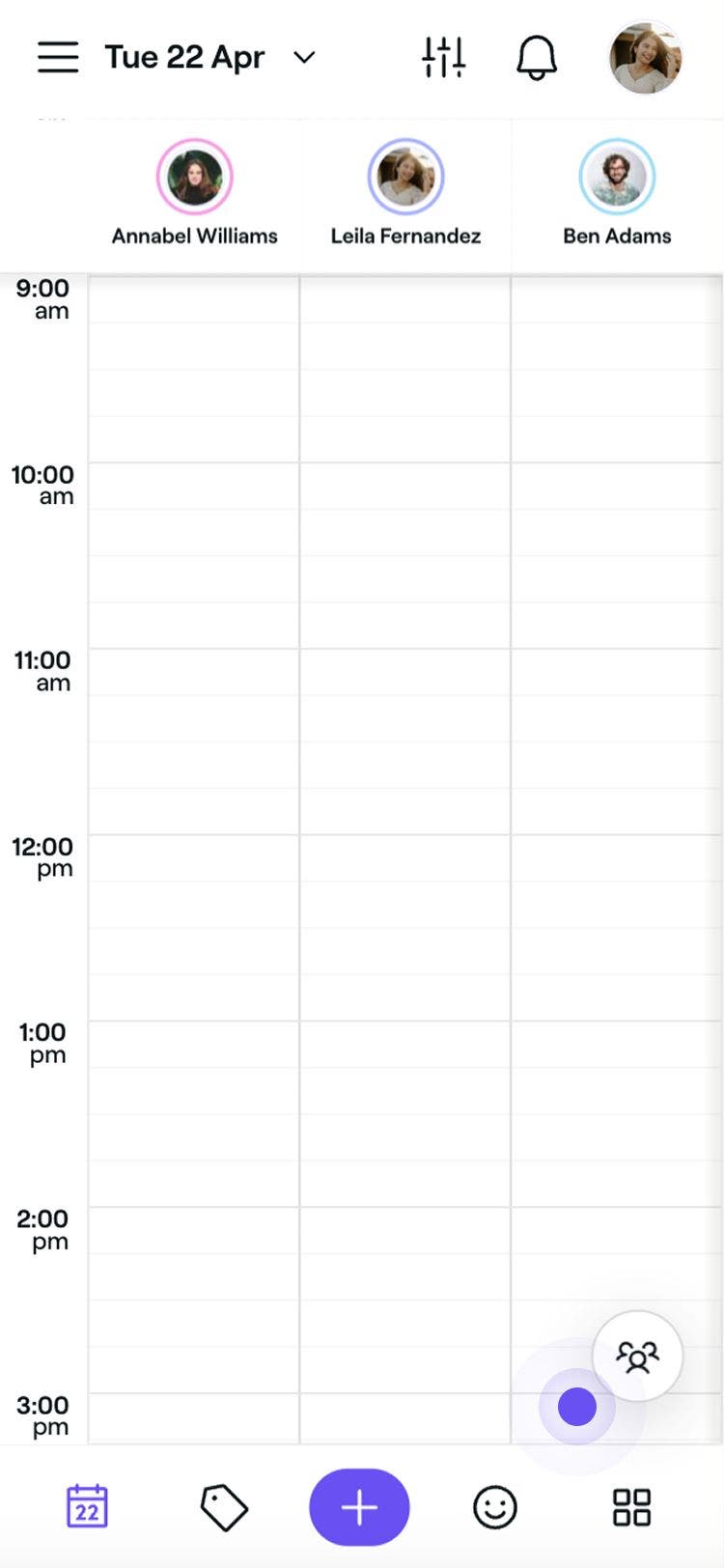

بمجرد الاستخدام، سيتم تحديث التقويم الخاص بك لإظهار أعضاء الفريق والمرافق والأدوات المحددة فقط.
إذا كنت تدير مواقع عمل متعددة، فيمكنك تصفية تقويمك بسرعة عن طريق النقر على أيقونة موقع العمل في شريط أدوات التقويم واختيار موقع العمل الذي ترغب في عرضه.
الأسئلة الشائعة
تتم إزالة المواعيد الملغاة تلقائيًا من التقويم لتحرير الفترة الزمنية للحجوزات الجديدة والحفاظ على جدولك واضحًا. إذا كنت بحاجة إلى مراجعة المواعيد الملغاة أو إدارتها، فيمكنك البحث عنها في قائمة المواعيد.
نعم، يمكنك حفظ طرق عرض محددة للتقويم في فريشا من خلال إنشاء وإدارة الإعدادات المسبقة للفلاتر المخصصة.
يساعد تعديل تكبير/تصغير التقويم أو الفاصل الزمني بين الفترات الزمنية في تخصيص العرض الداخلي، مما يسهل إدارة جدولك الزمني. تظل الفترات الزمنية للحجز عبر الإنترنت غير متأثرة ويمكن إدارتها بشكل منفصل من خلال إعدادات تحسين الحجز عبر الإنترنت.
نعم، سيظهر الموعد في كل من عمود عضو الفريق وعمود المرفق والأداة، مما يسهل معرفة من وما الذي ينطوي عليه. وللحفاظ على وضوح الأمور، سيؤدي تمرير المؤشر فوق أي من الحالتين إلى تمييز كليهما، مما يدل على أنهما جزء من الموعد نفسه.
للعودة بسرعة إلى تاريخ اليوم، من القائمة الرئيسية على يسار الشاشة، انتقل إلى التقويم.

