الصفحة الرئيسيةقاعدة المعرفةأكاديمية فريشا
تخصيص عرض التقويم الخاص بك
رجوع
  1. قاعدة المعرفة•
  2. التقويم والجدول الزمني•
  3. تخصيص عرض التقويم الخاص بك

تخصيص عرض التقويم الخاص بك

في هذا الدليل، ستتعلم كيفية تخصيص طريقة عرض التقويم باستخدام عوامل التصفية للبحث بسرعة عن المواعيد التي تبحث عنها.

في هذه المقالة

  • طريقة عمل تخصيص عرض التقويم
  • استخدام عوامل التصفية في تقويمك
  • حفظ الفلاتر المُعدة مسبقًا
  • إعادة تسمية أو حذف الفلاتر المُعدة مسبقًا

طريقة عمل تخصيص عرض التقويم 

يمكنك تخصيص تقويمك من خلال تطبيق عوامل التصفية التي تسلط الضوء على أنواع محددة من المواعيد أو الحالات أو تفاصيل الحجز. عند تعديل هذه الفلاتر، سيتم تحديث تقويمك لإظهار المواعيد ذات الصلة فقط.

استخدام عوامل التصفية في تقويمك

  1. من القائمة الرئيسية على يسار الشاشة، انتقل إلى التقويم. 

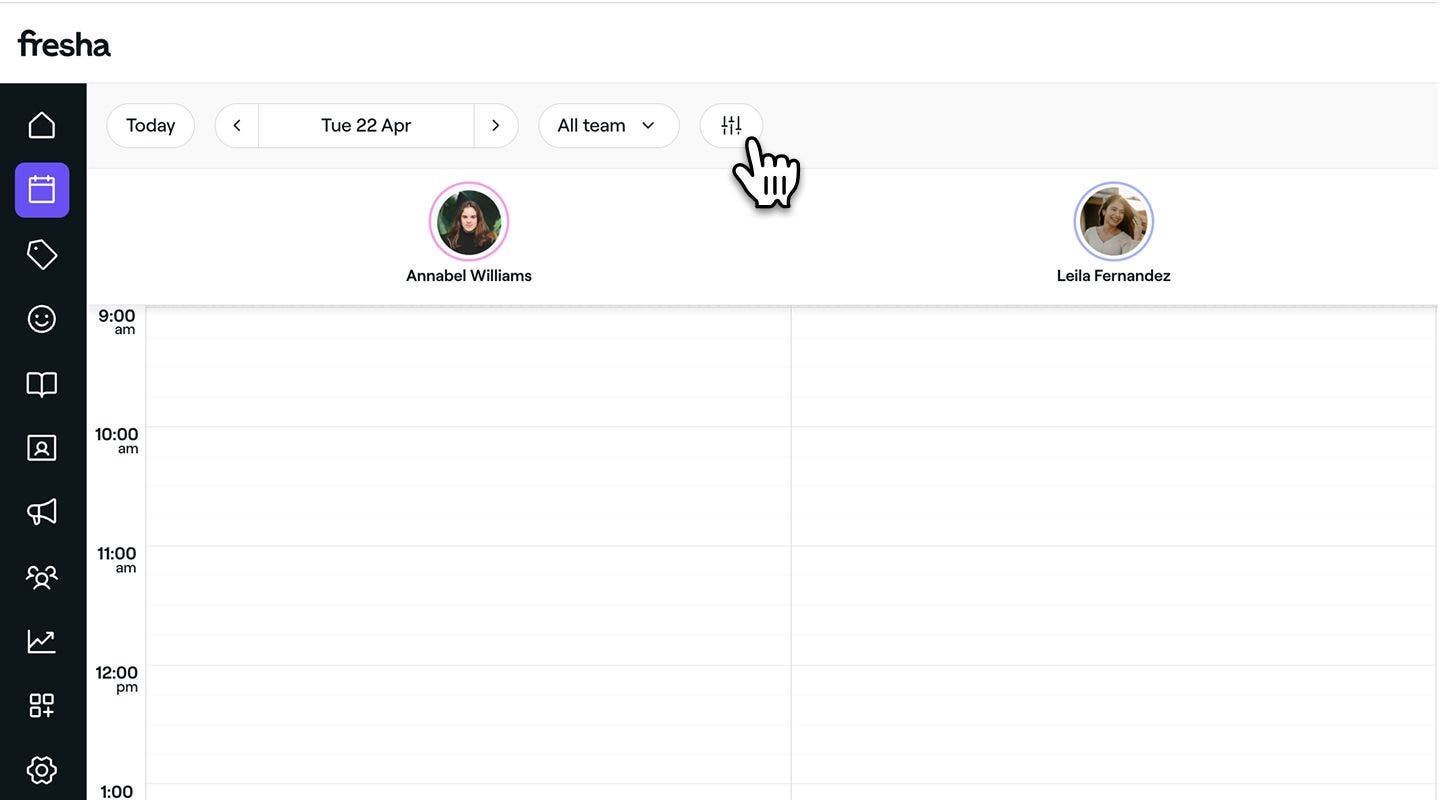
  2. انقر على رمز الفلاتر في شريط أدوات التقويم لفتح عرض الفلاتر. 
    Apply_filters_to_your_calendar_web_2.jpg

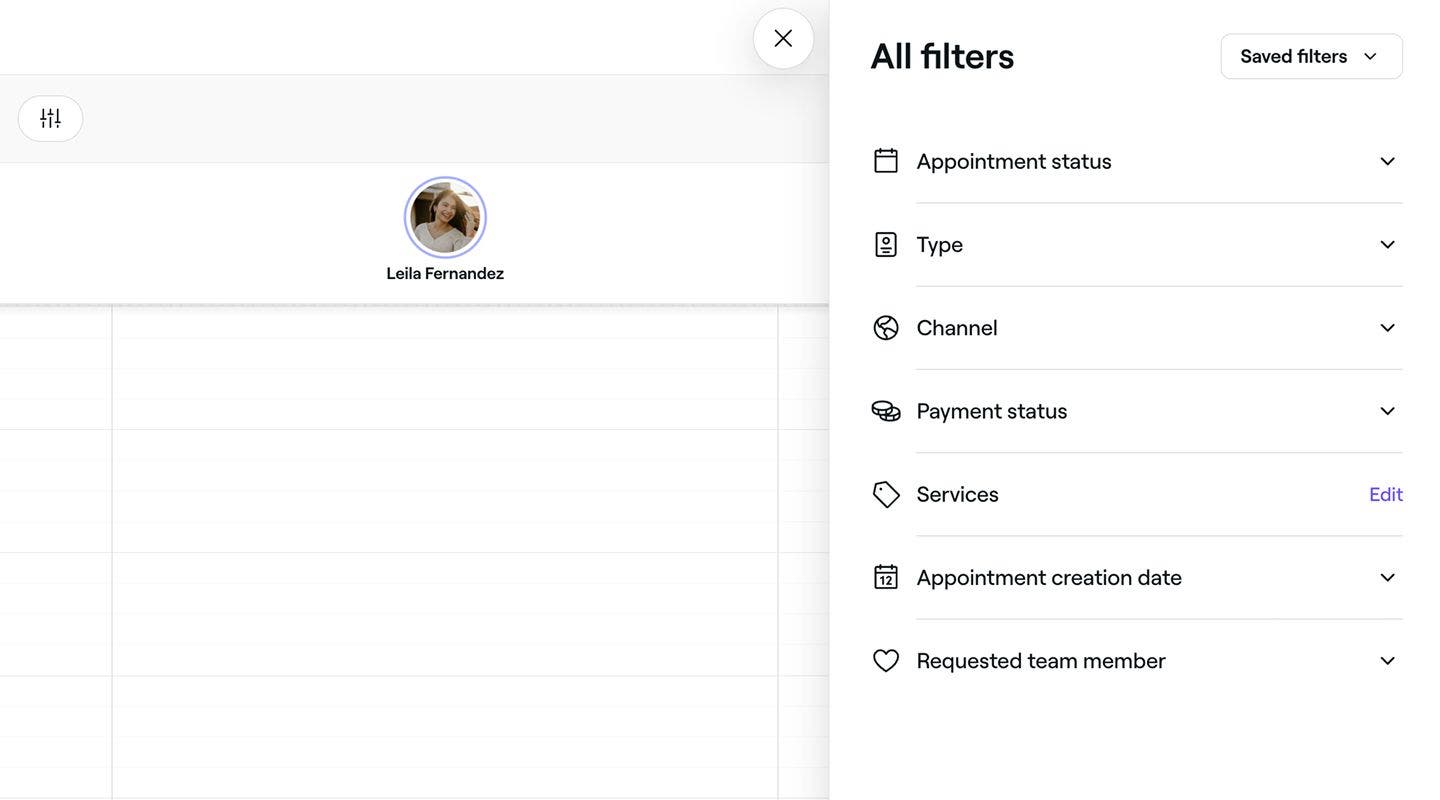
  3. في طريقة عرض الفلاتر، ضع علامة في مربعات الاختيار بجوار الخيارات التالية:

    1. حالة الموعد: تمييز المواعيد بناءً على حالتها الحالية، بما في ذلك محجوز، تم تأكيد الحجز، وصل، بدأ، مكتمل، و عدم حضور.
    2. النوع: فرز المواعيد حسب نوع الحجز، بما في ذلك المواعيد مع عميل واحد، المواعيد الجماعية، أو الوقت المحجوز. 
    3. القناة: عرض المواعيد بناءً على كيفية حجز العملاء، مصنفة إما على أنها حجوزات عبر الإنترنت أو حجوزات خارج الإنترنت. 
    4. حالة الدفع: تصفية الحجوزات حسب حالة الدفع، من غير مدفوع أو مدفوع جزئيًا أو مدفوع بالكامل.
    5. الخدمات: تركيز عرض التقويم بناءً على المواعيد التي تتضمن خدمات محددة. انقر على تعديل بجوار الخدمات وحدد الخدمات ذات الصلة من قائمتك. انقر على زر تطبيق لحفظ اختيارك.
    6. تاريخ إنشاء الموعد: رتّب تقويمك حسب تاريخ حجز المواعيد خلال فترة زمنية محددة.
    7. عضو الفريق المطلوب: تمييز المواعيد حسب ما إذا كان عضو الفريق مطلوبًا أو لم يتم تحديد أي تفضيل.
    Apply_filters_to_your_calendar_web_3.jpg

  4. انقر على زر تطبيق لاستخدام الفلتر على تقويمك.

  1. من القائمة الرئيسية في أسفل الشاشة، اضغط على أيقونة التقويم.
  2. اضغط على أيقونة عامل التصفية في شريط أدوات التقويم لفتح عرض عوامل التصفية.
    Apply_filters_to_your_calendar_mob_2.jpg
  3. في طريقة عرض الفلاتر، ضع علامة في مربعات الاختيار بجوار الخيارات التالية:
    1. حالة الموعد: تمييز المواعيد بناءً على حالتها الحالية، بما في ذلك محجوز، تم تأكيد الحجز، وصل العميل، بدأ الموعد، مكتمل، و عدم حضور.
    2. النوع: فرز المواعيد حسب نوع الحجز، بما في ذلك المواعيد مع عميل واحد، المواعيد الجماعية، أو الوقت المحجوز. 
    3. القناة: عرض المواعيد بناءً على كيفية حجز العملاء، مصنفة إما على أنها حجوزات عبر الإنترنت أو حجوزات خارج الإنترنت. 
    4. حالة الدفع: تصفية الحجوزات حسب حالة الدفع، من غير مدفوع أو مدفوع جزئيًا أو مدفوع بالكامل.
    5. الخدمات: تركيز عرض التقويم بناءً على المواعيد التي تتضمن خدمات محددة. اضغط على تعديل بجوار الخدمات وحدد الخدمات ذات الصلة من قائمتك. اضغط على زر تطبيق لحفظ اختيارك.
    6. تاريخ إنشاء الموعد: رتّب تقويمك حسب تاريخ حجز المواعيد خلال فترة زمنية محددة.
    7. عضو الفريق المطلوب: تمييز المواعيد حسب ما إذا كان عضو الفريق مطلوبًا أو لم يتم تحديد أي تفضيل.
  4. Apply_filters_to_your_calendar_web_3.jpg
  5. اضغط على زر تطبيق لاستخدام الفلتر على تقويمك.

بمجرد استخدام الفلاتر، سيتم تحديث تقويمك لتسليط الضوء فقط على المواعيد التي تتطابق مع الفلاتر المحددة.

حفظ الفلاتر المُعدة مسبقًا

  1. من القائمة الرئيسية على يسار الشاشة، انتقل إلى التقويم. 
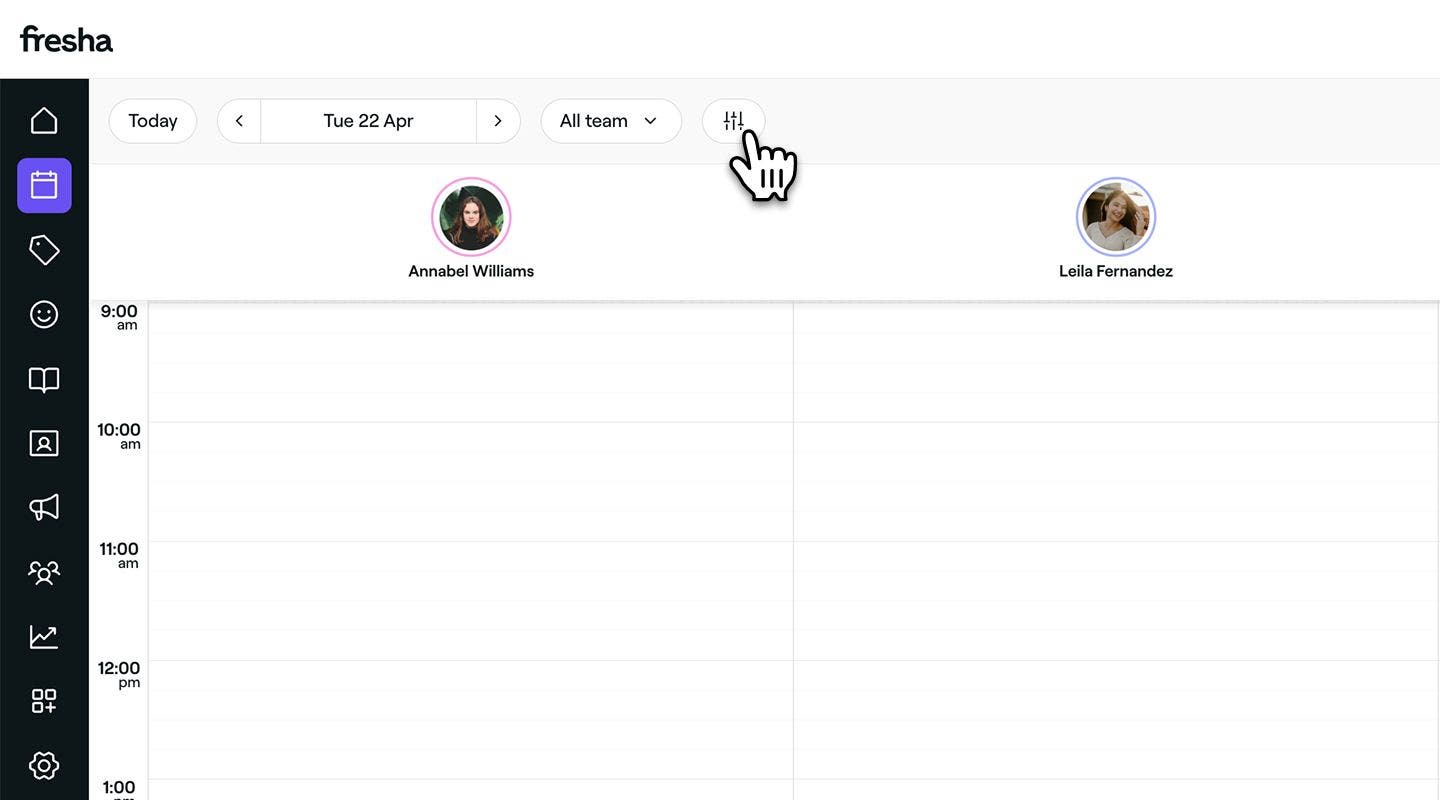
  2. انقر على رمز الفلاتر في شريط أدوات التقويم لفتح عرض الفلاتر. 
    Save_your_pre_set_filters_web_2.jpg
  3. في عرض الفلاتر، ضع علامة في مربعات الاختيار بجوار تفضيلاتك.
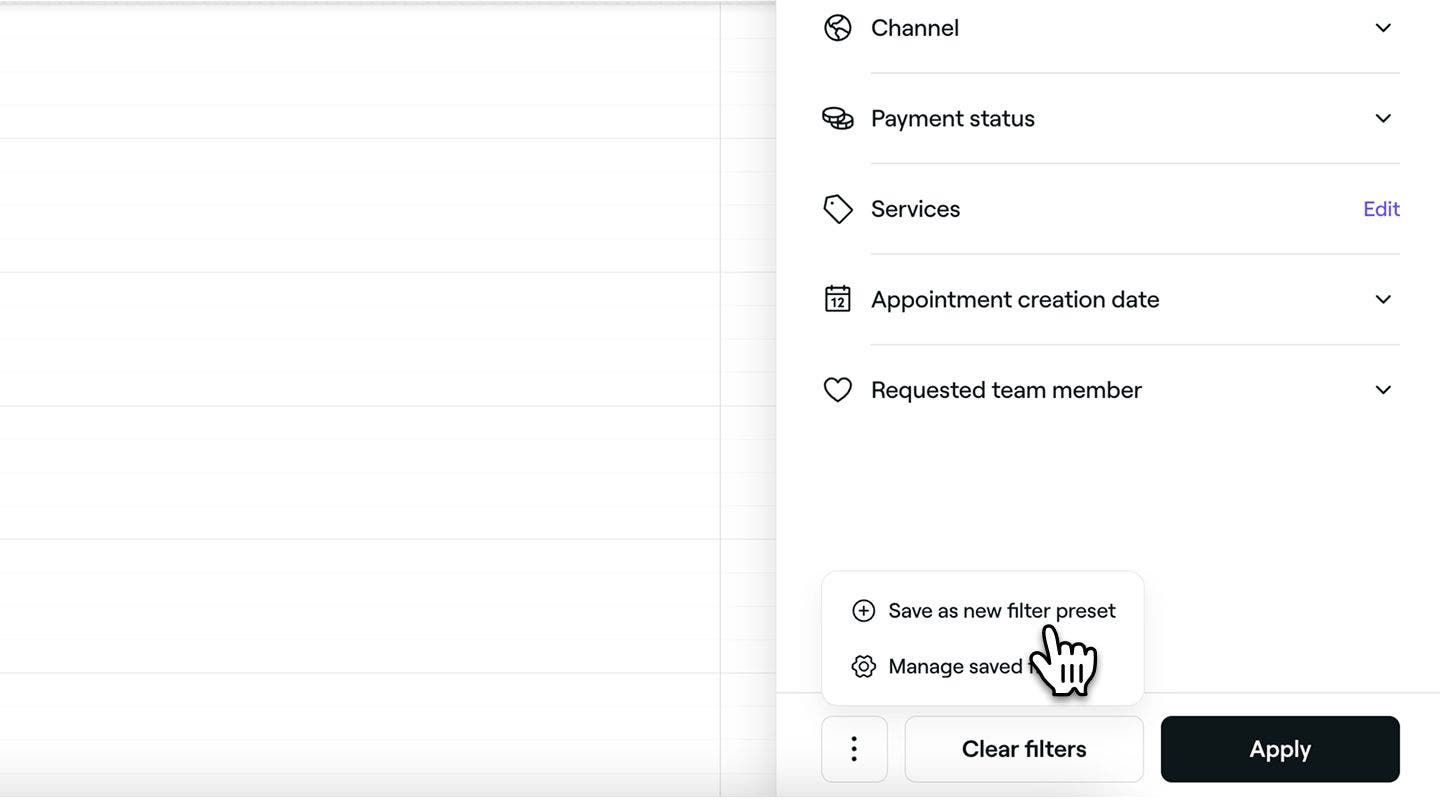
  4. انقر على الإجراءات (ثلاث نقاط) في أسفل عرض الفلتر وحدد حفظ كإعداد مسبق للفلتر الجديد من اللوحة.
    Save_your_pre_set_filters_web_4.jpg
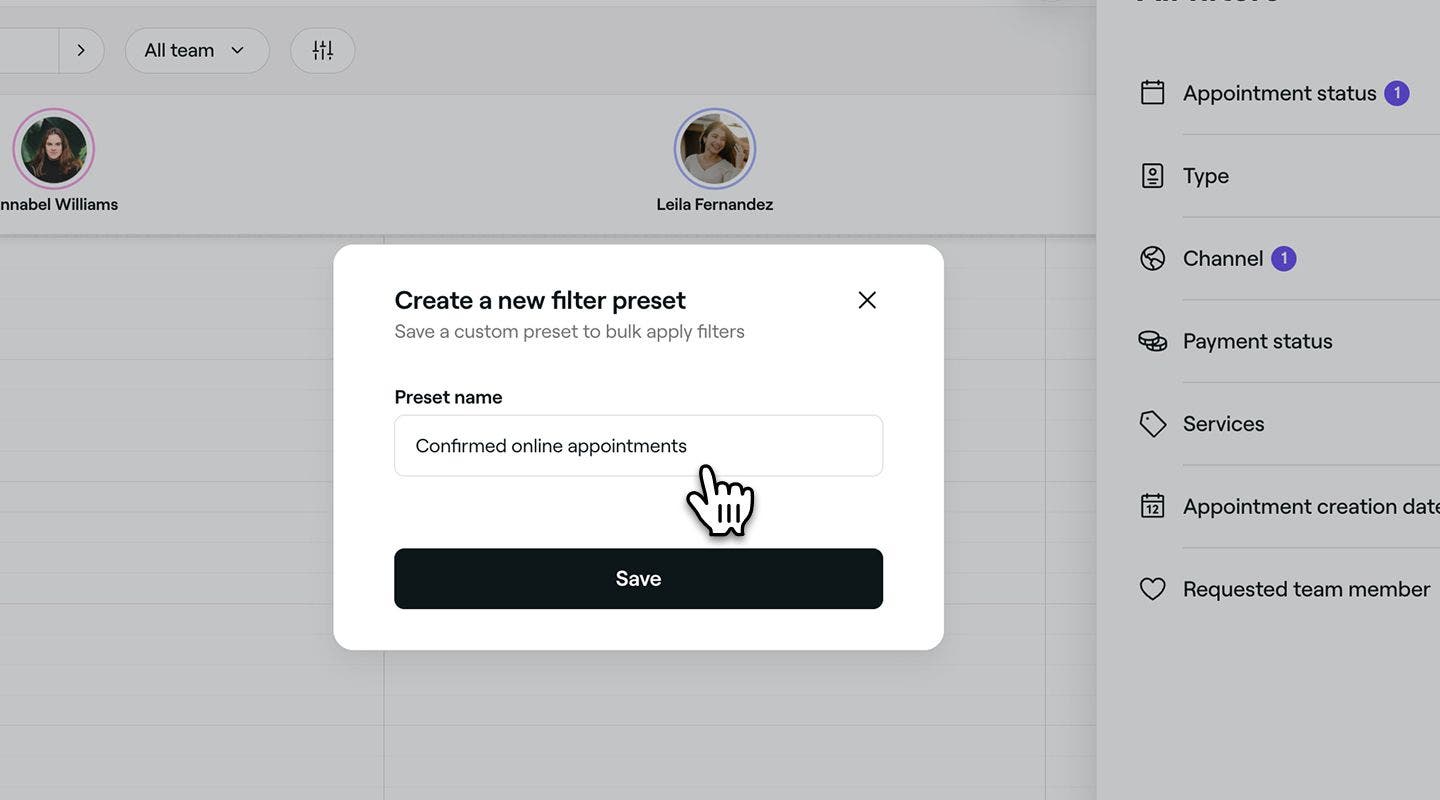
  5. أدخل اسم الإعداد المسبق في النافذة المنبثقة. 
    Save_your_pre_set_filters_web_5.jpg
  6. انقر على زر حفظ لإنشاء إعداد مسبق لفلتر جديد.
  1. من القائمة الرئيسية في أسفل الشاشة، اضغط على أيقونة التقويم.
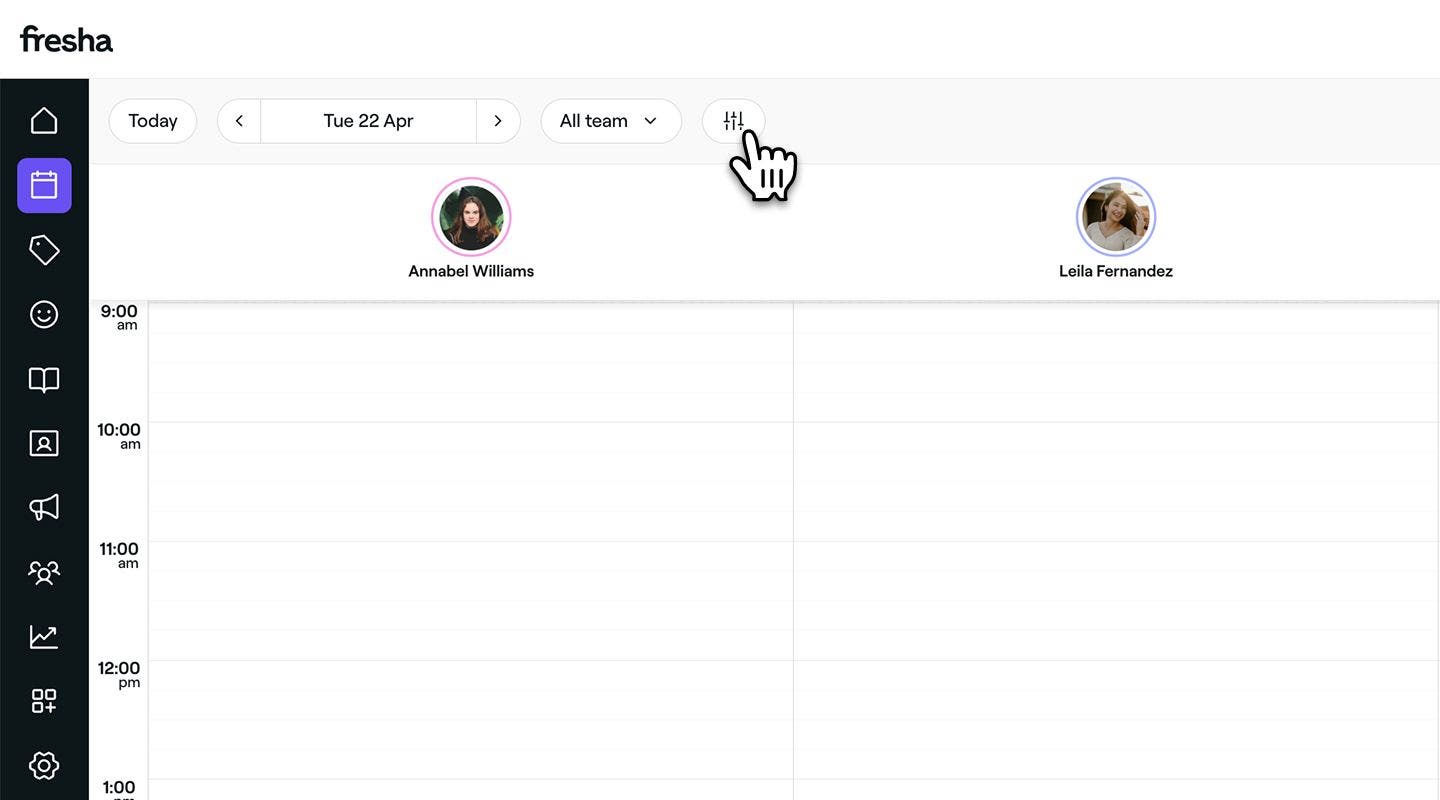
  2. اضغط على رمز الفلاتر في شريط أدوات التقويم لفتح عرض الفلاتر.
    Save_your_pre_set_filters_mob_2.jpg
  3. في عرض الفلاتر، ضع علامة في مربعات الاختيار بجوار تفضيلاتك.
  4. اضغط على الإجراءات (ثلاث نقاط) في الجزء السفلي من عرض الفلتر واختر حفظ كإعداد مسبق للفلتر الجديد من الخيارات.
    Save_your_pre_set_filters_mob_3.jpg
  5. أدخل اسم الإعداد المسبق في النافذة المنبثقة.
    Save_your_pre_set_filters_mob_3 copy.jpg
  6. اضغط على زر حفظ لإنشاء إعداد مسبق للفلتر.

سيظهر الآن الفلتر المُعد مسبقًا في قائمة الفلاتر المحفوظة في أعلى يمين عرض الفلاتر، جاهزًا للاستخدام للوصول بشكل أسرع إلى عرض التقويم المفضل لديك.

إعادة تسمية أو حذف الفلاتر المُعدة مسبقًا

  1. من القائمة الرئيسية في أسفل الشاشة، اضغط على أيقونة التقويم.
  2. انقر على رمز الفلاتر في شريط أدوات التقويم لفتح عرض الفلاتر. 
    Rename_or_delete_preset_filters_web_2.jpg
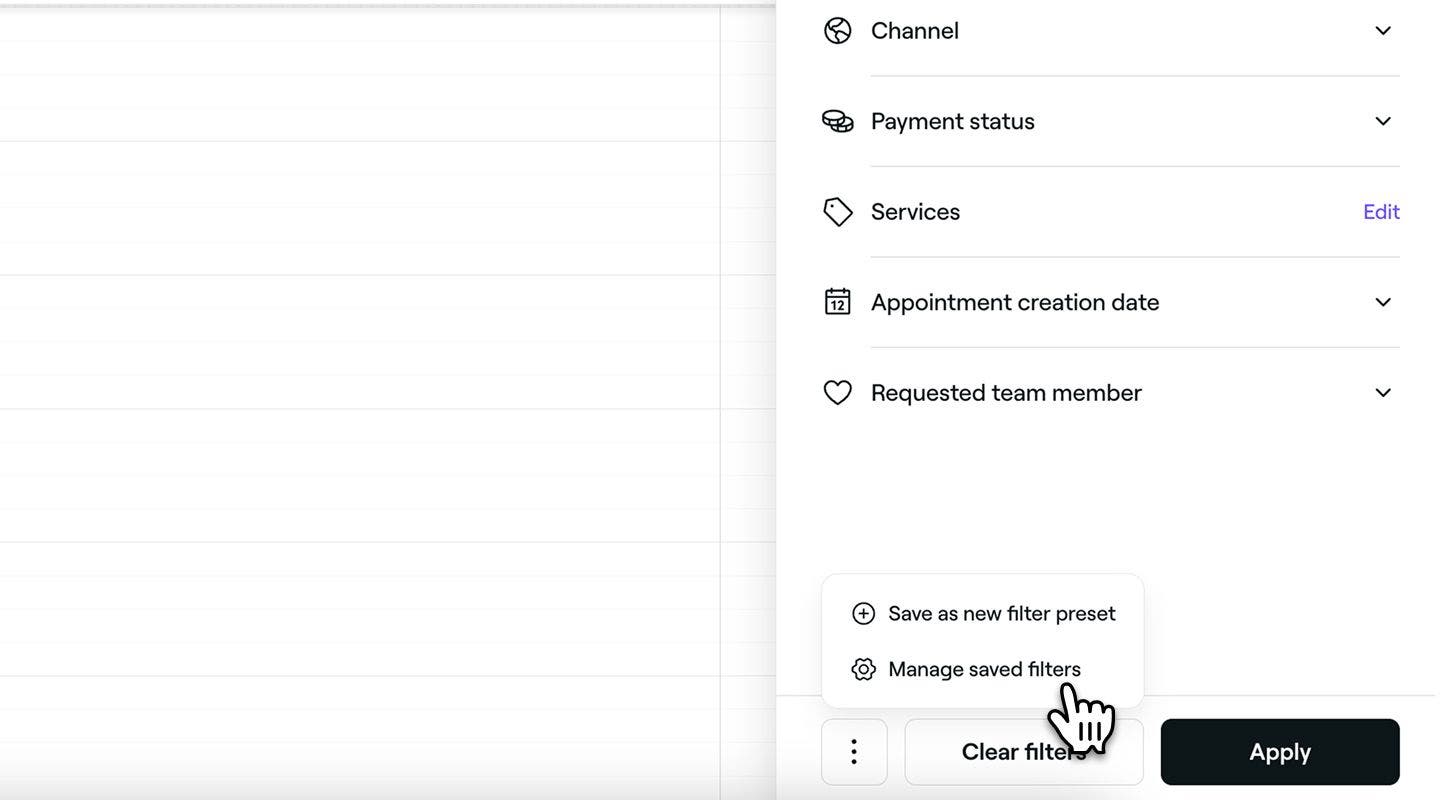
  3. انقر على الإجراءات (النقاط الثلاث) في أسفل عرض الفلتر وحدد إدارة الفلاتر المحفوظة من اللوحة.
    Rename_or_delete_preset_filters_web_3.jpg
  4. بجوار عامل التصفية المحفوظ، اختر أحد الخيارات التالية:
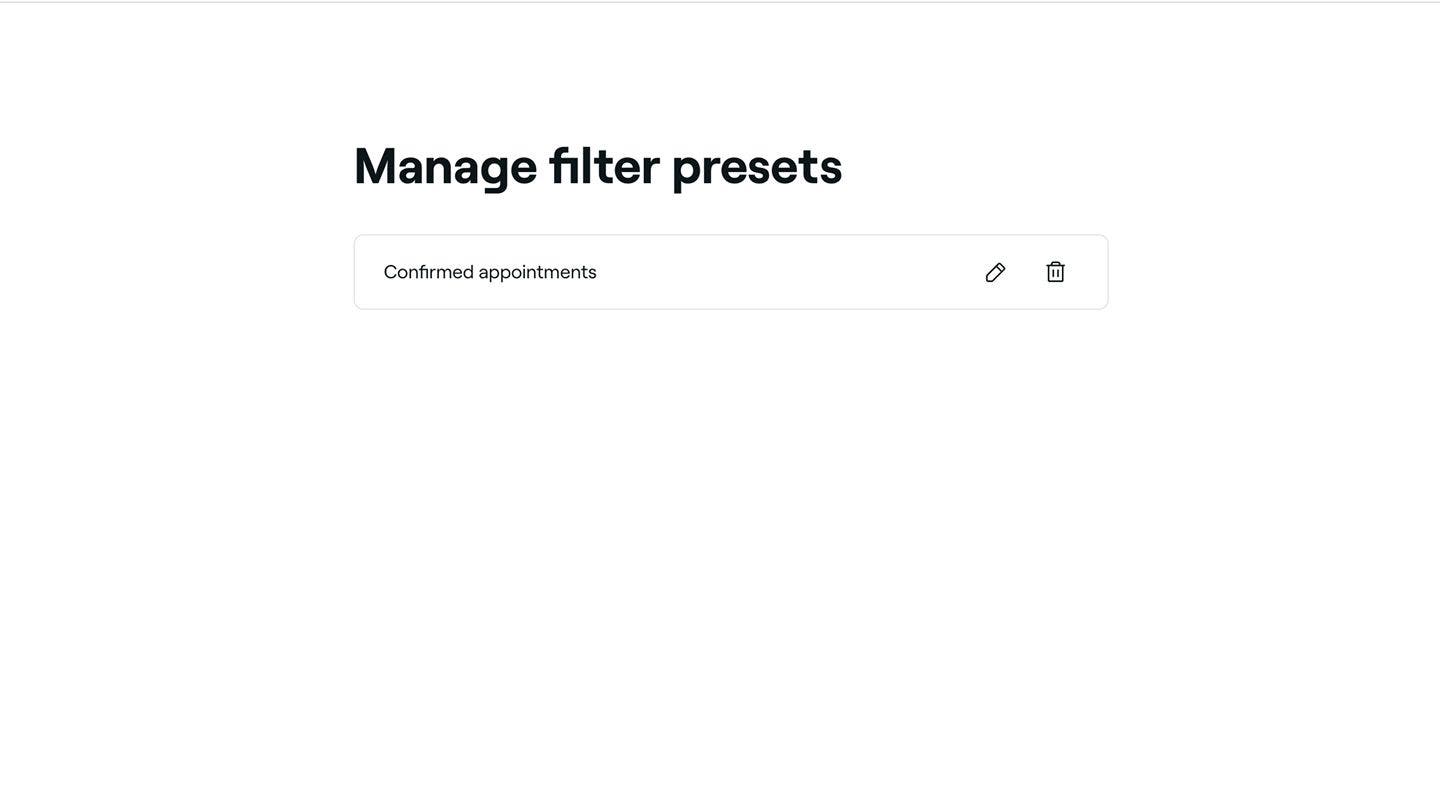
    1. تعديل: انقر على رمز القلم الرصاص وقم بتحديث الاسم الحالي. انقر على زر حفظ لتطبيق التحديث.
    2. حذف: انقر على أيقونة سلة المهملات لإزالة عامل التصفية المحدد مسبقًا بشكل نهائي. ستظهر نافذة منبثقة للتأكيد، تطلب منك تأكيد الحذف.
Rename_or_delete_preset_filters_web_4.jpg

  1. من القائمة الرئيسية في أسفل الشاشة، اضغط على أيقونة التقويم.
  2. اضغط على أيقونة الفلاتر في شريط أدوات التقويم لفتح عرض الفلاتر.
    Rename_or_delete_preset_filters_mob_2.jpg
  3. اضغط على الإجراءات (النقاط الثلاث) في أسفل عرض الفلتر وحدد إدارة الفلاتر المحفوظة من الخيارات. 
    Rename_or_delete_preset_filters_mob_3.jpg
  4. بجوار عامل التصفية المحفوظ، اختر أحد الخيارات التالية:
    1. تعديل: اضغط على رمز القلم الرصاص وقم بتحديث الاسم الحالي. اضغط على زر حفظ لتطبيق التحديث.
    2. حذف: انقر على أيقونة سلة المهملات لإزالة عامل التصفية المحدد مسبقًا بشكل نهائي. ستظهر نافذة منبثقة للتأكيد، تطلب منك تأكيد الحذف.

Rename_or_delete_preset_filters_mob_4.jpg

سيتم تحديث الإعدادات المسبقة المحفوظة بناءً على الإجراء الذي تتخذه. ستعرض الإعدادات المسبقة المعدلة الاسم المحدث على الفور، بينما ستتم إزالة الإعدادات المسبقة المحذوفة نهائيًا من قائمتك.

الأسئلة الشائعة

    • في حالة حجز مواعيد أكثر مما يمكن احتواؤه في مساحة التقويم المرئية، ستعرض فريشا المواعيد القليلة الأولى بترتيب زمني. سيتم تجميع أي حجوزات إضافية تحت رابط «+X أخرى».

      سيؤدي النقر على هذا الرابط إلى نقلك إلى عرض تقويم مُصفّى، يعرض جميع المواعيد لعضو الفريق المحدد الذي يتعامل مع تلك الحجوزات.

      ستظهر أي عوامل تصفية تستخدمها في أعلى تقويمك. للعودة إلى طريقة العرض القياسية، ما عليك سوى النقر على X بجوار عوامل التصفية.


عرض التقويم

دورات أكاديمية فريشا
معاينة فيديو الدورة

تحكّم في تقويمك

الدروس: 7•الدقائق: 15

عرض جميع الدورات

هل كان هذا الدليل مفيدًا؟

عرض التقويم

إدارة إعدادات عرض تقويمك

تخصيص تقويمك للجدولة الذكية. تخصيص طرق العرض والفلاتر وأيام البدء.

ربط تقويمك بفريشا

حافظ على تنظيم جدولك من خلال ربط تقويم فريشا الخاص بك بتقويمك الشخصي.

تخصيص عرض التقويم الخاص بك

يمكنك تبسيط جدولك الزمني والبحث بسهولة عن المواعيد التي تحتاجها باستخدام فلاتر التقويم المخصصة.

تنظيم المواعيد حسب اللون في تقويمك

إضفاء الطابع الشخصي على تقويمك من خلال الترميز اللوني للمواعيد.

دورات أكاديمية فريشا
معاينة فيديو الدورة

تحكّم في تقويمك

الدروس: 7•الدقائق: 15

عرض جميع الدورات
Fresha
تنزيل التطبيق

عن فريشا

فرص عمل

المساعدة والدعم

المدونة

خريطة الموقع

للأعمال

للشركاء

التسعير

الميزات

جدولة المواعيد

نقطة البيع

المدفوعات

رأس المال

سوق فريشا

مساعدة

الحالة

قانوني

سياسة الخصوصية

شروط الخدمة

شروط الاستخدام

تابعونا على مواقع التواصل الاجتماعي

Facebook
Linkedin
Instagram

© 2026 Fresha.com SV Ltd